Přehled docházky zaměstnanců v Tabulkových reportech
Na této stránce
Rychlá odpověď
Přehled docházky zaměstnanců najdete ve webové aplikaci v menu Tabulkové Reporty. Všechny karty počítají ze stejných dat: odpracovaný čas, absence, přesčasy a přestávky. Nahoře zvolíte měsíc, v panelu Přidat filtr report zúžíte na pobočku, pozici nebo zaměstnance. Filtr si můžete připnout, aby platil i příště.
#K čemu je to dobré
- Odpověď na otázky typu „kolik hodin odpracovala Petra v září“ nebo „kdo byl v sobotu v dílně“ bez ručního skládání tabulek ze skenů.
- Jeden filtr platí pro všechny karty. Pobočku vyberete jednou a pak jen přepínáte mezi kalendářem, měsíci a přestávkami.
- Každý vedoucí si připne vlastní filtry. Kdo má na starosti dílnu v Modřicích, vidí po otevření rovnou ji – kolegům se nic nepřenastaví.
- Tabulkové karty stáhnete jedním tlačítkem do Excelu.
#Pro koho se to hodí
Pro koho ano
- Majitelé a vedoucí, kteří chtějí jednou týdně zkontrolovat, kdo kolik odpracoval.
- Mzdové účetní, které na konci měsíce připravují podklady pro výplaty.
- Firmy s více pobočkami, které chtějí porovnat hodiny a náklady mezi provozovnami.
Pro koho ne
- Potřebujete jen výkaz jednoho člověka k podpisu? Ten je rychleji v měsíčním reportu zaměstnance.
- Chcete vědět, kdo je v práci právě teď? Na to slouží dashboard, ne reporty.
#Která karta odpoví na vaši otázku
| Karta | K čemu ji použijete |
|---|---|
| Podle zaměstnance | Každý zaměstnanec má vlastní blok za měsíc: dny, příchody, odchody, práci, přesčas a přestávky. Je to měsíční report pro všechny najednou. |
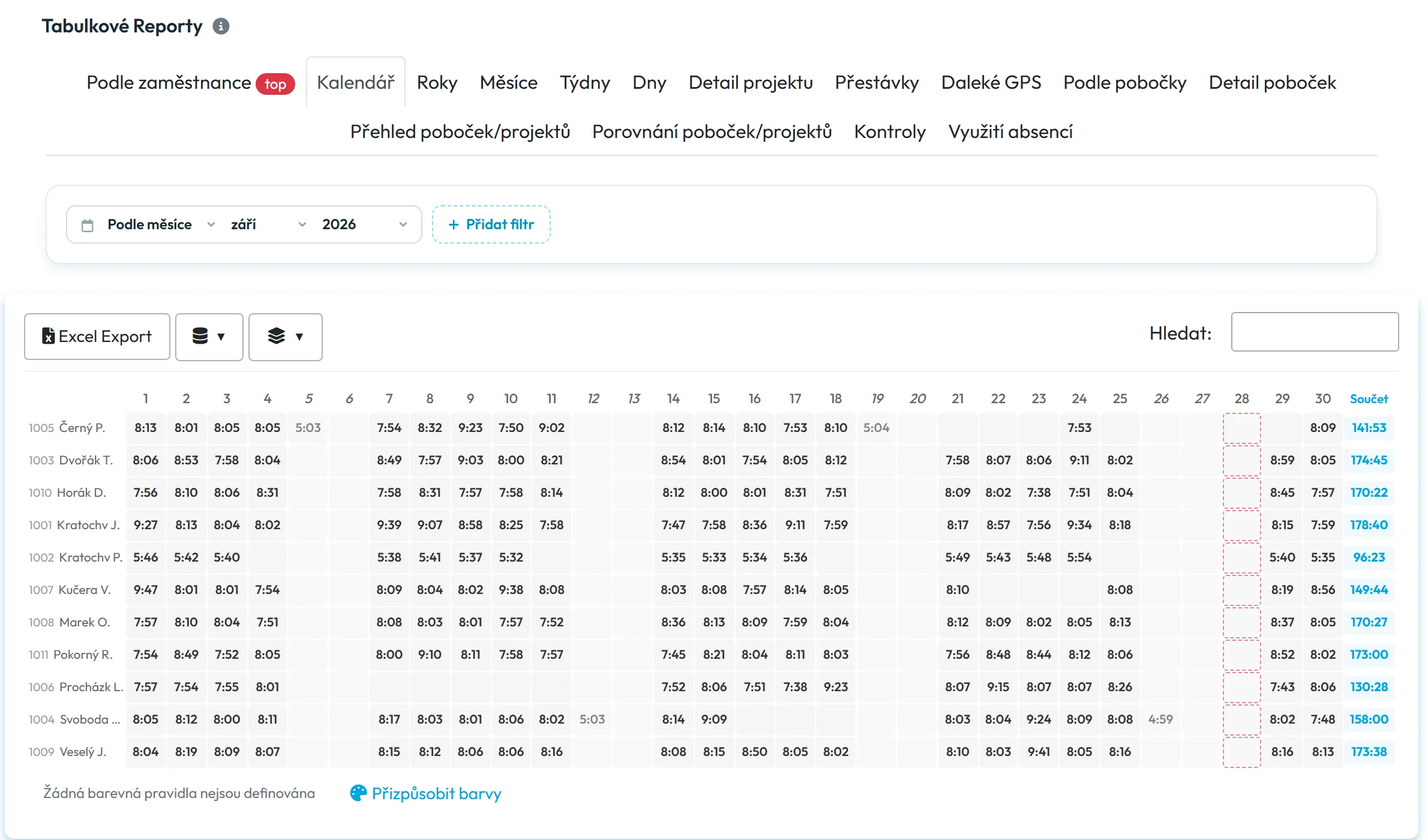
| Kalendář | Celý měsíc na jedné obrazovce: zaměstnanci v řádcích, dny ve sloupcích, součet vpravo. Tady se také schvaluje docházka za období. |
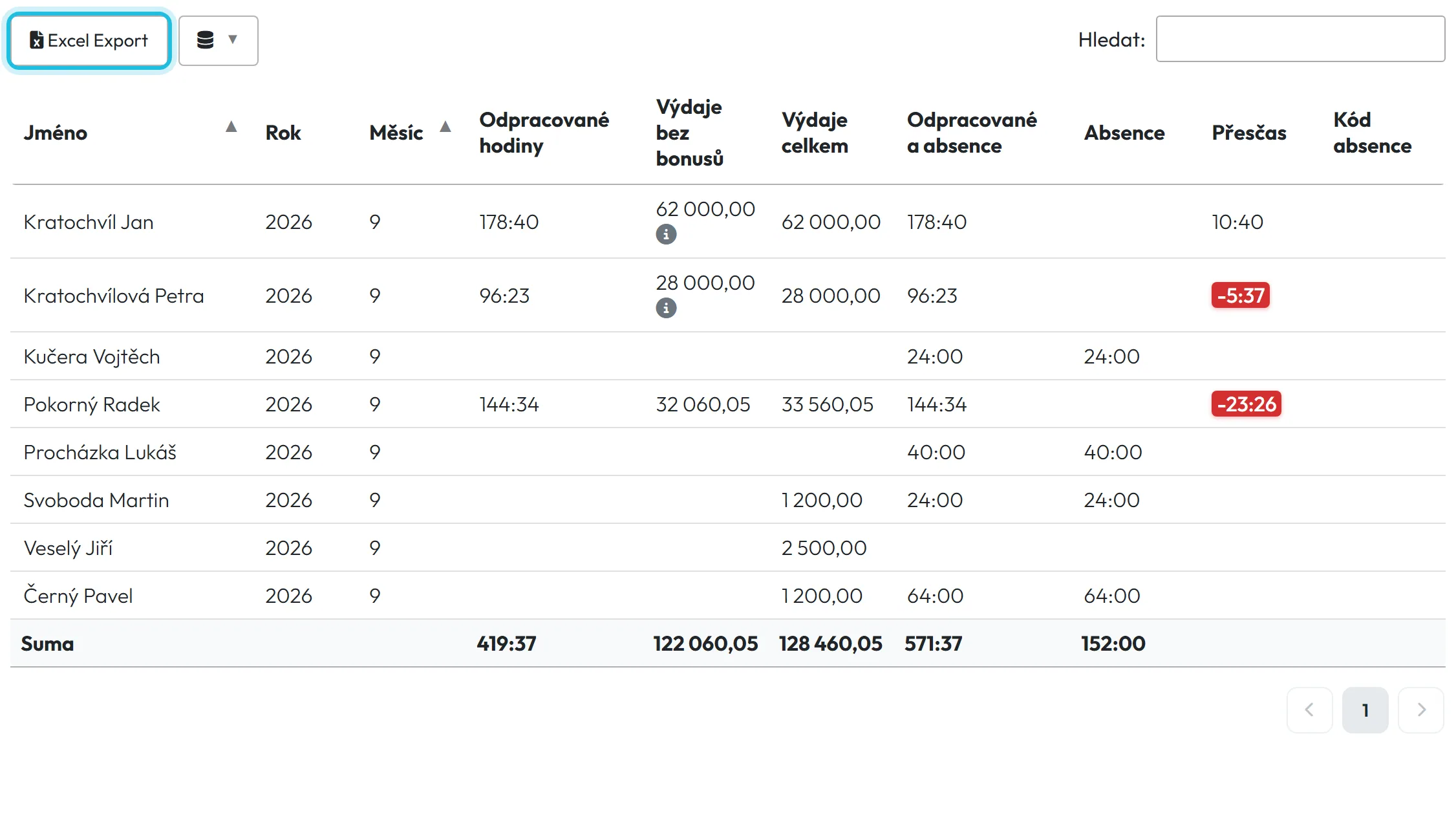
| Roky, Měsíce, Týdny, Dny | Součty za zaměstnance za zvolené období s tlačítkem Excel Export. |
| Detail projektu | Hodiny odpracované na jednotlivých projektech, například na stavbě RD Kuřim. |
| Přestávky, Daleké GPS | Kdo měl kdy a jak dlouho přestávku a které skeny byly daleko od pobočky nebo stavby. |
| Podle pobočky, Detail poboček, Přehled a Porovnání poboček/projektů | Hodiny a náklady podle provozoven, srovnání měsíců. |
| Kontroly | Chybějící skeny a neobvyklé hodiny. Funkce je ve verzi Beta. |
| Využití absencí | Kolik dovolené a dalších absencí kdo vyčerpal z limitu. |
Podrobně je popisují návody Měsíční report zaměstnance, Detail poboček, Přehled a Porovnání, Kontroly, Přestávky a Daleké GPS a Nárok na dovolenou – limity absencí.
Karta se objeví, až když má z čeho počítat. Dokud nikdo nenaskenoval projekt, Detail projektu neuvidíte. Přehled a Porovnání se zobrazí až po zapnutí nastavení Počítat odpracované časy na jednotlivých pobočkách.
#Postup krok za krokem
-
Otevřete Tabulkové Reporty.
V levém menu klikněte na Tabulkové Reporty. Otevře se karta Kalendář s celým měsícem. Pod záhlavím je řada karet, první je Podle zaměstnance s červeným štítkem top. Měsíc a rok přepnete tlačítky nad tabulkou.
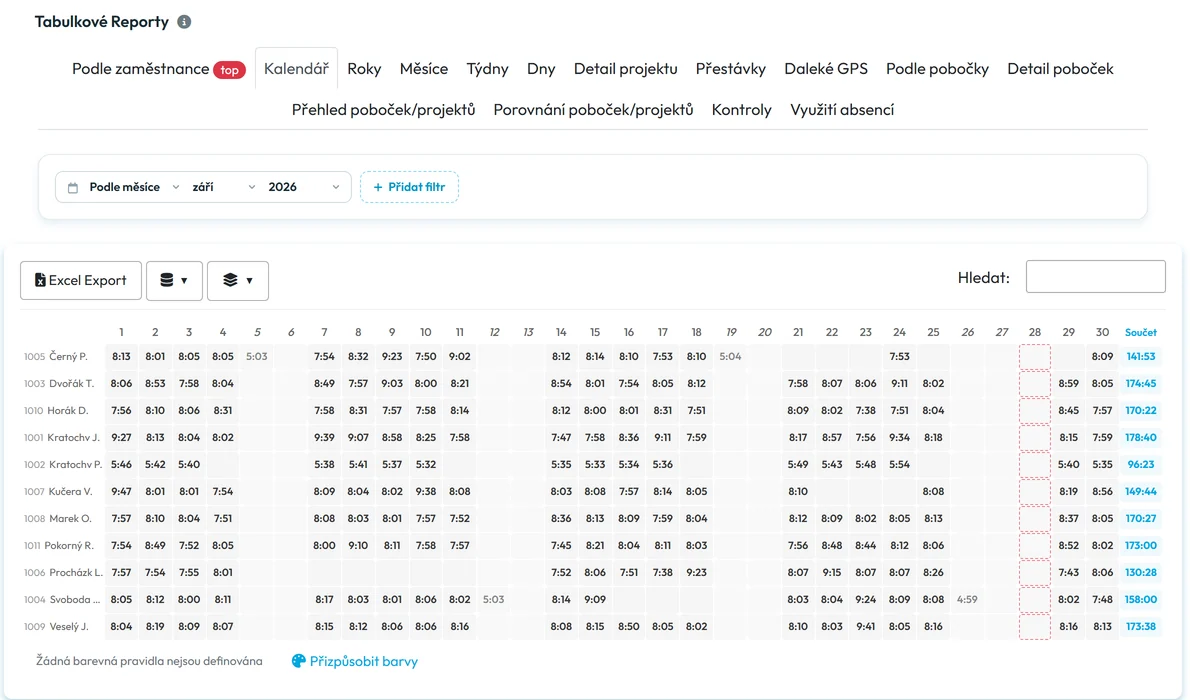
Kalendář ukáže celý měsíc na jedné obrazovce -
Přidejte filtr.
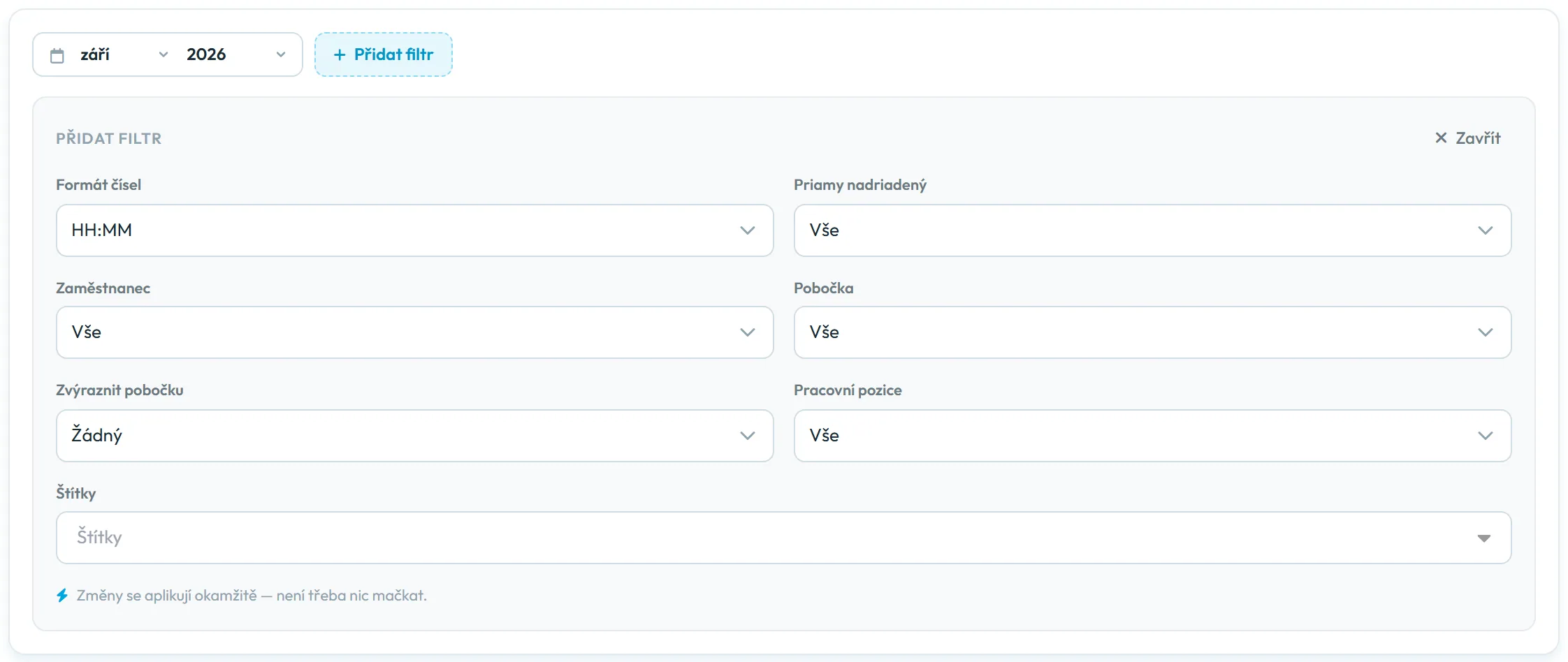
Klikněte na Přidat filtr. Panel nabídne jen pole, která na dané kartě dávají smysl: Formát čísel, přímý nadřízený, Zaměstnanec, Pobočka, Zvýraznit pobočku, Pracovní pozice a Štítky. Jak říká nápověda, změny se použijí okamžitě a nic dalšího nepotvrzujete. Když vyberete pobočku Sklad a dílna Modřice, report ukáže jen lidi z dílny.
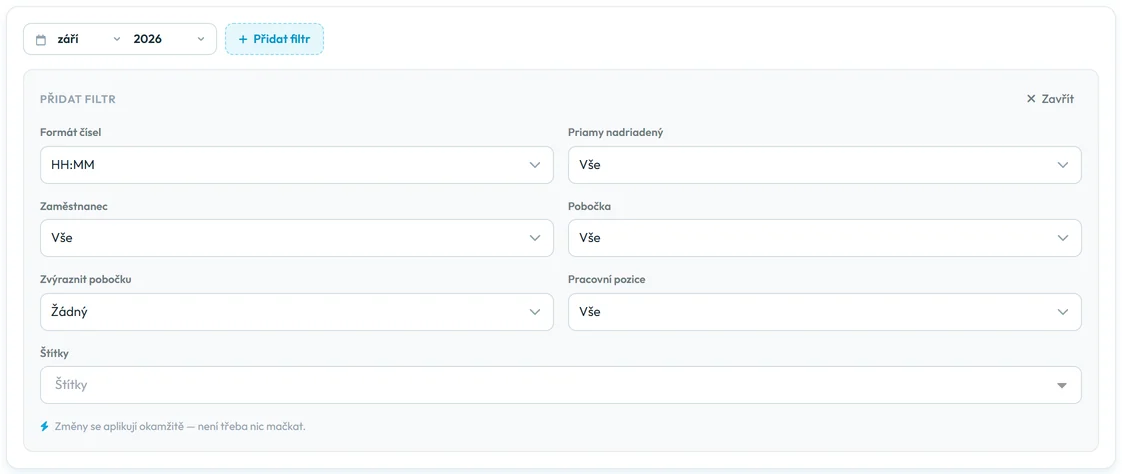
Filtry se použijí hned, není třeba nic potvrzovat -
Připněte si filtr.
Každý aktivní filtr se ukáže jako čip nad tabulkou. Hodnotu změníte přímo na čipu, křížkem filtr zrušíte. Ikona špendlíku má popisek
Připnout filtr (příště se použije automaticky)
. Připnutý filtr si pamatuje jen váš uživatelský účet v této firmě. Jiný vedoucí má vlastní připnuté filtry a ty vaše ho neovlivní.
Připnutý filtr si pamatuje jen váš účet -
Přepněte na kartu Měsíce.
Na kartách Roky, Měsíce, Týdny a Dny má každý zaměstnanec jeden řádek se součty za období. Filtr z předchozího kroku dál platí. Tlačítkem Excel Export tabulku stáhnete. Na kartě Týdny v rozbalovacím seznamu zvolíte, jestli týden začíná v pondělí, nebo v neděli. Víc o souborech najdete v návodu Export do Excelu a PDF.
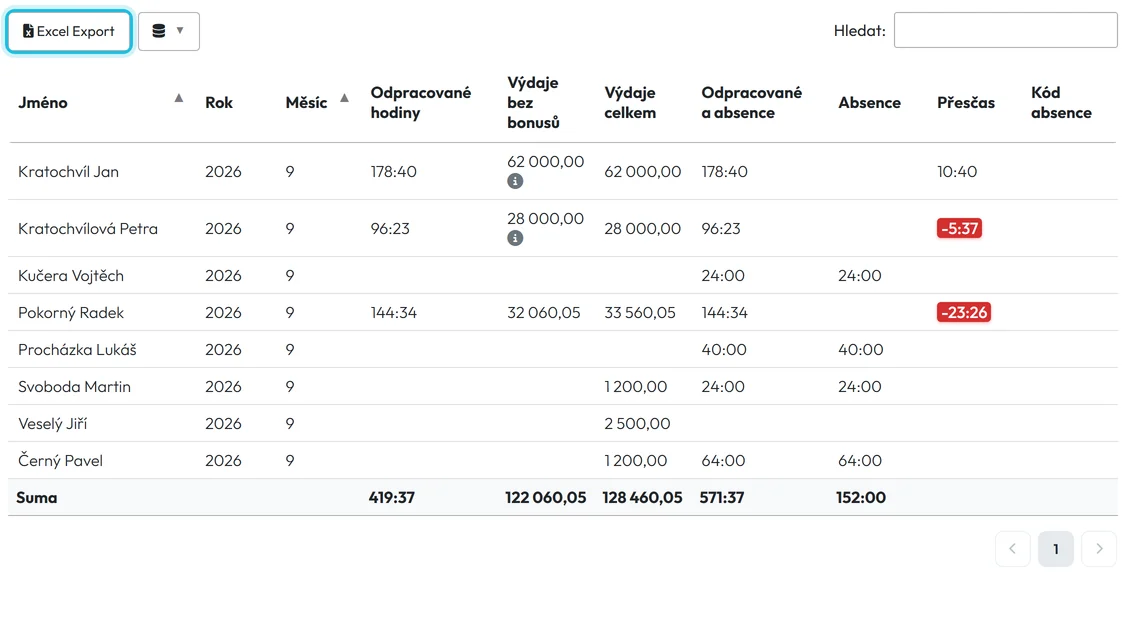
Každá tabulková karta má vlastní export do Excelu -
Opravte den přímo z reportu.
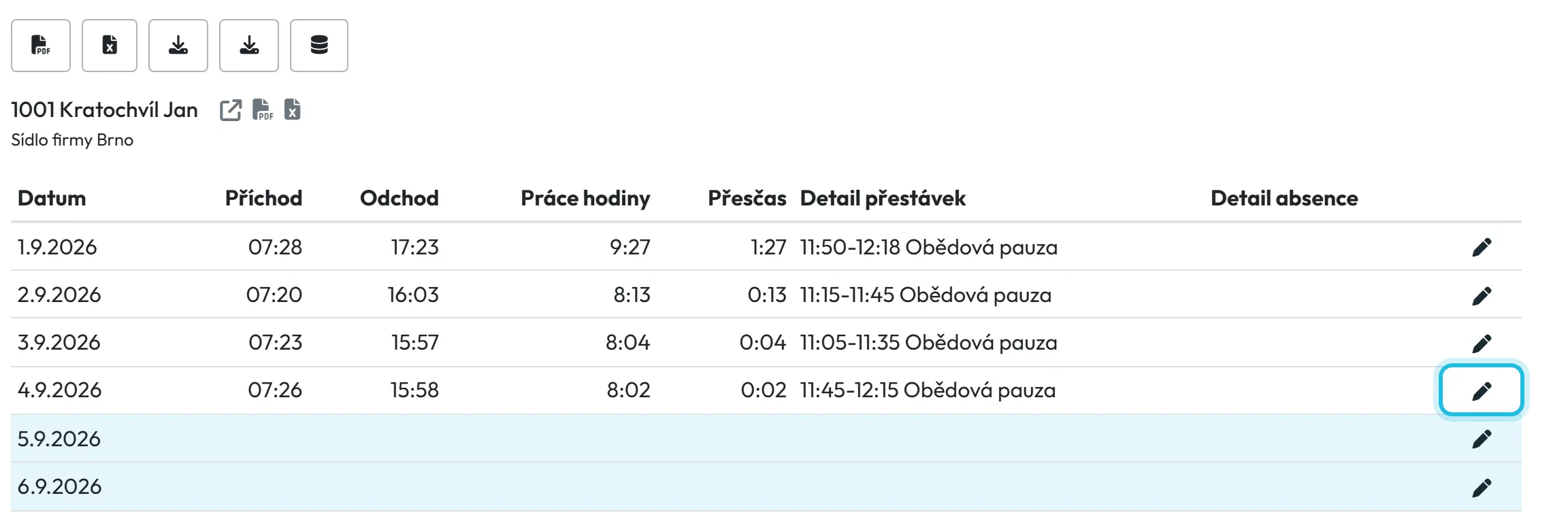
Když v reportu uvidíte chybu, třeba zapomenutý odchod, nemusíte ji hledat jinde. Na kartě Podle zaměstnance má každý den na konci řádku tužku. Otevře záznamy dne – skeny, přestávky i absence – a můžete je hned upravit. Po uložení se report přepočítá. Jak se skeny upravují, popisuje návod Detaily skenů.
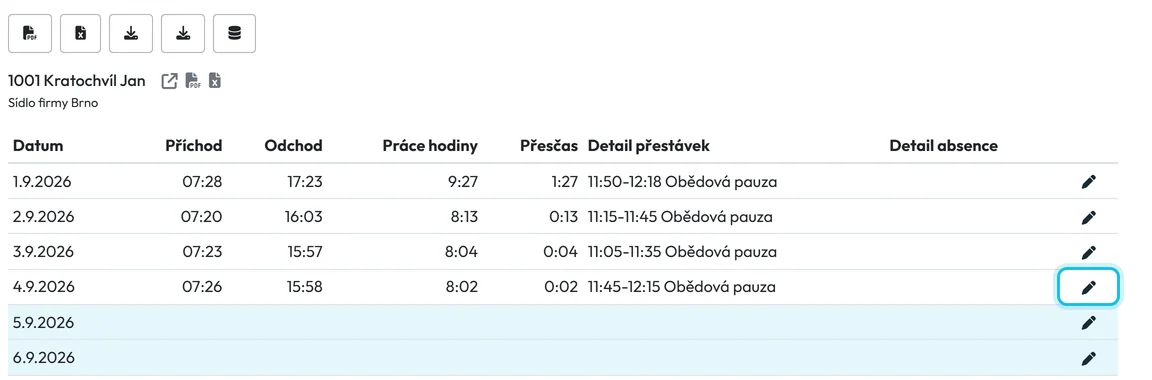
Tužkou otevřete záznamy dne a opravíte je

#Další cesty k číslům
- Měsíční report v detailu zaměstnanceV menu Zaměstnanci otevřete zaměstnance a kartu Měsíční report. Je to stejný výpočet jako v reportech, jen pro jednoho člověka a s tlačítkem pro PDF. Viz Měsíční report zaměstnance a PDF k podpisu.
- Mobilní aplikace zaměstnancePokud máte zapnuté Zobrazit docházkové reporty v mobilní aplikaci, zaměstnanec vidí svůj odpracovaný čas v aplikaci v části Reporty. Nemusíte mu nic posílat.
- Vlastní sloupce a šablonyChybí vám v reportu sloupec, nebo je jich naopak moc? Upravte si ho podle návodu Vlastní sloupce a šablony reportů.
#Zvláštní případy a tipy
- Nevidím některou kartu
- Karty bez dat jsou skryté. Nová firma s prvními skeny proto vidí jen několik karet. Přehled a Porovnání poboček se objeví až po zapnutí Počítat odpracované časy na jednotlivých pobočkách v Moje Společnost › Detaily společnosti › Obecná nastavení.
- Manažer pobočky nebo projektu vidí méně
- Účty s rolí Manažer pobočky nebo Manažer projektu vidí jen své pobočky či projekty a méně karet. Nezobrazí se jim Přestávky, Podle pobočky, Detail poboček, Kontroly ani Využití absencí. Tak je to nastavené záměrně. Role vysvětluje návod Uživatelské účty a role.
- Vedoucí propojený se zaměstnancem
- Je-li uživatelský účet propojený se zaměstnancem, který má v organigramu podřízené, vidí ve většině reportů jen sebe a svůj tým.
- Čísla nesedí se skeny
- Reporty počítají s časem po zaokrouhlení, ukotvení a odečtení přestávek, ne se surovým časem skenu. Naskenoval-li někdo příchod v 6:52 a rozvrh ho ukotví na 7:00, je v reportu 7:00. Pravidla najdete v návodu Pracovní rozvrhy.
- Zmizel starší měsíc
- Období uzamčené v režimu Skrýt se nezobrazí v žádném reportu ani exportu. V režimu Uzamknout zůstane vidět, jen nejde upravit. Viz Uzamčená období.
- Report se otevřel na jiném měsíci
- Kalendář se otevře na posledním měsíci, ve kterém jsou nějaká data. Měsíc přepnete tlačítky nad tabulkou.
- V Kalendáři chybí dovolená
- Karta Kalendář ukazuje odpracované hodiny, dny dovolené jsou v ní prázdné. Absence uvidíte na kartě Podle zaměstnance nebo v kalendáři absencí.
#Časté dotazy
Kde najdu odpracované hodiny zaměstnanců za měsíc?
V menu Tabulkové Reporty na kartě Měsíce má každý zaměstnanec jeden řádek se součtem. Hodiny po dnech ukáže karta Kalendář nebo Podle zaměstnance.
Jde report omezit na jednu pobočku?
Ano. V panelu Přidat filtr vyberte Pobočku. Chcete-li ji vidět při každém otevření, připněte filtr ikonou špendlíku.
Uvidí moje připnuté filtry i kolegové?
Ne. Připnuté filtry patří vašemu uživatelskému účtu. Každý vedoucí si nastaví vlastní.
Počítají se do reportů i neschválené absence?
Ne. Do reportů a exportů jdou jen schválené absence. Žádosti, které ještě čekají, v součtech nejsou.
Kdo může reporty vidět?
#Související
Jste tadyTabulkové reporty – záložky a filtry
Webová aplikace (administrátor)Mobilní aplikace (zaměstnanec)




