Evidence přesčasů: výpočet, schválení a kumulativní přesčas
Na této stránce
Rychlá odpověď
Evidence přesčasů běží ve FreshQR sama. Přesčas za den je odpracovaný čas plus absence minus délka dne podle rozvrhu nebo směny, takže může být i záporný. Nastavení pobočky rozhoduje, jestli se přesčas schválí automaticky. Přehled po měsících s kumulativním zůstatkem najdete v Zaměstnanci › detail › Přesčasy, kde ho také ručně schválíte.
Jak to zapnout
Přesčasy se počítají bez zapínání. Nastavit můžete dvě věci: jestli se přesčas počítá za každý den, nebo za celý měsíc (Měsíční přesčas, ve výchozím stavu vypnutý), a u každé pobočky, jestli se přesčas schvaluje automaticky. Podle nápovědy se při zapnutém Měsíčním přesčasu přesčasy počítají jako měsíční přesčasy, nikoli jako denní součty přesčasů.
- Moje Společnost
- Detaily společnosti
- Obecná nastavení
- Měsíční přesčas
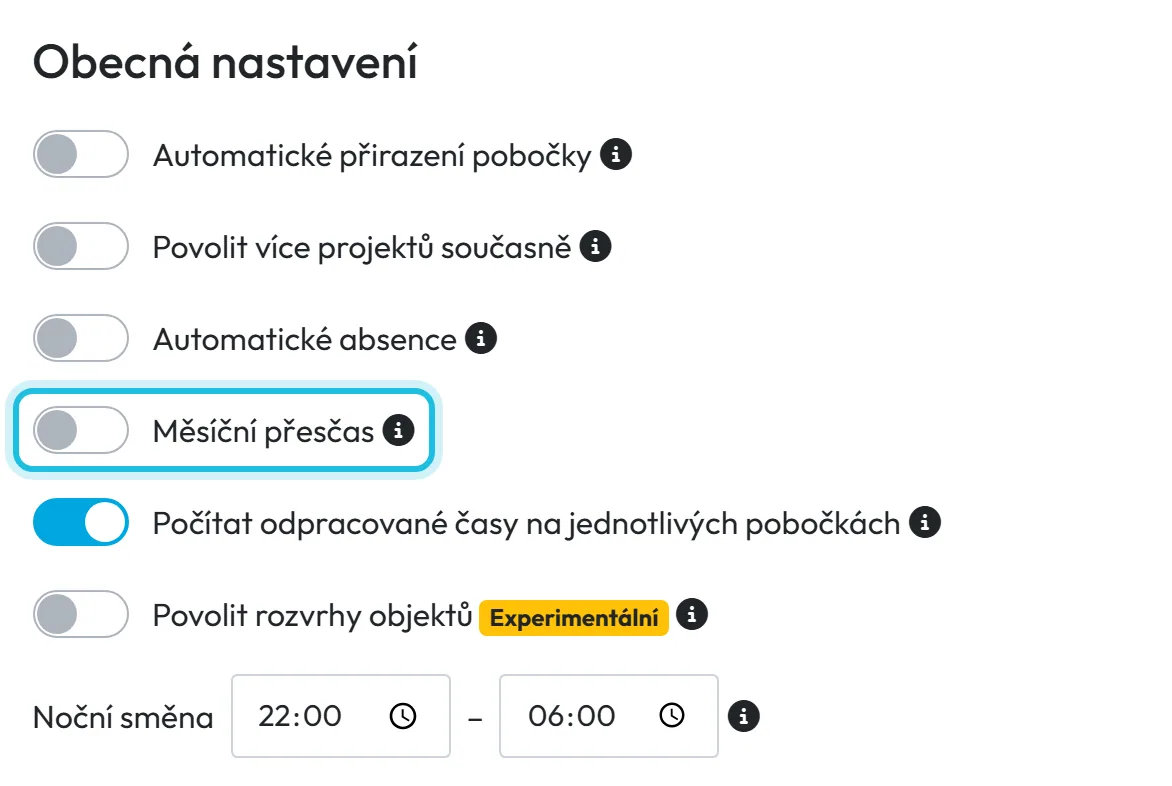
- Kdo může zapnout
- Měsíční přesčas mění Hlavní účet, Administrátor a role Nastavení společnosti: Čtení a úpravy. Přepínače u pobočky může měnit každý, kdo smí upravovat pobočky.
- Co se změní
- Při Měsíčním přesčasu zmizí z reportů sloupec Přesčas u jednotlivých dnů, součty za měsíc zůstanou. Zaměstnanec vidí přesčas v aplikaci v části Reporty, pokud to dovolují nastavení mobilní aplikace.
- Platí pro
- Měsíční přesčas platí pro celou firmu. Automatické schvalování se nastavuje pro každou pobočku zvlášť.
#K čemu je to dobré
- Přesčasy nepočítáte v Excelu. Každý den se porovná s rozvrhem nebo směnou.
- Vidíte i záporný přesčas, tedy hodiny, které zaměstnanec neodpracoval.
- Kumulativní zůstatek po měsících funguje jako konto hodin, ze kterého se dá čerpat náhradní volno.
- Chcete-li každý přesčas nejdřív odsouhlasit, vypnete automatické schvalování a přesčas potvrdíte ručně.
#Pro koho se to hodí
Pro koho ano
- Firmy, které proplácejí přesčasy nebo vedou konto hodin na náhradní volno.
- Provozy, kde se pracovní doba mění den ode dne – dílna, sklad, sezónní práce.
- Firmy, kde vedoucí musí každou hodinu navíc schválit.
Pro koho ne
- Firmy s fixní mzdou, které přesčasy nesledují. Výchozí nastavení jim nevadí.
- Firmy, které nemají v rozvrhu skutečnou délku pracovního dne. Přesčas se počítá proti rozvrhu, proto nejdřív zkontrolujte pracovní rozvrh.
#Jak se přesčas počítá
Přesčas za den = odpracovaný čas + započítané absence − délka dne podle rozvrhu nebo směny. Odpracovaný čas je čas po zaokrouhlení a odečtení přestávek, ne surový čas skenu.
Příklad: řidič Radek Pokorný ze skladu a dílny v Modřicích má rozvrh pondělí až pátek po 8 hodinách.
| Den | Odpracováno | Přesčas |
|---|---|---|
| Pondělí | 9:30 | +1:30 |
| Úterý | 7:00 | −1:00 |
| Středa, celý den dovolená | 0:00 + 8:00 absence | 0:00 |
| Sobota (v rozvrhu nepracovní den), závoz materiálu | 4:00 | +4:00 |
Den, který v rozvrhu není pracovní, se celý počítá jako přesčas. Den bez docházky a bez absence nemá přesčas −8 hodin, ale 0.
Jestli se plusové a minusové hodiny opravdu zapíšou, záleží na schvalování u pobočky – viz níže. Jak se počítá přestávka a zaokrouhlení, vysvětluje návod Pracovní rozvrhy, zaokrouhlování a přestávky.
#Postup krok za krokem
-
Nastavte schvalování u pobočky.
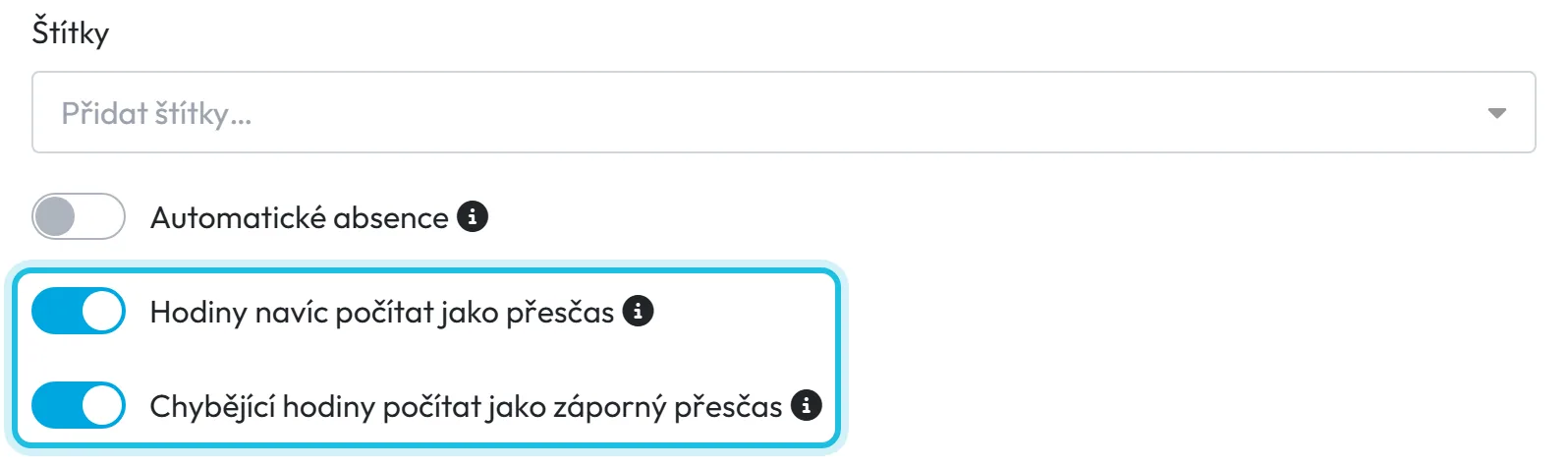
V Moje Společnost › Pobočky otevřete pobočku. Přepínače Hodiny navíc počítat jako přesčas a Chybějící hodiny počítat jako záporný přesčas jsou ve výchozím stavu zapnuté – přesčas i záporný přesčas se zapíšou hned. Má-li každý přesčas nejdřív potvrdit vedoucí, první přepínač vypněte. Počítejte s tím, že dokud přesčas neschválíte, odpracovaný čas se ve všech reportech ořízne na délku dne podle rozvrhu a přesčas zůstane prázdný.
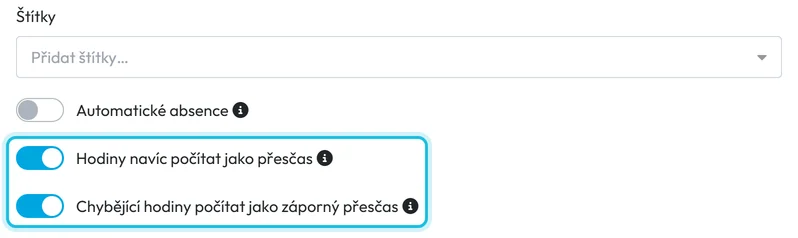
Automatické schvalování přesčasů u pobočky -
Otevřete Přesčasy zaměstnance.
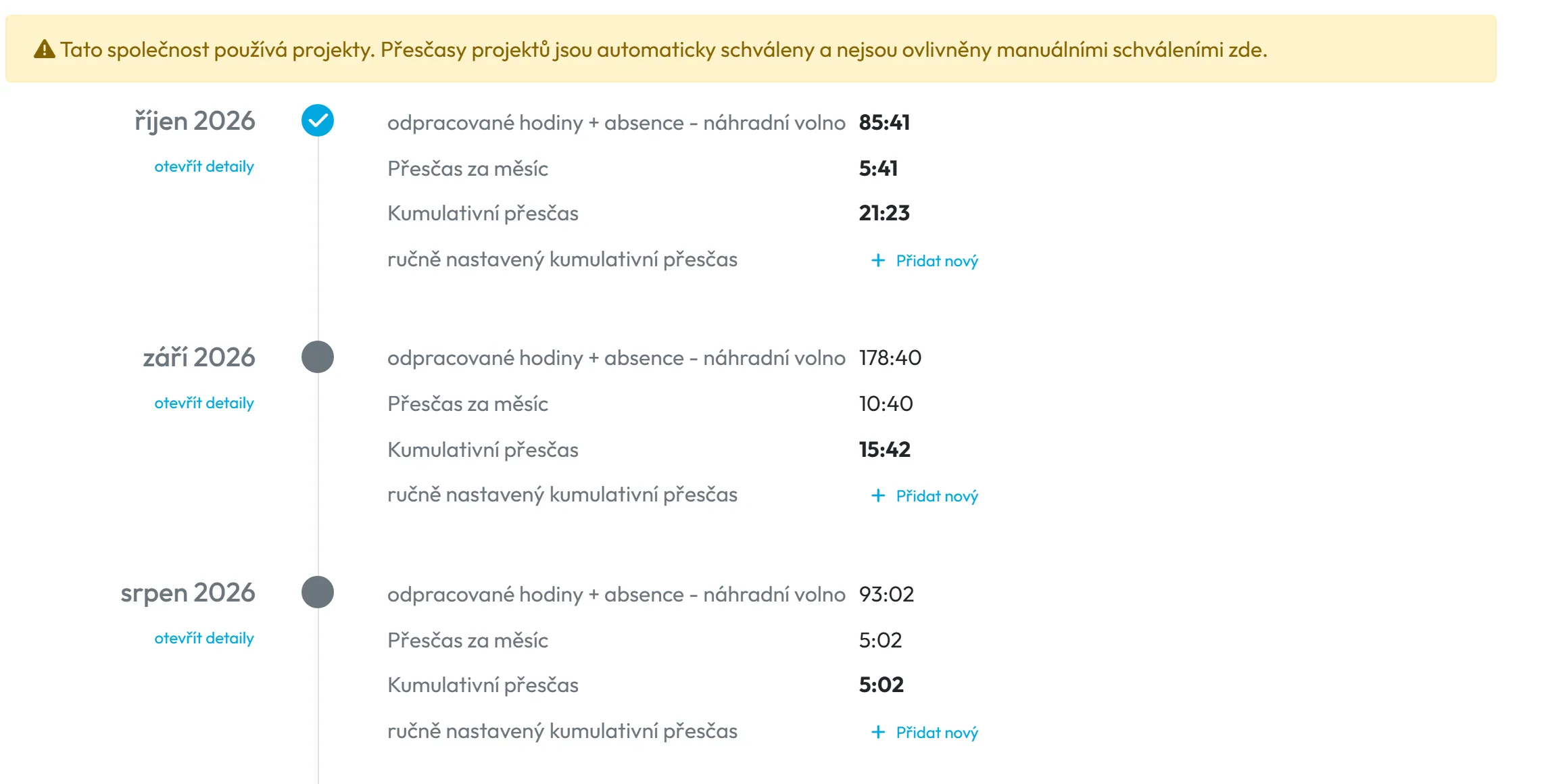
V menu Zaměstnanci otevřete zaměstnance a kartu Přesčasy. Časová osa ukazuje pro každý měsíc řádky odpracované hodiny + absence − náhradní volno, Přesčas za měsíc a Kumulativní přesčas – průběžný zůstatek přes všechny měsíce. Měsíce úplně bez hodin se vynechají, měsíc jen se svátky se zobrazí.
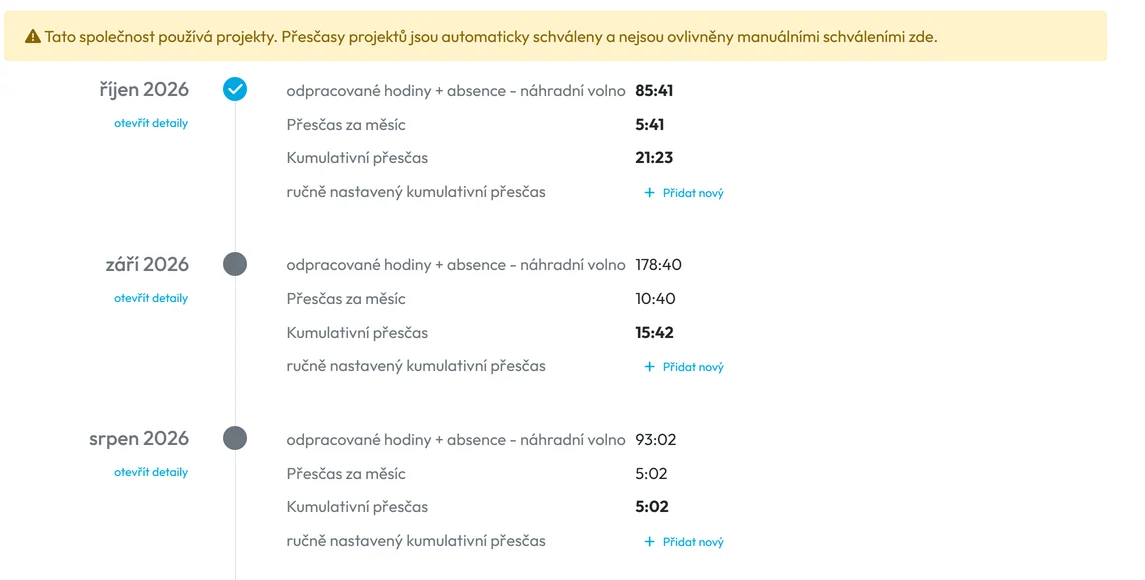
Kumulativní přesčas po měsících -
Schvalte přesčas po dnech.
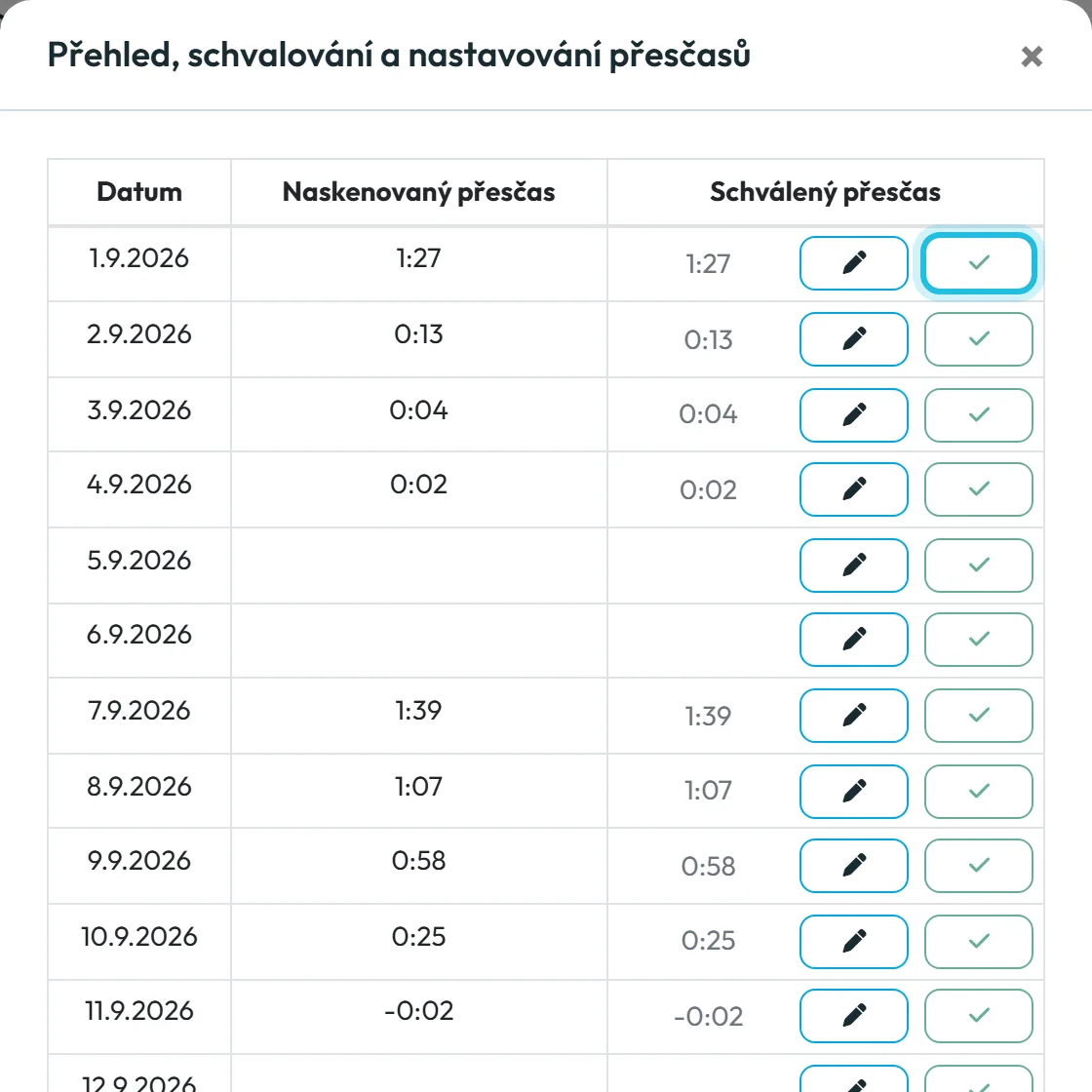
U měsíce klikněte na otevřít detaily. Otevře se okno Přehled, schvalování a nastavování přesčasů se sloupci Datum, Naskenovaný přesčas a Schválený přesčas. Fajfkou přesčas dne schválíte tak, jak byl naskenovaný. Tužkou zadáte jinou hodnotu – například ze dvou hodin schválíte jen jednu. Ručně schválená hodnota má vždy přednost před automatickým schvalováním.
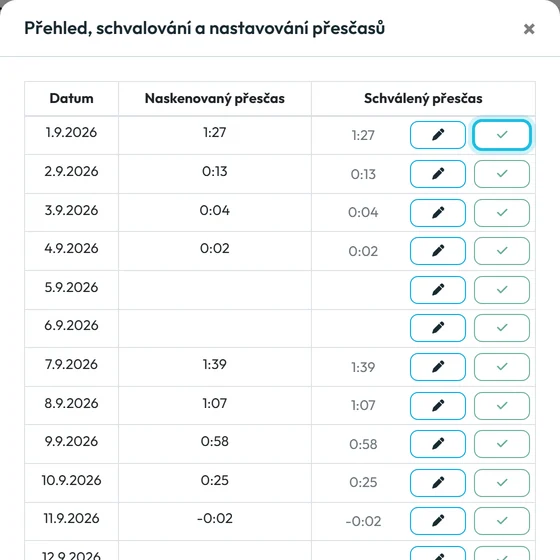
Přesčas dne schválíte fajfkou -
Nastavte počáteční zůstatek.
Přecházíte-li na FreshQR z papíru a zaměstnanec už má přesčasy z minulosti, klikněte na kartě Přesčasy na Přidat nový, vyberte měsíc a zadejte hodiny a minuty. Kumulativní přesčas od tohoto měsíce pokračuje ze zadané hodnoty a v časové ose je označený jako ručně nastavený kumulativní přesčas. Omyl smažete ikonou koše.
-
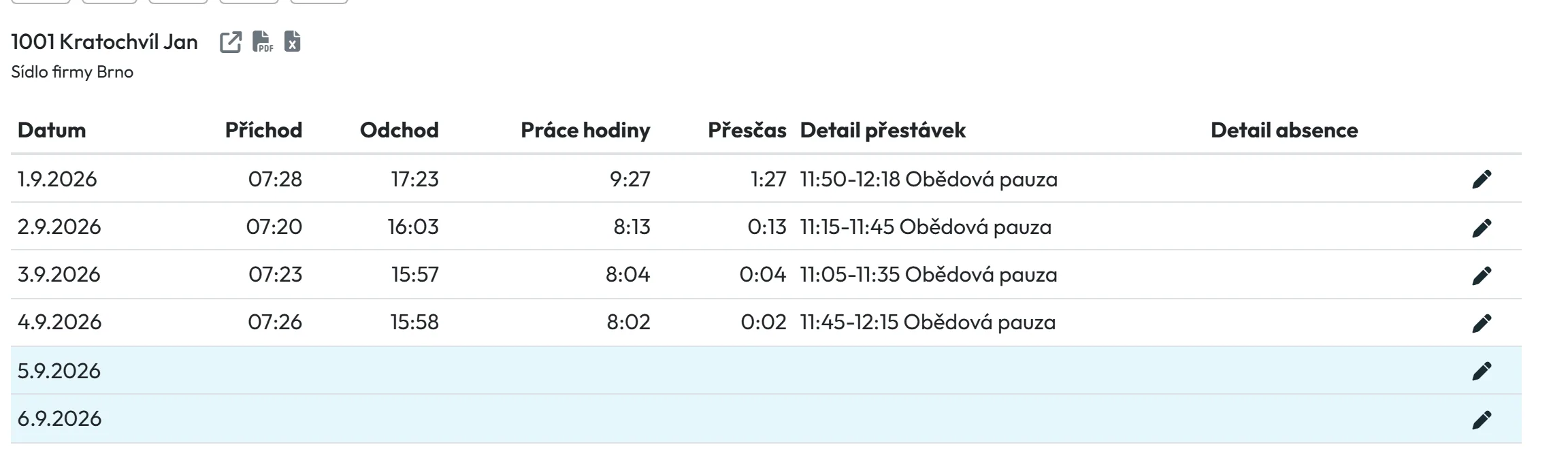
Zkontrolujte přesčas v reportu.
V Tabulkové Reporty › Podle zaměstnance má každý den sloupec Přesčas a pod tabulkou je součet za měsíc. Stejná čísla jdou do měsíčního výkazu i do exportů.
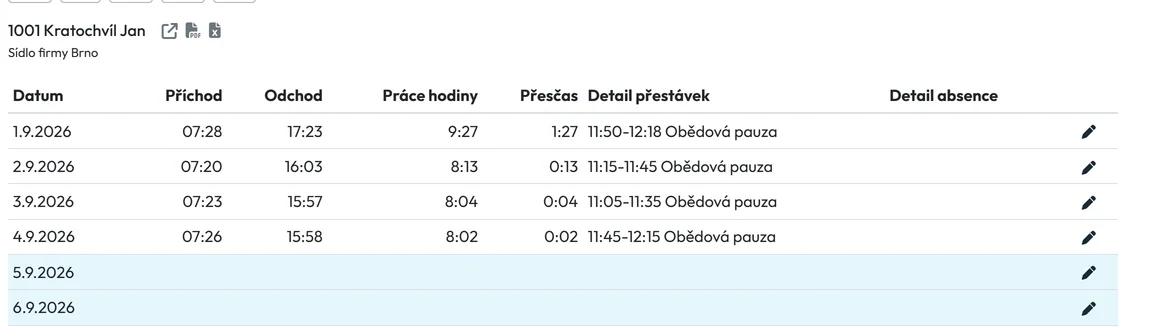
Přesčas po dnech
#Další místa, kde se přesčas nastavuje
- Šablony směnVe dnech naplánovaných v plánovači směn o automatickém schvalování nerozhoduje pobočka, ale stejné dva přepínače v šabloně směny. Viz Šablony směn a stránka plánování směn.
- Náhradní volnoSchválená absence typu Náhradní volno se odečte z přesčasů. Automatický odečet je ve výchozím stavu zapnutý a v aplikaci pro něj přepínač není – změnu udělá podpora FreshQR na info@freshqr.online nebo přes WhatsApp. Podrobnosti najdete v návodu Automatické absence a náhradní volno.
- Přesčas v mobilu zaměstnanceV Moje Společnost › Detaily společnosti › Nastavení mobilní aplikace jsou přepínače Zobrazit měsíční přesčas v mobilní aplikaci a Zobrazit kumulativní přesčas v mobilní aplikaci. Ve výchozím stavu jsou zapnuté a pro jednotlivce je změníte v detailu zaměstnance. Co zaměstnanec vidí, popisuje Reporty v mobilu.
- Příplatek za přesčasPlatíte-li přesčas vyšší sazbou, nastavte příplatek ke mzdě.
#Zvláštní případy a tipy
- U některých dnů přesčas chybí
- U pobočky je vypnuté Hodiny navíc počítat jako přesčas a přesčas čeká na ruční schválení.
- Odpracoval 10 hodin, report ukazuje 8
- Stejná příčina. Dokud přesčas neschválíte, odpracovaný čas se ořízne na délku dne podle rozvrhu. Po schválení se doplní.
- Celá sobota je přesčas
- Sobota není v rozvrhu zaměstnance pracovní den, proto se každá hodina počítá jako přesčas. Pracuje-li pravidelně i v sobotu, upravte rozvrh nebo plánujte směny.
- Upozornění na projekty
- Používáte-li ve firmě projekty, karta Přesčasy ukáže
Tato společnost používá projekty. Přesčasy projektů jsou automaticky schváleny a nejsou ovlivněny manuálními schváleními zde.
- Měsíční přesčas
- Když ho zapnete, sloupec Přesčas u dnů z reportů zmizí a přesčas se počítá za měsíc jako celek. Hodí se při pružné pracovní době, kdy si zaměstnanec hodiny rozkládá v rámci měsíce.
#Časté dotazy
Dostane zaměstnanec upozornění, že jsem mu schválil přesčas?
Ne. Schválený přesčas uvidí v aplikaci v části Reporty, má-li zobrazení přesčasů zapnuté.
Může být přesčas záporný?
Ano. Odpracuje-li zaměstnanec méně, než má v rozvrhu, a pobočka má zapnuté Chybějící hodiny počítat jako záporný přesčas, rozdíl se zapíše s minusem.
Jak přenesu přesčasy z předchozího systému?
Na kartě Přesčasy zaměstnance klikněte na Přidat nový, vyberte měsíc a zadejte zůstatek. Kumulativní přesčas bude pokračovat od této hodnoty.
Jde přesčas vyčerpat jako volno?
Ano. Schválená absence typu Náhradní volno se odečte z přesčasů.
Kdo může přesčasy schvalovat?
Ten, kdo smí upravovat zaměstnance – například Hlavní účet, Administrátor nebo role Zaměstnanci: Čtení a úpravy.
#Související
Jste tadyPřesčasy – měsíční, kumulativní a schválení
Administrátor
Zaměstnanec
Webová aplikace (administrátor)Mobilní aplikace (zaměstnanec)




