Docházka na zakázky: projekt s vlastním QR kódem
Na této stránce
Rychlá odpověď
Docházku na zakázky – stavby, montáže nebo úklid u klientů – evidujete ve FreshQR přes projekty. V menu Projekty (QR Kódy) kliknete na + Nový projekt, vyplníte název a FreshQR k projektu vytvoří QR kód. Stáhnete ho jako PDF a pověsíte na stavbě. Zaměstnanci ho naskenují vlastním telefonem na začátku i na konci práce.
#K čemu je to dobré
- Hodiny máte po stavbách a zakázkách, ne jen souhrnně za den. Víte, kolik práce stála konkrétní stavba.
- Žádné papírové výkazy ze stavby. Zaměstnanec naskenuje kód vlastním telefonem a čas se zapíše sám.
- Ke každému projektu nastavíte polohu na mapě. Při skenu se vzdálenost měří k místu stavby.
- Projekty máte v jednom seznamu se stavem, prioritou a termíny, případně v záložce Kanban podle stavu.
#Pro koho se to hodí
Pro koho ano
- Stavební a montážní firmy – jeden projekt na stavbu, například RD Kuřim – Na Výsluní.
- Úklidové a servisní firmy, které pracují u klientů – jeden projekt na budovu nebo klienta.
- Firmy, které potřebují hodiny podle čísla zakázky pro fakturaci nebo kalkulaci další nabídky.
Pro koho ne
- Firmy, které pracují jen na stálých místech – v provozovně, obchodě nebo kanceláři. Tam stačí pobočky. Jak se rozhodnout, vysvětluje návod Pobočky, nebo projekty – co zvolit.
#Postup krok za krokem
-
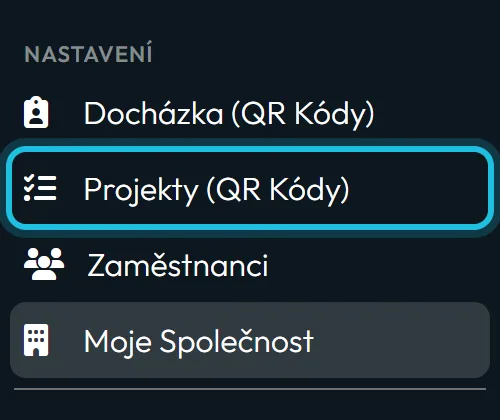
Otevřete Projekty (QR Kódy).
V levém menu klikněte na Projekty (QR Kódy). Stránka má tři záložky: Seznam, Kanban a Report. Sledování projektů je nezávislé na docházce na pobočce – můžete používat obojí současně, třeba kancelář v Brně jako pobočku a stavby jako projekty.
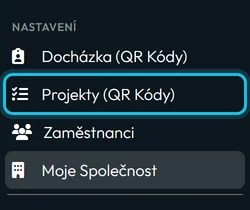
Projekty najdete v menu Projekty (QR Kódy) -
Založte projekt.
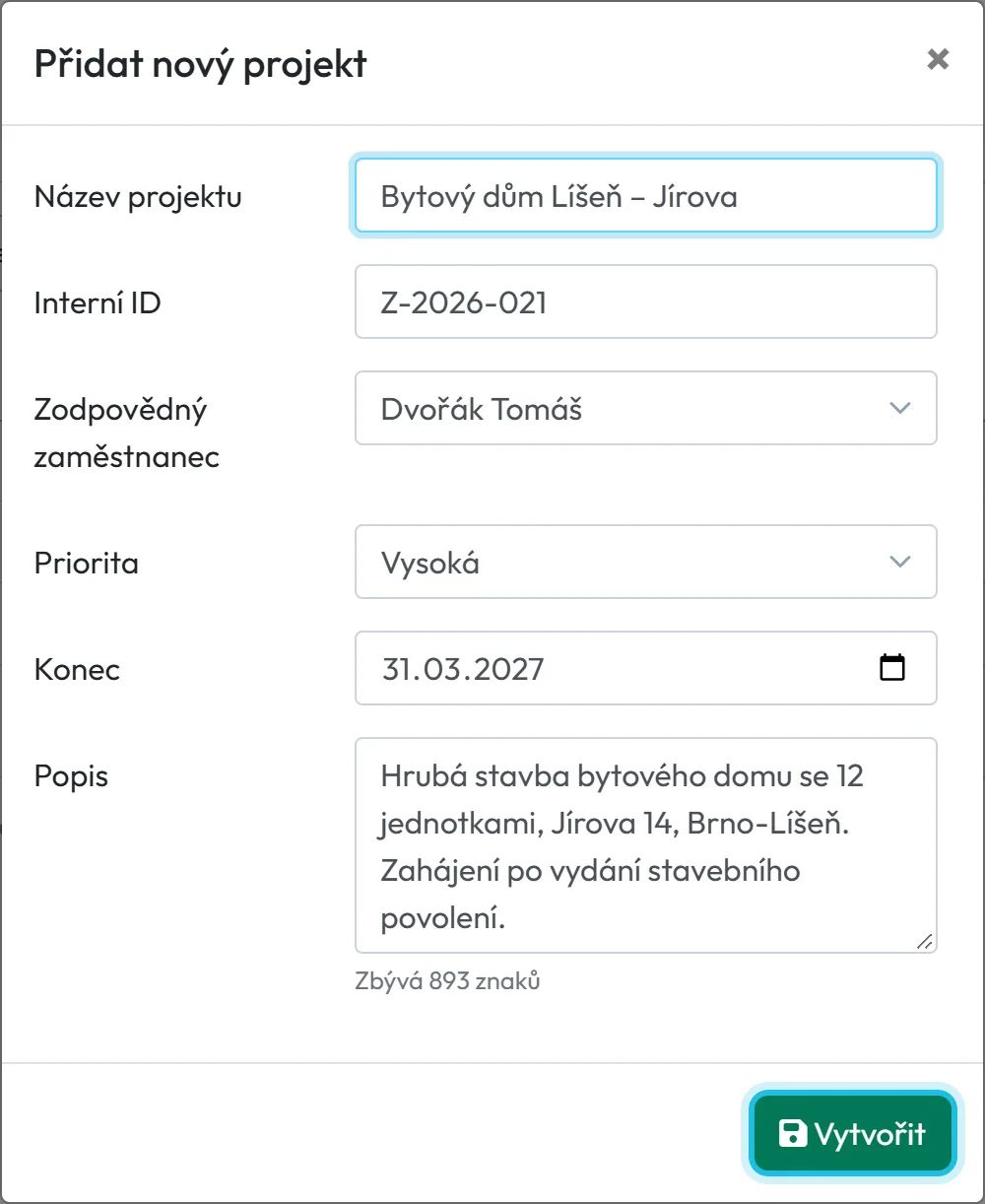
Klikněte na + Nový projekt. V okně Přidat nový projekt je povinný jen Název projektu, například Bytový dům Líšeň – Jírova. Nepovinně vyplňte Interní ID (číslo zakázky, například Z-2026-021), Zodpovědný zaměstnanec, Priorita (Vysoká, Normální, Nízká), Konec a Popis do 1000 znaků. Klikněte na Vytvořit. Otevře se detail nového projektu ve stavu Nový a s hotovým QR kódem.
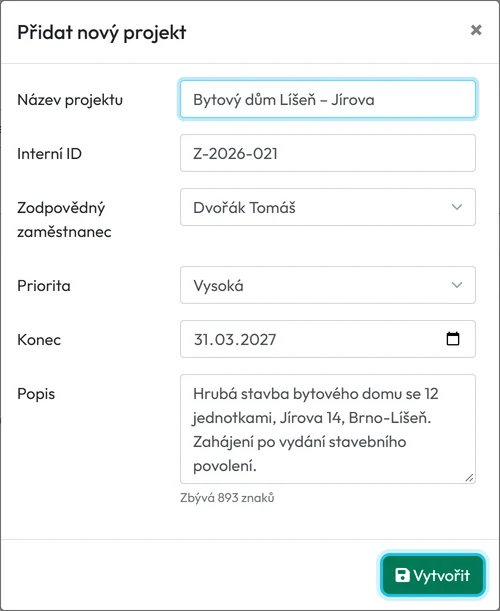
Nový projekt vytvoříte v pár polích -
Doplňte detail projektu.
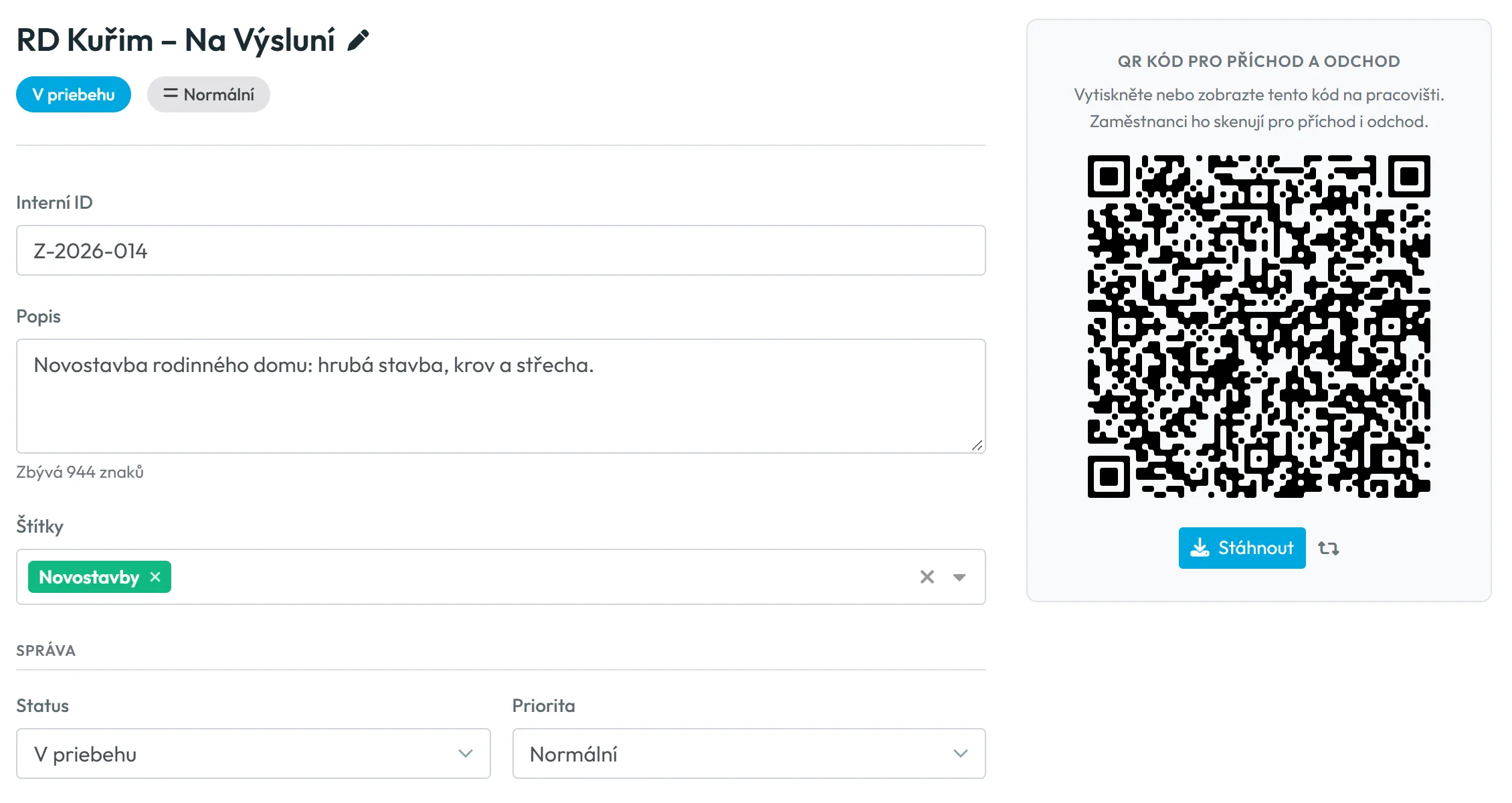
V detailu můžete měnit název (tužka vedle něj), Interní ID, Popis a Štítky, například Novostavby. V části Správa nastavíte Stav, Prioritu a Zodpovědného zaměstnance, v části Harmonogram Začátek a Konec. Změny uložte tlačítkem Uložit. Když vyplníte Začátek i Konec, v seznamu se u projektu blízko konce ukáže ⚠️ Brzy končí a po termínu ⚠️ Po termínu.
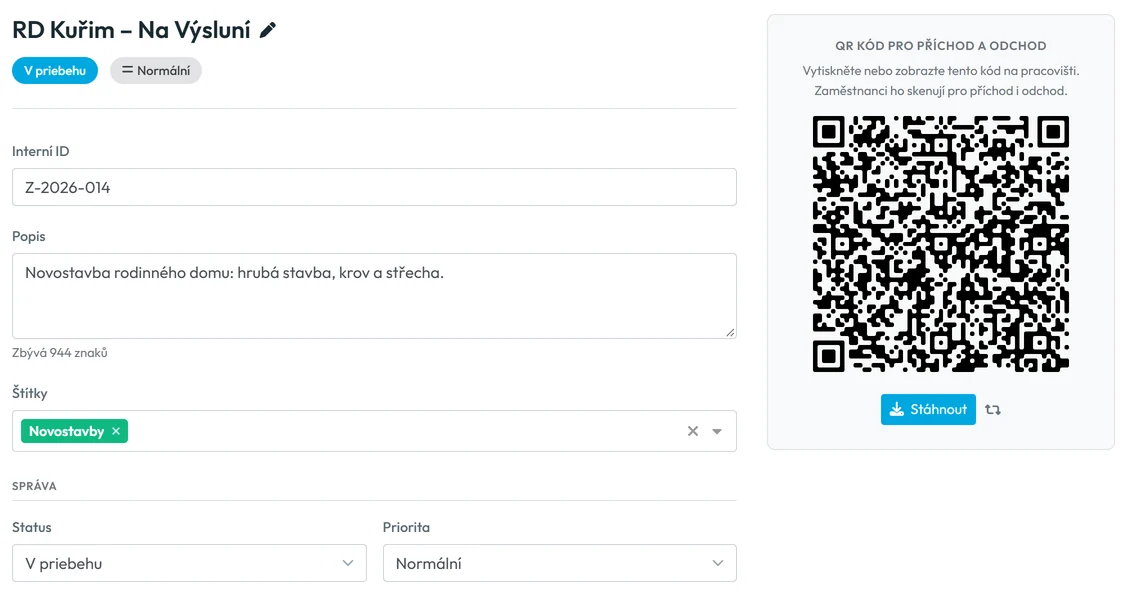
Detail projektu s vlastním QR kódem -
Nastavte polohu stavby.
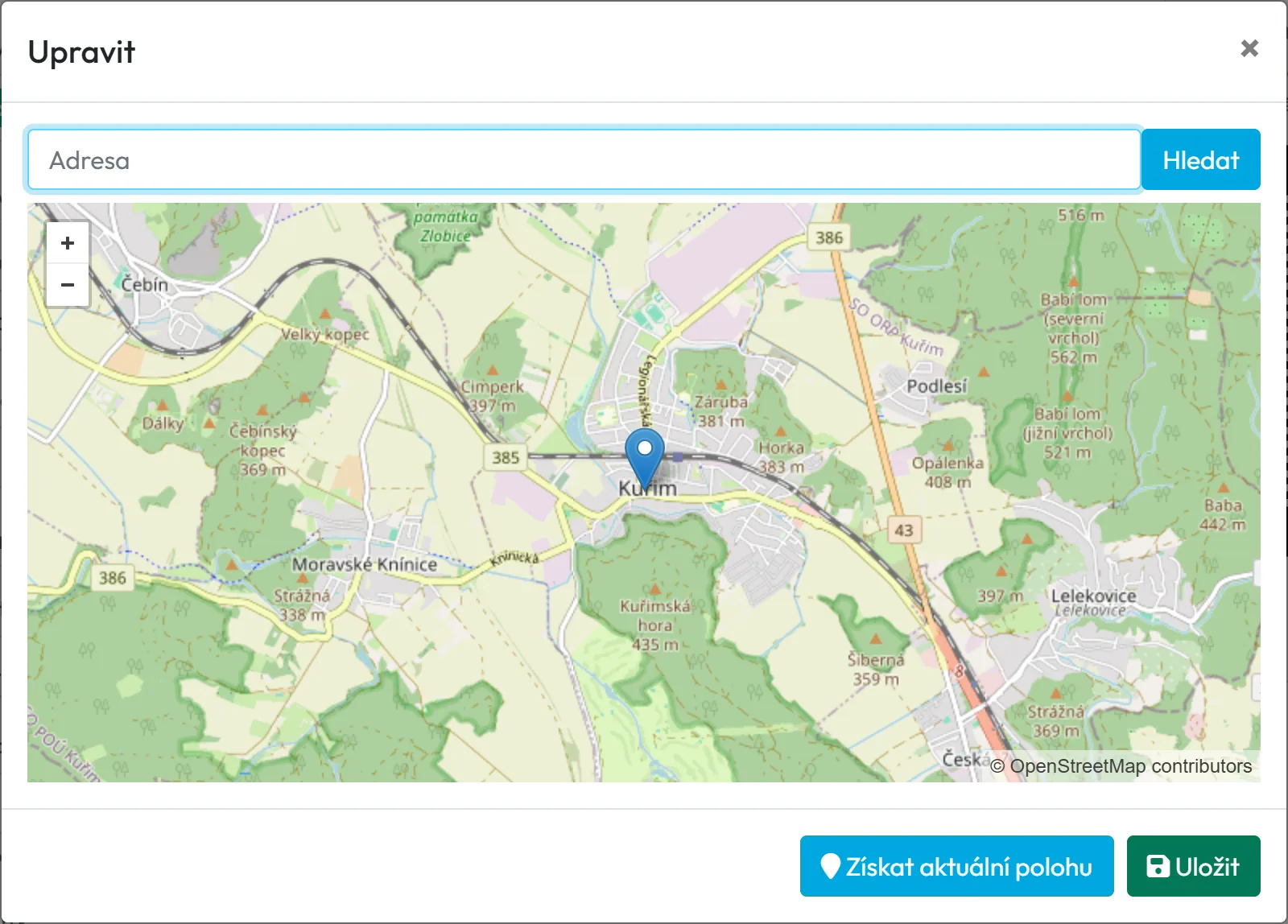
V části Poloha klikněte na Nastavit na mapě. Zadejte adresu a klikněte na Hledat, nebo posuňte špendlík na mapě. Pokud jste právě na stavbě, použijte Získat aktuální polohu. Klikněte na Uložit v okně mapy a pak uložte i projekt. Skeny tohoto projektu pak porovnávají GPS polohu telefonu s místem stavby, ne s pobočkou – viz GPS kontrola a přesnost polohy.
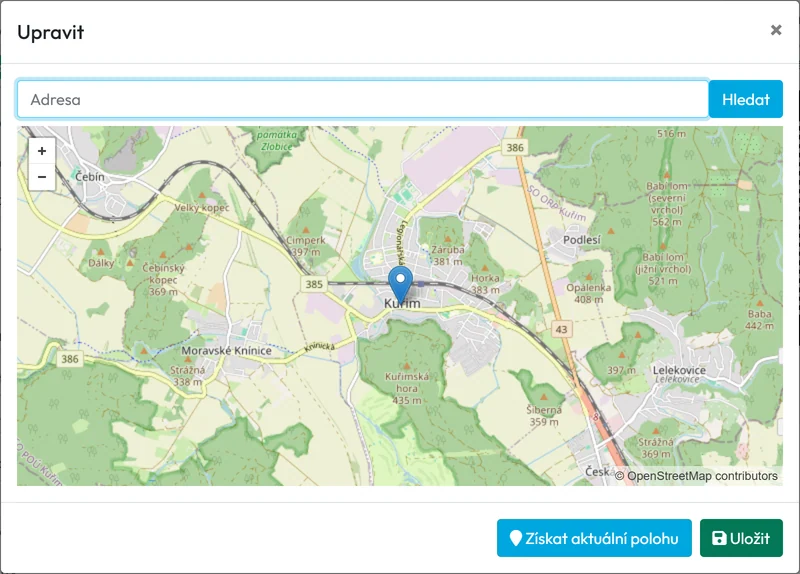
Polohu projektu nastavíte na mapě -
Stáhněte a pověste QR kód.
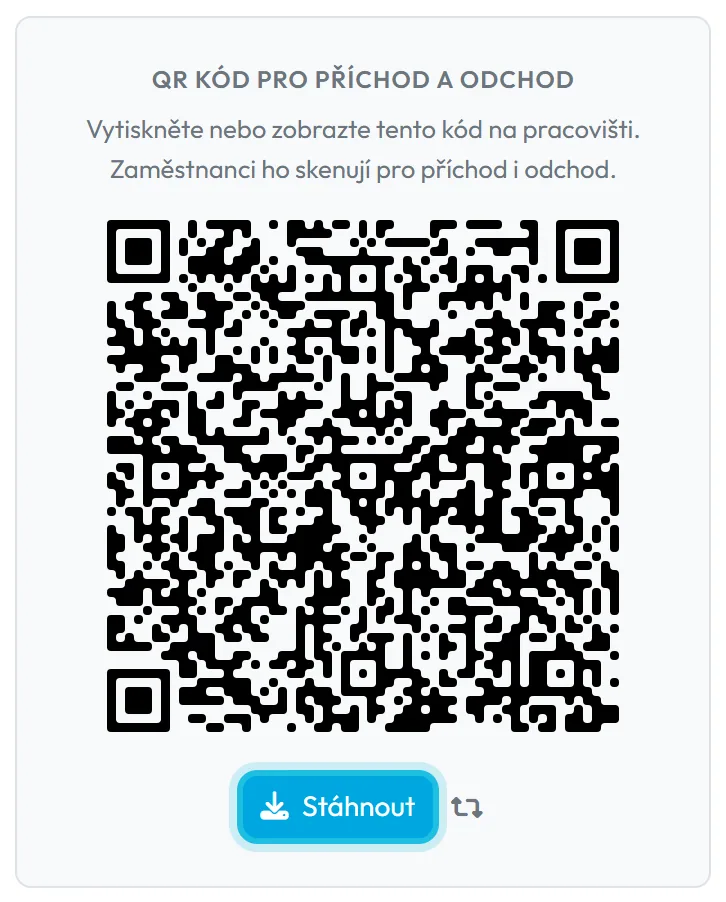
Vpravo v detailu je karta QR kód pro příchod a odchod. Klikněte na Stáhnout – stáhne se PDF na A4 s názvem projektu a kódem. Vytiskněte ho a pověste u vstupu na stavbu nebo do buňky, případně ho ukažte na obrazovce. Jeden kód slouží pro začátek i konec práce. Barvu a velikost kódu určuje firemní styl QR kódů – viz QR kódy pro příchod a odchod.
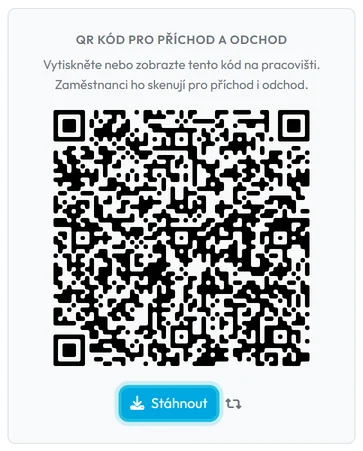
QR kód projektu stáhnete jako PDF k tisku -
Řekněte zaměstnancům, jak skenovat.
Zaměstnanec na stavbě otevře aplikaci FreshQR a naskenuje kód projektu. První sken zahájí práci na projektu, další sken stejného kódu ji ukončí. Každý skenuje vlastním telefonem. Postup ze strany zaměstnance je v návodu Projekty – začátek, konec a více projektů najednou. Odpracované hodiny pak najdete v záložce Report – viz Evidence zakázek – report projektů.
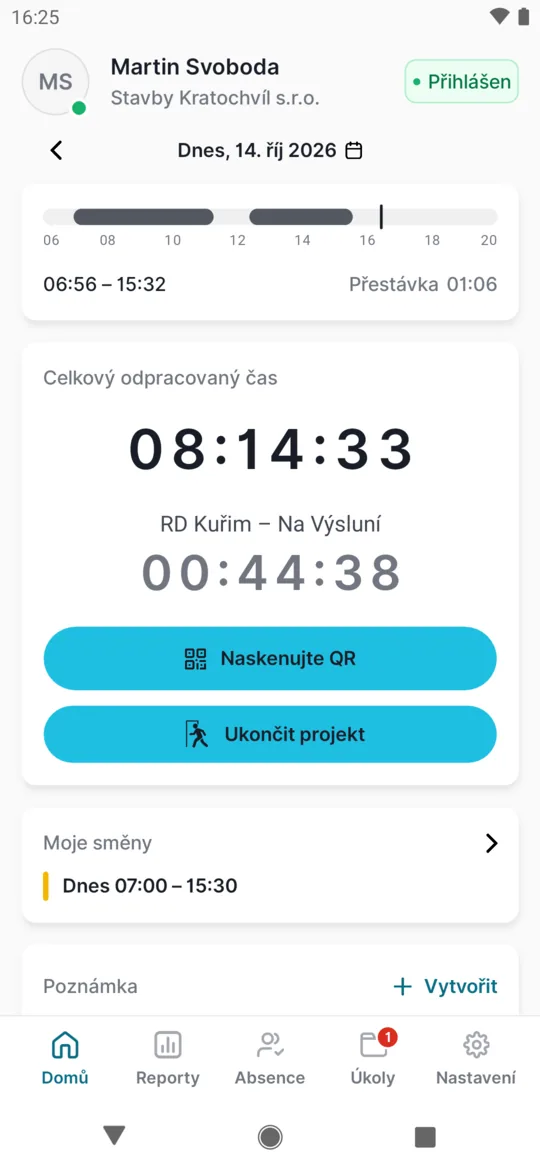
Zaměstnanec vidí, na kterém projektu právě pracuje
#Více projektů současně
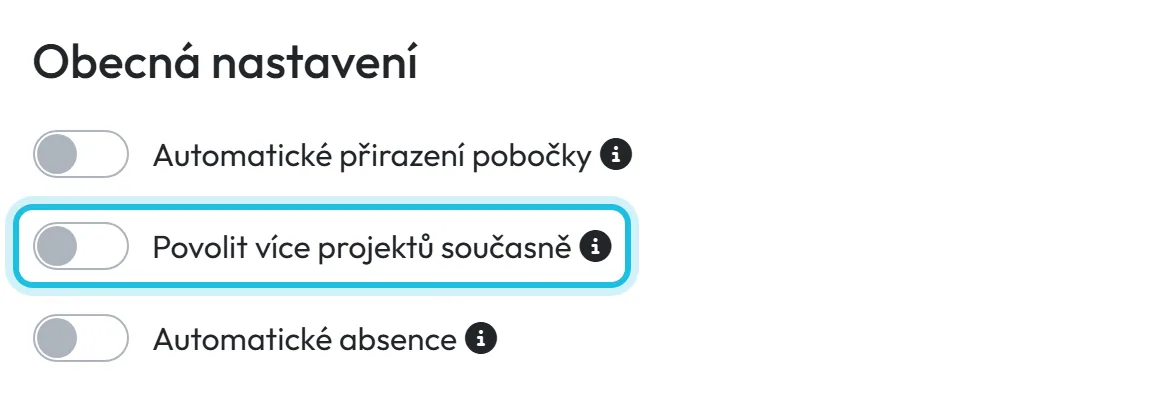
V Moje Společnost › Detaily společnosti › Obecná nastavení je přepínač Povolit více projektů současně. Rozhoduje, co se stane, když zaměstnanec naskenuje druhý projekt a první ještě běží.
- Vypnuto: zaměstnanec má otevřený jen jeden projekt – dokud ho neukončí, tlačítko pro zahájení dalšího v aplikaci nevidí. Hodí se, když parta přejíždí ze stavby na stavbu.
- Zapnuto: oba projekty běží současně a každý se ukončí jen svým kódem. Hodí se pro stavbyvedoucího, který dohlíží na dvě party najednou. Hodiny se pak připíšou oběma projektům, takže součet projektů může být vyšší než čas v práci.
Nastavení platí pro celou firmu a mění ho Hlavní účet, Administrátor nebo role Nastavení společnosti: Čtení a úpravy. Zkontrolujte, jak ho máte nastavené vy.
#Další způsoby, jak s projekty pracovat
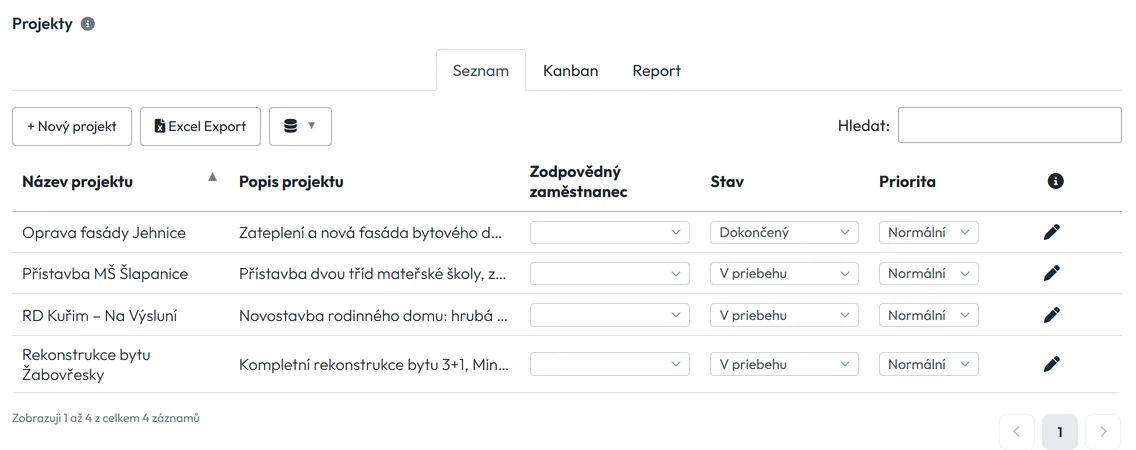
- Přímo v seznamuV záložce Seznam měníte Zodpovědný zaměstnanec, Stav a Priorita rovnou v řádku, uloží se to hned. Tlačítko Excel Export stáhne seznam projektů. Ikonou databáze vedle něj zapnete další sloupce, například Interní ID. Detail otevřete tužkou.
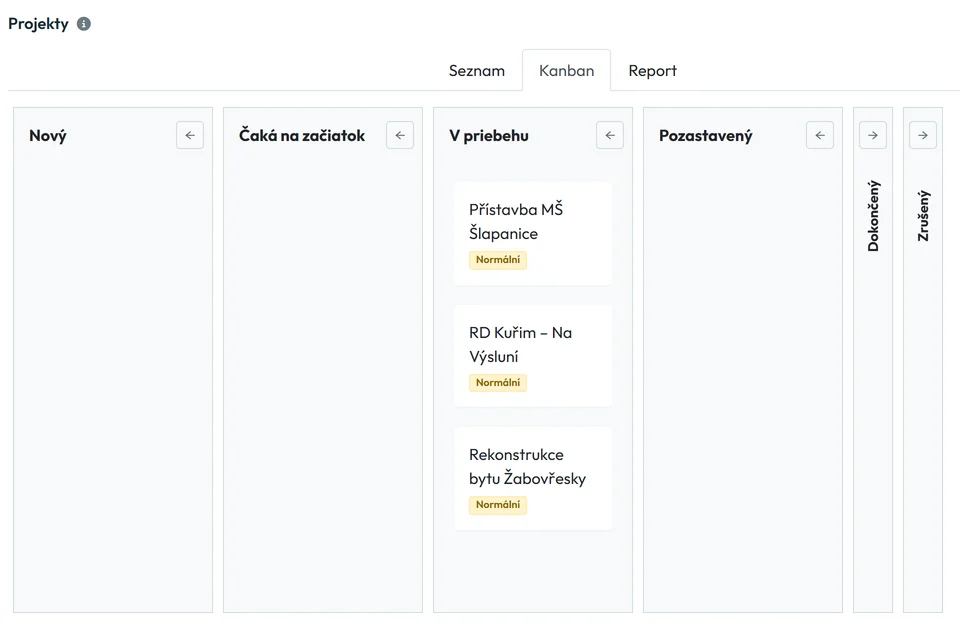
Seznam projektů - Kanban podle stavuZáložka Kanban seřadí projekty do sloupců podle stavu. Sloupce Dokončený a Zrušený jsou sbalené, aby nezabíraly místo. Některé názvy stavů se v české verzi zatím zobrazují slovensky.
Kanban seřadí projekty podle stavu - Zahájit projekt bez QR kóduPokud mají zaměstnanci zahajovat projekt tlačítkem v aplikaci bez skenování, zapne to podpora FreshQR. Napište na info@freshqr.online nebo přes WhatsApp.
- Projekty přes APIPokud zakázky vznikají ve vašem jiném systému, mohou se do FreshQR zakládat přes API – viz API Klíče a REST API. Dostanou QR kód stejně jako projekty z webu.
#Zvláštní případy a tipy
- Stavba skončila
- Změňte Stav na Dokončený nebo Zrušený. Projekt zůstane v historii a v reportu ho uvidíte po zaškrtnutí Zobrazit ukončené projekty. Vytištěný QR kód ze stavby sundejte.
- Kód se dostal tam, kam neměl
- Například fotka kódu ve skupinovém chatu. Klikněte na ikonu šipek vedle Stáhnout –
Vytvoří nový QR kód (zneplatní aktuální)
. Nový kód se vytvoří hned, bez dalšího dotazu. Vytiskněte ho a na stavbě vyměňte. - Projekt založený dvakrát
- V detailu klikněte na Smazat a potvrďte Ano, smazat. Smazaný projekt v aplikaci obnovit nejde – mažte jen omyly. Hotové stavby raději přepněte na Dokončený.

Před smazáním se aplikace zeptá - Kdo může zakládat projekty
- Hlavní účet, Administrátor, Manažer: Plný přístup kromě nastavení společnosti a role Projekty: Čtení a úpravy. Manažer projektu nové projekty nezakládá, spravuje jen ty, které mu přidělíte.
- Skeny jednoho projektu
- V detailu projektu je záložka Detaily skenů se všemi skeny tohoto projektu. Opravit nebo doplnit je můžete stejně jako v Detailech skenů.

#Časté dotazy
Slouží jeden QR kód pro začátek i konec práce?
Ano. První sken práci na projektu zahájí, další sken stejného kódu ji ukončí.
Musí se zaměstnanec přihlásit i na pobočce?
Ne. Čas na projektu se eviduje samostatně. Zda zaměstnanci skenují i pobočku, rozhodnete vy.
Můžu omezit, kdo smí daný projekt skenovat?
Ne. Kód projektu může naskenovat každý zaměstnanec vaší firmy. Kontrolu dává poloha projektu a GPS při skenu.
Jde změnit barvu QR kódu jen pro projekty?
Ne. Styl QR kódů je společný pro celou firmu a nastavuje se v Docházka (QR Kódy).
Jde projektu nastavit rozpočet hodin?
Ne. Projekt má jen termín začátku a konce. Hodiny a mzdové náklady uvidíte v reportu projektů.
Kolik stojí docházka na zakázky přes projekty?
Projekty jsou součástí FreshQR, platí se podle aktivních zaměstnanců, ne podle počtu projektů. Aktuální ceny najdete v ceníku. Více o docházce ve stavebnictví na stránce stavebnictví.
#Související
Jste tadyProjekty a projektové QR kódy
Administrátor
Webová aplikace (administrátor)Mobilní aplikace (zaměstnanec)




