Облік часу по проєктах: проєкти та QR-коди проєктів
На цій сторінці
Коротка відповідь
Облік часу по проєктах налаштовуєте в меню Проєкти (QR коди). Для кожного замовлення чи об’єкта створіть проєкт кнопкою + Новий код – FreshQR одразу створить і його QR-код. Роздрукуйте код і повісьте на об’єкті. Працівник сканує його своїм телефоном на початку і в кінці роботи там, а години з’являються у звіті проєкту.
#Навіщо це потрібно
- Години на кожне замовлення – монтаж у ресторані, шафи-купе в житловому комплексі – без паперових табелів з об’єкта.
- Позначка на мапі для кожного проєкту: застосунок порівнює місце сканування з об’єктом, а не з цехом.
- Внутрішній ID замовлення поруч із назвою – легко зіставити з вашим обліком.
- Статус і пріоритет проєктів у списку чи на дошці за статусами.
#Кому це підходить
Кому підходить
- Меблевим виробництвам з монтажем у замовників, будівельним і ремонтним бригадам.
- Компаніям, які обслуговують об’єкти клієнтів і хочуть знати години на кожного.
- Виробництвам, що рахують час на окремі разові замовлення.
Кому не підходить
- Компаніям лише з постійними робочими місцями – цехом, складом, офісом. Їм вистачать QR-коди філій. Коли що обрати, пояснює філії чи проєкти.
#Покрокова інструкція
-
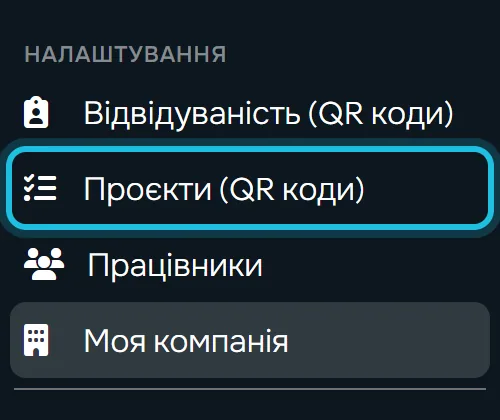
Відкрийте Проєкти (QR коди).
У лівому меню натисніть Проєкти (QR коди). Сторінка Проєкти має вкладки Список, Канбан і Звіт.
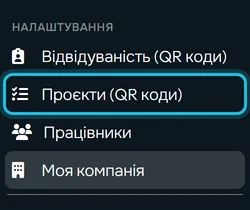
Проєкти – у меню «Проєкти (QR коди)» -
Створіть проєкт.
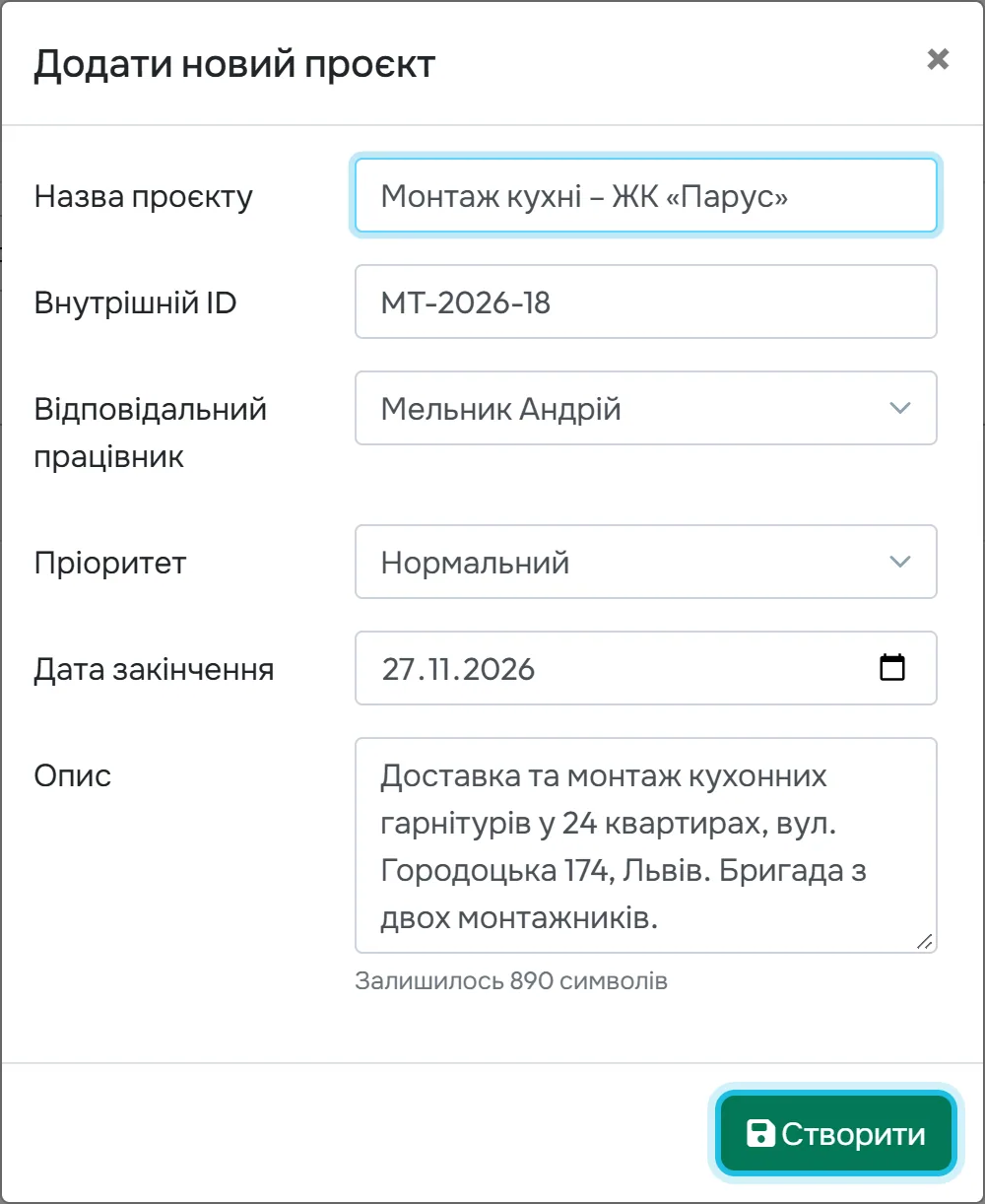
Натисніть + Новий код. У вікні Додати новий проєкт обов’язкова лише Назва проєкту, наприклад «Монтаж кухні – ЖК «Парус»». Далі можна вписати Внутрішній ID (номер замовлення), Відповідальний працівник для вашого офісу, Пріоритет, Дата закінчення та Опис до 1000 символів. Натисніть Створити – відкриються деталі нового проєкту з готовим QR-кодом.
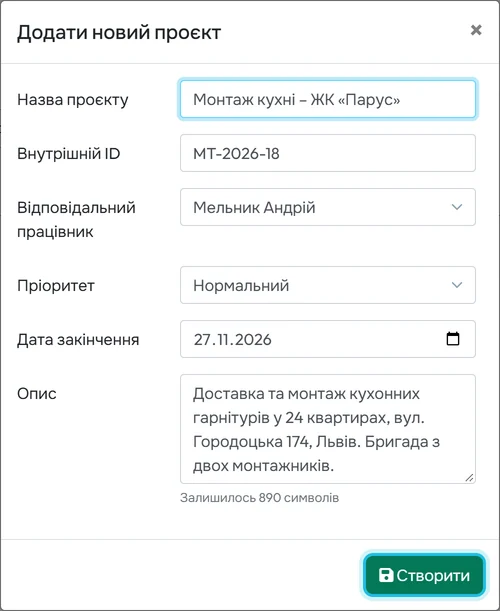
Новий проєкт створюєте за кілька полів -
Доповніть деталі й розташування.
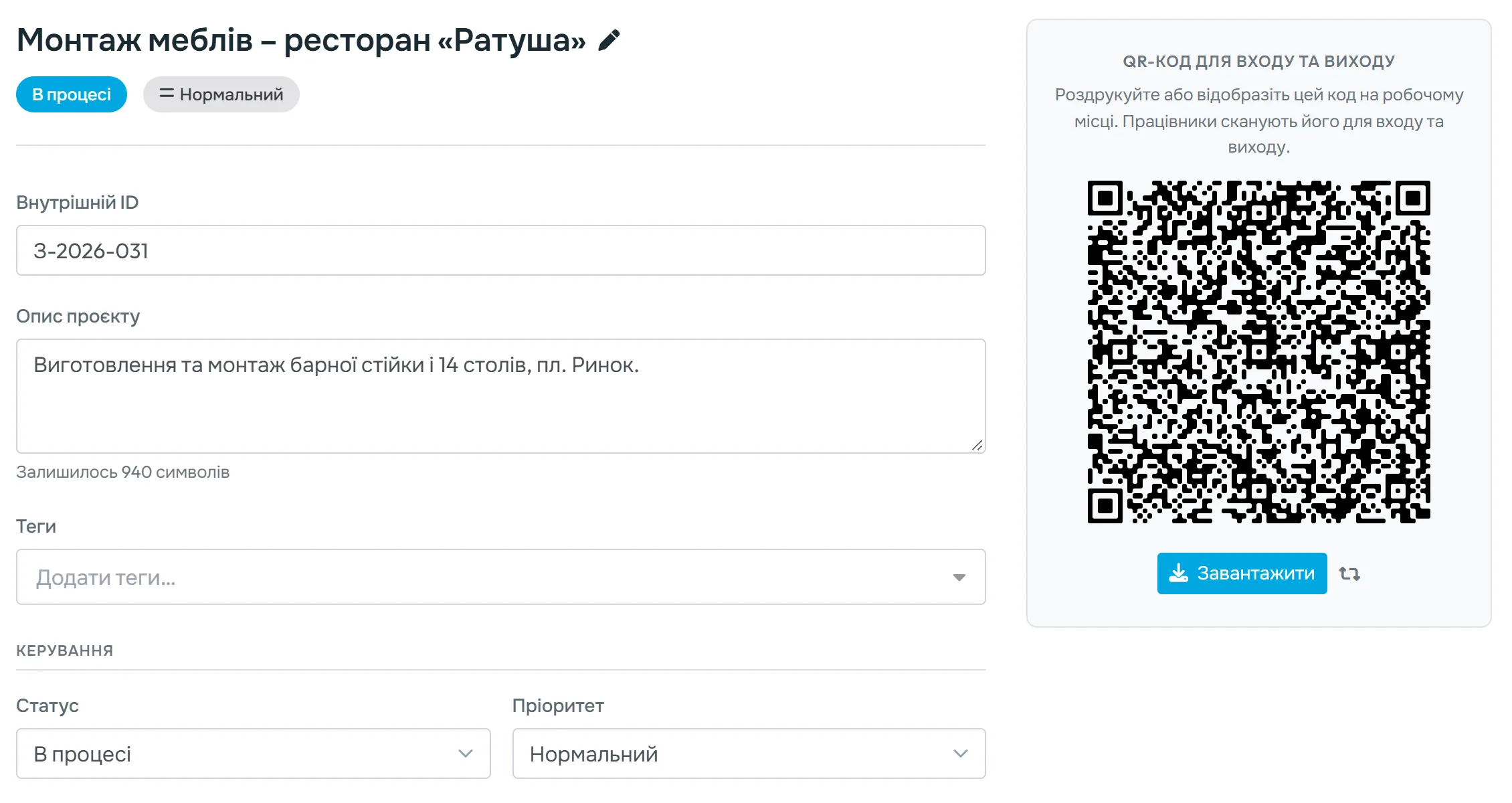
У деталях проєкту змінюєте назву (олівець), Внутрішній ID, опис і Теги. Розділ Керування має Статус, Пріоритет і відповідального працівника, Розклад – дату початку й закінчення. Зміни зберігає кнопка Зберегти внизу деталей.
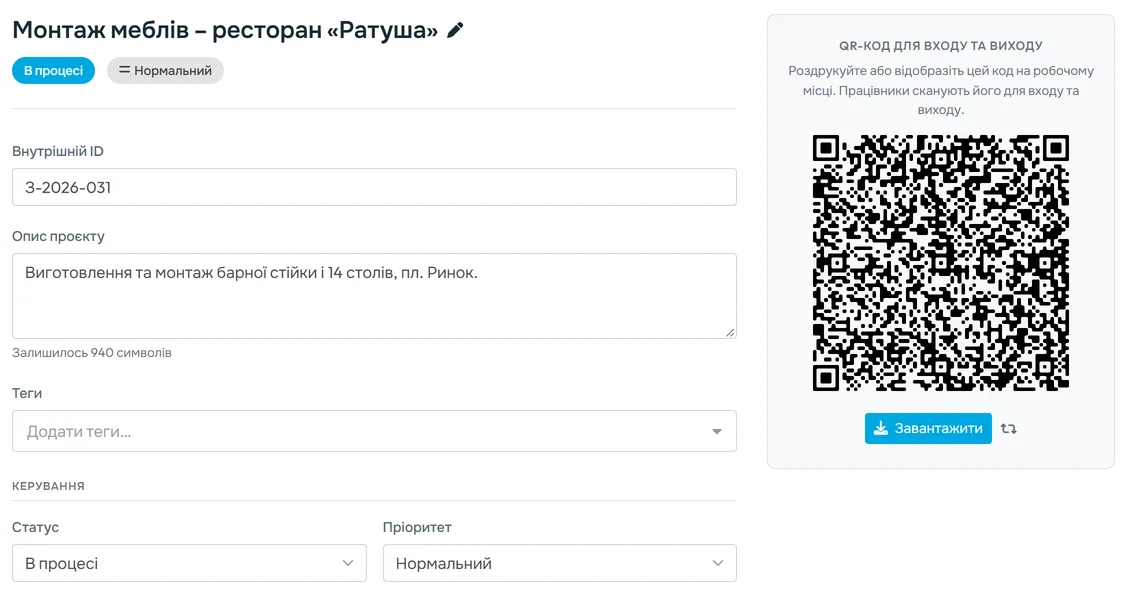
Кожен проєкт має власний QR-код -
Перевірте розклад і розташування.
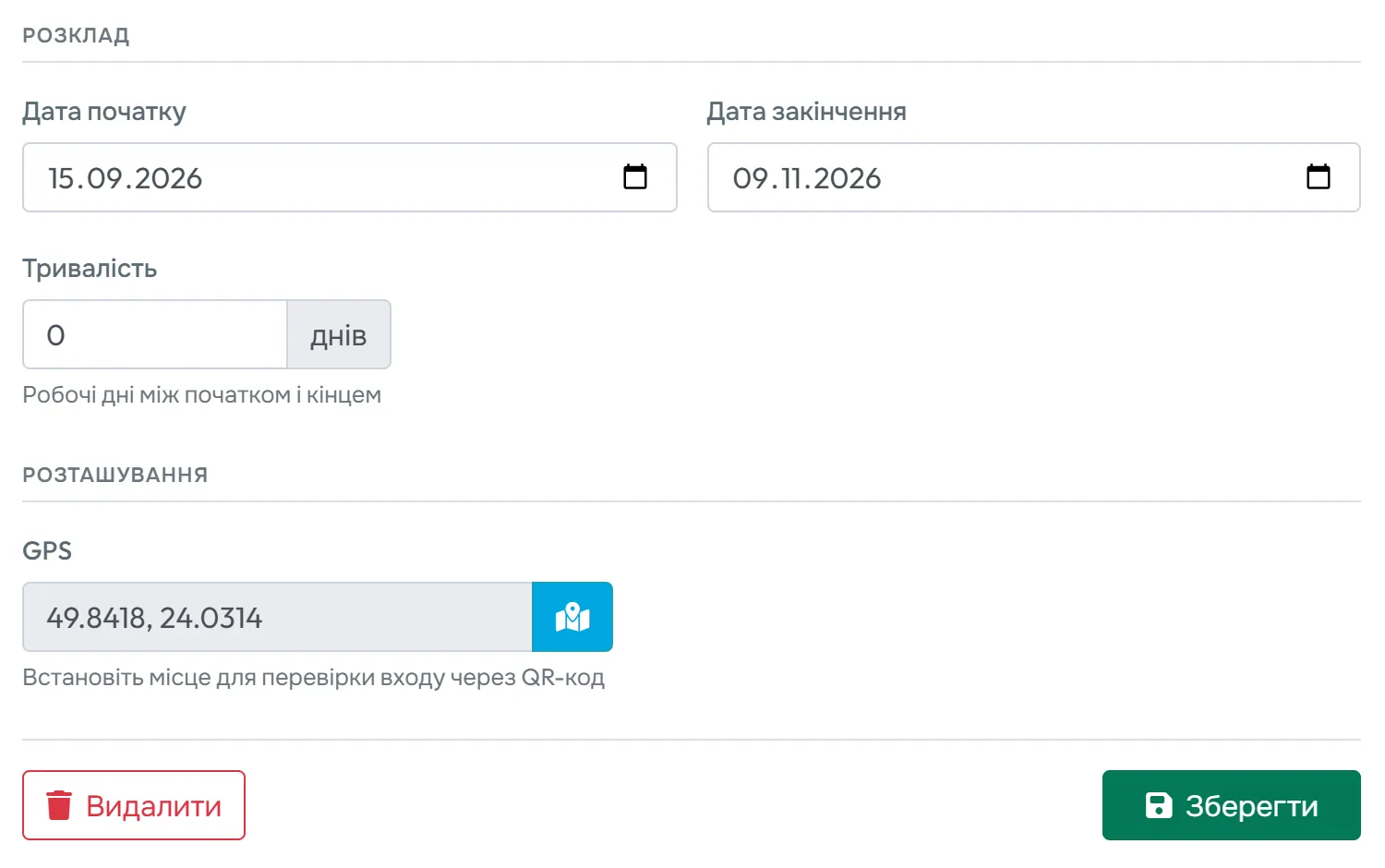
Нижче в деталях проєкту розділ Розклад містить дату початку й закінчення робіт, а Розташування – GPS-координати об’єкта з підказкою
Встановіть місце для перевірки входу через QR-код
.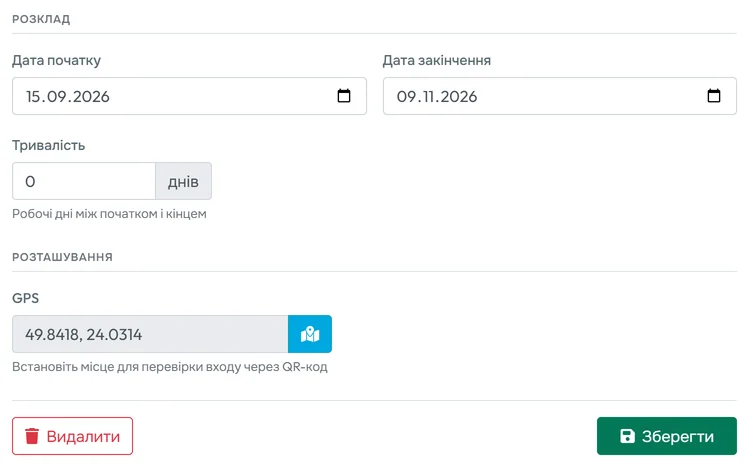
Дати й координати об’єкта -
Поставте позначку на карті.
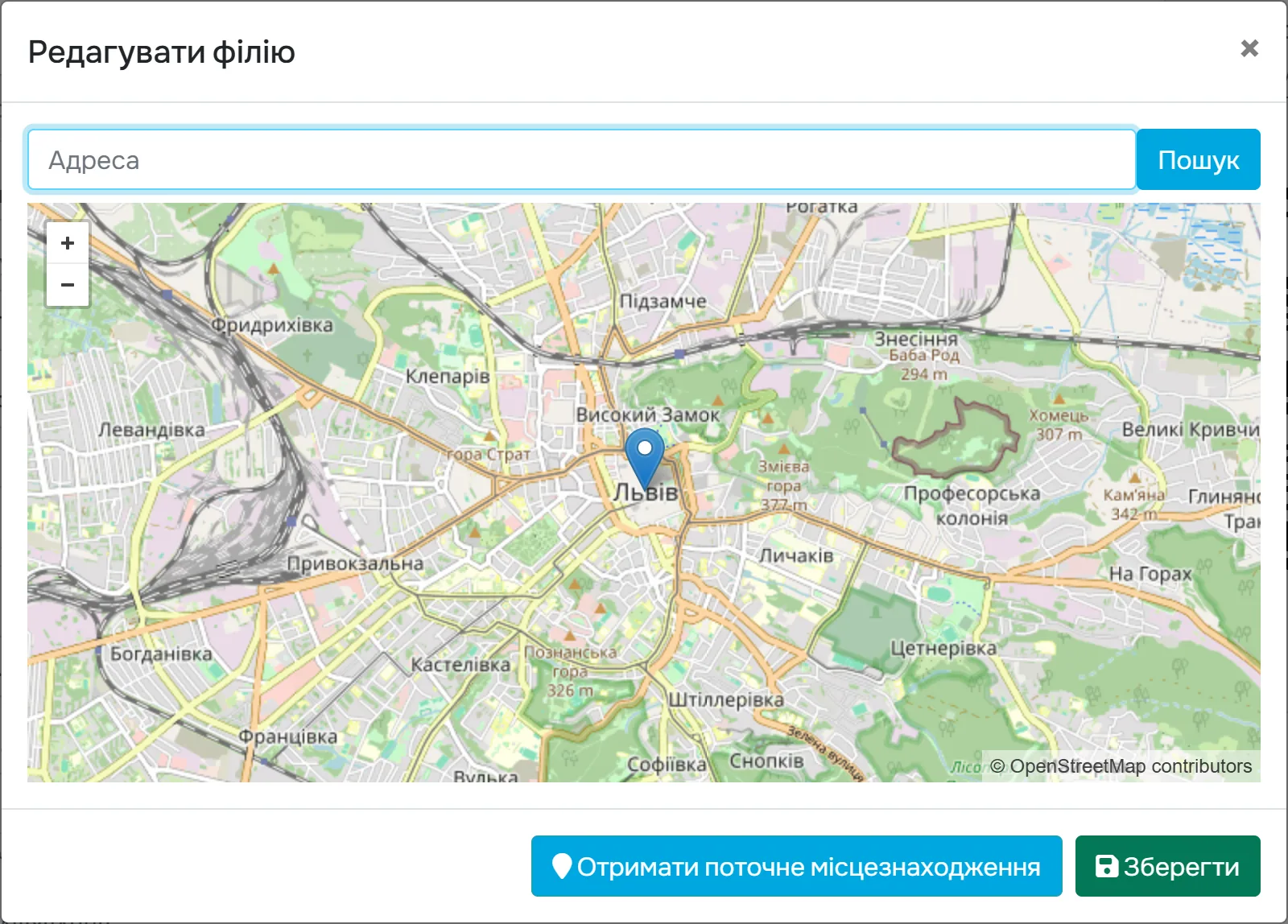
Кнопкою Встановити на карті (іконка карти біля GPS) відкрийте карту, знайдіть адресу або перетягніть позначку на об’єкт і збережіть. Сканування коду цього проєкту тоді порівнюються з позначкою, а не з філією.
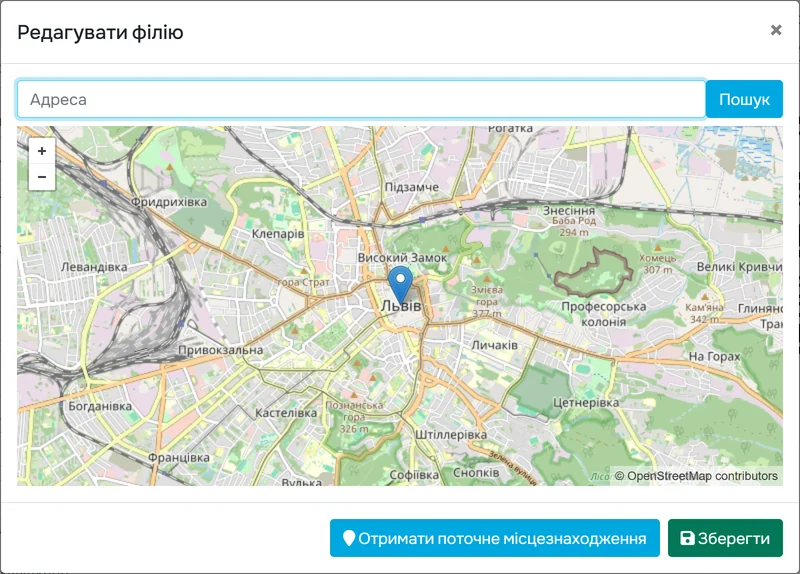
Розташування проєкту задаєте на карті -
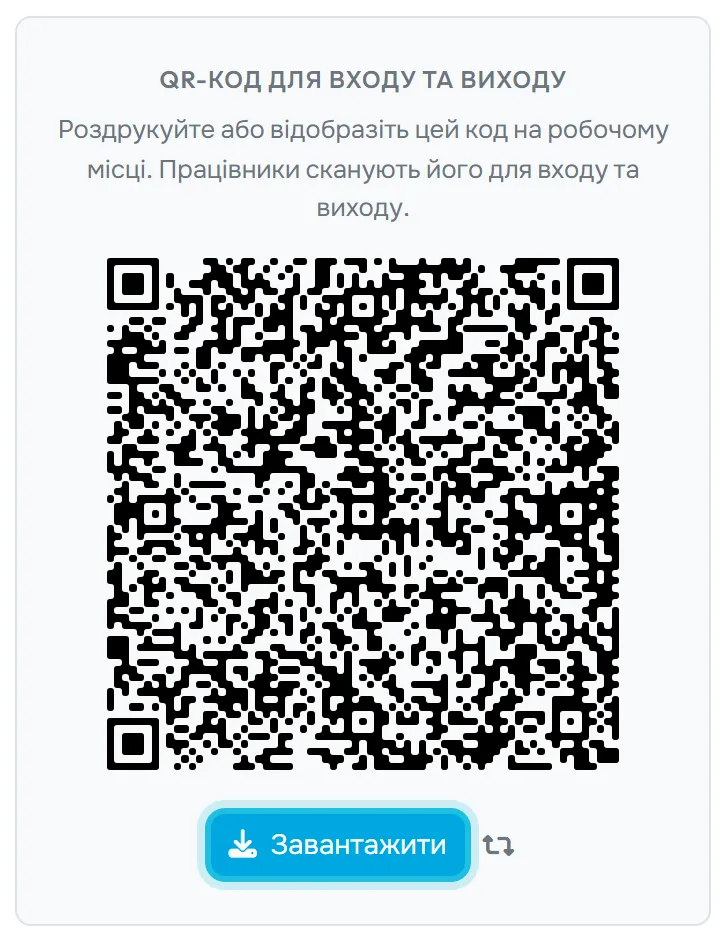
Завантажте й роздрукуйте QR-код.
Праворуч у картці QR-код для входу та виходу –
Роздрукуйте або відобразіть цей код на робочому місці. Працівники сканують його для входу та виходу.
– натисніть Завантажити. Отримаєте PDF на сторінку A4 з назвою проєкту. Повісьте його на вході об’єкта. Колір і розмір коду беруться з загального стилю QR-кодів компанії – див. QR-коди для приходу та виходу.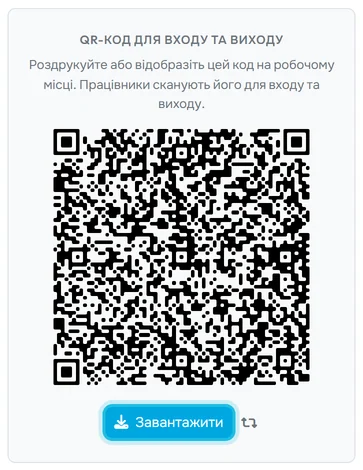
QR-код проєкту завантажуєте як PDF для друку -
Скажіть бригаді, як сканувати.
Той самий код відмічає і початок, і кінець роботи на проєкті. Працівник сканує його у своєму застосунку, як QR-код філії. Що він бачить, описує інструкція для працівника про проєкти.
-
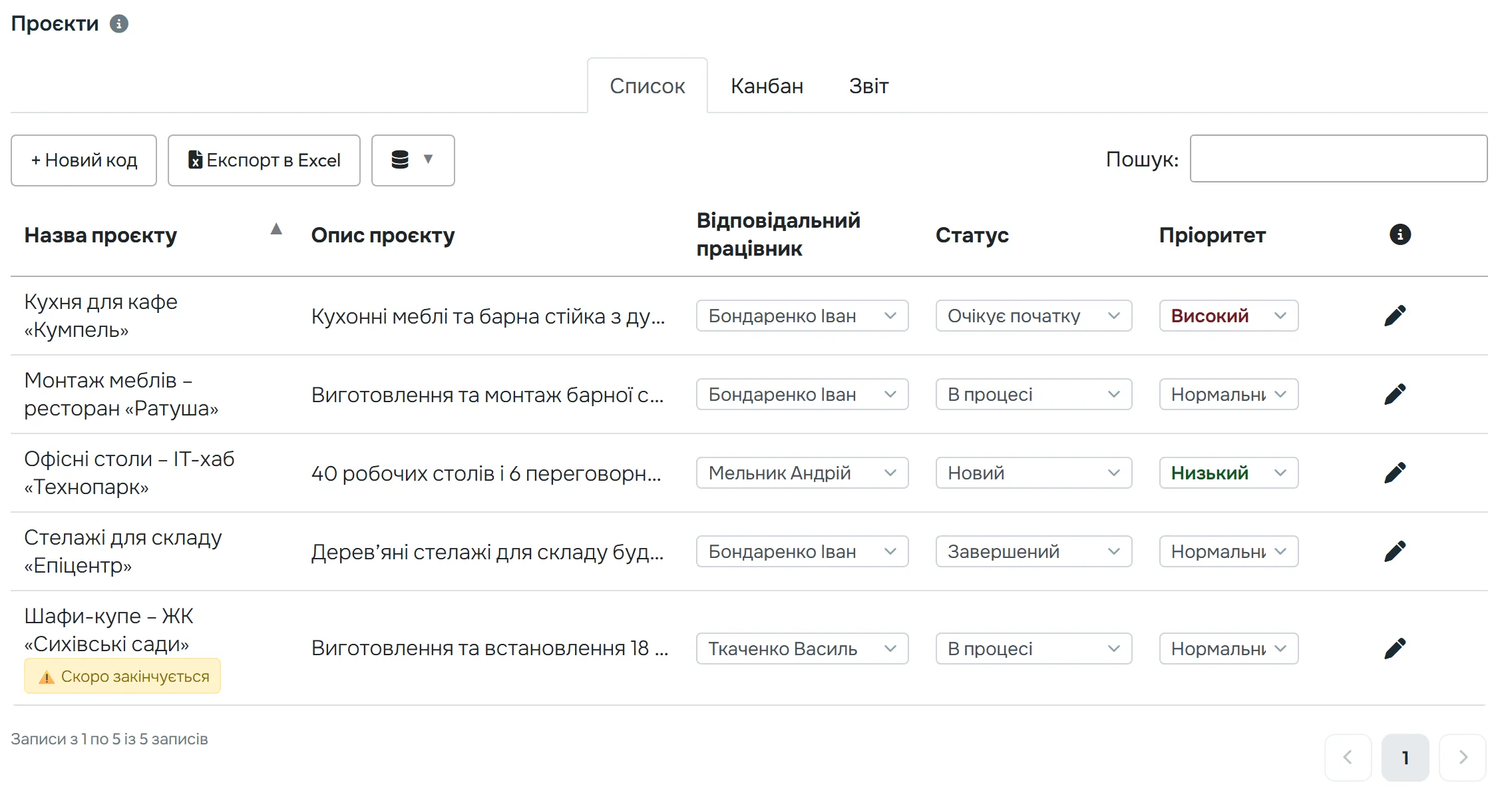
Керуйте проєктами в списку й на дошці.
У вкладці Список змінюєте Статус, Пріоритет і відповідального працівника прямо в рядку – зміна зберігається одразу. Експорт в Excel вивантажить список. Вкладка Канбан групує проєкти за статусами: Новий, Очікує початку, В процесі, Призупинений, Завершений і Скасований; останні два стовпці згорнуті.
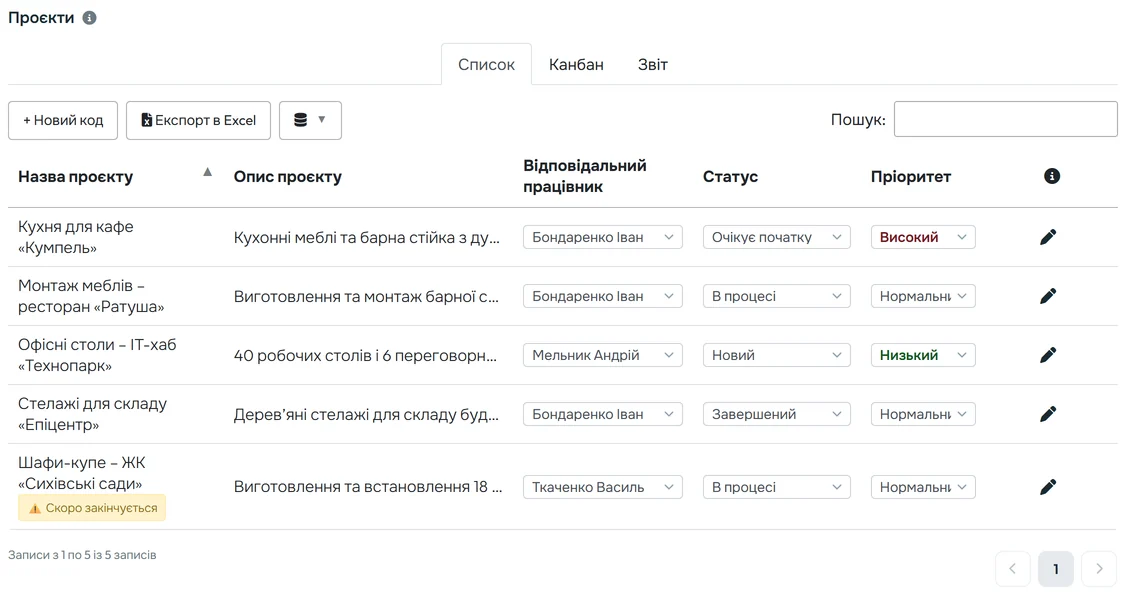
Список проєктів
#Кілька проєктів одночасно
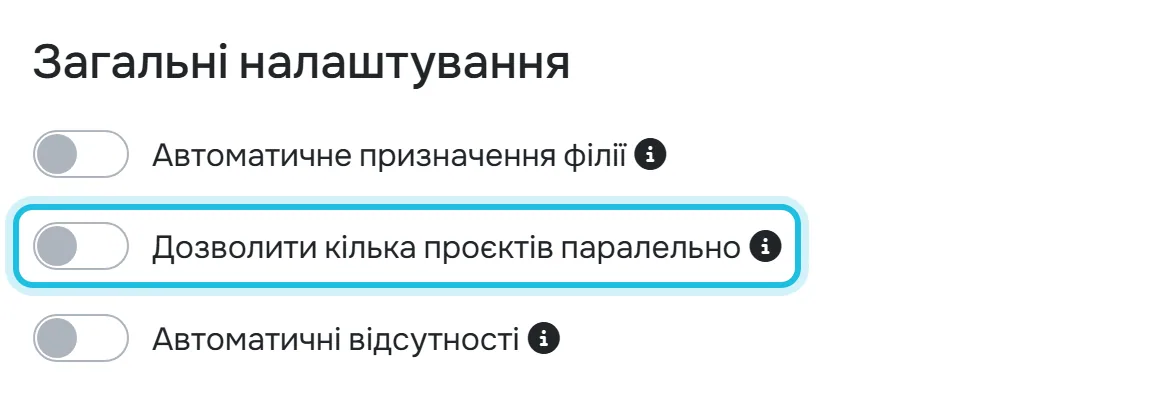
Налаштування Дозволити кілька проєктів паралельно у Моя компанія › Деталі компанії › Загальні налаштування – Працівники можуть сканувати кілька проєктів одночасно
. Вимкнене (так за замовчуванням у нових компаніях): одночасно відкритий лише один проєкт – поки працівник його не завершить, кнопки для початку наступного в застосунку не видно. Увімкнене: обидва проєкти тривають, кожен завершується своїм кодом. Більшості компаній підходить вимкнене.
#Інші способи
- Кнопки без скануванняКнопки Почати проєкт і Завершити проєкт у застосунку без сканування коду вмикає підтримка FreshQR – напишіть на info@freshqr.online або в WhatsApp.
- Звіти проєктівГодини й витрати по проєктах – див. звіт проєктів.
- Доступ для керівника монтажуОбліковий запис, що бачить лише свої проєкти, – див. роль «Менеджер проекту».
#Особливі випадки та поради
- Проєкт завершено, а люди ще сканують
- Зміна статусу на Завершений чи Скасований не прибирає роздрукований код з об’єкта. Після завершення робіт зніміть код з об’єкта.
- Код потрапив у загальний чат
- Іконка поруч із Завантажити –
Створити новий QR-код (анулює поточний)
– створить новий код одним кліком, без підтвердження. Одразу роздрукуйте новий код і замініть старий на об’єкті. - Видалення проєкту
- Видалити у деталях перепитає
Ви впевнені?
з кнопками Так, видалити і Скасувати. Відновити видалений проєкт у застосунку не можна – видаляйте лише помилково створені, а закінчені переводьте в статус Завершений.
Перед видаленням застосунок перепитує - Хто може сканувати проєкт
- Будь-який працівник компанії із застосунком. Обмежити проєкт на певних людей не можна; контролюєте місцем сканування – див. перевірка GPS.

#Поширені запитання
Скільки проєктів можна створити?
Кількість проєктів не обмежена. Ціна залежить від кількості активних працівників, а не проєктів – див. ціни.
Чи потрібен окремий код для початку і кінця роботи?
Ні, один QR-код проєкту відмічає і початок, і кінець.
Чи мають працівники ще й відмічатися на філії?
Ні, облік проєкту ведеться окремо. Чи сканують працівники ще й код філії, вирішуєте ви.
Чи можна задати плановані години чи бюджет проєкту?
Ні, проєкт має лише дати початку й закінчення. Витрати у звіті рахуються з годин і ставок працівників.
Чи може менеджер проєкту створювати проєкти?
Так, якщо має роль Проєкти: Перегляд та редагування, яка показує всі проєкти. Менеджеру, що бачить лише свої проєкти, проєкт створює адміністратор і додає його в Облікові записи користувачів – див. роль «Менеджер проекту».
#Пов’язані теми
Ви тутПроєкти та QR-коди проєктів
Адміністратор
Вебзастосунок (адміністратор)Мобільний застосунок (працівник)




