Обмін змінами між працівниками і запити на зміни
На цій сторінці
Коротка відповідь
Обмін змінами між працівниками й запити на зміни приходять із застосунку на вкладку Запити в Планувальник змін. Картку хоче працювати плануєте кнопкою Вибрати зміну, не може працювати – Прийняти (зміна зникне) або Відхилити. Колеги з однаковою посадою можуть передавати зміни через Біржа змін без вашого схвалення.
#Навіщо це потрібно
- Прохання «можу в суботу» чи «у вівторок не можу» не губляться в месенджері – вони в планувальнику поруч із графіком.
- Запит видно й прямо в клітинці працівника, тож при плануванні ви його не пропустите.
- Працівник, який хоче додаткову зміну, отримає її за два кліки.
- Колеги домовляються про передачу зміни самі, а графік оновлюється без вашої участі.
#Кому це підходить
Кому підходить
- Компаніям з неповною зайнятістю, студентами чи гнучким графіком.
- Виробництвам із кількома операторами однакової посади, які можуть підмінити один одного.
Кому не підходить
- Якщо кожна передача зміни має спершу пройти через керівника – схвалення обміну на біржі змін немає, взята зміна змінює графік одразу.
#Покрокова інструкція
-
Відкрийте вкладку Запити.
У Планувальник змін оберіть філію і тиждень, у лівій панелі натисніть Запити. Червона цифра – кількість відкритих запитів. Підказка:
З мобільного застосунку працівників. Для запиту «хоче працювати» виберіть зміну для планування — або перетягніть картку на клітинку.
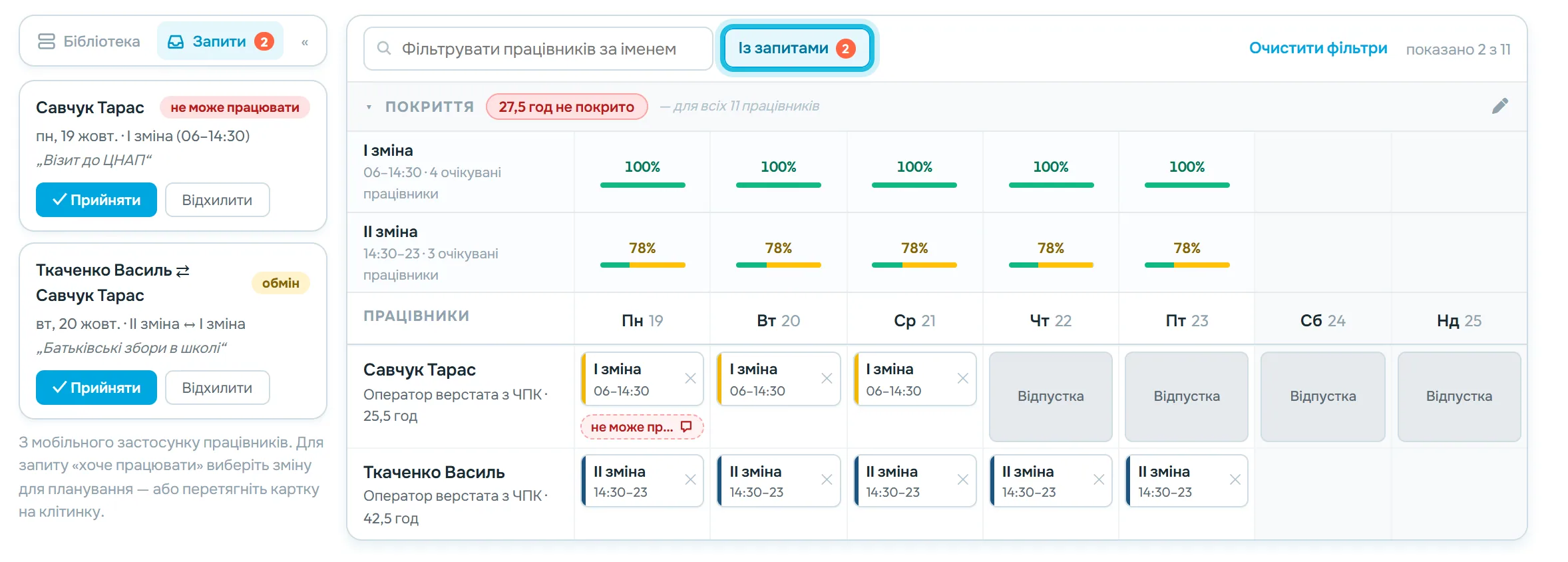
Фільтр Із запитами над сіткою залишить лише працівників з відкритими запитами цього тижня.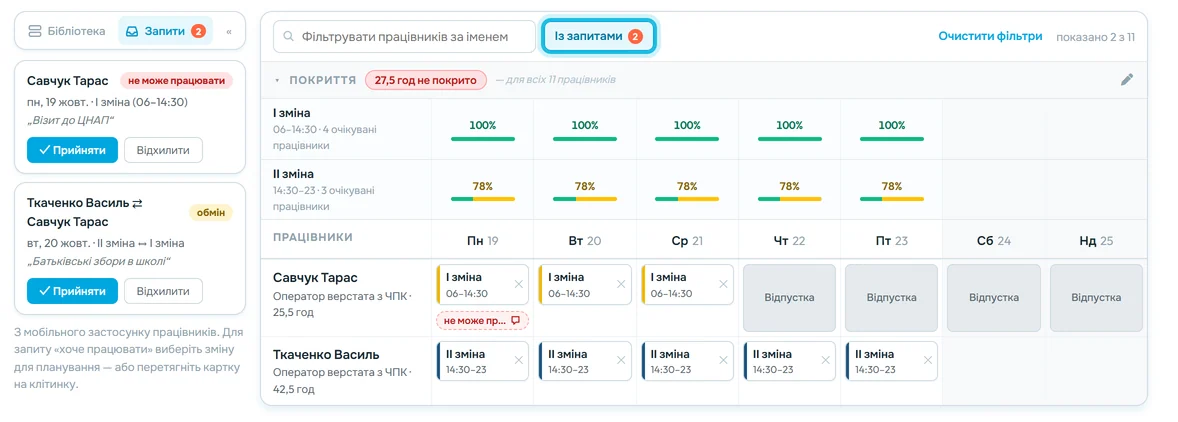
Запити працівників із застосунку на вкладці «Запити» -
Перейдіть у чернетку.
Запити опрацьовуєте в чернетці. Якщо дивитеся опублікований тиждень, застосунок нагадає:
Щоб опрацювати запити, перейдіть у чернетку.
Як працює чернетка, пояснює складання графіка змін. -
Заплануйте запит «хоче працювати».
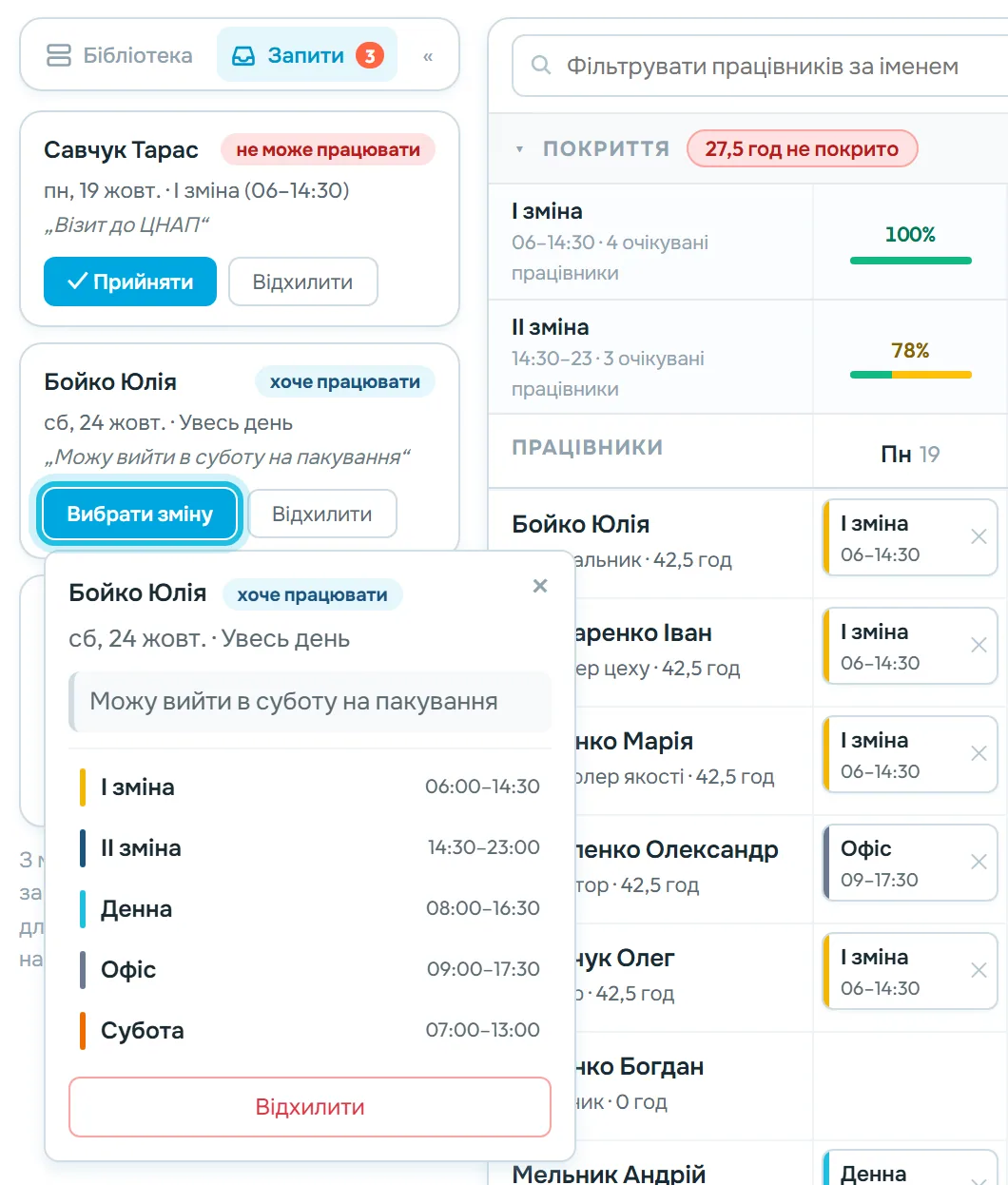
Працівник у застосунку натиснув Хочу працювати на вільний день. На картці хоче працювати натисніть Вибрати зміну і оберіть шаблон, наприклад Субота 07:00–13:00 для Юлії Бойко, яка може вийти на пакування. Або перетягніть картку прямо на клітинку. Зміна з’явиться в чернетці.
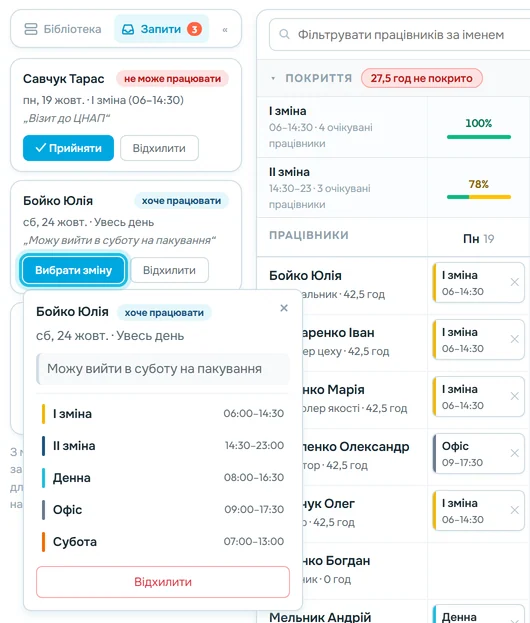
Для запиту «хоче працювати» оберіть зміну -
Вирішіть запит «не може працювати».
Картка не може працювати має день, зміну й причину, наприклад «Візит до ЦНАП». Її видно й у клітинці працівника червоною позначкою під зміною. Прийняти видалить зміну з чернетки й нагадає перевірити покриття. Відхилити залишить зміну, як є.
Так само зараз виглядає й зміна, яку працівник запропонував колегам на Біржа змін, і Прийняти її теж видалить.

Запит видно і прямо в клітинці дня -
Прийміть обмін двох змін.
Картка обмін показує двох працівників і дві зміни, наприклад II зміна ↔ I зміна. Прийняти поміняє обидві зміни в чернетці, Відхилити залишить графік без змін.
-
Опублікуйте й повідомте працівника.
Після опрацювання натисніть Опублікувати. Працівник не отримує сповіщення ні про прийняття, ні про відхилення – скажіть йому про рішення самі.

#Як працює біржа змін
У застосунку працівник може натиснути Запропонувати цю зміну на своїй опублікованій зміні – будь-кому або конкретному колезі. Колега з тією самою посадою натисне Прийняти зміну, і зміна одразу перейде на нього в опублікованому графіку. Вашого схвалення для цього не потрібно – нове ім’я просто побачите в сітці.
Працівники без посади можуть обмінюватися лише з іншими працівниками без посади. Що бачить працівник, описують розділи інструкції про біржу змін та про запит на зміну.
#Пов’язане
- ПокриттяПісля прийняття не може працювати перевірте смугу Покриття – див. вимоги до покриття.
- Відсутність замість запитуЯкщо працівник не прийде цілий день через відпустку чи хворобу, краще оформити відсутність – див. внесення відсутності за працівника.
#Особливі випадки та поради
- Кнопки на картці не працюють
- Ви дивитеся опублікований тиждень. Перейдіть у чернетку.
- Запит зник сам
- Запит закривається, коли вже не актуальний – наприклад, того дня вже заплановано зміну або запропонованої зміни вже немає.
- «Не може працювати» на філії, де працівник не працює
- Запит на цілий день видно на кожній філії. Там, де працівник того дня не має зміни, доступне лише Відхилити.
- Немає запитів
- Вкладка показує
Немає запитів на цей тиждень
. Запити бачите для обраного тижня – перегорніть на наступний.
#Поширені запитання
Чи можу я схвалювати передачу змін між колегами?
Ні. Коли колега на біржі змін прийме запропоновану зміну, вона одразу переходить на нього в опублікованому графіку.
Хто з ким може обмінюватися змінами?
Лише колеги з однаковою посадою. Тому перед увімкненням планувальника перевірте посади працівників.
Чи дізнається працівник, що я прийняв або відхилив запит?
Сповіщення він не отримає. Скажіть йому про рішення самі; прийняту зміну він побачить у Мої зміни після публікації.
#Пов’язані теми
Ви тутЗапити працівників та обмін змінами
Адміністратор
Працівник
Вебзастосунок (адміністратор)Мобільний застосунок (працівник)




