API для обліку робочого часу: ключі FreshQR
На цій сторінці
Коротка відповідь
API для обліку робочого часу FreshQR дає вашій HR-системі, BI чи власній програмі дані про відвідуваність, відсутності й проєкти. Ключ створюєте в Моя компанія › API ключі: назва і дозволи, наприклад лише читання звітів. Ключ показується один раз – скопіюйте його і передайте інтегратору разом з адресою API.
#Навіщо це потрібно
- Години з FreshQR потрапляють у вашу HR-систему чи таблиці без ручного переписування з Excel.
- Кожен ключ має лише ті дозволи, які ви вибрали, наприклад лише читання звітів.
- Ключ можна будь-коли відкликати – доступ припиниться одразу.
#Кому це підходить
Кому підходить
- Компаніям із власним програмістом або інтегратором.
- Компаніям, які хочуть бачити дані відвідуваності у своїй HR-системі чи панелі.
Кому не підходить
- Більшості малих компаній простіше вивантажувати дані – див. експорт табеля в Excel.
- Готових конекторів до інших програм і миттєвих повідомлень про події API не має – інтегратор сам запитує дані.
#Покрокова інструкція
-
Відкрийте API ключі.
У Моя компанія натисніть вкладку API ключі. Поки ключів немає, побачите
Інтегруйте Fresh QR з вашими інструментами
і кнопку Створити перший API ключ. Створювати і відкликати ключі можуть Власник і Адміністратор.
Перший API ключ створює одна кнопка -
Назвіть ключ і виберіть дозволи.
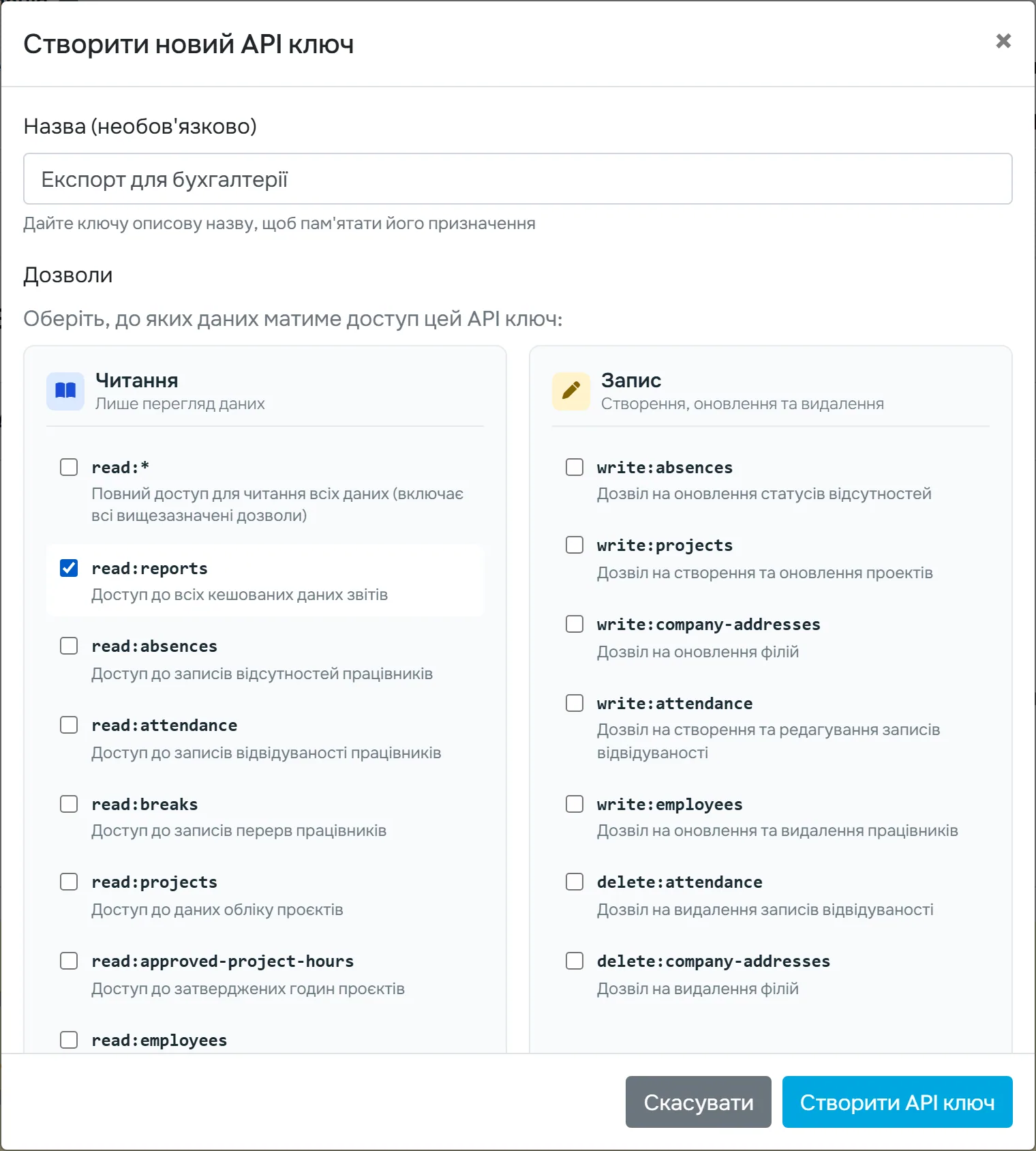
У вікні Створити новий API ключ впишіть Назва (необов’язково), наприклад «Експорт для бухгалтерії». У розділі Дозволи ліворуч дозволи Читання, праворуч Запис – з ними інтеграція може також змінювати дані у FreshQR. Вибирайте мінімум: для звітів досить read:reports. Дозвіл read:* дає все читання одразу. Натисніть Створити API ключ.
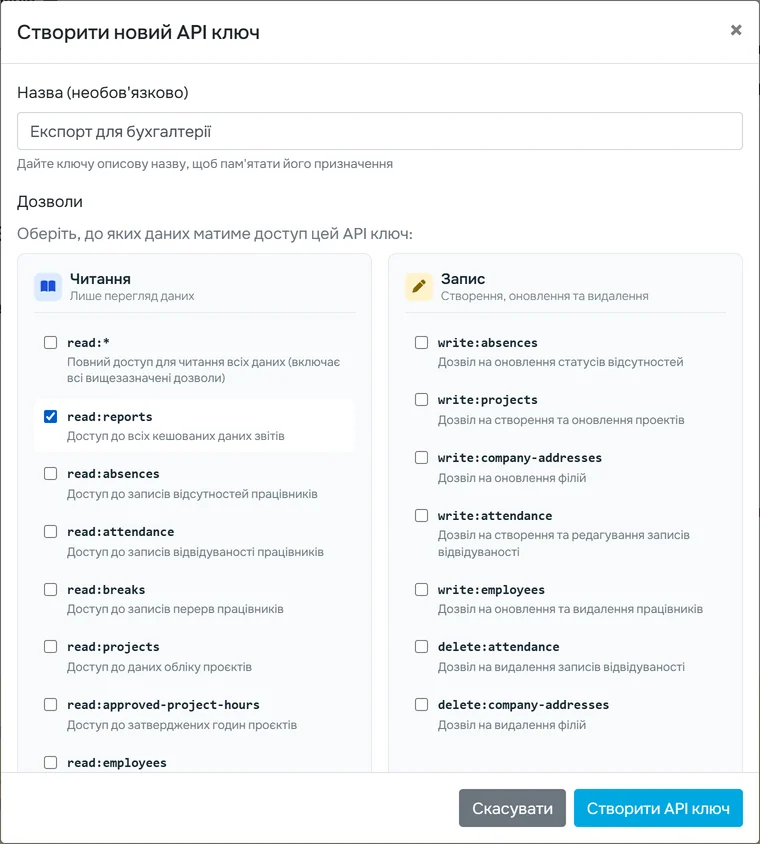
Ключу – лише потрібні дозволи -
Скопіюйте ключ.
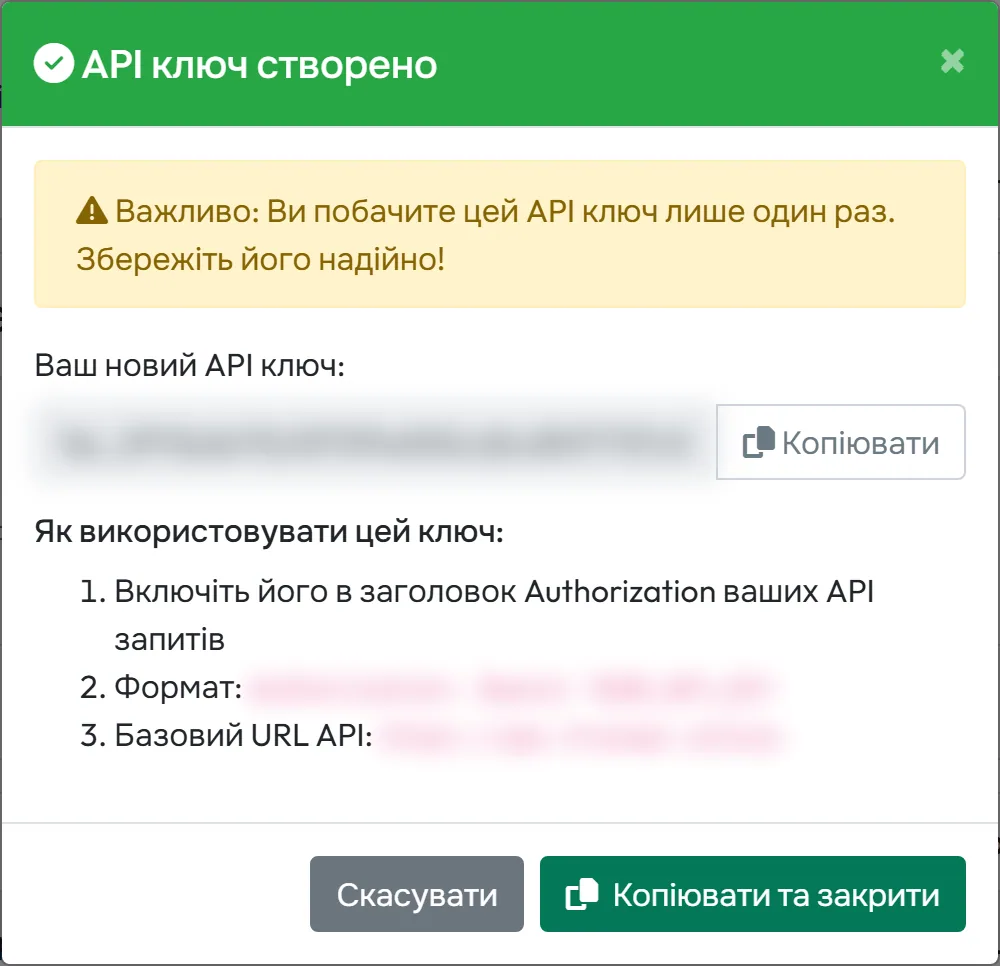
З’явиться вікно API ключ створено з попередженням
Важливо: Ви побачите цей API ключ лише один раз. Збережіть його надійно!
Натисніть Копіювати та закрити. Повторно показати ключ не можна.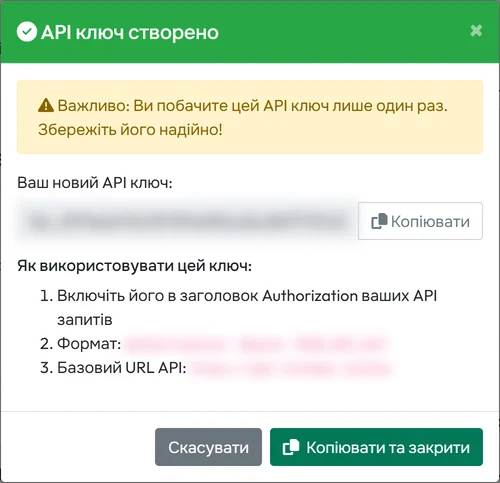
Ключ видно лише один раз -
Передайте ключ інтегратору.
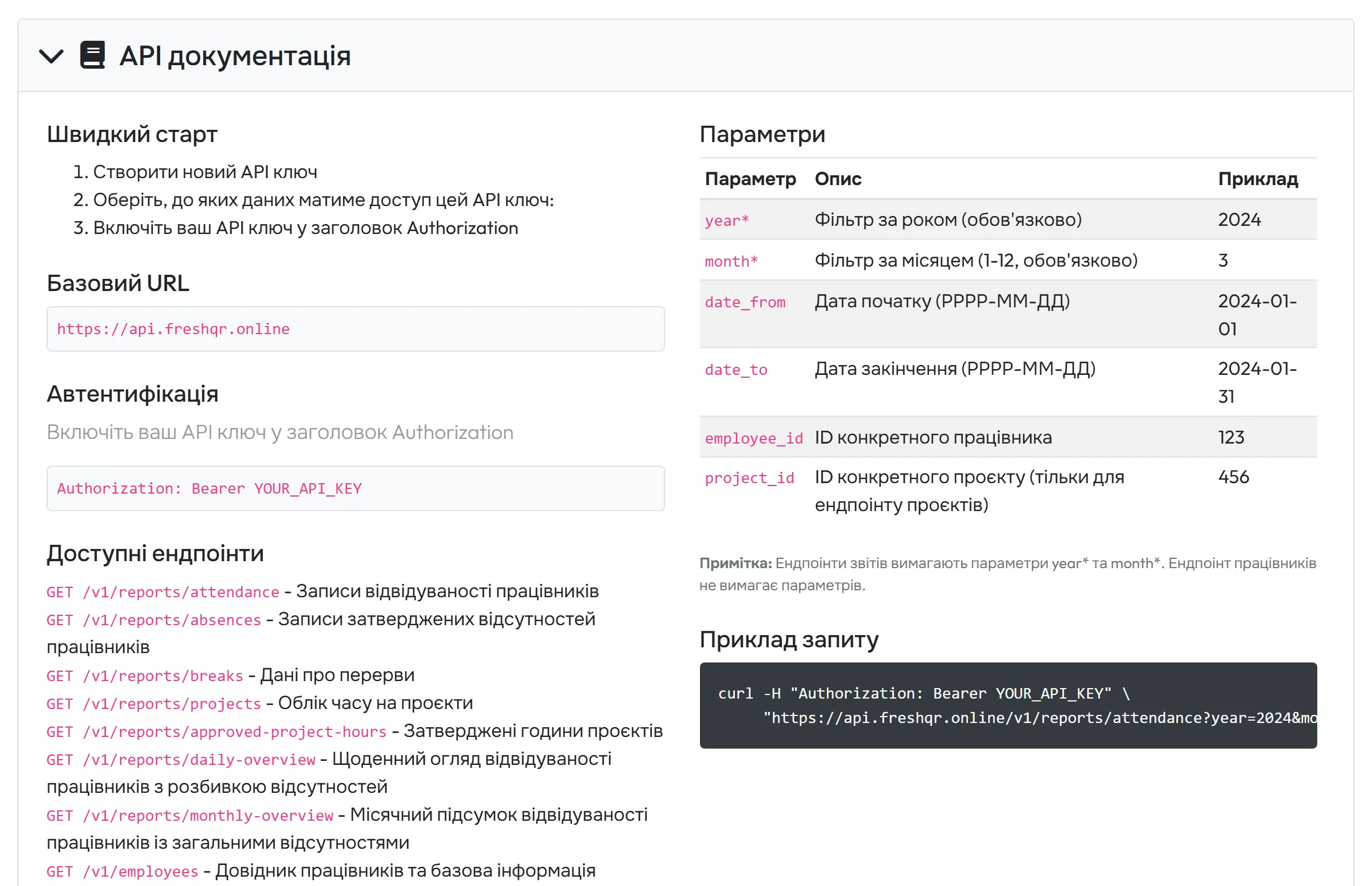
Надішліть ключ безпечним способом, не у відкритому чаті. Разом з ним дайте інструкції з панелі API документація внизу вкладки: Базовий URL https://api.freshqr.online, заголовок
Authorization: Bearerз ключем, список доступних ендпоінтів, параметри (обов’язковіyearіmonthдля звітів) і приклад запиту.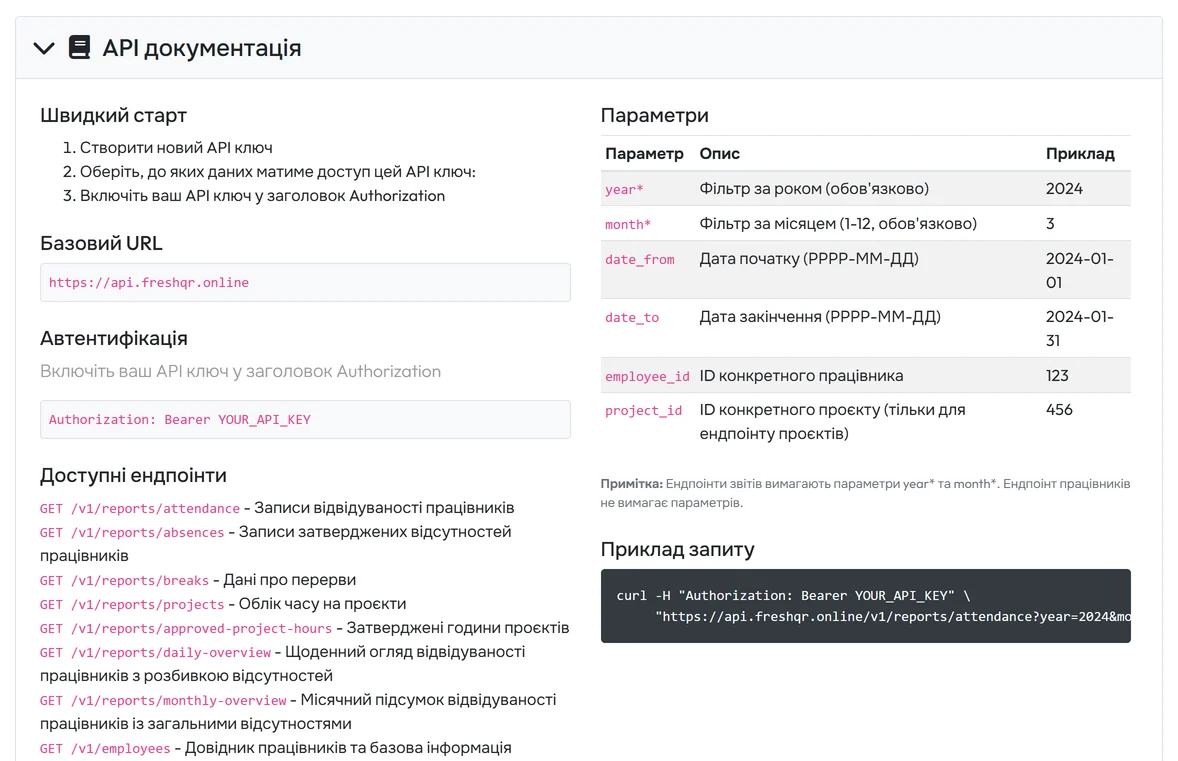
Документація API прямо у вебзастосунку

#Які дані дає API
| Дозвіл | Дані |
|---|---|
read:reports | Звіти: відвідуваність, відсутності, перерви, проєкти, затверджені години проєктів, щоденний і місячний огляд. |
read:attendance | Записи відвідуваності працівників. |
read:absences | Записи відсутностей працівників. |
read:breaks | Записи перерв. |
read:projects, read:approved-project-hours | Облік проєктів і затверджені години проєктів. |
read:employees | Довідник працівників. |
write:…, delete:… | Дозволяють інтеграції змінювати дані у FreshQR. Давайте їх, лише якщо інтеграції це справді потрібно. |
Ключ завжди бачить усю компанію. Дозволи обмежують тип даних, а не філії чи людей.
#Керування ключами
- Перевірити використанняСписок ключів має стовпці Назва, Дозволи, Статус, Створено і Останнє використання. Значення Ніколи означає, що ключем ще не користувалися.
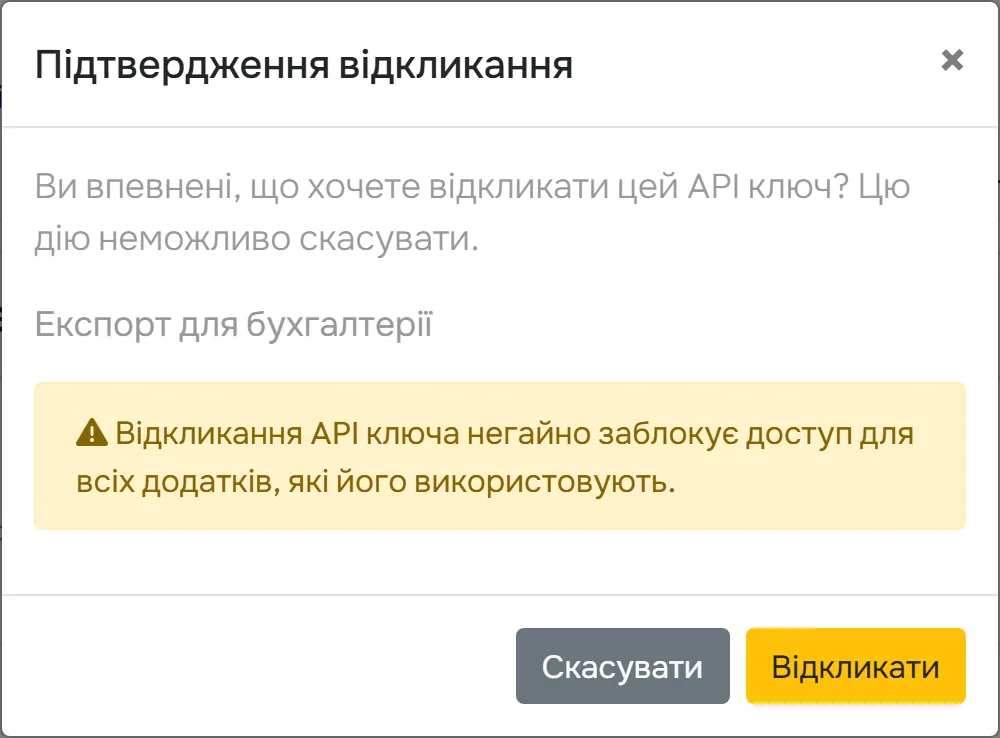
- Відкликати ключІконка відкликання в стовпці Дії › Підтвердження відкликання › Відкликати. Ключ одразу перестає працювати і залишається у списку зі статусом Відкликаний. Кошик ключ зі списку видаляє. Обидві дії скасувати не можна.
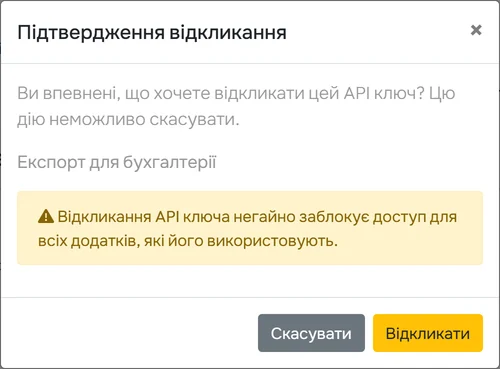
Відкликання блокує доступ негайно
#Особливі випадки та поради
- Ключ загубився
- Створіть новий ключ, передайте інтегратору і старий відкличте – показати загублений ключ знову не можна.

Відкликаний ключ лишається у списку - Змінити дозволи
- Створіть новий ключ із потрібними дозволами, а старий відкличте – дозволи наявного ключа змінити не можна.
- Хто бачить вкладку
- Вкладку бачать Власник, Адміністратор і роль Налаштування компанії: Перегляд та редагування.

#Поширені запитання
Чи є вебхуки або готові конектори?
Ні. Інтегратор сам запитує дані через API.
Чи бачить ключ лише частину компанії?
Ні, ключ бачить усю компанію. Дозволи обмежують лише тип даних.
Де знайти документацію?
На вкладці API ключі розгорніть панель API документація – там адреса API, автентифікація, ендпоінти і приклад запиту.
Чому тривалості з API не збігаються зі звітами?
Для тривалостей роботи API має поля із закінченням _as_in_reports_minutes. Вони збігаються з числами в табличних звітах і експортах – скажіть інтегратору використовувати саме їх.
Чи можна вивантажити дані без програміста?
Так, через експорт в Excel і PDF у табличних звітах.
#Пов’язані теми
Ви тутAPI ключі та REST API
Адміністратор
Вебзастосунок (адміністратор)Мобільний застосунок (працівник)




