Графік змін у телефоні: Мої зміни, запити й обмін змінами
На цій сторінці
- Коротка відповідь
- Навіщо це потрібно
- Кому підходить і кому ні
- Як переглянути свої зміни
- Запит на зміну: Хочу працювати або Волію не працювати
- Як заповнити запит на зміну
- Після надсилання запиту
- Біржа змін: обмін змінами з колегою
- Статус вашої пропозиції
- Як прийняти зміну колеги
- Як відкликати запит або пропозицію
- Особливі випадки та поради
- Поширені запитання
- Пов’язані теми
Не бачите цієї функції в застосунку? Її має увімкнути ваш роботодавець.
Інструкція для адміністратора: Увімкнення планувальника змін →
Коротка відповідь
Графік змін у телефоні показує екран Мої зміни застосунку FreshQR: цей і наступний тиждень, час, філію, перерву та години за тиждень. Видно лише опубліковані зміни. На вільний день подаєте Запит на зміну – Хочу працювати або Волію не працювати. Свою зміну можна запропонувати колегам на Біржі змін.
#Навіщо це потрібно
- Не треба фотографувати паперовий графік на дошці чи питати в груповому чаті.
- Видно години за тиждень – легко порахувати, скільки вийде за місяць.
- Планувальник бачить ваші запити просто в графіку і може врахувати їх під час планування.
- Прийнята на Біржі змін зміна одразу з’являється в графіку колеги, а поки її ніхто не прийняв, вона лишається вашою.
#Кому це підходить
Кому підходить
- Обмін змінами – колегам з однаковою посадою, які можуть замінити одне одного: столярам, пакувальникам, операторам верстатів.
Кому не підходить
- Якщо роботодавець хоче погоджувати кожен обмін сам, домовтеся з ним окремо – Біржа змін не має кроку схвалення.
#Як переглянути свої зміни
-
Подивіться картку Мої зміни на екрані Головна.
Картка показує сьогоднішню зміну, наприклад Сьогодні 14:30 – 23:00, Виробничий цех. Якщо сьогодні ви не працюєте, там буде Наступна зміна з датою й часом.
-
Торкніться картки, щоб побачити два тижні.
Відкриється екран Мої зміни: Цей тиждень і Наступний тиждень. Кожен день має колір своєї зміни і час, наприклад 06–14. Праворуч від назви тижня – години за тиждень, наприклад 46 год. Пояснення кольорів – під тижнями: I зміна, II зміна, Субота, Вихідний.
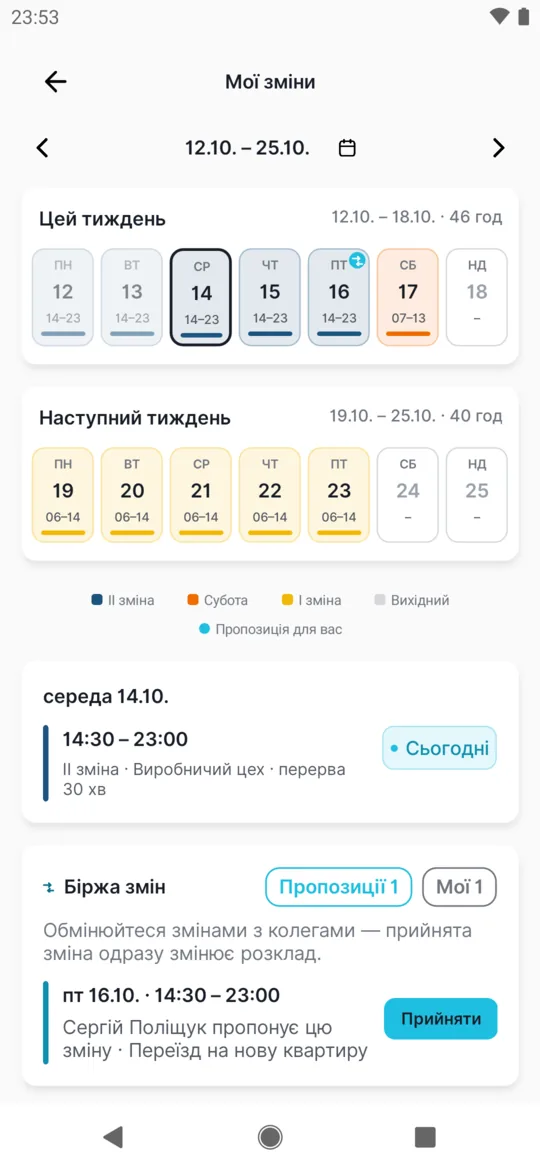
Зміни на два тижні -
Торкніться дня, щоб побачити деталі.
Під тижнями з’являться деталі зміни: час, назва зміни, філія, перерва (наприклад, перерва 30 хв) і примітка від того, хто планує, якщо вона є. Тут же кнопка Запропонувати цю зміну – якщо не можете вийти, див. Біржа змін.
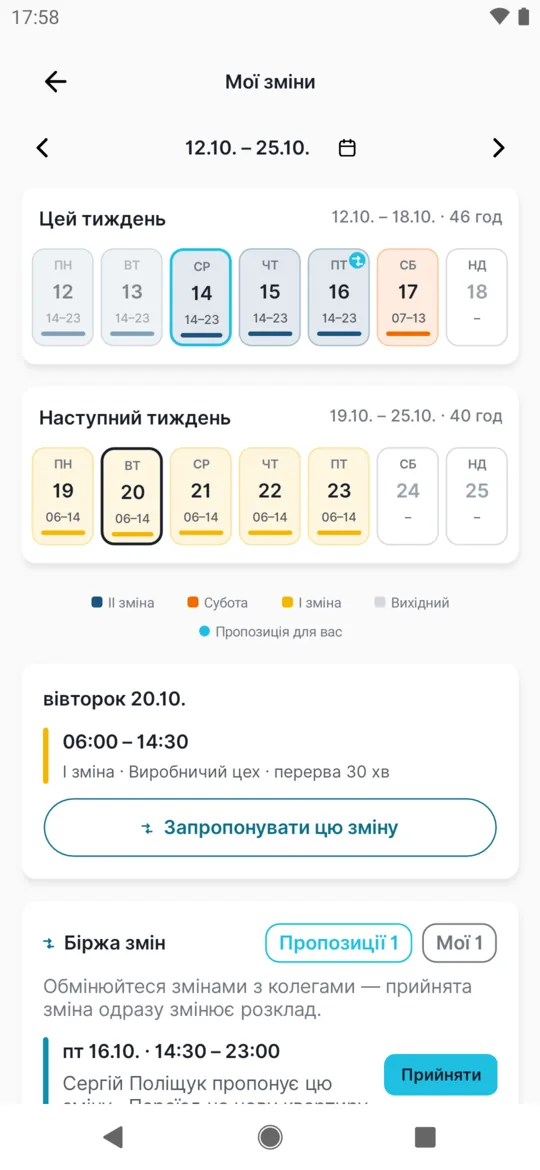
Деталі зміни з перервою -
Перегляньте інші тижні.
Стрілками біля дат угорі переходите на попередні чи наступні тижні. Значок календаря дає змогу вибрати конкретну дату.
#Запит на зміну: Хочу працювати або Волію не працювати
Запит на зміну подаєте на вільний день. Це прохання, а не гарантія: остаточний графік складає планувальник.
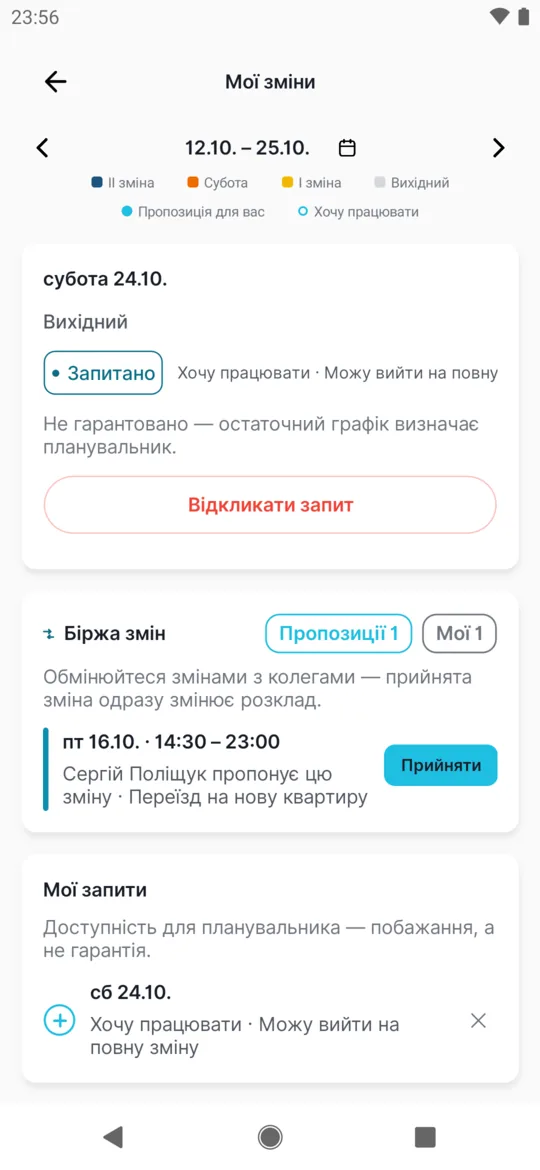
- Торкніться вільного дня. На екрані Мої зміни торкніться дня без зміни, наприклад суботи 24.10. з позначкою Вихідний. Під тижнями натисніть Подати запит на цей день.
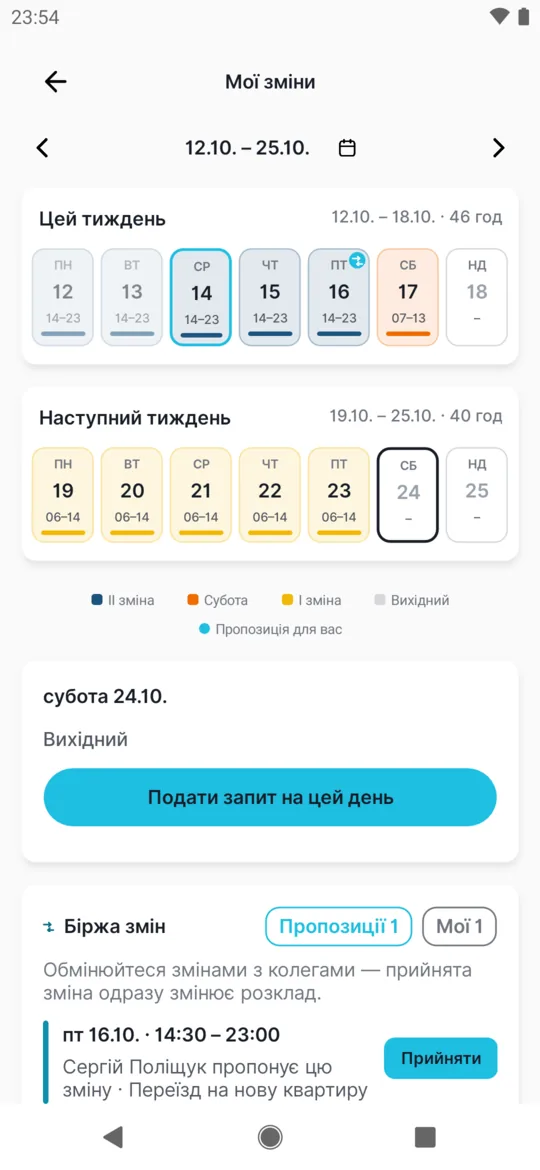
#Як заповнити запит на зміну
- Оберіть Хочу працювати або Волію не працювати. Відкриється вікно Запит на зміну. Нижче видно, до якого дня приймаються запити на цей день – зазвичай до попереднього дня. У поле Додайте нотатку для планувальника (необов'язково) можна дописати, наприклад, «Можу вийти на повну зміну».
- Натисніть Надіслати запит. День отримає позначку Запитано, а запит з’явиться внизу в розділі Мої запити.
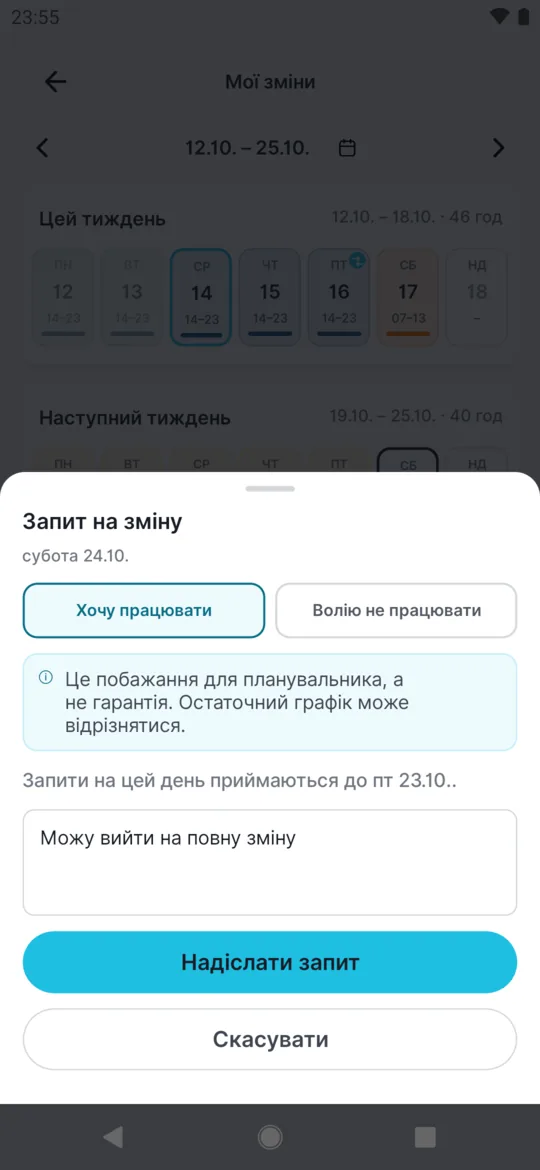
#Після надсилання запиту
Застосунок нагадує: Не гарантовано — остаточний графік визначає планувальник.
Керівник бачить запит у планувальнику змін біля вашого дня – див. запити та обмін змінами.
Сповіщення про рішення не прийде. Коли керівник опублікує графік, подивіться в Мої зміни, чи з’явилася зміна (або чи лишився вихідний).
#Біржа змін: обмін змінами з колегою
Якщо не можете вийти на свою зміну, запропонуйте її колегам. Колега бере її кнопкою Прийняти, графік змінюється одразу, і окреме схвалення керівника не потрібне.
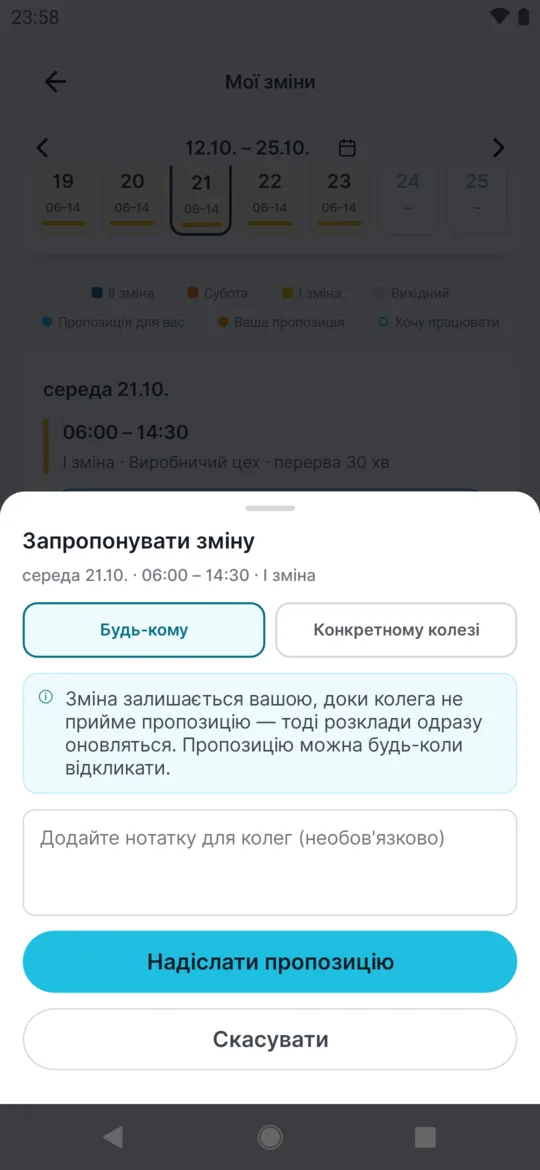
- Торкніться своєї майбутньої зміни. На екрані Мої зміни торкніться дня, на який маєте зміну, наприклад середи 21.10. Під деталями зміни натисніть Запропонувати цю зміну.
- Оберіть, кому пропонуєте, і надішліть. У вікні Запропонувати зміну оберіть Будь-кому – пропозицію побачать усі колеги з такою ж посадою, або Конкретному колезі – і виберіть людину. За бажанням допишіть нотатку, наприклад «Переїзд на нову квартиру». Натисніть Надіслати пропозицію.
#Статус вашої пропозиції
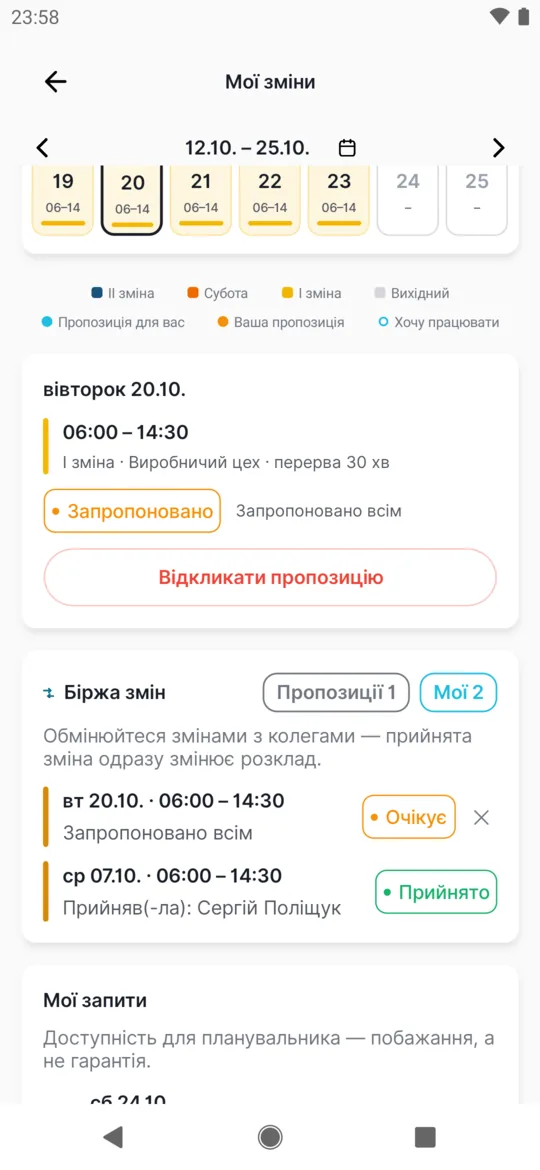
На Біржі змін у вкладці Мої пропозиція має статус Очікує. Коли колега її прийме, статус зміниться на Прийнято з ім’ям колеги, а зміна зникне з вашого графіка. Сповіщення не прийде – заглядайте сюди самі.
#Як прийняти зміну колеги
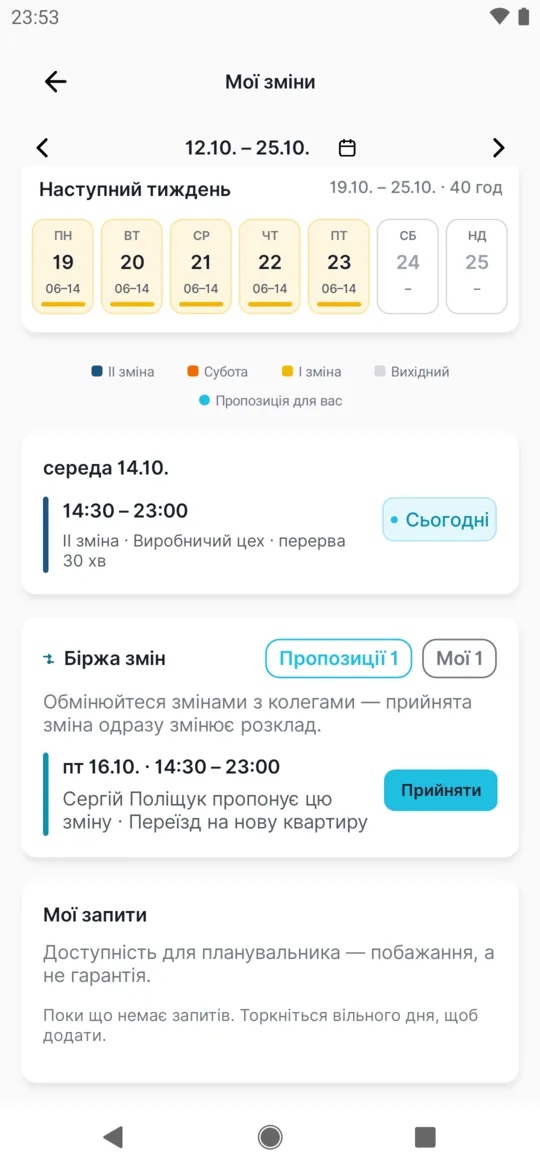
- На екрані Мої зміни прокрутіть до розділу Біржа змін і відкрийте вкладку Пропозиції. Дні, на які колеги пропонують зміну, у графіку позначено крапкою Пропозиція для вас.
- Біля зміни, наприклад «пт 16.10. · 14:30 – 23:00, Сергій Поліщук пропонує цю зміну», натисніть Прийняти.
- Застосунок запитає Прийняти цю зміну? і попередить, що зміна одразу стане вашою. Натисніть Прийняти зміну.
Зміна з’явиться у вашому графіку. Якщо на цей день у вас був запит Хочу працювати, його буде відкликано. Пропозицію, адресовану лише вам, можна й Відхилити.
#Як відкликати запит або пропозицію
- Відкликати запитТоркніться дня із запитом і натисніть Відкликати запит. Відкликати можна до настання цього дня.
- Відкликати пропозиціюПоки ніхто не прийняв зміну, торкніться її в Мої зміни і натисніть Відкликати пропозицію. Зміна лишається вашою.
#Особливі випадки та поради
- Керівник каже, що ви в графіку, а в застосунку порожньо
- Графік ще не опубліковано. Чернетки працівникам не видно. Коли керівник опублікує графік, зміни з’являться.
- Картка пише «Немає запланованих змін»
- Картка на екрані Головна шукає зміни лише на два тижні вперед. Пізніші зміни знайдете на екрані Мої зміни стрілками.
- Зміна скасована
- Скасована зміна має позначку Скасовано. Уточніть у керівника, чи виходити.
- Без інтернету
- Зміни завантажуються з сервера, тому без з’єднання їх не видно.
- «Волію не працювати» – це не відпустка
- Це лише прохання до планувальника. Відпустку чи відгул подавайте у вкладці Відсутність – див. заява на відпустку.
- Як далеко наперед
- Запит можна подати з завтрашнього дня і щонайбільше на три місяці вперед. На далекий день застосунок напише
Запити можна подавати щонайбільше за 3 місяці наперед.
, на минулий чи сьогоднішній –Запити на цей день уже закриті.
- День зі зміною або відсутністю
- На день, коли у вас уже є зміна, запит не подати:
У цей день у вас уже є зміна
. Якщо хочете позбутися зміни, запропонуйте її колегам на Біржі змін. На день із затвердженою чи поданою відсутністю не подати запит і не прийняти зміну колеги:У цей день у вас відсутність
. - Забагато запитів
- Одночасно можна мати щонайбільше 30 відкритих запитів. Далі з’явиться
Ви досягли ліміту відкритих запитів
. На один день – один запит: новий замінює попередній. - Зміна перетинається з вашою
- Якщо в той самий час ви вже працюєте, після підтвердження з’явиться
У цей час у вас вже є інша зміна
, і зміна не перейде до вас.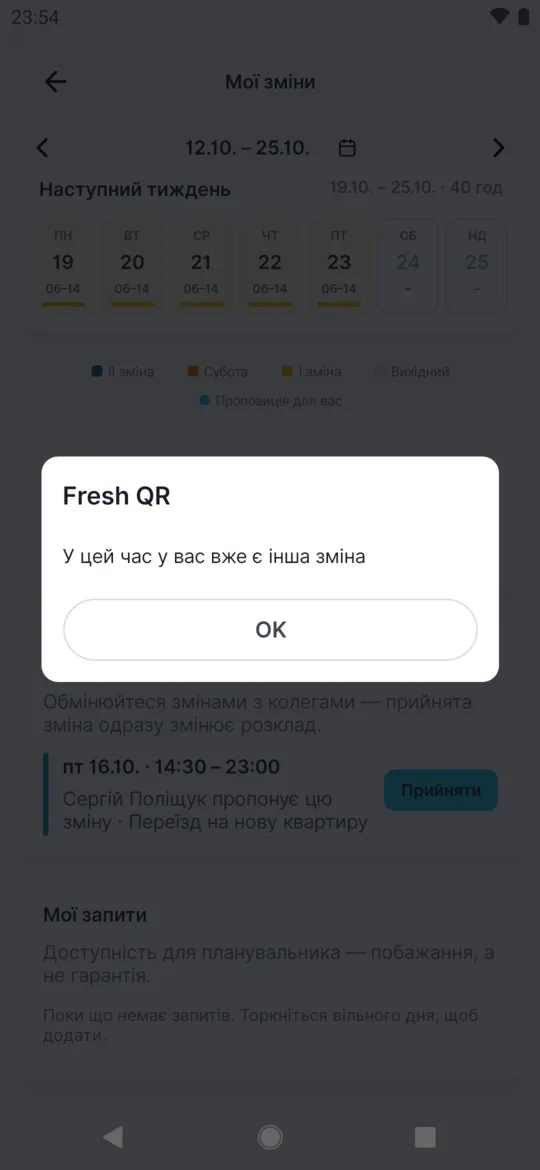
Зміну, що перетинається з вашою, прийняти не можна - Немає кому запропонувати
- Застосунок пише
Немає колег із такою ж посадою.
Обмінюватися можна лише з колегами з такою ж посадою, яку задає роботодавець. - Пропозиція вже недоступна
- Якщо хтось прийняв зміну раніше за вас або колега відкликав пропозицію, з’явиться
Ця пропозиція вже недоступна
. - Які зміни можна пропонувати
- Лише свої майбутні зміни з опублікованого графіка. На одну зміну – одна активна пропозиція.
#Поширені запитання
Чи прийде сповіщення про графік, запит або нову зміну?
Ні. Сповіщень немає ні про публікацію чи зміну графіка, ні про рішення щодо запиту, і застосунок не нагадує про зміну заздалегідь. Час від часу відкривайте Мої зміни і перевіряйте картку на екрані Головна.
Чи бачу я, хто ще працює зі мною?
Ні, у застосунку видно лише ваші власні зміни. Зміни колег трапляються тільки в Біржі змін, коли їх пропонують.
Картки Мої зміни немає. Чому?
Роботодавець не користується плануванням змін або щойно його ввімкнув. У другому випадку перезапустіть застосунок.
Чи можна попросити зміну на сьогодні?
Ні, лише з завтрашнього дня. Про сьогодні домовляйтеся з керівником напряму.
Як змінити вже надісланий запит?
Відкличте його і подайте новий. На один день можна мати лише один запит – новий замінює попередній.
Чи має керівник схвалити обмін?
Ні. Зміна переходить одразу, а керівник бачить новий стан у планувальнику змін (запити та обмін змінами).
Чи дізнається колега про мою пропозицію?
Сповіщення немає. Скажіть колезі, що виставили зміну на Біржу змін.
Пропозиція зникла. Чому?
Її прийняли, ви її відкликали, зміна вже минула, або керівник змінив графік.
#Пов’язані теми
Ви тутМої зміни, запити та Біржа змін
Вебзастосунок (адміністратор)Мобільний застосунок (працівник)




