Затвердження відпустки працівника у FreshQR
На цій сторінці
Коротка відповідь
Працівник надсилає заявку на відпустку з мобільного застосунку. Ви відкриваєте меню Відсутності (червона цифра – нові заявки), переходите в деталі заявки й натискаєте Схвалити або Відхилити. Перед рішенням видно залишок днів відпустки та хто ще відсутній того тижня. Затвердження відпустки одразу потрапляє у звіти.
Як це увімкнути
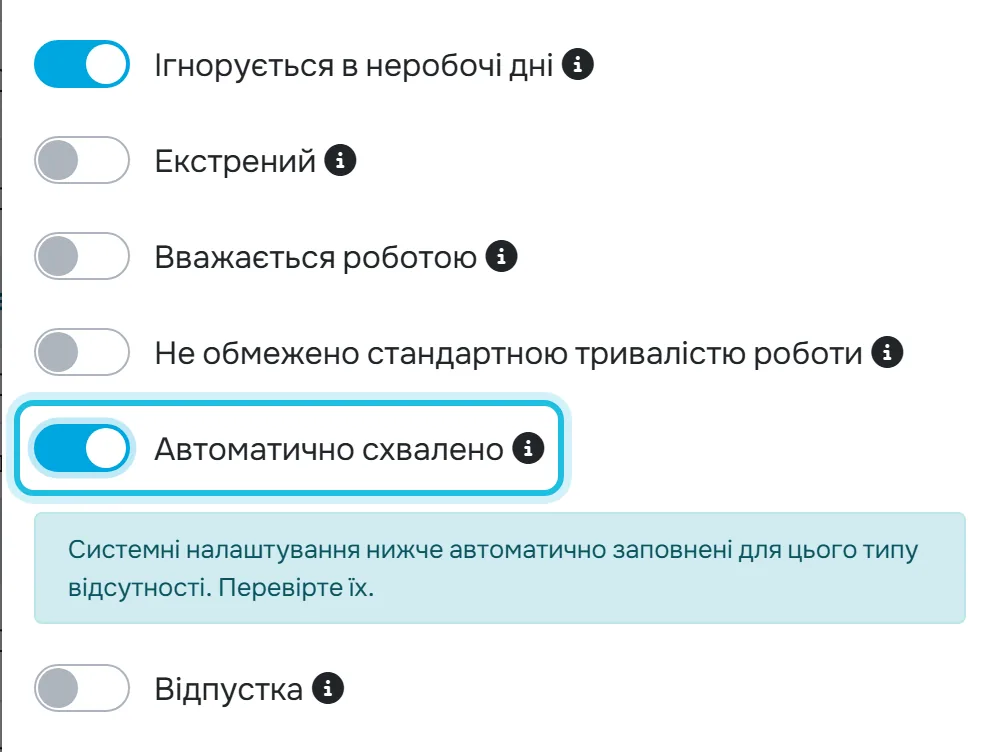
Окремо вмикати нічого не потрібно: кожна нова заявка чекає на ваше рішення. Перемикач Автоматично схвалено вмикайте лише для тих типів відсутностей, які не потребують погодження, наприклад Візит до лікаря. За замовчуванням він вимкнений для всіх типів.
- Відсутності
- Типи відсутностей
- Редагувати
- Хто може увімкнути
- Власник або Адміністратор
- Що зміниться
- Заявки цього типу, надіслані з мобільного застосунку, одразу зберігаються зі статусом Затверджено. Працівник бачить у застосунку зелений значок, а лист про нову заявку не надсилається.
- Діє для
- Один тип відсутності – для всіх працівників компанії.
#Навіщо це потрібно
- Жодних паперових заяв, повідомлень у месенджерах чи дзвінків: заявка, рішення та історія змін зберігаються в одному місці.
- Перед затвердженням видно, скільки днів відпустки в працівника залишилося і хто ще з колег того тижня відсутній.
- Затверджена відпустка сама з’являється в місячному звіті і табличних звітах – нічого не треба переписувати вручну.
- Кожну зміну статусу записано в Журнал змін: завжди видно, хто і коли заявку змінив.
#Кому це підходить
Кому підходить
- Компаніям, де працівники самі просять відпустку чи відгул, а рішення ухвалює керівник цеху, майстер або власник.
- Командам, що працюють змінами (виробництво, торгівля, заклади харчування), де важливо, скільки людей відсутні одночасно.
- Компаніям з кількома керівниками: обліковий запис, пов’язаний із працівником, бачить лише своїх підлеглих.
Кому не підходить
- Якщо відпустки веде лише бухгалтер чи кадровик і ніхто нічого не погоджує – вносьте відсутності самі одразу зі статусом Затверджено.
- Якщо працівники не користуються мобільним застосунком: заявку тоді просто нікому надіслати, тож відсутність за них вносить адміністратор.
#Покрокова інструкція
-
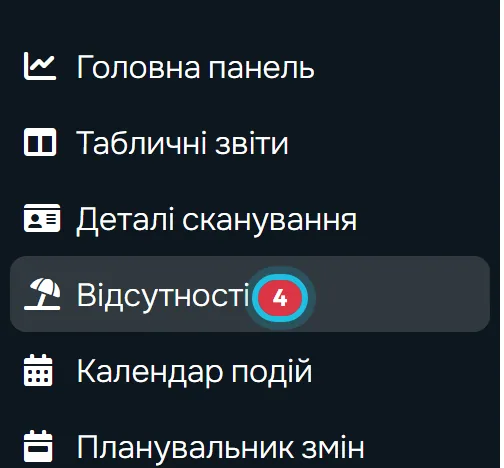
Відкрийте меню Відсутності.
У лівому меню натисніть Відсутності. Червона цифра поруч показує, скільки заявок мають статус Введено, тобто чекають на рішення.
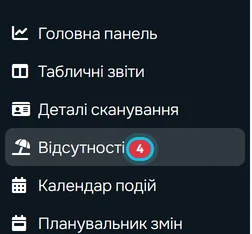
Червона цифра – заявки, що чекають на рішення -
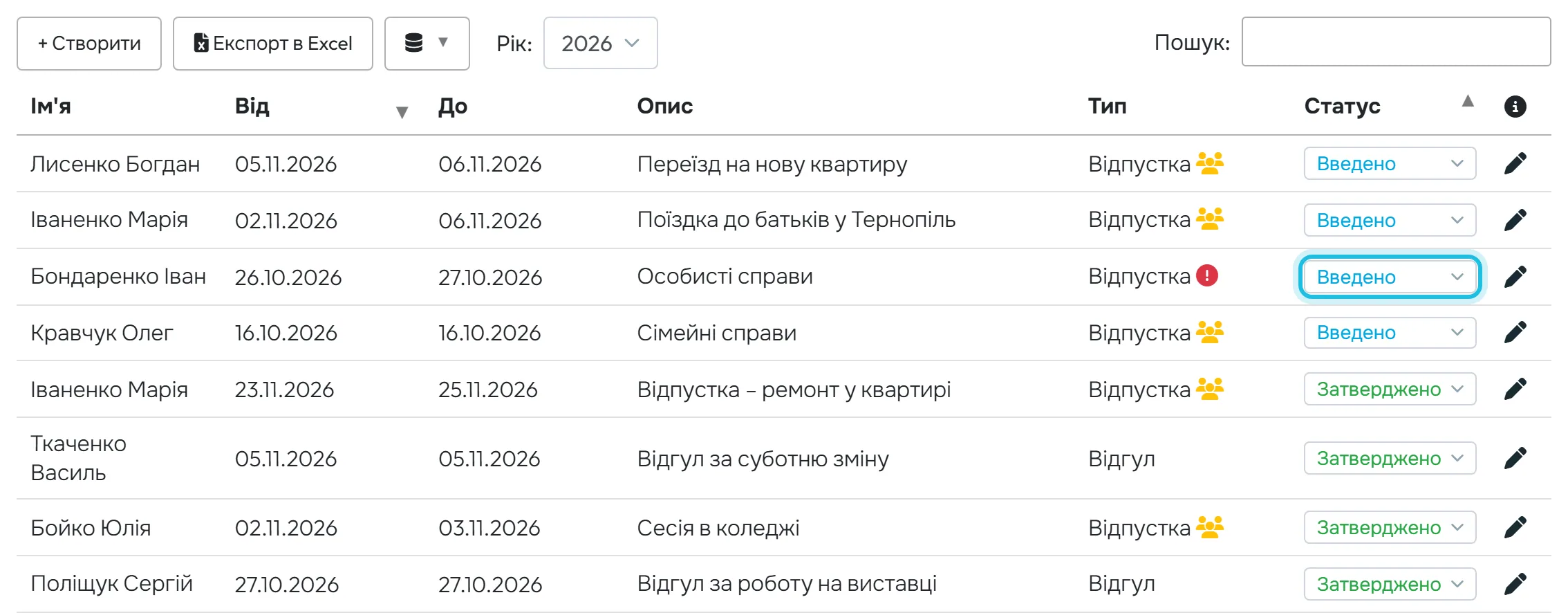
Знайдіть заявку в списку.
Відкриється вкладка Відсутності зі стовпцями Ім’я, Від, До, Опис, Тип і Статус. Заявки зі статусом Введено завжди вгорі, далі – решта відсутностей від найновішої. Фільтр Рік показує поточний рік. Щоб відкрити деталі, натисніть олівець в останньому стовпці рядка.
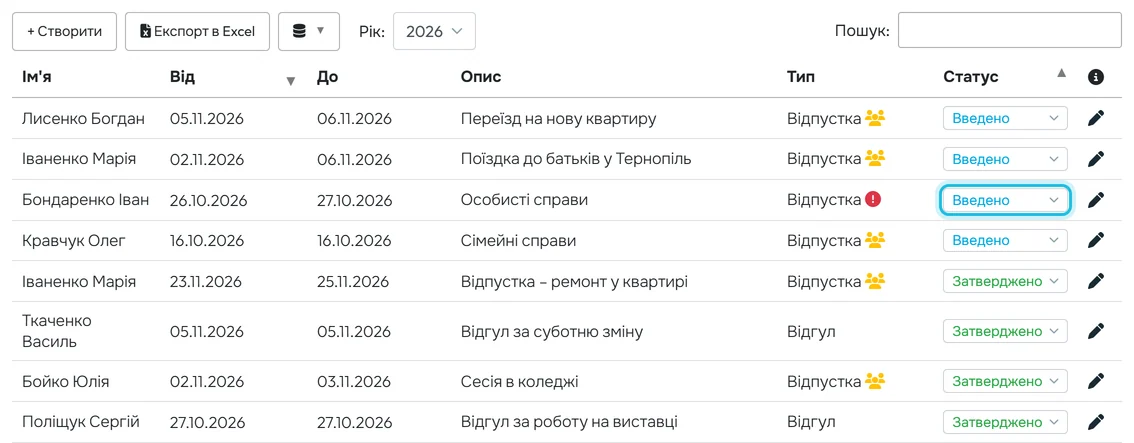
Заявки, що чекають на рішення, – на початку списку -
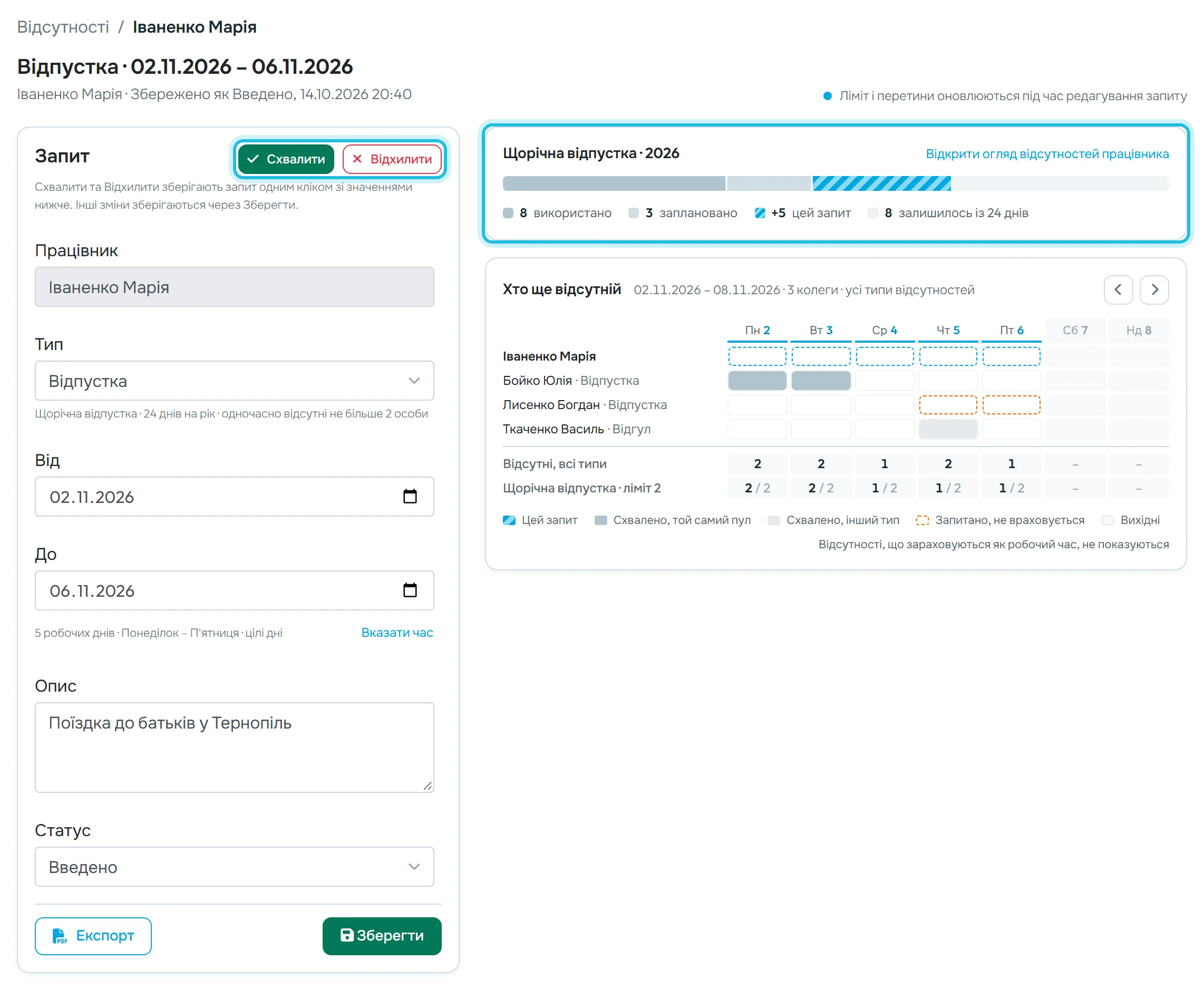
Перевірте залишок відпустки.
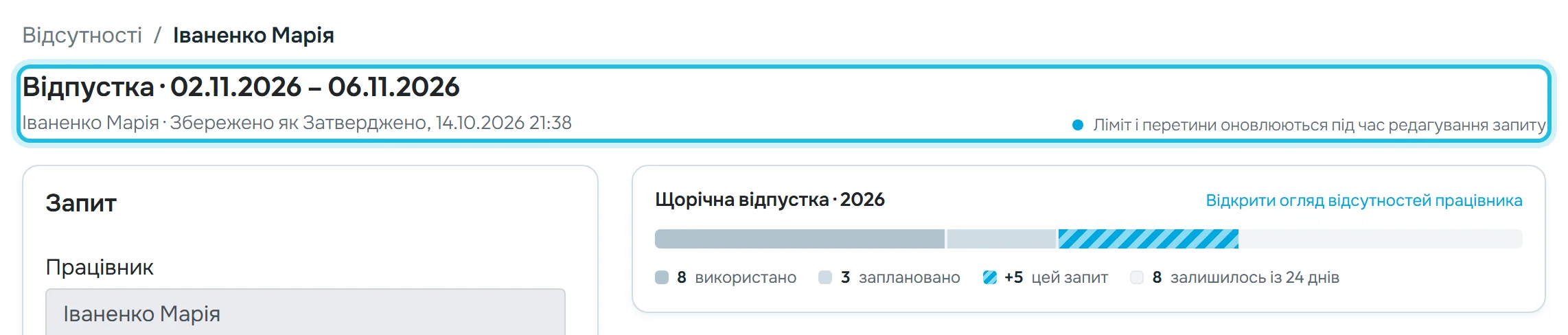
Ліворуч картка Запит: Працівник, Тип, Від, До, Опис і Статус. Під датами видно, скільки це робочих днів, наприклад 5 робочих днів · Понеділок – П’ятниця · цілі дні. Праворуч – картка ліміту з назвою ліміту й роком: Використано, Заплановано, Цей запит і скільки днів залишилось із річного ліміту. Як рахується право на відпустку, пояснює інструкція про облік відпусток і ліміти.
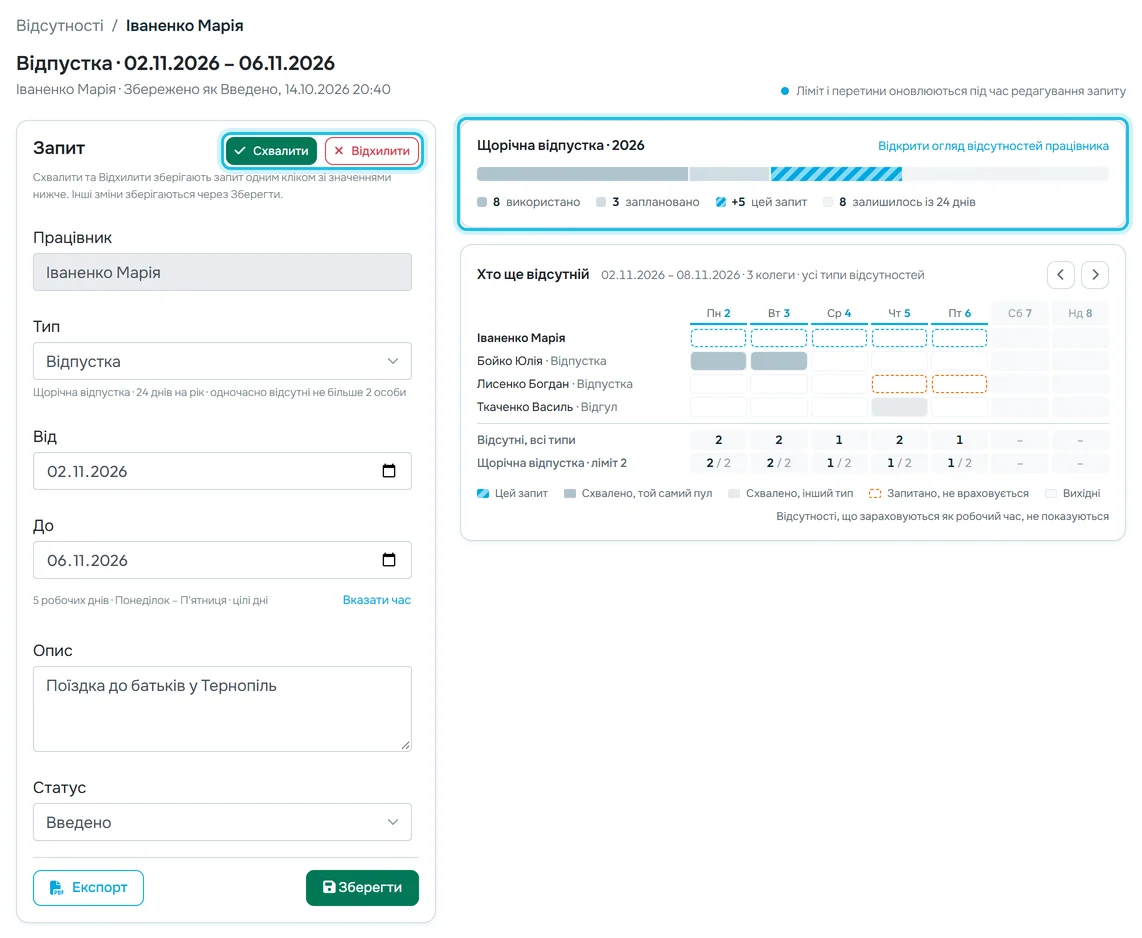
Деталі заявки: рішення ліворуч, залишок відпустки праворуч -
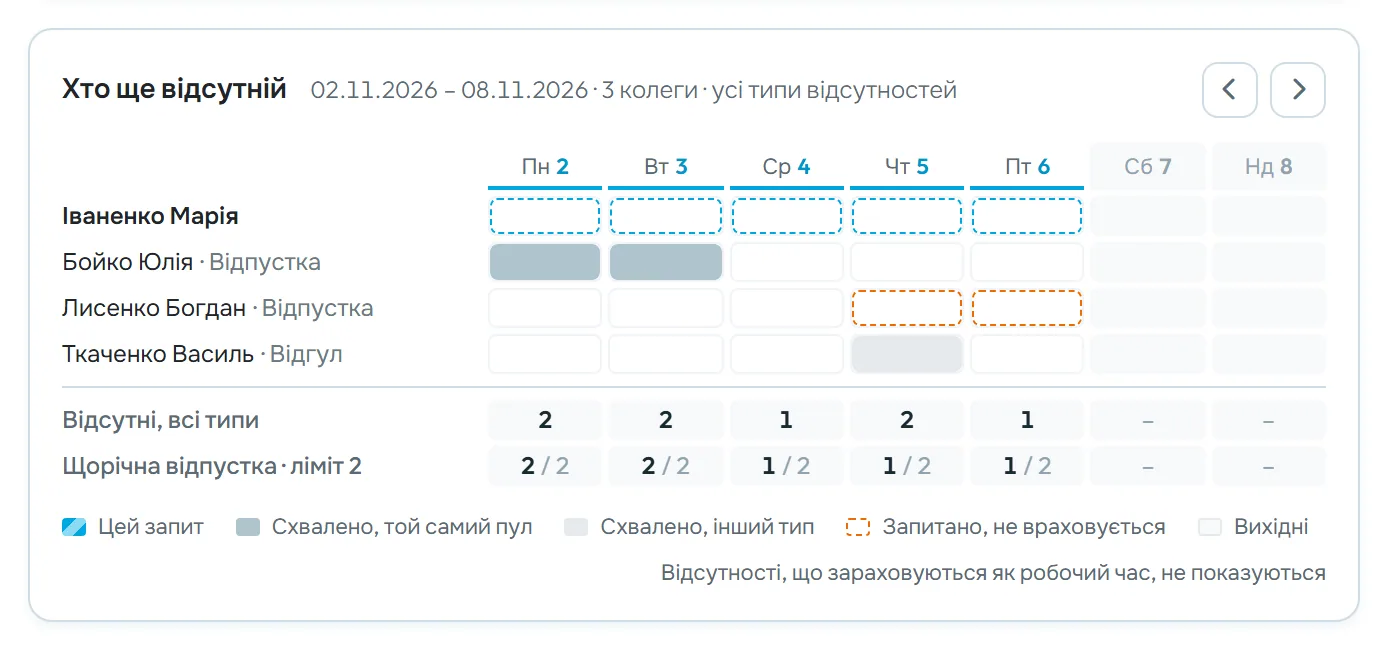
Подивіться, хто ще відсутній.
Панель Хто ще відсутній показує тиждень, на який припадає початок заявки, з понеділка до неділі. Перший рядок – сам працівник, нижче колеги, яких ви маєте право бачити. Легенда розрізняє Схвалено, той самий пул (наприклад, теж щорічна відпустка), Схвалено, інший тип і Запитано, не враховується – чужі заявки, які ще не вирішено. Кнопками Попередній тиждень і Наступний тиждень перегортаєте тижні. Колег поза вашою командою панель лише рахує, без імен.
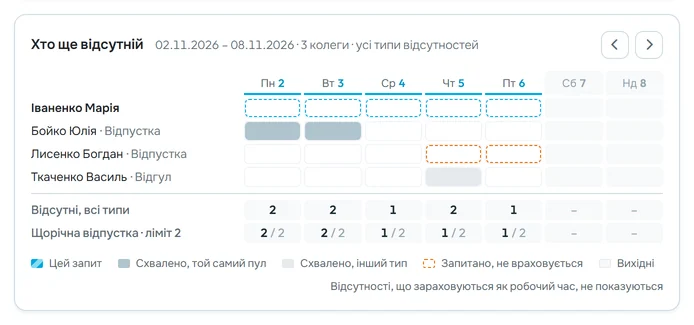
Хто ще відсутній того ж тижня -
Натисніть Схвалити або Відхилити.
Кнопки Схвалити і Відхилити зберігають заявку одним кліком – без додаткового підтвердження. Виняток – заявка понад річний ліміт: тоді спершу з’явиться жовте вікно
Затвердження цього запиту призведе до перевищення ліміту пулу відсутностей працівника. Ви впевнені, що хочете продовжити?
Заявку затвердите кнопкою Затвердити все одно, а кнопкою Скасувати повернетеся назад. Якщо перед рішенням змінили дати чи тип, кнопка збереже і ці зміни. Після затвердження у заголовку з’явиться напис Збережено як Затверджено з датою й часом, а кнопки зникнуть.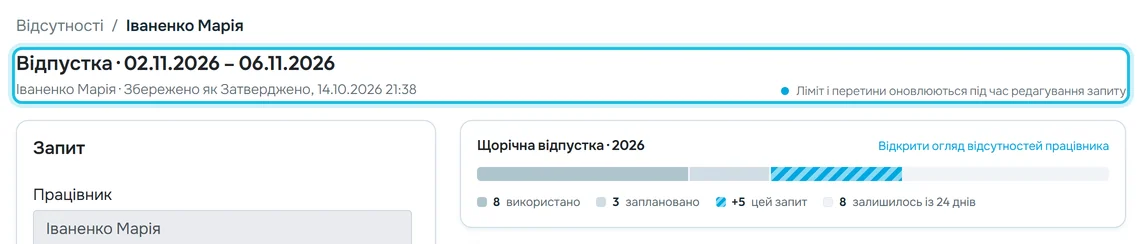
Після рішення статус – Затверджено -
Повідомте працівника.
Push-сповіщення про рішення працівник не отримає. Новий статус він побачить, коли відкриє вкладку Відсутність у застосунку або оновить список, потягнувши його вниз: зелений значок – затверджено, червоний – відхилено. Текстової назви статусу застосунок не показує, лише значок. Що саме він бачить, описано в інструкції для працівника – заява на відпустку.
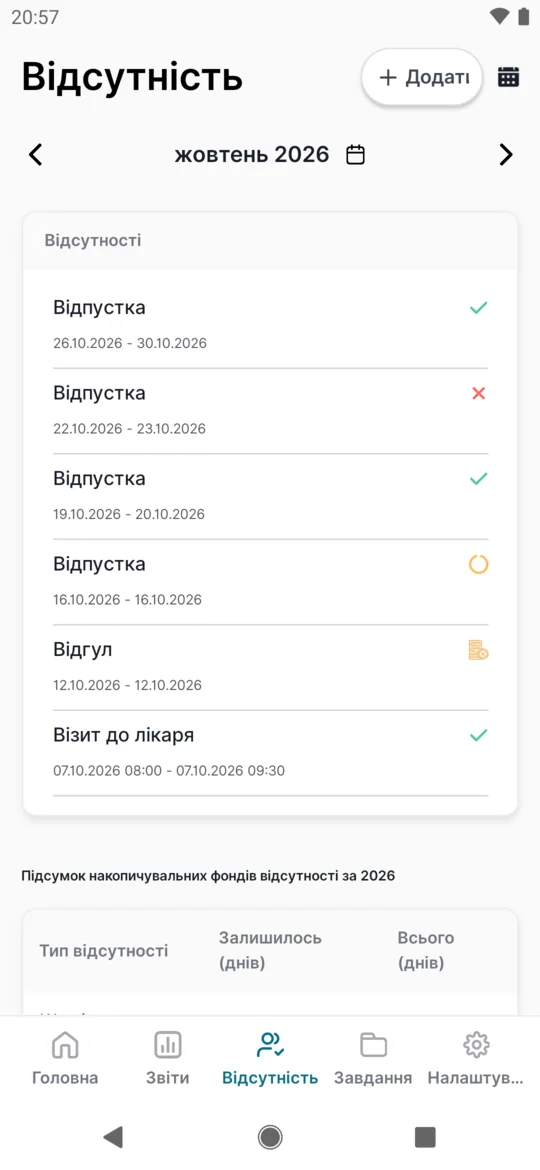
У застосунку: зелений значок – відпустку затверджено -
Увімкніть лист про нові заявки.
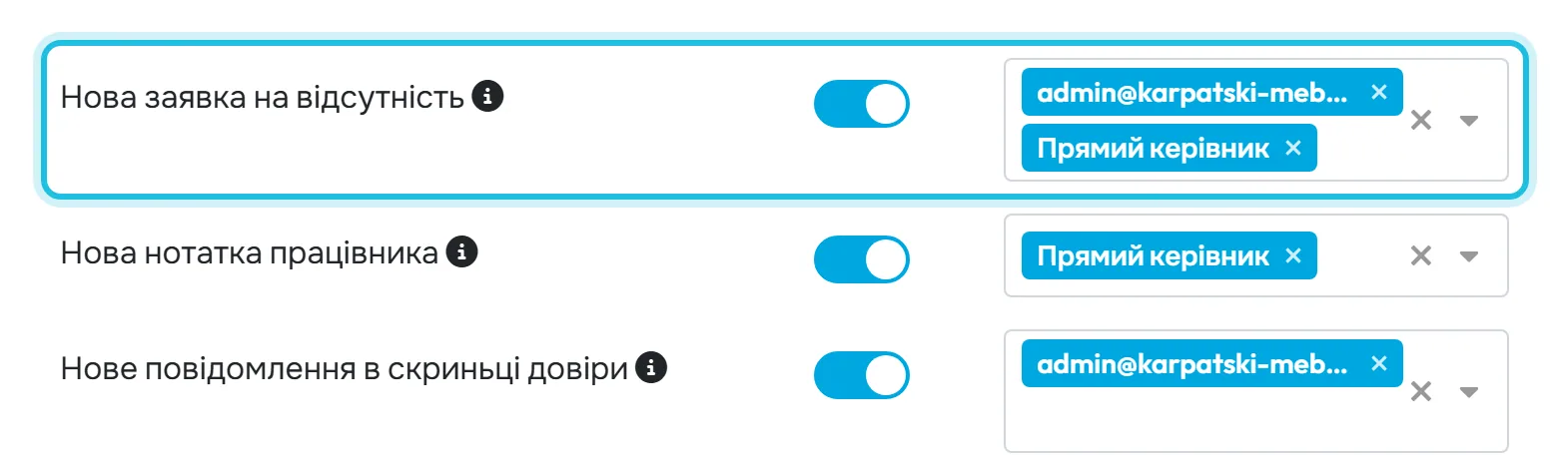
Щоб не перевіряти меню щодня, у Моя компанія › Сповіщення увімкніть правило Нова заявка на відсутність і виберіть одержувачів – конкретні облікові записи або Прямий керівник. Лист приходить протягом 10 хвилин; кілька заявок для тих самих людей об’єднуються в один лист. За замовчуванням правило вимкнене. Докладніше – в інструкції про email-сповіщення.
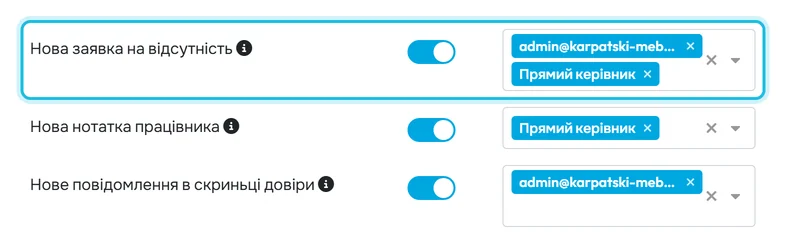
Лист керівнику про кожну нову заявку
#Інші способи затвердити відпустку
- Прямо у спискуСтовпець Статус у списку відсутностей – це випадний список. Оберіть Затверджено або Відхилено, і зміна збережеться відразу, без відкриття деталей. Найшвидше, коли залишок перевіряти не потрібно.
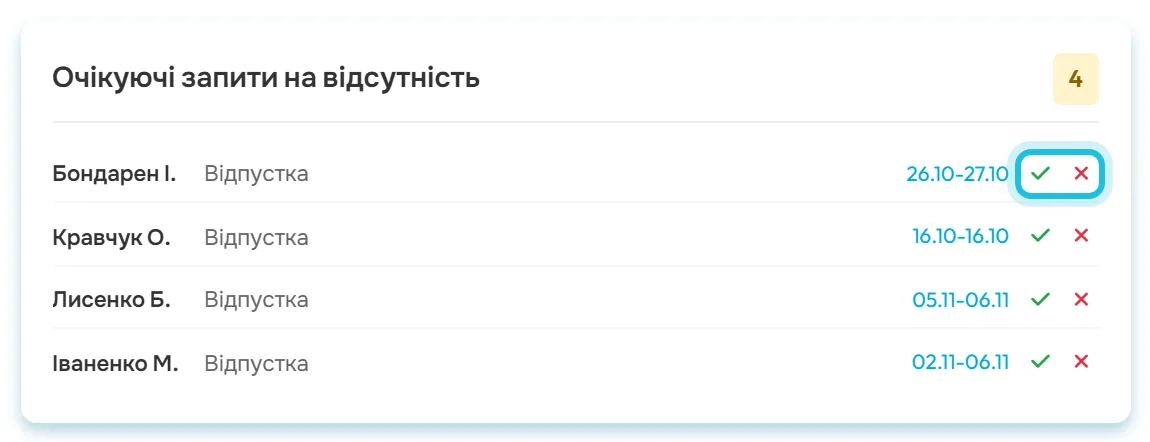
- З головної панеліКартка Очікуючі запити на відсутність у меню Головна панель показує заявки з іменем, типом і датами. Кожен рядок має значки схвалення та відхилення. Якщо хочете спершу побачити залишок відпустки й колег, відкрийте заявку у Відсутності.
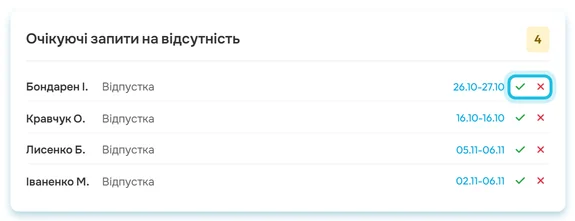
Погоджуйте прямо з головної панелі - З календаря подійУ Календарі подій заявки зі статусом Введено мають синій колір. Клік на смугу відкриває деталі заявки, де її можна схвалити або відхилити.
#Особливі випадки та поради
- Забагато людей одночасно
- Якщо для ліміту заповнено поле Макс одночасних працівників, у деталях заявки з’явиться червоне попередження
Схвалення перевищить ліміт одночасних відсутностей!
з датою та іменами колег. Схвалити все одно можна – вебзастосунок лише попереджає. Як це налаштувати, пояснює інструкція про ліміт одночасних відсутностей. - Відпустка понад річний ліміт
- FreshQR не забороняє затвердити заявку, навіть якщо днів уже не вистачає. Картка ліміту в деталях заявки покаже перевищення червоним, наприклад
3 понад ліміт
, а в списку відсутностей біля заявки буде жовтий трикутникЦя відсутність перевищує ліміт пулу
. І в деталях, і під час зміни статусу в списку FreshQR лише перепитає й затвердить заявку після кнопки Затвердити все одно. Місячний ліміт, якщо ви його задали, теж тільки попереджає. - Вихідні всередині заявки
- Для типів з позначкою Ігнорується в неробочі дні (стандартні типи Відпустка та 1/2 Відпустки її мають) вихідні не віднімаються. Дні, коли працівник за розкладом не працює, теж не рахуються. Якщо в діапазоні немає жодного робочого дня, під датами буде
У цьому діапазоні немає запланованих робочих днів
– така заявка нічого не забере з ліміту. - Помилково затвердили
- Відкрийте деталі, змініть Статус назад на Введено або на Скасовано і натисніть Зберегти. Звіти перерахуються автоматично. Видалити відсутність у вебзастосунку не можна – замість цього використовуйте статус Скасовано.
- Зміна після затвердження
- Дати, час, тип чи опис можна змінити і після рішення – у деталях заявки, кнопкою Зберегти. Звіти перерахуються і для старих, і для нових дат. Працівник побачить оновлену відсутність у застосунку, але сам змінювати її вже не зможе.
- Заблокований період
- Якщо дати потрапляють у заблокований період, деталі відкриються лише для перегляду, а при спробі зміни з’явиться
Ця дата потрапляє в заблокований період і не може бути змінена.
Спершу розблокуйте період у Моя компанія › Заблоковані періоди. - PDF заявки
- Кнопка Експорт у деталях створює PDF із типом відсутності, працівником, датами, датою заявки, датою затвердження та тим, хто затвердив. Знадобиться, якщо ви зберігаєте заяви на відпустку в паперовій справі.
#Поширені запитання
Хто може затверджувати відпустки?
Чи отримає працівник сповіщення про затвердження?
Ні, push-сповіщення застосунок не надсилає. Працівник побачить зелений або червоний значок, коли відкриє вкладку Відсутність. Листи про нові заявки отримують лише адміністратори й керівники.
Чому статус заявки «Введено»?
Так у вебзастосунку називається заявка, яку працівник надіслав і про яку ще не вирішено. У панелі Хто ще відсутній ті самі заявки підписані Запитано, не враховується.
Чи можна вимкнути погодження?
Так, для окремого типу відсутності: увімкніть Автоматично схвалено в його налаштуваннях. Це діє на заявки з мобільного застосунку.
Чи можна затвердити кілька заявок одночасно?
Масового вибору немає, кожна заявка зберігається окремо. Найшвидше – випадний список Статус у списку відсутностей або значки на головній панелі.
Чи віднімається заявка від залишку ще до затвердження?
Ні. Залишок і звіти враховують лише затверджені відсутності. Заявка зі статусом Введено видна тільки як Цей запит у деталях.
#Пов’язані теми
Ви тутЗатвердження відпустки
Адміністратор
Працівник
Вебзастосунок (адміністратор)Мобільний застосунок (працівник)




