Список працівників у FreshQR: пошук, фільтри та експорт
На цій сторінці
Коротка відповідь
Список працівників відкриває меню Працівники, вкладка Таблиця. Тут є всі підключені працівники з e-mail і телефоном. Пошук знаходить людину за кількома літерами, фільтр перемикає активних, тих, хто зараз працює, і видалених. Додаткові стовпці показують години за місяць, а Експорт в Excel вивантажує таблицю.
#Навіщо це потрібно
- Усі люди компанії в одній таблиці: прізвище, ім’я, e-mail і телефон, без окремої таблиці в Excel.
- Години цього й минулого місяця видно одразу в списку – не треба відкривати звіт для кожного.
- Хто звільнився, не зникає назавжди: видалені працівники залишаються у фільтрі, і їх можна повернути разом з історією.
- Кнопка Експорт в Excel дає актуальний список для бухгалтерії чи відділу кадрів за кілька секунд.
#Кому це підходить
Кому підходить
- Власникам і кадровикам малих і середніх компаній, які хочуть мати перелік людей і контакти під рукою.
- Компаніям із плинністю кадрів – виробництво, торгівля, сезонна робота: видалення і відновлення не губить історію.
- Керівникам цехів і змін: обліковий запис, пов’язаний із працівником, бачить лише свою команду.
Кому не підходить
- Працівникам: список є лише у вебзастосунку, мобільний застосунок переліку колег не має.
- Якщо шукаєте, як додати нову людину: працівник з’являється в списку сам, щойно підключить застосунок, а людину, яка не сканує, додасте на вкладці Кандидати – див. як додати працівників.
#Покрокова інструкція
-
Відкрийте меню Працівники.
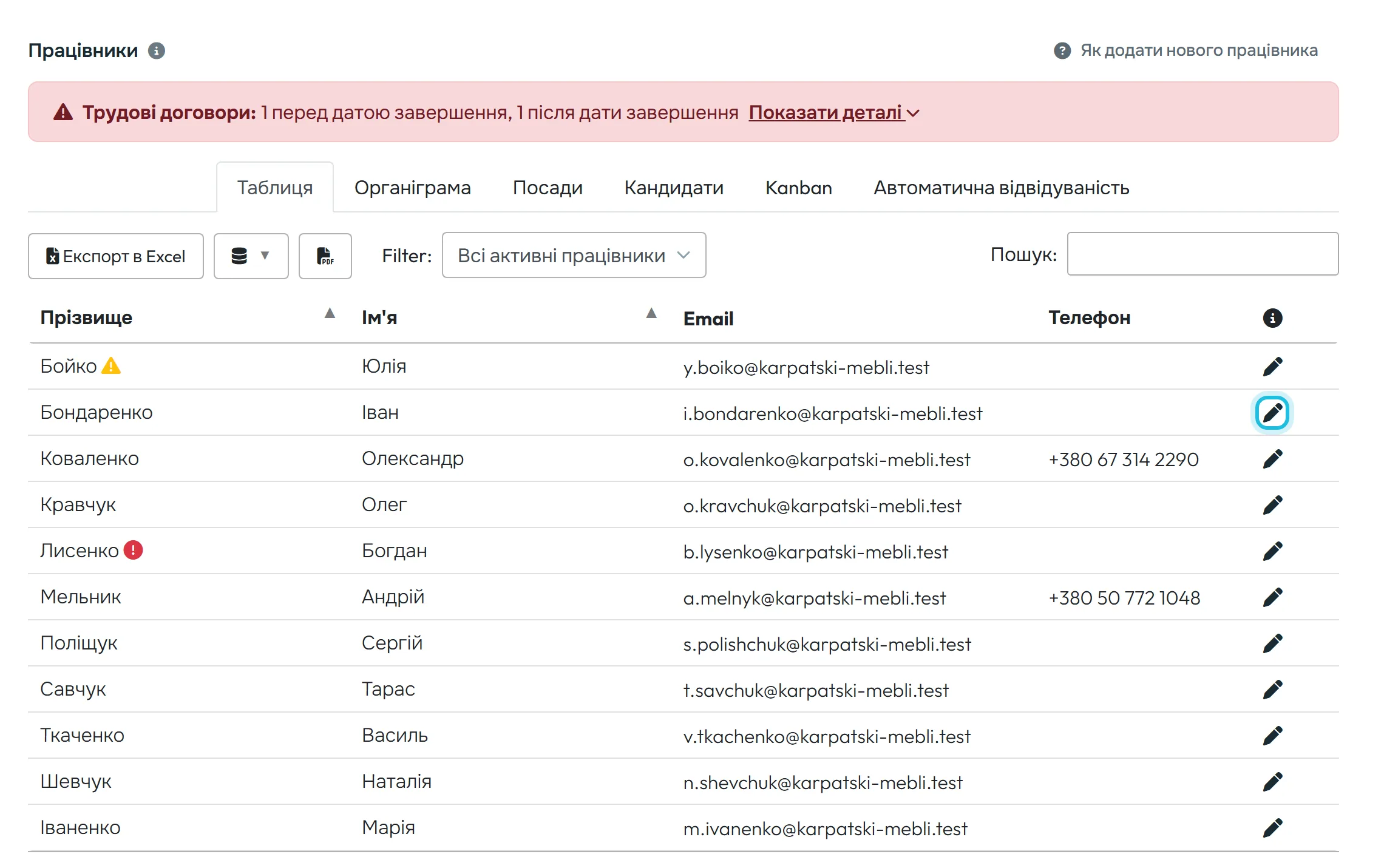
У лівому меню, у розділі Налаштування, натисніть Працівники. Відкриється вкладка Таблиця зі стовпцями Прізвище, Ім’я, Email і Телефон. Список упорядкований за прізвищем. Праворуч угорі є посилання Як додати нового працівника.
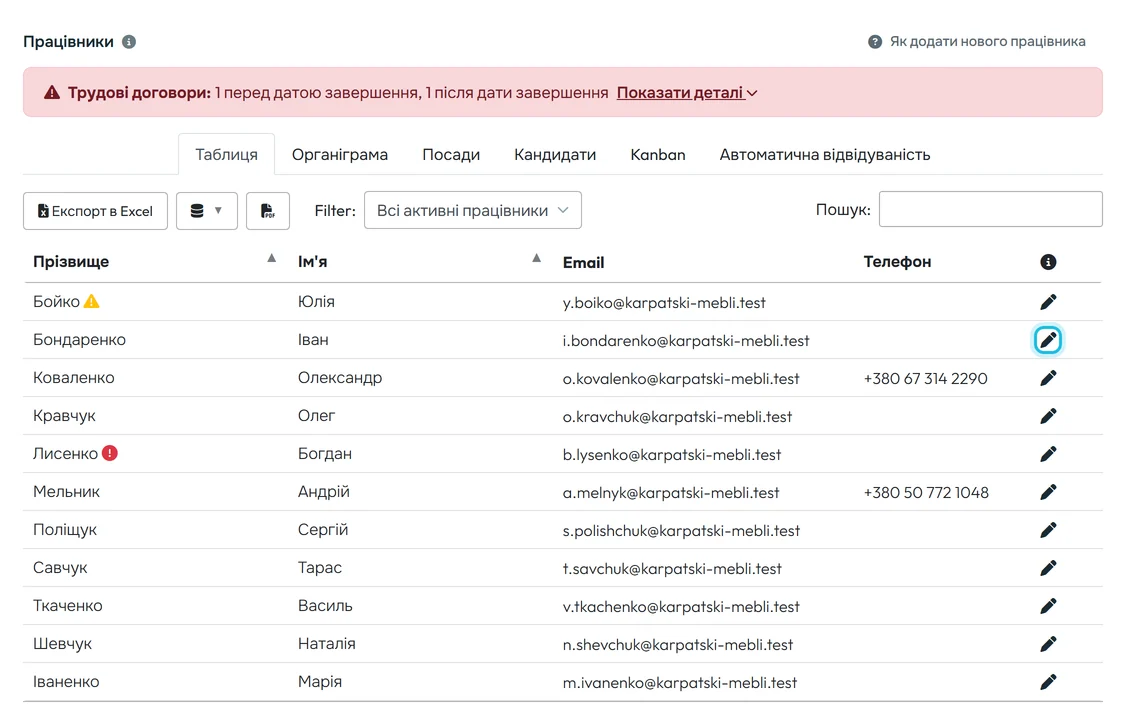
Вкладка Таблиця – усі активні працівники компанії -
Знайдіть людину через Пошук.
У полі Пошук праворуч введіть кілька літер прізвища, частину e-mail або номера телефону. Таблиця одразу звужується. Щоб відкрити картку, натисніть олівець в останньому стовпці рядка – що в картці, пояснює інструкція про картку працівника.
-
Додайте стовпці з годинами.
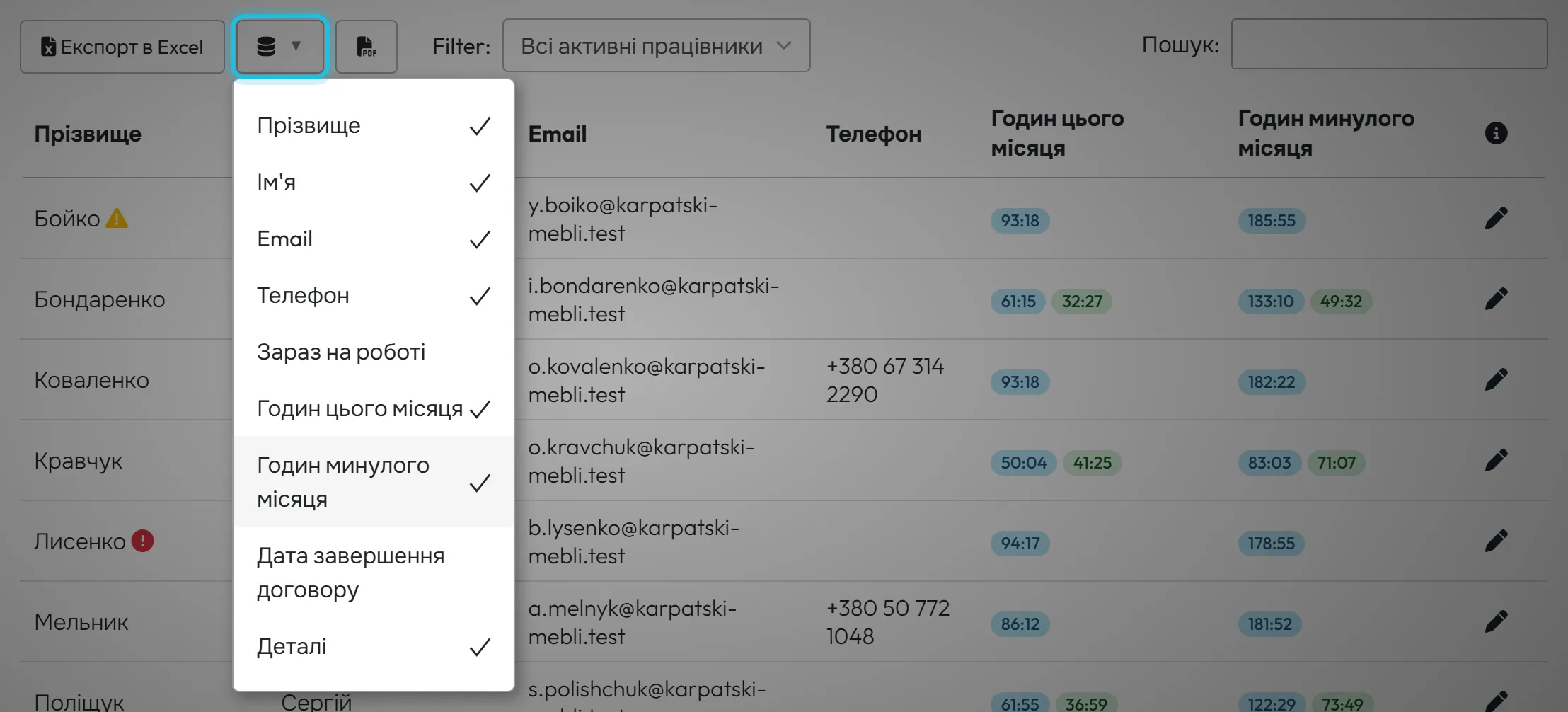
Натисніть іконку бази даних поруч із кнопкою Експорт в Excel. Відкриється перелік стовпців. Позначте Годин цього місяця і Годин минулого місяця – у таблиці з’являться відпрацьовані години у форматі год:хв, наприклад 74:13. Порожня клітинка означає, що за місяць немає жодного запису. Так само можна ввімкнути Зараз на роботі і Дата завершення договору.
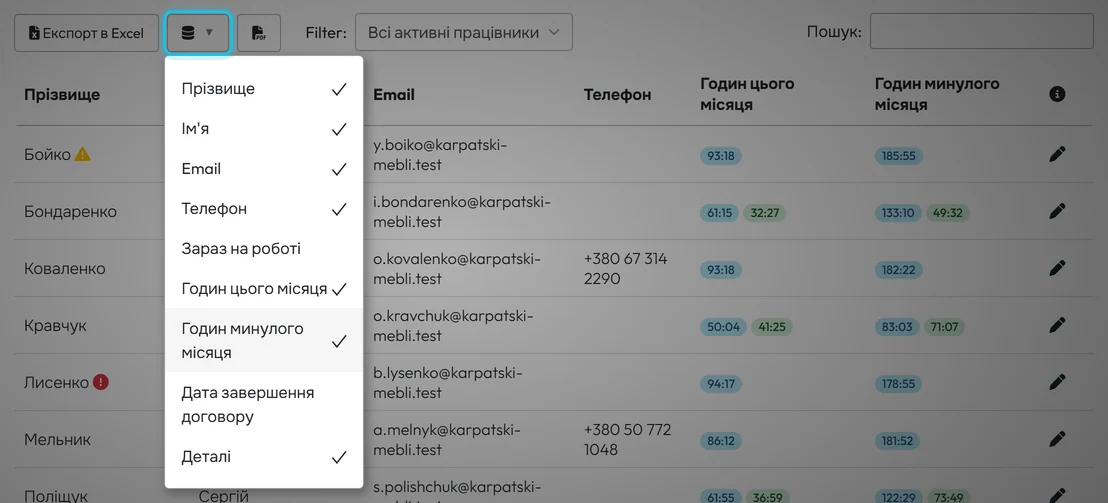
Іконка бази даних додає стовпці з годинами -
Перемкніть фільтр.
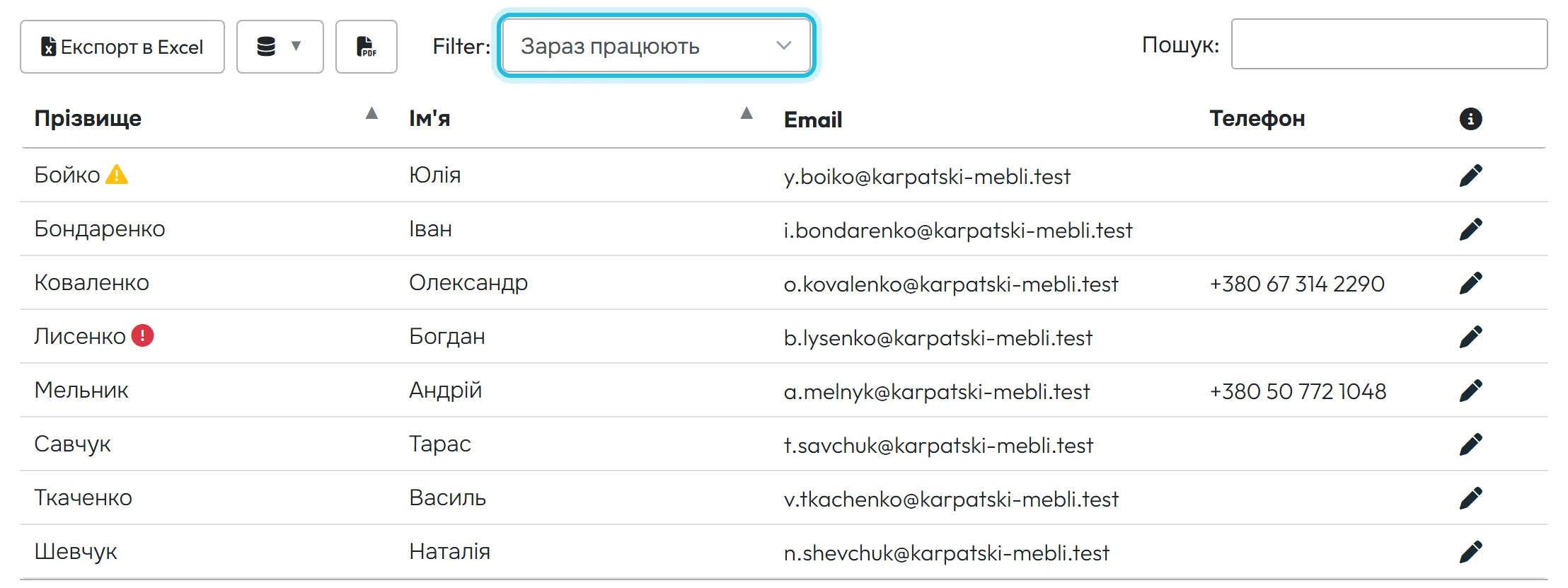
Випадний список поруч із пошуком має три варіанти: Всі активні працівники (за замовчуванням), Зараз працюють – люди з відкритим приходом, і Видалені працівники. Для живого огляду, хто де працює саме зараз, зручніша Головна панель – хто зараз на роботі.
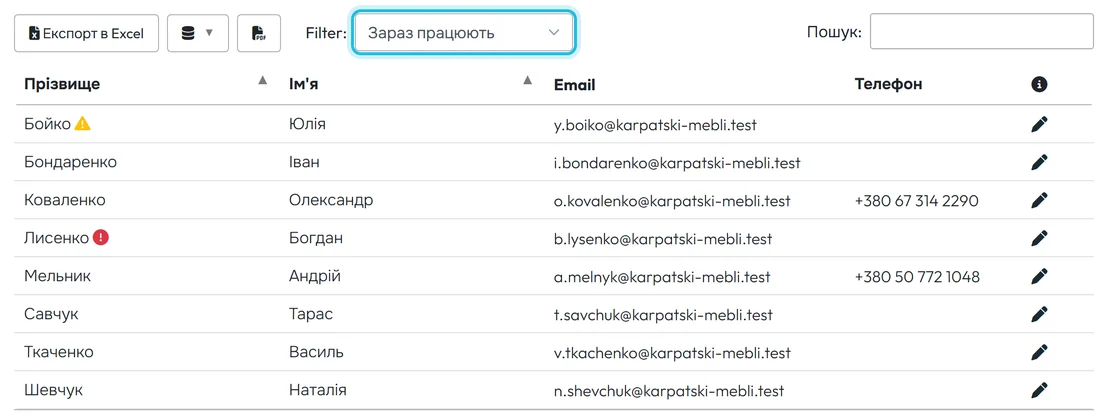
Фільтр Зараз працюють -
Вивантажте список в Excel.
Кнопка Експорт в Excel зберігає таблицю саме в тому вигляді, який ви бачите: з вибраними стовпцями та поточним фільтром. Іконка PDF поруч створює місячні звіти всіх працівників за вибраний рік і місяць – докладніше в інструкції про експорт табеля в Excel і PDF.
#Працівник пішов: видалити і, якщо треба, повернути
Видалення у FreshQR – це деактивація, а не стирання. Сканування, відсутності та звіти людини залишаються, вона лише зникає зі списку активних, з органіграми та фільтрів.
- Відкрийте картку працівника і внизу вкладки Деталі натисніть червону кнопку Видалити.
- У вікні
Ви впевнені?
натисніть Так, видалити. - Щоб людину повернути, виберіть фільтр Видалені працівники і натисніть іконку відновлення в кінці рядка. Працівник знову з’явиться серед активних з усією історією.
Якщо видаляєте керівника, спершу призначте його підлеглим нового керівника в їхніх картках. Інакше вони залишаться прив’язаними до видаленої людини. Картку видаленого працівника відкрити не можна – спочатку його відновіть.

#Інші способи знайти працівника
- ОрганіграмаВкладка Органіграма показує тих самих людей як схему: хто кому підпорядковується. Клік на картку показує лінію керівників – див. органіграму компанії.
- Табличні звітиЯкщо вам потрібні години за довший період або за філіями, відкрийте звіти обліку робочого часу – там є фільтри за посадою, філією і тегами.
#Особливі випадки та поради
- Та сама людина двічі
- Працівник змінив телефон або перевстановив застосунок – і в таблиці з’явився другий рядок з тим самим іменем, часто без e-mail. Обидва профілі можна об’єднати в один – див. об’єднання профілів.
- Рядок без імені
- Якщо працівник під час підключення не ввів ім’я, прізвище в таблиці буде порожнє. Відкрийте рядок олівцем і заповніть дані в картці.
- Значки біля прізвища
- Жовтий трикутник або червоне коло біля прізвища попереджають про закінчення трудового договору. Їх показує правило Завершення трудового договору – див. закінчення трудових договорів.
- Керівник бачить не всіх
- Обліковий запис, пов’язаний із працівником, бачить лише цю людину та всіх, хто під нею в органіграмі. Облікові записи без зв’язку й адміністратори бачать усю компанію.
- Кандидатів тут немає
- Записи з вкладки Кандидати з’являються тут лише після кнопки Зробити працівником – див. люди, додані вручну.
#Поширені запитання
Як додати нового працівника до списку?
Просто: працівник встановлює мобільний застосунок і сканує QR-код компанії або вводить код компанії. Його профіль створюється сам і з’являється в таблиці. Увесь порядок описує інструкція як додати працівників. Людину, яка сканувати не буде, додайте вручну на вкладці Кандидати.
Чи пропадуть дані, якщо видалити працівника?
Ні. Видалення лише деактивує людину. Її сканування, відсутності та звіти залишаються, а у фільтрі Видалені працівники її можна відновити.
Чому в стовпці з годинами порожньо?
За цей місяць у працівника немає жодного запису. Порожня клітинка – це не помилка.
Хто бачить список працівників?
Чи можна фільтрувати список за тегами?
У цій таблиці ні. Теги фільтрують табличні звіти та експорти.
#Пов’язані теми
Ви тутСписок працівників і фільтри
Адміністратор
Вебзастосунок (адміністратор)Мобільний застосунок (працівник)




