Бонуси працівникам і автоматичні правила бонусів
На цій сторінці
Коротка відповідь
Бонуси працівникам ведете у двох місцях. У Моя компанія › Бонуси та доплати створюєте типи бонусів і Автоматичні правила бонусів, наприклад за ідеальну відвідуваність. Разовий бонус додаєте в картці працівника на вкладці Бонуси. Бонуси потрапляють у Загальні витрати у звітах.
Як це увімкнути
Окремого модуля вмикати не потрібно. Автоматичні правила починають діяти, щойно ви створите хоча б один тип бонусу і правило з позначкою Активне. Поки немає жодного типу, розділ правил нагадує: Спочатку створіть тип бонусу — правила потребують його для генерації бонусів.
- Моя компанія
- Бонуси та доплати
- Автоматичні правила бонусів
- Хто може увімкнути
- Власник або Адміністратор.
- Що зміниться
- Правило саме додає бонуси працівникам, яких стосується, у день місяця, який ви оберете. Бонуси з’являються на вкладці Бонуси працівника і в загальних витратах у звітах.
- Діє для
- Кожне правило окремо: усі працівники або лише обрані.
#Навіщо це потрібно
- Разові суми – бонус за виконання плану, доплата, утримання – записані поруч із годинами, а не в окремому зошиті.
- Правило Ідеальна відвідуваність саме нарахує бонус тим, хто весь місяць не мав відсутностей обраних типів.
- Бонус за кожну годину понад 170 за місяць рахується без калькулятора.
- Витрати на персонал у звітах видно з бонусами і без них.
#Кому це підходить
Кому підходить
- Виробництвам, які мотивують відвідуваність чи виконання плану фіксованою сумою.
- Компаніям, які хочуть бачити повні витрати на працівника разом із бонусами.
Кому не підходить
- Вищу ставку за години у вихідні, вночі чи понаднормово налаштовуйте як надбавки до ставки, не як бонус.
- Якщо бонуси рахує лише бухгалтер у зарплатній програмі, вносити їх у FreshQR не обов’язково.
#Покрокова інструкція
-
Створіть типи бонусів.
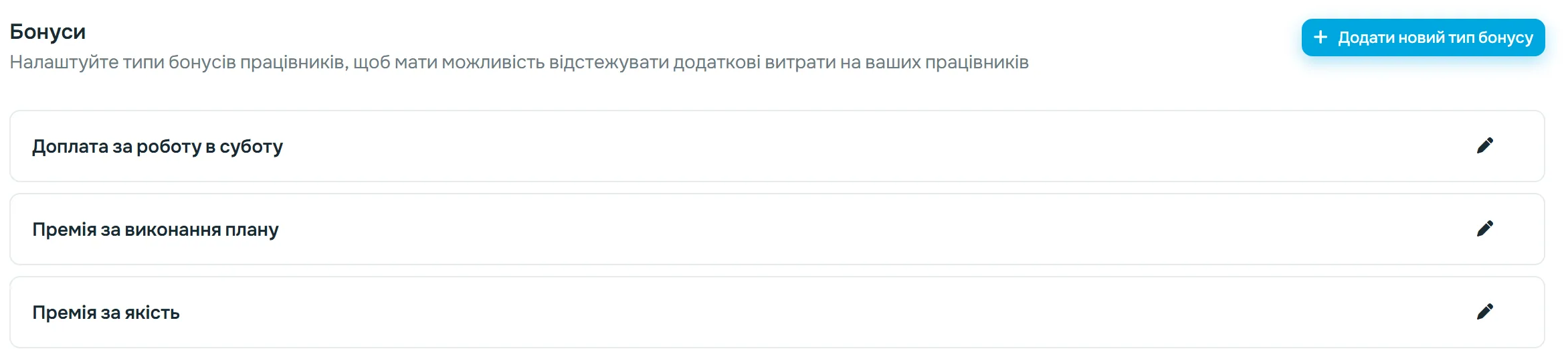
У Моя компанія › Бонуси та доплати у розділі Бонуси натисніть Додати новий тип бонусу і назвіть його, наприклад «Премія за виконання плану», «Премія за якість» чи «Доплата за роботу в суботу». Без жодного типу вкладка Бонуси в картці працівника не з’явиться, і правила не матимуть що створювати.
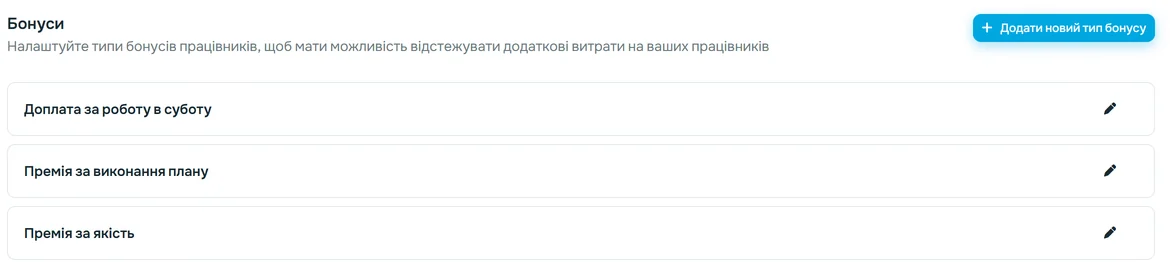
Типи бонусів компанії -
Додайте разовий бонус працівнику.
У картці працівника відкрийте вкладку Бонуси і натисніть Додати нове. Оберіть Тип бонусу, впишіть суму в полі Бонус, дату й за потреби Примітка. Утримання, наприклад за пошкоджений інструмент, впишіть із мінусом.
-
Створіть автоматичне правило.
У розділі Автоматичні правила бонусів натисніть Додати правило, впишіть Назва правила й оберіть тип:
- Поріг відпрацьованих годин – бонус, коли працівник за місяць набере щонайменше задану кількість годин. Рахувати можна відпрацьовані години, відпрацьовані години разом із відсутностями, понаднормові або години на проєкті. Бонус буває фіксованою сумою або сумою за кожну годину понад поріг – приклад нижче.
- Ідеальна відвідуваність – бонус за місяць, у якому працівник працював і не мав жодного дня відсутності обраних типів. Наприклад, фіксована сума кожному, хто за місяць не мав лікарняного й відсутностей типу Інше.
- Утримання за відсутність – зменшує виплату за дні, коли працівника не було на роботі. Ви обираєте типи відсутностей і від’ємну суму за один день (
Для утримань використовуйте від’ємну суму.
). Правило множить її на кількість таких днів у місяці: хто мав 2 такі дні при сумі −10 грн, отримає утримання −20 грн. - Річниця роботи – бонус раз на рік, у місяці, коли працівник відзначає річницю початку роботи. Хто почав працювати 15 березня, отримає його щоберезня.
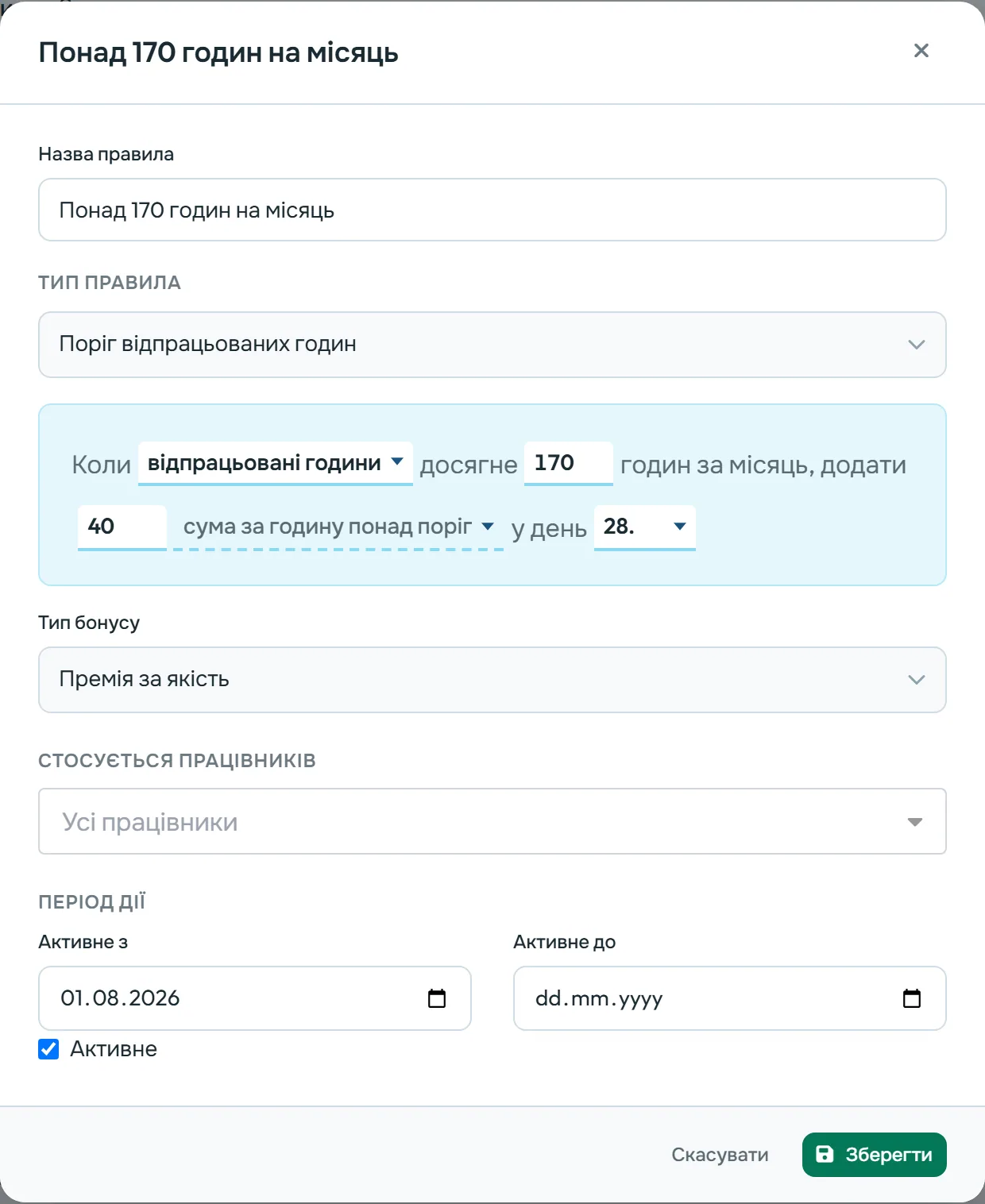
Правило читається як речення: «Коли відпрацьовані години досягне 170 годин за місяць, додати 40 сума за годину понад поріг у день 28.» Тобто хто відпрацює 180 годин, отримає 28 числа бонус 10 × 40 = 400 грн. Далі оберіть Тип бонусу, кого правило Стосується працівників, Активне з і збережіть.
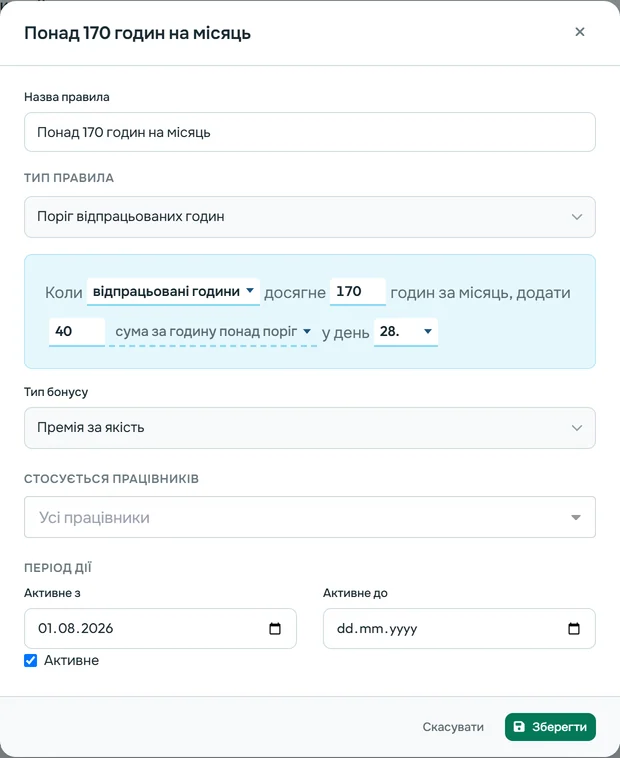
Правило читається як речення -
Запустіть правила одразу.
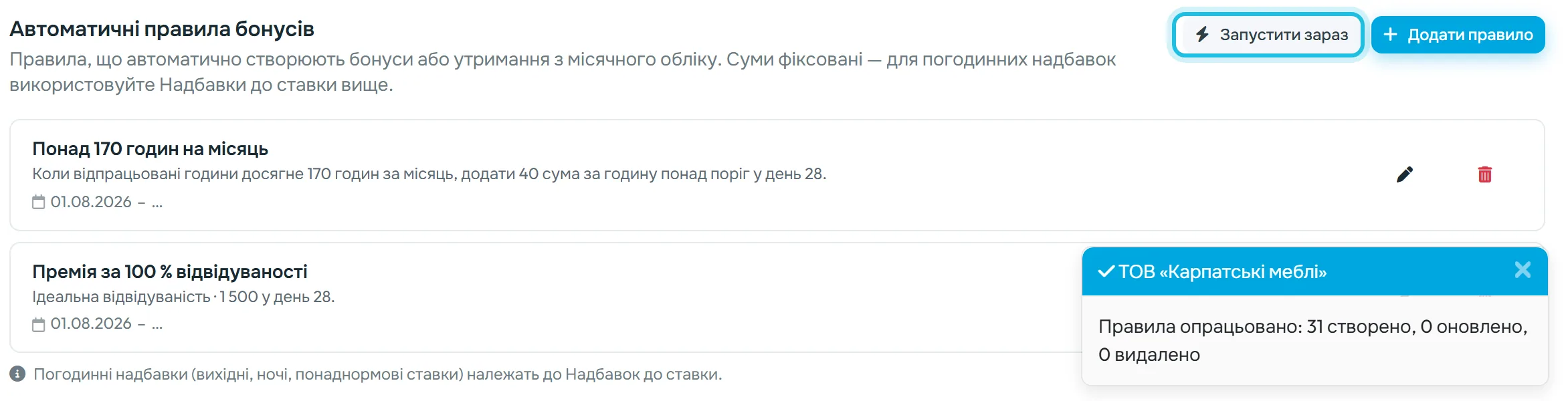
Правила опрацьовуються самі. Щоб побачити результат негайно, натисніть Запустити зараз. Повідомлення покаже, скільки бонусів створено, оновлено й видалено, наприклад
Правила опрацьовано: 31 створено, 0 оновлено, 0 видалено
. Правило нараховує бонуси лише з місяця, у якому ви його створили, – дата Активне з у минулому заднім числом нічого не додасть.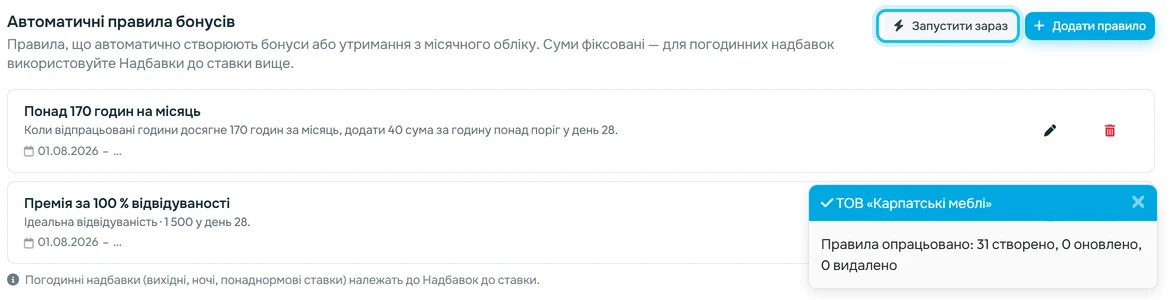
«Запустити зараз» одразу опрацьовує правила -
Перевірте бонуси працівника.
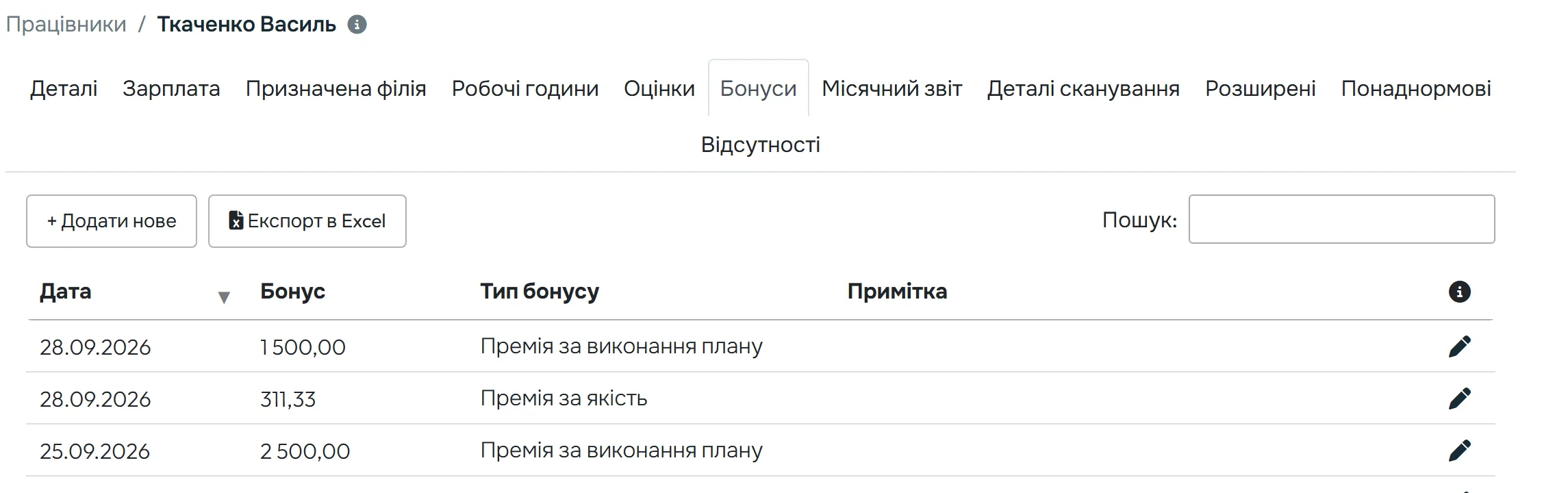
На вкладці Бонуси працівника автоматичні й ручні бонуси стоять в одному списку з датою, сумою, типом і приміткою. Окремої позначки автоматичні не мають – розпізнаєте їх за типом і днем нарахування з правила. Кнопка Експорт в Excel вивантажить список.
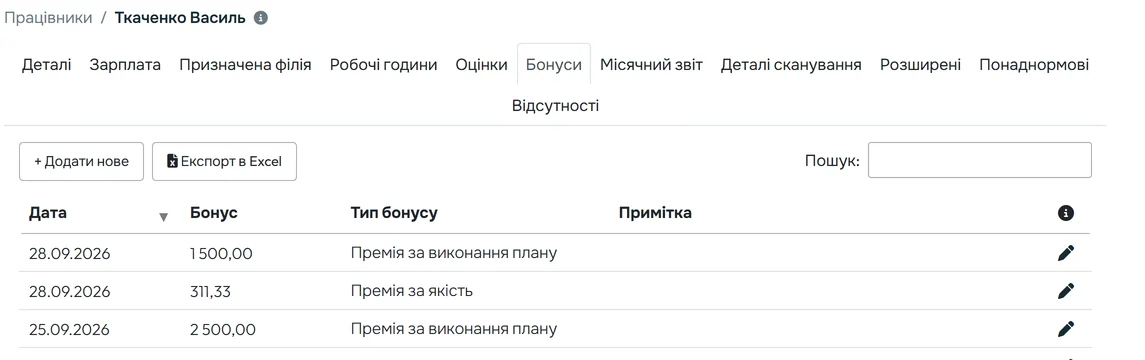
Автоматичні та ручні бонуси в одному списку
#Де ще видно бонуси
- Витрати у звітахУ Табличні звіти стовпець Загальні витрати містить і бонуси, Витрати без бонусів – ні. Див. погодинна ставка та оклад.
- Огляд філійЗагальні витрати філій разом з бонусами показує огляд філій.
#Особливі випадки та поради
- Правило нічого не створило за минулі місяці
- Правило рахує лише від місяця свого створення. Для минулих місяців додайте бонуси вручну.
- Ідеальна відвідуваність
- Бонус залежить від відсутностей обраних типів, а не від запізнень. Нараховується після завершення місяця, коли вже відомо, що відсутностей не було. У полі Типи відсутностей, що враховуються можна лишити Усі типи відсутностей або обрати лише деякі, наприклад не враховувати відгул.
- Річниця роботи
- Правило бере дату початку роботи з картки працівника. Без неї бонус до річниці не нарахується.
#Поширені запитання
Чим бонус відрізняється від надбавки до ставки?
Бонус – фіксована сума за місяць чи подію. Надбавка до ставки збільшує оплату кожної години певного виду, наприклад суботи чи ночі.
Чи можна вимкнути правило без видалення?
Так, зніміть позначку Активне в редакторі правила або задайте дату Активне до.
Чи входять бонуси у «Витрати без бонусів»?
Ні. Бонуси є лише в Загальні витрати.
Як записати утримання?
Як бонус з від’ємною сумою – вручну у вкладці Бонуси або правилом Утримання за відсутність. Це правило множить суму за день на кількість днів обраних відсутностей у місяці, наприклад −10 грн × 2 дні = −20 грн.
#Пов’язані теми
Ви тутБонуси та автоматичні правила бонусів
Вебзастосунок (адміністратор)Мобільний застосунок (працівник)




