Затвердження обліку робочого часу і заблоковані періоди
На цій сторінці
- Коротка відповідь
- Як це увімкнути
- Навіщо це потрібно
- Кому підходить і кому ні
- Як затвердити облік працівника
- Затвердження керівником філії
- Заблоковані періоди: закрити місяць для всіх
- Режим, працівники і пароль
- Розблокувати одного працівника на кілька днів
- Історія блокувань
- Особливі випадки та поради
- Поширені запитання
- Пов’язані теми
Коротка відповідь
Місяць закриваєте у два кроки. Затвердження обліку робочого часу – у Табличні звіти › Календар: додайте рядок Статус затвердження і натисніть смугу Схвалити під працівником, період для нього заблокується. Щоб закрити місяць одразу для всіх, задайте період у Моя компанія › Заблоковані періоди в режимі Заблокувати або Приховати.
Як це увімкнути
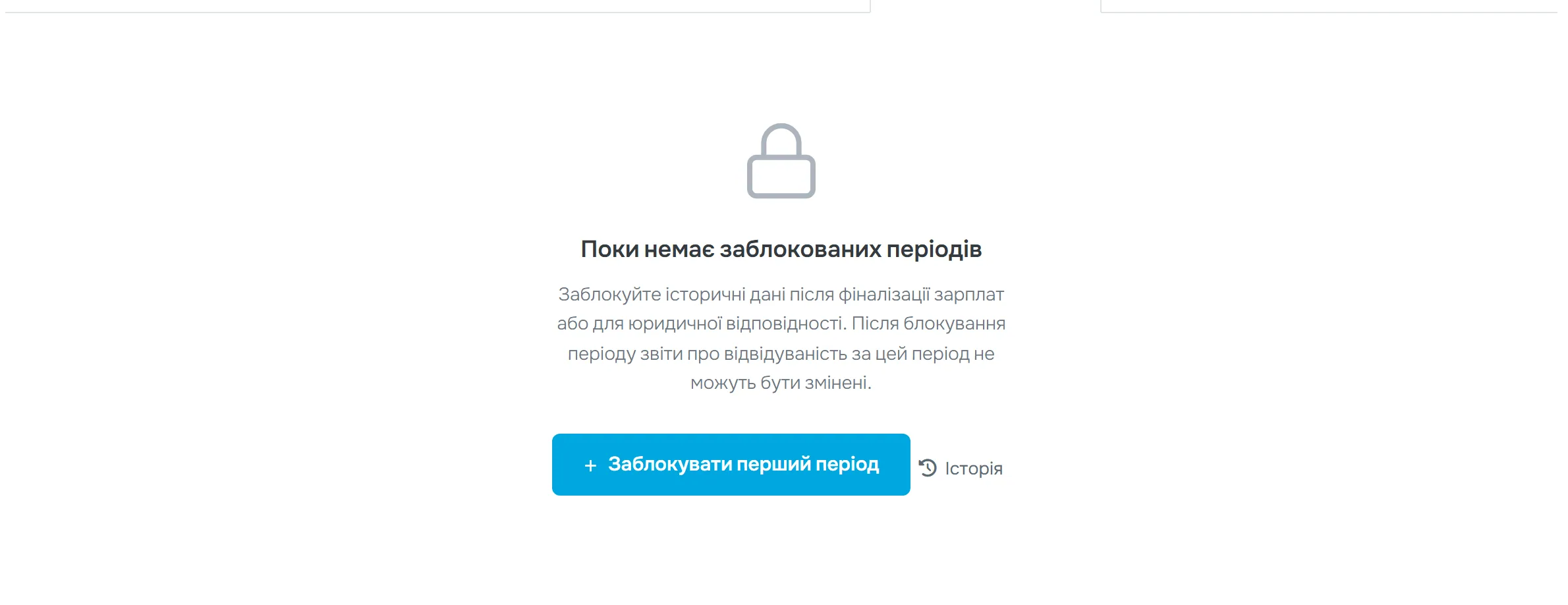
Затвердження нічого вмикати не потрібно. Заблокованих періодів спочатку немає: на вкладці натисніть Заблокувати перший період, пізніше – Додати нове.
- Моя компанія
- Заблоковані періоди
- Заблокувати перший період
- Хто може увімкнути
- Заблоковані періоди – Власник, Адміністратор або роль Налаштування компанії: Перегляд та редагування.
- Що зміниться
- У вебзастосунку записи заблокованого періоду не можна змінити, а звіти за нього не перераховуються. У режимі Приховати дані за період ніде не показуються.
- Діє для
- Уся компанія або вибрані працівники – обираєте в кожному періоді. Затвердження діє для одного працівника.
#Навіщо це потрібно
- Чіткий стан «перевірено» для кожного працівника перед зарплатою.
- Затверджений чи заблокований місяць уже ніхто випадково не змінить, а зміна розкладу чи округлення не перерахує його заднім числом.
- Старі періоди можна повністю приховати – зі звітів і з записів.
- Історія блокувань показує, хто, коли і що заблокував, затвердив чи розблокував.
#Кому це підходить
Кому підходить
- Компаніям, де керівник цеху чи складу перевіряє години до того, як їх отримає бухгалтерія.
- Компаніям, які щомісяця закривають зарплату й передають години бухгалтерії, і бухгалтерам, яким потрібна впевненість, що цифри після звіту не зміняться.
- Тим, хто передає години замовникам і хоче мати закритий, перевірений місяць.
#Як затвердити облік працівника
-
Відкрийте Календар у Табличних звітах.
У лівому меню натисніть Табличні звіти і перейдіть на вкладку Календар. Оберіть місяць, який затверджуєте, – перевірте, що у фільтрі справді потрібний місяць.
-
Додайте рядок Статус затвердження.
У меню Типи рядків позначте Статус затвердження. Під годинами кожного працівника з’явиться смуга: пунктирна Схвалити – період ще не затверджений, зелена Затверджено – вже затверджений.
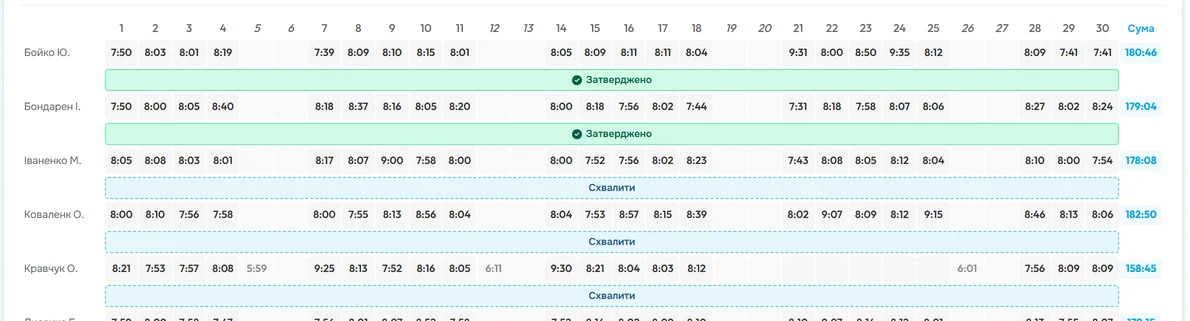
Під кожним працівником – стан затвердження -
Перевірте години працівника.
Перед затвердженням пройдіть дні: порожні робочі дні, підозріло короткі чи довгі зміни. Виправлення робите в Деталях сканування, а пропущені сканування допоможуть знайти перевірки звітів.
-
Натисніть Схвалити і підтвердьте.
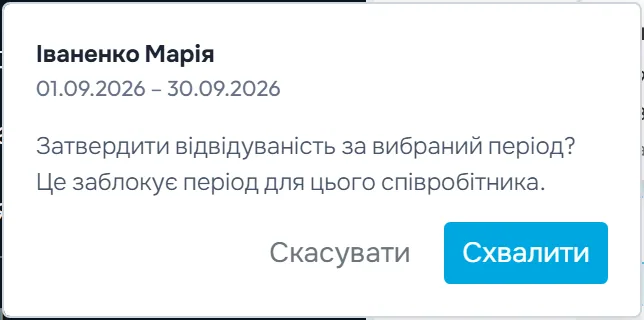
Клікніть на смугу Схвалити. Невелике вікно покаже ім’я, період і текст
Затвердити відвідуваність за вибраний період? Це заблокує період для цього співробітника.
Натисніть Схвалити. Смуга стане зеленою.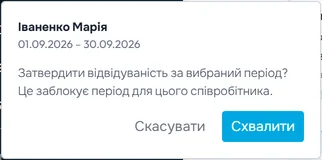
Затвердження блокує період для працівника -
Перевірте, що записи заблоковані.
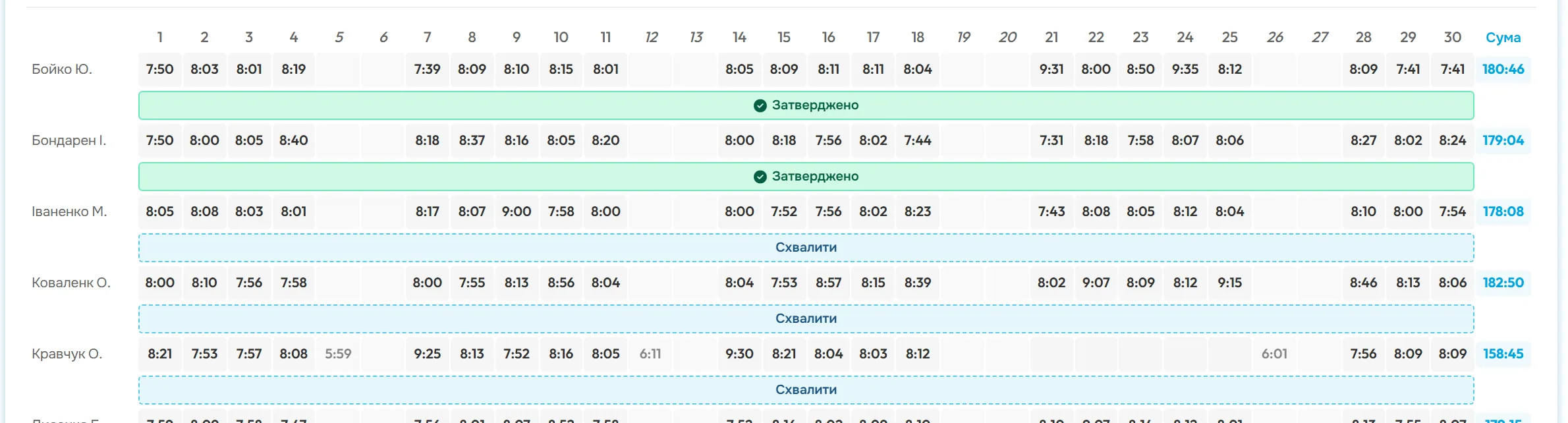
У Деталі сканування меню рядків затвердженого періоду має лише Заблоковано і Відкрити карту. В історії блокувань затвердження видно з позначкою через затвердження (див. нижче).

Затверджені дні вже не відредагуєте

#Затвердження керівником філії
Обліковий запис з роллю Менеджер філіалу затверджує лише дні, що належать до його філій. Дні та працівники інших філій показані сірою смугою із замком і назвою філії – ці дні затверджує адміністратор.

#Заблоковані періоди: закрити місяць для всіх
Затвердження блокує період для одного працівника. Щоб після нарахування зарплати закрити місяць одразу для всієї компанії або вибраних працівників, створіть заблокований період.
- Відкрийте форму блокування. У Моя компанія перейдіть на вкладку Заблоковані періоди і натисніть Заблокувати перший період (або Додати нове, якщо періоди вже є).
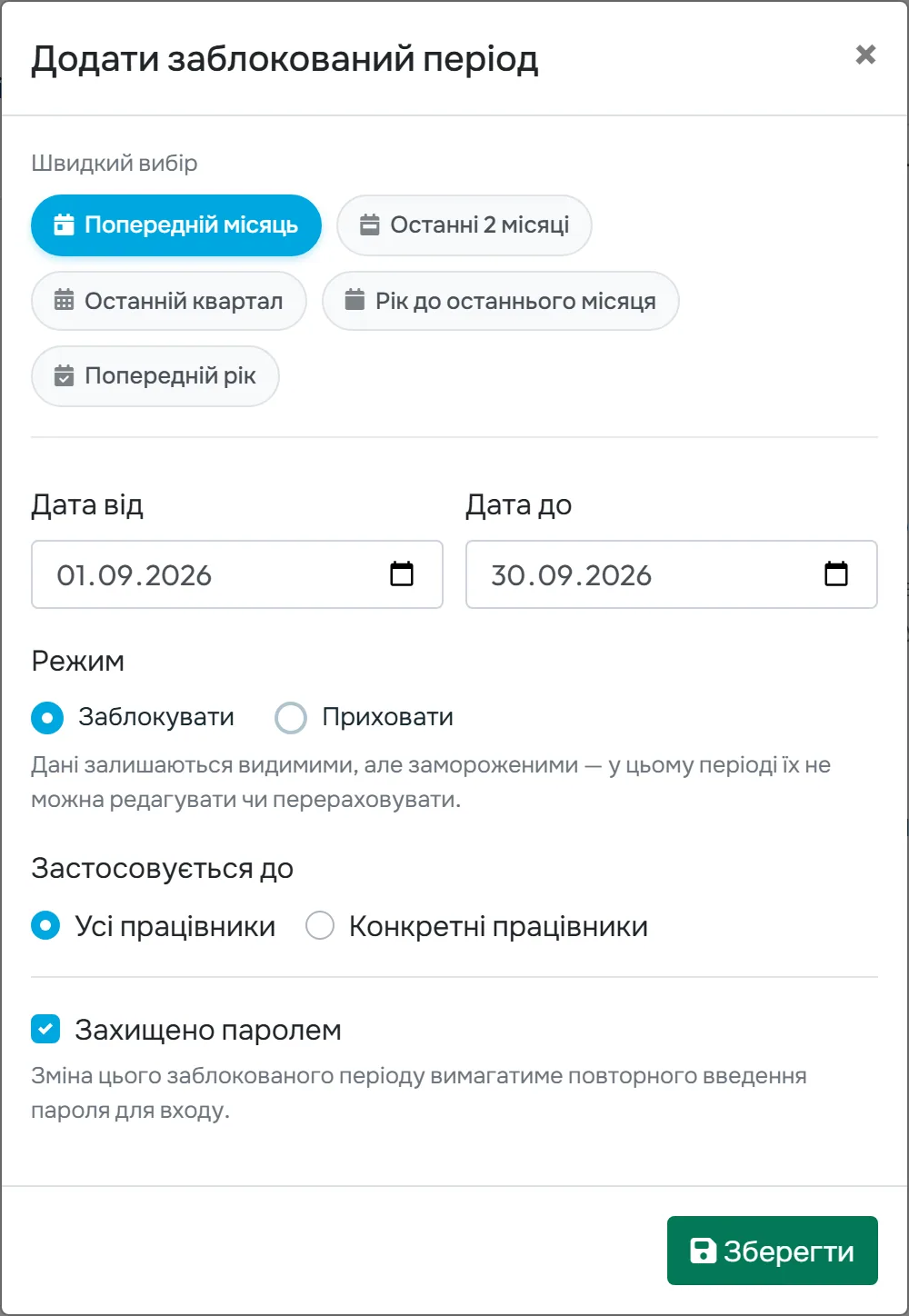
- Оберіть дати. Швидкий вибір заповнить дати за вас: Попередній місяць, Останні 2 місяці, Останній квартал, Рік до останнього місяця або Попередній рік. Або впишіть Дата від і Дата до самі.
#Режим, працівники і пароль
- Оберіть режим.
- Заблокувати –
Дані залишаються видимими, але замороженими — у цьому періоді їх не можна редагувати чи перераховувати.
- Приховати –
Дані також приховуються всюди — звіти, сканування та відсутності за цей період нічого не показують.
- Заблокувати –
- Оберіть працівників і пароль. У Застосовується до залиште Усі працівники або оберіть Конкретні працівники. Позначка Захищено паролем означає, що будь-яка зміна цього періоду вимагатиме повторно ввести пароль для входу. Натисніть Зберегти.
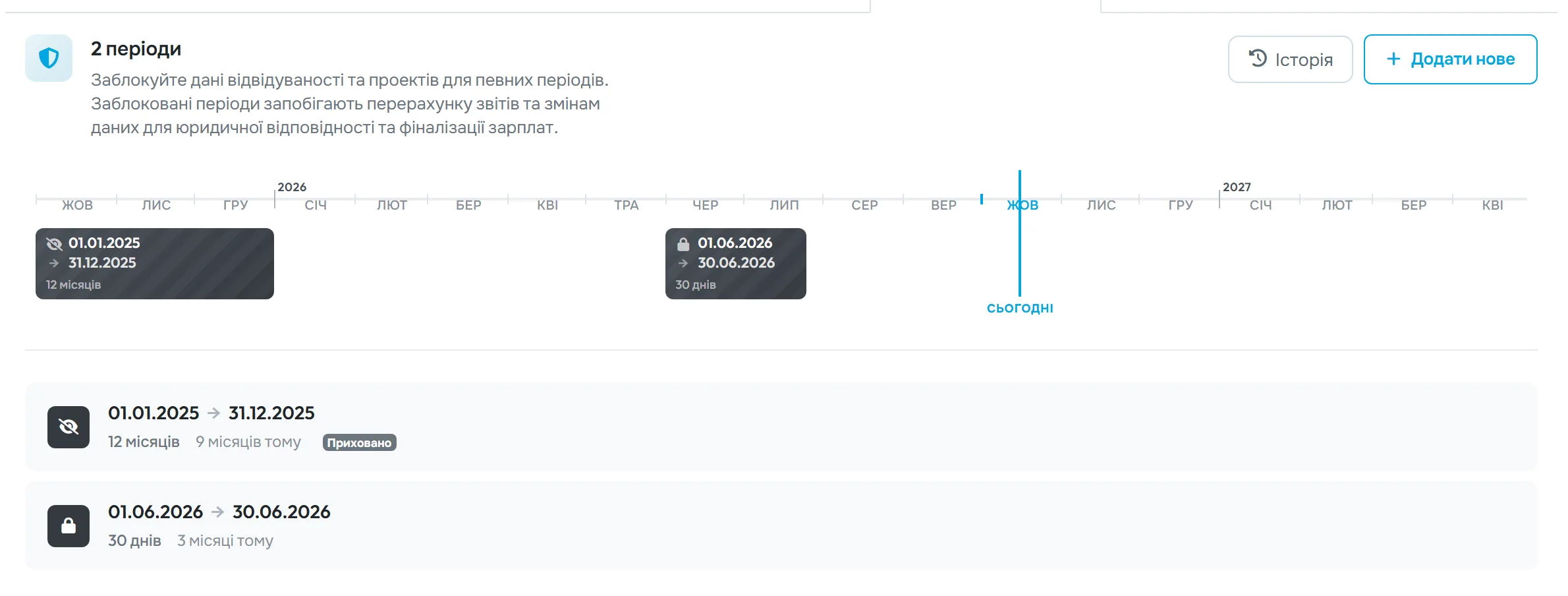
- Перевірте список періодів. Над списком шкала часу показує заблоковані періоди й позначку сьогодні. Кожен період має дати, тривалість і давність; прихований має позначку Приховано. Зі списку період відкриєте для редагування.
#Розблокувати одного працівника на кілька днів
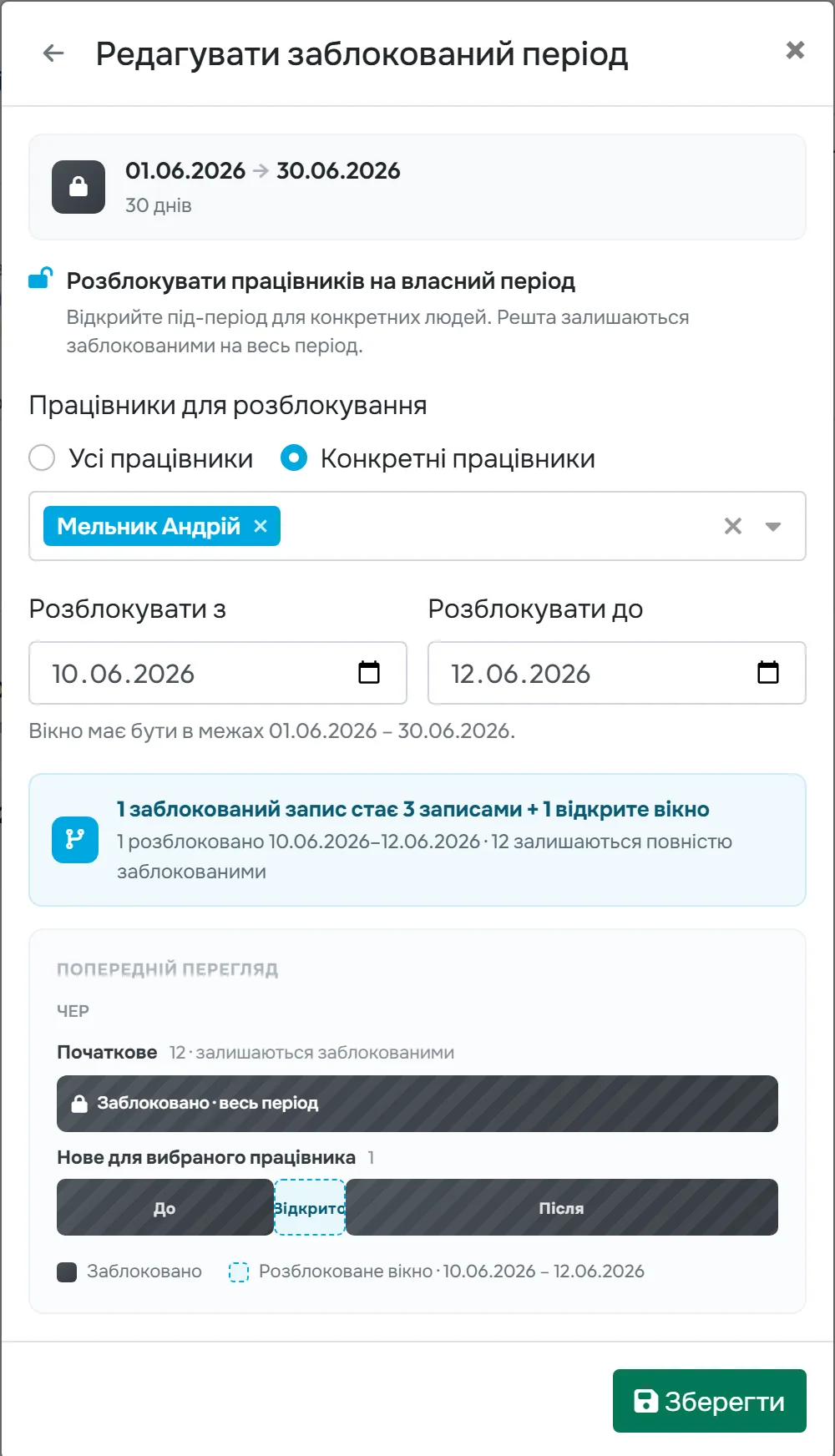
Треба виправити кілька днів одній людині в закритому місяці? Відкрийте період і оберіть Розблокувати працівників на власний період. Виберіть працівника, дати Розблокувати з і Розблокувати до у межах періоду. Попередній перегляд покаже, наприклад, 1 заблокований запис стає 3 записами + 1 відкрите вікно
: до вікна, відкрите вікно і після нього. Решта працівників залишаються заблокованими. Натисніть Зберегти.
Затвердження одного працівника розблоковує інакше: адміністратор клікає на зелену смугу Затверджено – див. особливі випадки нижче.
#Історія блокувань
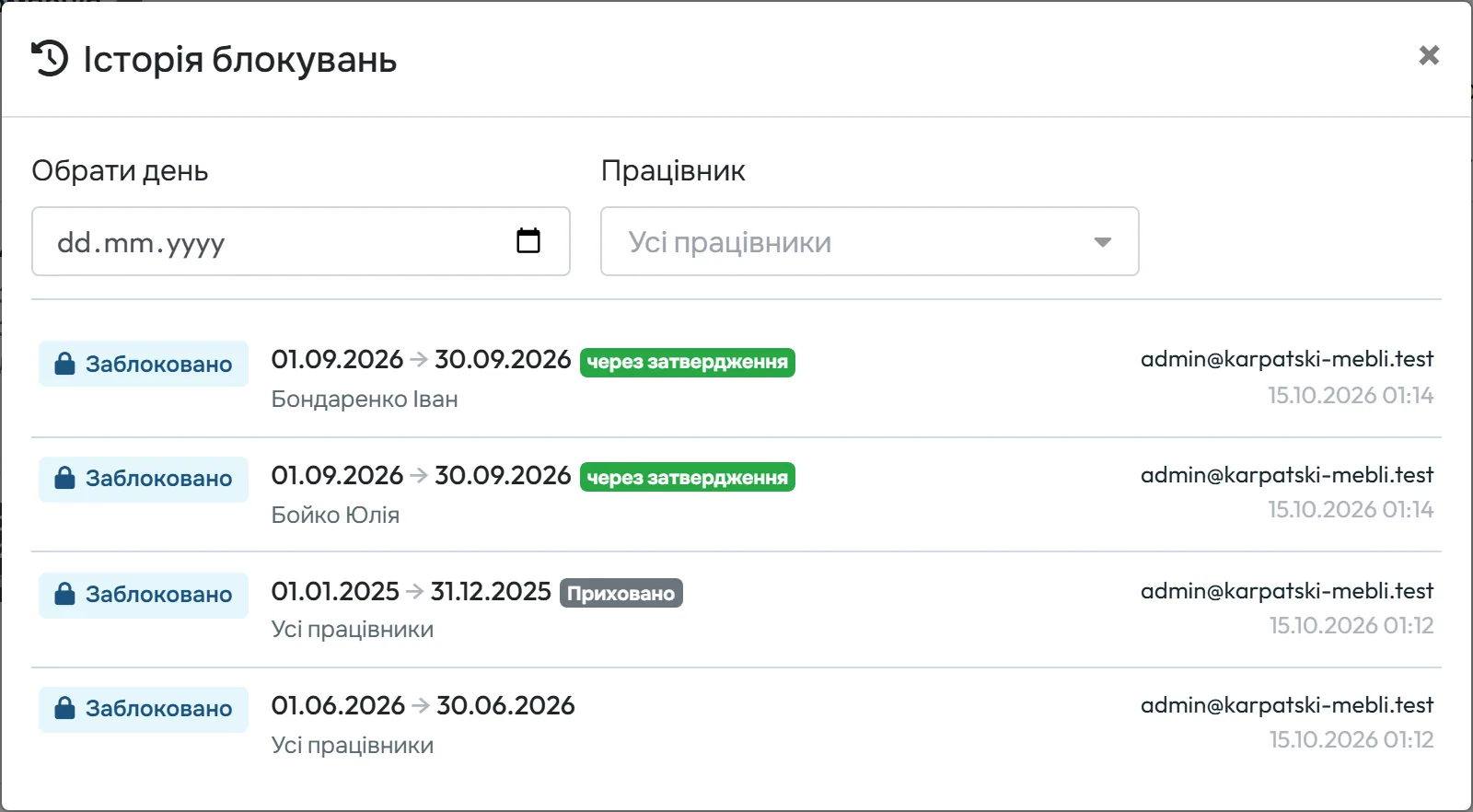
Кнопка Історія на вкладці Заблоковані періоди відкриває Історія блокувань: дії Заблоковано, Змінено, Розблоковано, Видалено, хто і коли їх зробив. Фільтри Обрати день і Працівник покажуть, чому саме цей день заблокований. Записи з позначкою через затвердження створило затвердження обліку – так видно, які періоди затверджено.
#Особливі випадки та поради
- Незавершена відмітка
- Якщо працівник досі на роботі (запис без виходу), FreshQR попередить:
Незавершена відмітка — ці дні буде виключено зі затвердження:
з ім’ям і датами. Решту періоду буде затверджено, ці дні – ні. - Майбутні дні
- Затвердити можна лише дні до сьогодні включно.
- Треба виправити затверджений день
- Адміністратор клікає на зелену смугу Затверджено і підтверджує
Скасувати затвердження відвідуваності за вибраний період? Це також розблокує період.
Після виправлення період затвердіть знову. Керівники скасувати затвердження не можуть – звертаються до адміністратора. - Спроба змінити заблокований запис
- При спробі зміни з’явиться
Ця дата потрапляє в заблокований період і не може бути змінена.
Те саме стосується відсутностей у вебзастосунку. - Неправильний пароль
- Для періоду із захистом паролем FreshQR попросить
Введіть пароль для входу, щоб підтвердити цю зміну
. Це ваш звичайний пароль до вебзастосунку; якщо його забули, відновіть через Забули пароль. - Приховані дані потрібні знову
- У режимі Приховати дані не бачить ніхто, і ви також. Відкрийте період і змініть режим на Заблокувати.
- Видалення блокування
- Після видалення записи періоду знову можна змінювати, а звіти – перераховувати. Дія записується в історію блокувань.
#Поширені запитання
Чим затвердження відрізняється від заблокованого періоду?
Затвердження блокує період для одного працівника прямо з Календаря. Заблокований період створюєте в налаштуваннях компанії для всіх або вибраних працівників одразу.
Хто може затверджувати?
Хто може скасувати затвердження?
Лише Власник або Адміністратор. Керівники філій і менеджери звертаються до них.
Чи бачить працівник, що його години затверджено?
Ні. Працівник не отримує сповіщення, і застосунок стан затвердження не показує.
Чи бачу я заблоковані дані?
Так, у режимі Заблокувати дані видно в усіх звітах. У режимі Приховати – ні.
Що буде зі звітами, якщо змінити розклад після блокування?
Заблокований період не перераховується, тож старі звіти залишаться такими, як були.
Як виправити один день у закритому місяці?
Розблокуйте працівника на власний період – лише на потрібні дні, – виправте запис і збережіть.
#Пов’язані теми
Ви тутЗатвердження обліку та заблоковані періоди
Вебзастосунок (адміністратор)Мобільний застосунок (працівник)




