Ролі та права доступу: облікові записи у FreshQR
На цій сторінці
Коротка відповідь
Ролі та права доступу налаштовуєте в Моя компанія › Облікові записи користувачів. Кнопка + Створити обліковий запис: e-mail, пароль і щонайменше одна роль. Ролі бувають загальні, для окремого розділу з переглядом чи редагуванням і для менеджера філіалу чи проєкту. Обліковий запис можна зв’язати з працівником – тоді він бачить лише свою команду.
#Навіщо це потрібно
- Власник не ділиться своїм паролем з бухгалтером чи майстром – кожен входить під своїм e-mail.
- Кожен бачить лише потрібне: бухгалтер – звіти, майстер – відсутності й сканування своєї команди.
- Права можна давати точково: на перегляд або на редагування окремого розділу.
#Кому це підходить
Кому підходить
- Компаніям, де у вебзастосунку працює більше однієї людини: власник, бухгалтер, кадровик, майстри.
- Компаніям із кількома філіями, де керівник філії має бачити лише свою.
Кому не підходить
- Працівникам облікові записи не потрібні. Вони користуються мобільним застосунком на власному телефоні, без входу.
- Якщо в компанії все робить одна людина, вистачить облікового запису власника.
#Які ролі вибрати
| Роль | Що дає |
|---|---|
| Власник | Обліковий запис із реєстрації. Усі права, не видаляється. У компанії лише один. |
| Адміністратор | Ті самі права, що й власник, для всієї компанії. |
| Менеджер: Повний доступ крім налаштувань компанії | Усе, крім більшості вкладок Моя компанія. Філії та робочі розклади редагувати може. |
| Менеджер: Лише перегляд крім налаштувань компанії | Перегляд того самого без змін. |
| «{Розділ}: Перегляд та редагування» / «{Розділ}: Лише перегляд» | Доступ до одного розділу: Звіти, Відсутності, Деталі сканувань, Календар, Нотатки, QR коди, Проєкти, Завдання, Працівники, Філіали та розклади. Головна панель має лише перегляд, Налаштування компанії і Планувальник змін – лише редагування. |
| Менеджер філіалу / Менеджер проекту | Доступ лише до вибраних філій чи проєктів. |
| Статус робочого місця | Обліковий запис для екрана з табло, без інших розділів – див. публічне посилання на панель. |
Роль Налаштування компанії: Перегляд та редагування відкриває всі вкладки Моя компанія, разом із цими обліковими записами. Давайте її лише людям, яким довіряєте як адміністратору.
#Покрокова інструкція
-
Відкрийте облікові записи.
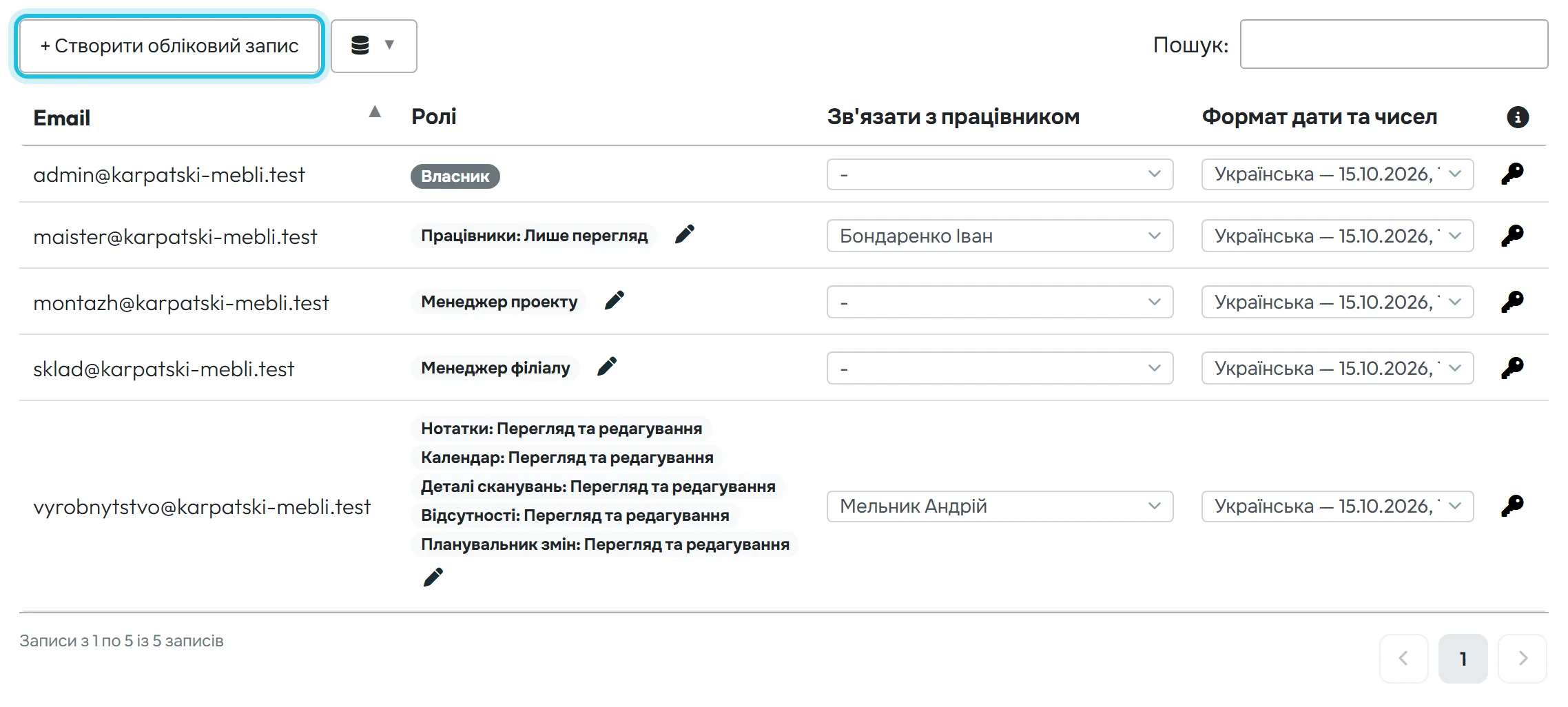
У Моя компанія натисніть вкладку Облікові записи користувачів. Таблиця має стовпці Email, Ролі, Зв’язати з працівником і Формат дати та чисел. Перший рядок – власник з роллю Власник.
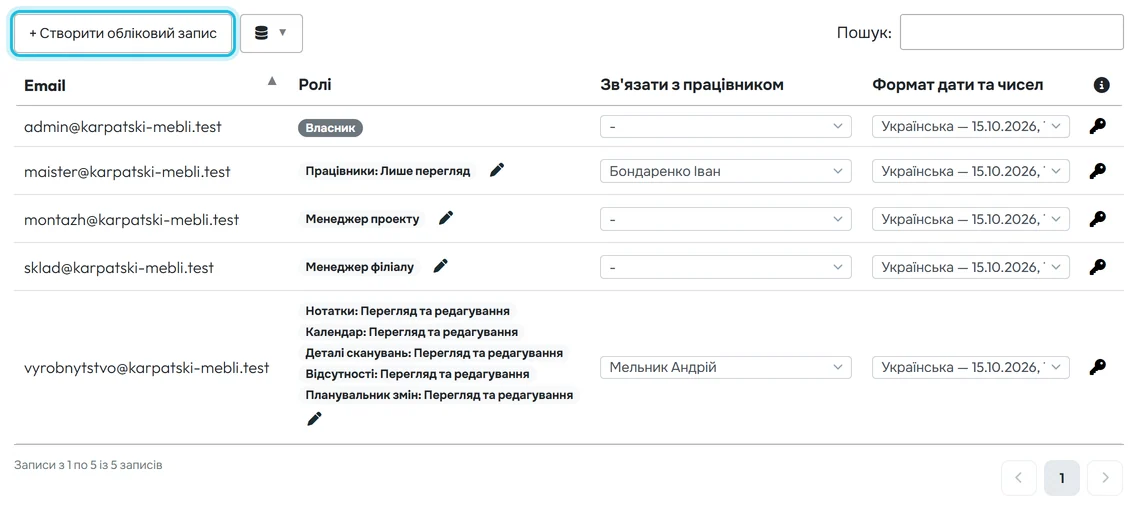
Облікові записи компанії та їхні ролі -
Створіть обліковий запис.
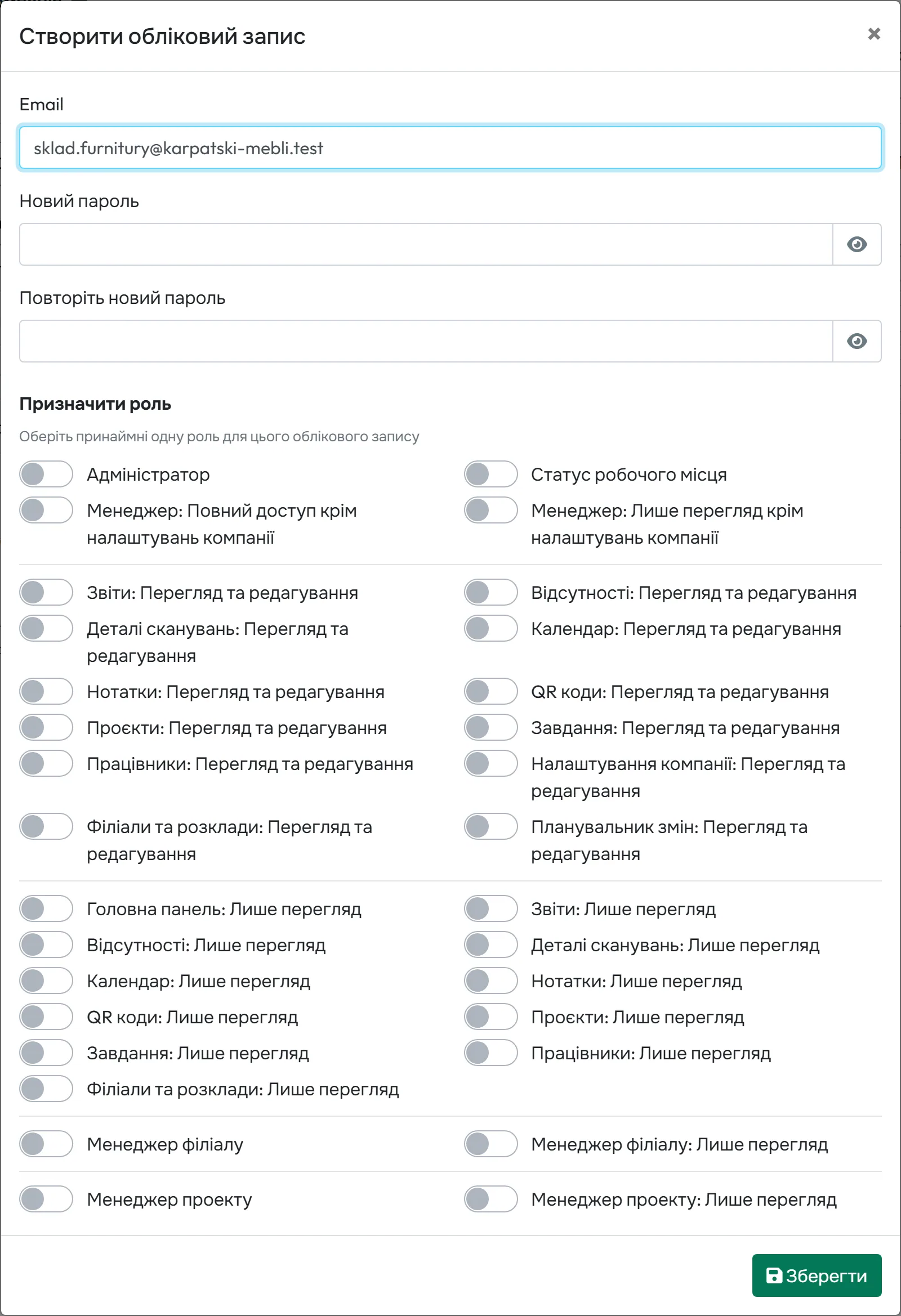
Натисніть + Створити обліковий запис. Впишіть Email колеги, Новий пароль і Повторіть новий пароль. Значок ока показує введений пароль.
-
Призначте ролі.
У розділі Призначити роль увімкніть щонайменше одну роль. Ролі згруповані: загальні (Адміністратор, Статус робочого місця, два варіанти Менеджер), ролі з переглядом і редагуванням окремих розділів, ролі лише для перегляду і наприкінці менеджер філіалу та проєкту. Ролі додаються: дві ролі дають права обох.
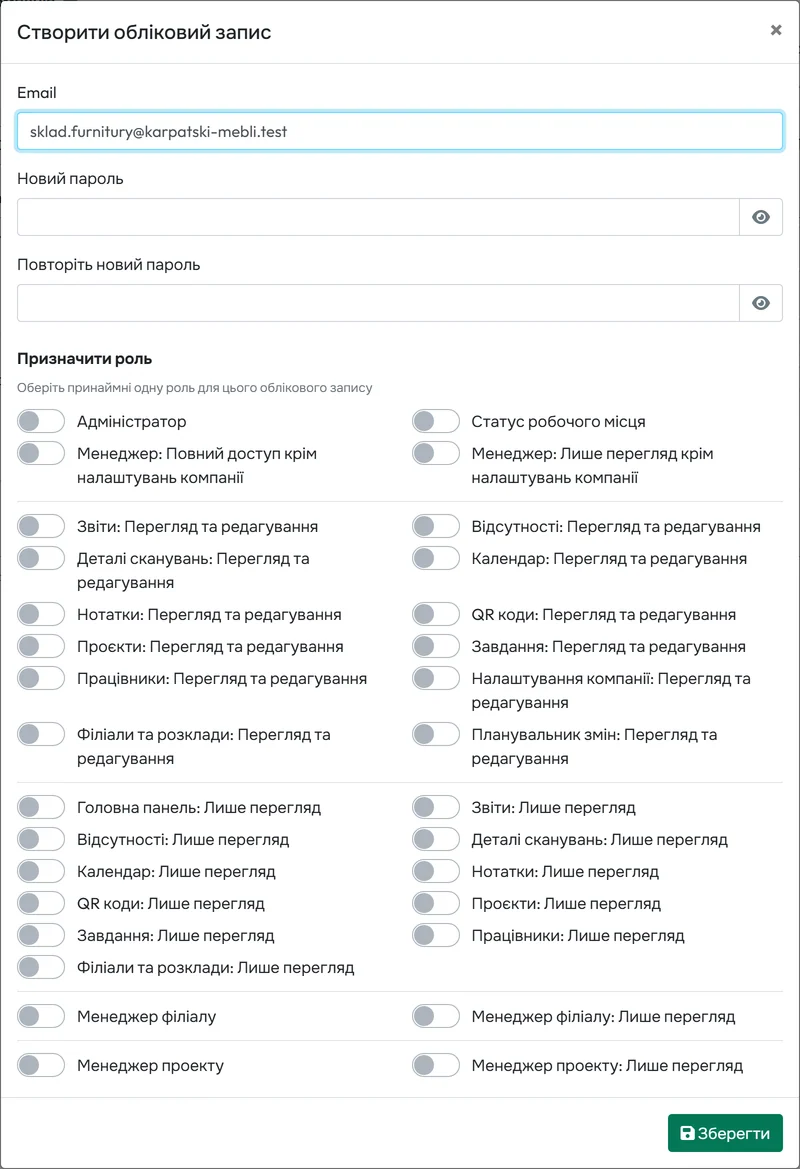
Ролі згруповані за типом доступу -
Для менеджера філії виберіть філії.
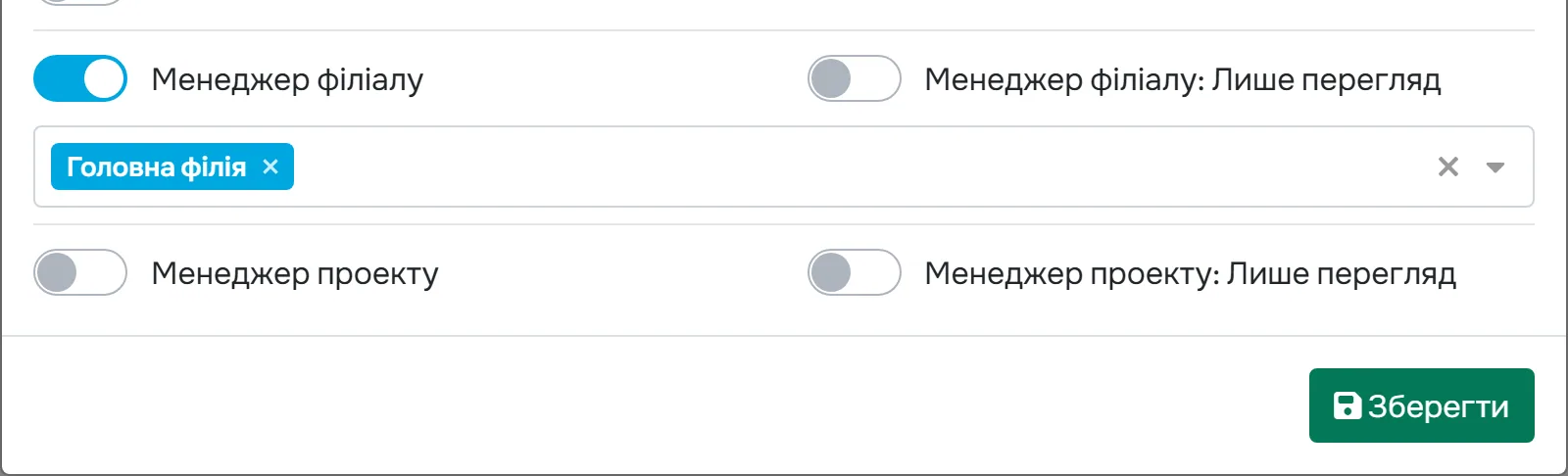
Коли увімкнете Менеджер філіалу, під ним з’явиться поле для вибору філій, наприклад Головна філія. Так само Менеджер проекту отримує поле для проєктів – див. права доступу менеджера проєкту. Натисніть Зберегти.
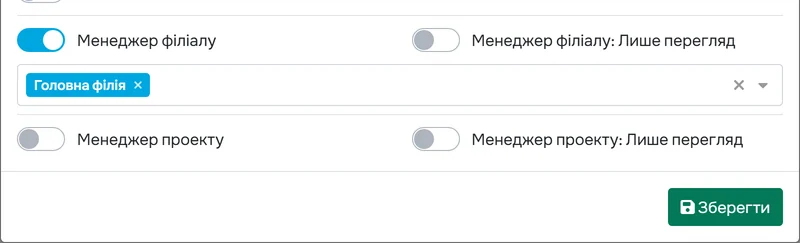
Менеджер філіалу бачить лише вибрані філії -
Передайте доступ колезі.
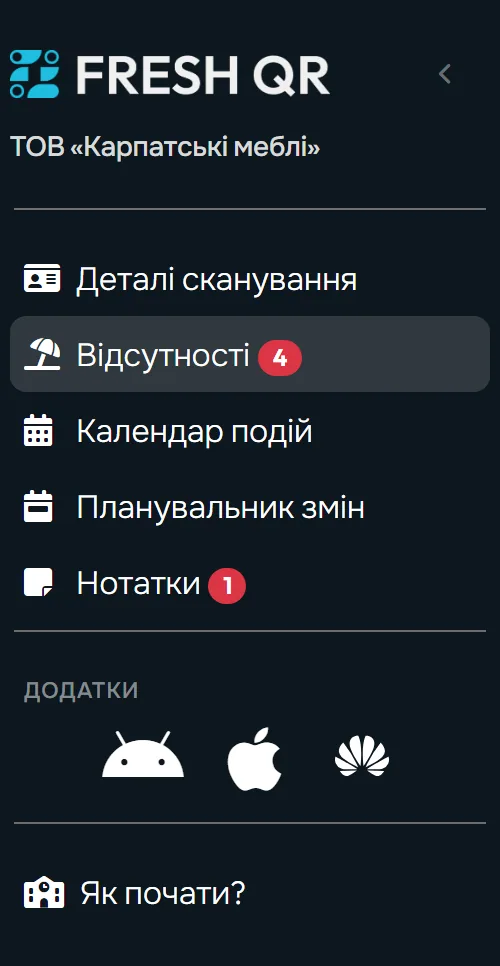
Повідомте колезі e-mail і пароль, з якими він увійде у вебзастосунок. Свій пароль він може будь-коли змінити через відновлення – див. відновлення пароля FreshQR. Після входу колега бачить у лівому меню лише розділи, на які має роль.
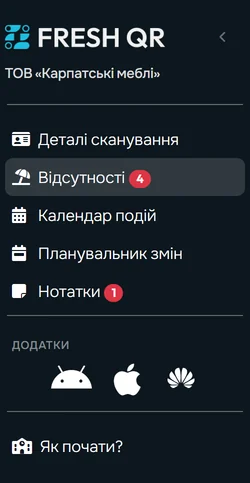
Меню показує лише дозволені розділи
#Інші дії з обліковими записами
- Обмежити керівника його командоюУ стовпці Зв’язати з працівником виберіть профіль керівника. Він побачить себе і всіх, хто під ним в органіграмі. Вибір - знову відкриває всю компанію. На адміністраторів зв’язок не впливає – див. органіграму компанії.
- Змінити роліОлівець біля ролей відкриває той самий вибір ролей.
- Скинути пароль колегиІконка ключа в кінці рядка відкриває Редагувати обліковий запис з полями нового пароля. Обирайте щонайменше 8 символів.
- Формат дат і чиселУ стовпці Формат дати та чисел кожен обліковий запис має свій формат, наприклад Українська — 15.10.2026 або Автоматично (за браузером). Він діє на звіти й експорти цього облікового запису.
#Особливі випадки та поради
- Видалити доступ
- Іконка ключа › кошик › Так, видалити. Колега більше не увійде. Облікового запису власника видалити не можна.
- Листи-сповіщення
- Отримувачів листів вибираєте з облікових записів компанії – див. email-сповіщення для керівника.
#Поширені запитання
Чи потрібен працівникам обліковий запис?
Ні. Облікові записи – для тих, хто працює у вебзастосунку. Працівники користуються мобільним застосунком на власному телефоні.
Чи потрібно платити за облікові записи?
Ціна залежить від кількості активних працівників, а не облікових записів. Подробиці – на сторінці цін.
Як новий колега увійде вперше?
Передайте йому e-mail і пароль, які ви вказали для облікового запису. Власний пароль він може задати посиланням Забули пароль на сторінці входу.
Що означає «крім налаштувань компанії»?
Такий менеджер не бачить реквізитів, рахунків, облікових записів, сповіщень, API ключів та інших вкладок Моя компанія, крім філій, робочих розкладів і тегів.
Хто може керувати обліковими записами?
#Пов’язані теми
Ви тутОблікові записи користувачів і ролі
Вебзастосунок (адміністратор)Мобільний застосунок (працівник)




