Як увімкнути додаткові модулі у FreshQR
На цій сторінці
Коротка відповідь
Щоб увімкнути додаткові модулі, відкрийте Моя компанія › Додаткові послуги і натисніть перемикач на картці модуля, наприклад Планування змін чи Завдання — швидкі завдання для працівників. Перемикач зберігається одразу, а в лівому меню з’являється новий пункт. Вимкнений модуль зникає з меню, дані залишаються.
Як це увімкнути
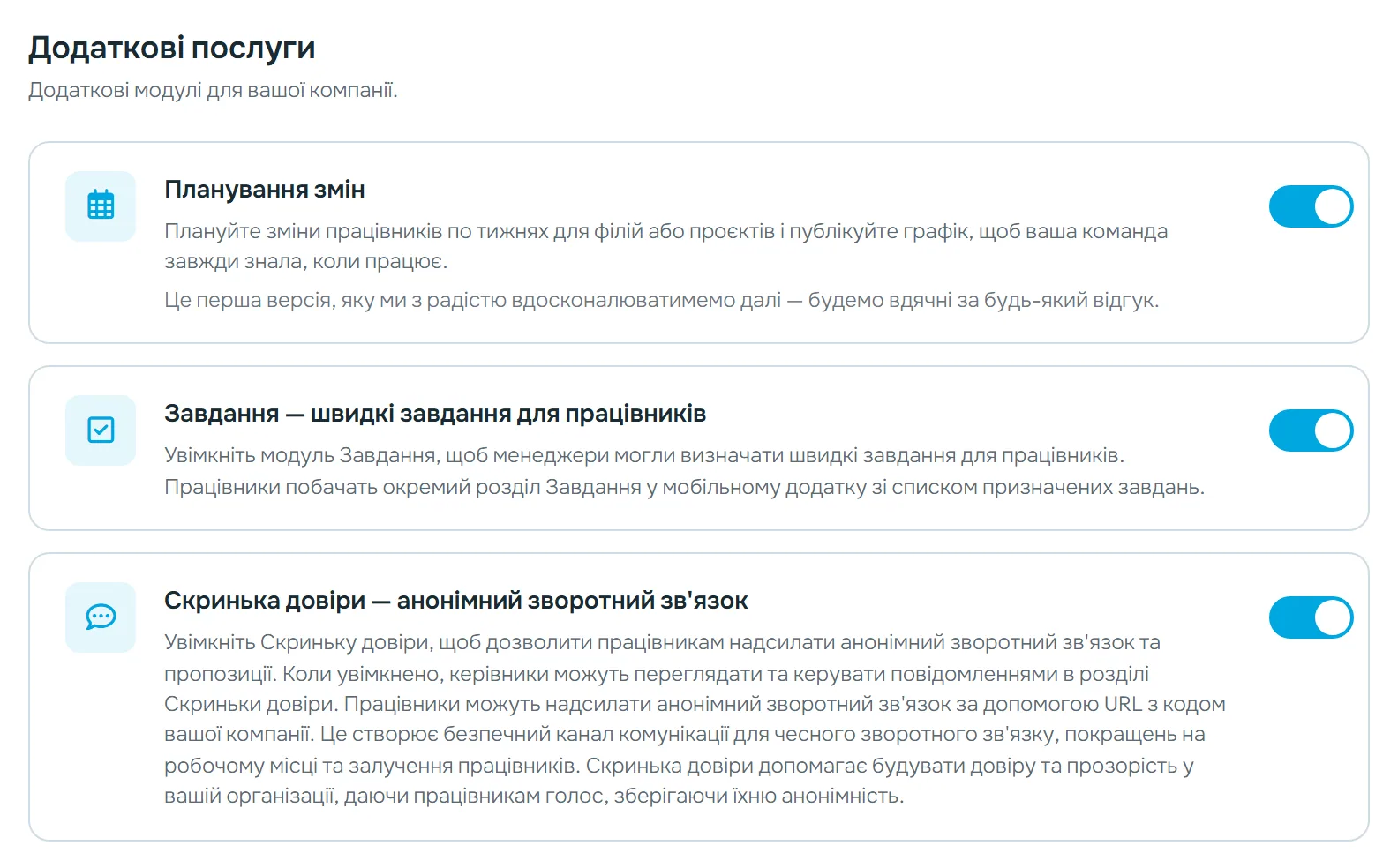
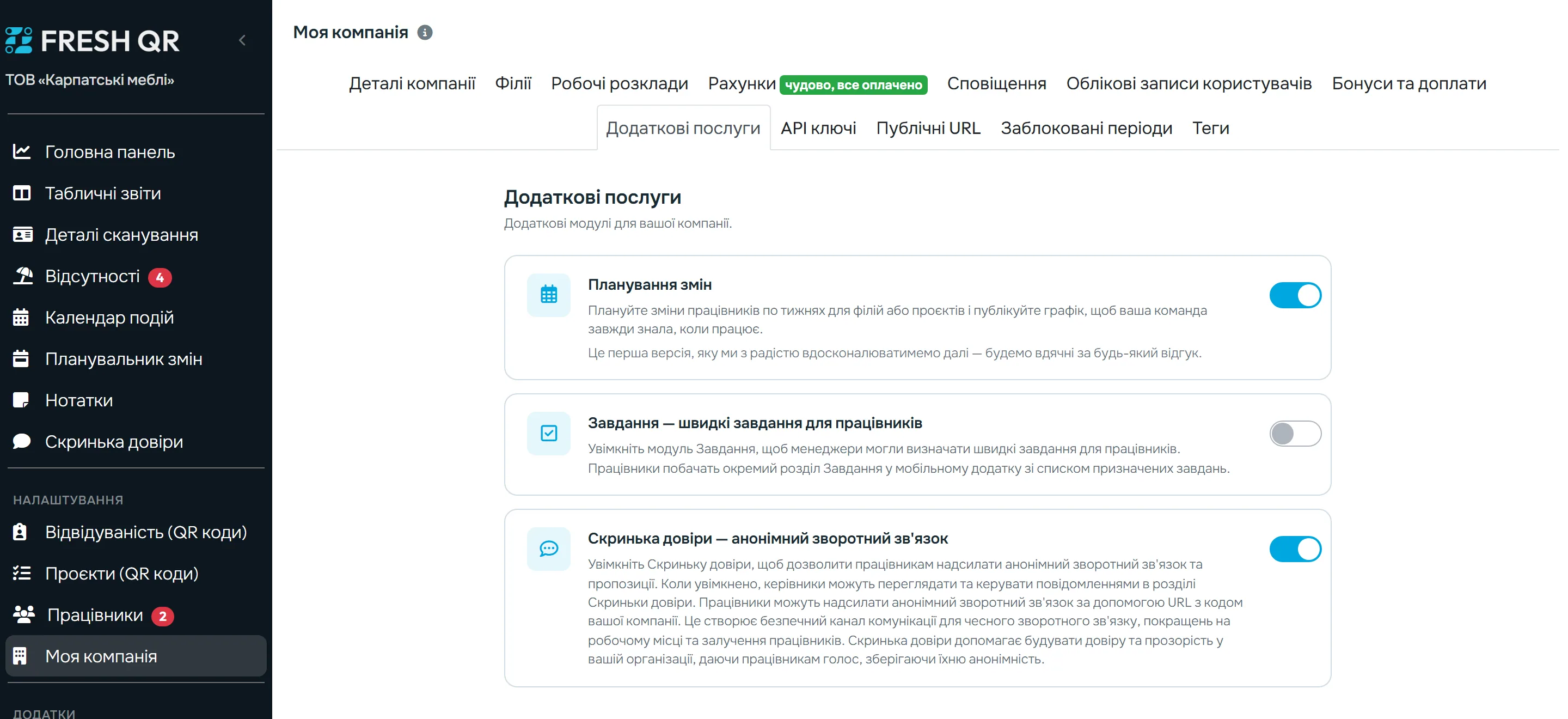
Кожен модуль має власний перемикач. Окремої кнопки Зберегти немає – зміна застосовується відразу після кліку.
- Моя компанія
- Додаткові послуги
- Хто може увімкнути
- Власник, Адміністратор або роль Налаштування компанії: Перегляд та редагування. Інші облікові записи цієї вкладки не бачать.
- Що зміниться
- У лівому меню з’являється пункт модуля. Працівники отримують його частину в мобільному застосунку наступного разу, коли він завантажить дані.
- Діє для
- Уся компанія. Увімкнути модуль лише для деяких працівників не можна.
#Навіщо це потрібно
- У меню і в застосунку працівників лише те, чим компанія справді користується.
- Модуль вмикається і вимикається одним кліком, без звернення до підтримки.
- Вимкнення нічого не видаляє: увімкнете знову – завдання і зміни будуть на місці.
#Кому це підходить
Кому підходить
- Виробництвам і закладам, що складають графік змін на тиждень (Планування змін).
- Командам із регулярними дрібними дорученнями, наприклад підготовка замовлень чи перевірки обладнання (Завдання).
Кому не підходить
- Компаніям, яким потрібен лише облік приходу й виходу, – модулі можна не вмикати.
#Покрокова інструкція
-
Відкрийте Додаткові послуги.
У Моя компанія натисніть вкладку Додаткові послуги. Кожна картка має назву модуля, короткий опис і перемикач праворуч. Поточні умови модулів – на сторінці цін.
-
Увімкніть модуль.
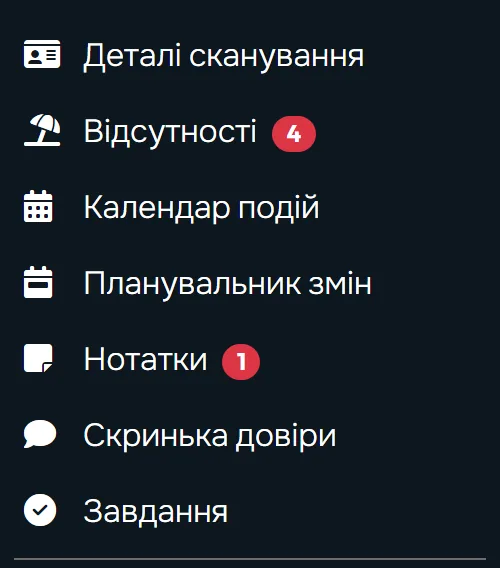
Натисніть перемикач на картці. Він збережеться одразу, а в лівому меню з’явиться пункт модуля: Планувальник змін для Планування змін, Завдання для модуля Завдання.
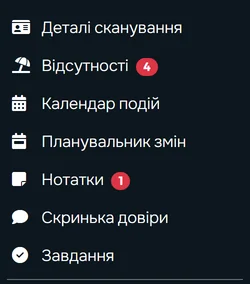
Увімкнені модулі з’являються в меню -
Перед плануванням змін прочитайте попередження.
Планування змін змінює розрахунок звітів: з дня першого ввімкнення очікуваний робочий час для всієї компанії беруть з опублікованих змін. Перш ніж вмикати, прочитайте інструкцію як увімкнути планувальник змін.
-
Повідомте працівників.
Працівники побачать нову частину застосунку – вкладку Завдання чи картку Мої зміни – наступного разу, коли застосунок завантажить дані. Якщо вкладки немає, нехай відкриють застосунок знову або оновлять головний екран.
#Що дає кожен модуль
| Модуль | У вебзастосунку | У застосунку працівника | Докладніше |
|---|---|---|---|
| Планування змін | Меню Планувальник змін: зміни по тижнях для філій чи проєктів. | Картка Мої зміни, запити на зміну і Біржа змін. | увімкнути планувальник змін |
| Завдання — швидкі завдання для працівників | Меню Завдання: таблиця, дошка і огляд. | Вкладка Завдання зі списком призначених завдань. | постановка завдань працівникам |
#Вимкнути модуль
- Модуль більше не потрібенНатисніть перемикач ще раз. Пункт зникне з меню одразу, без перезавантаження сторінки, а в застосунку працівників – після оновлення. Дані залишаються збереженими і повернуться, коли модуль знову ввімкнете.
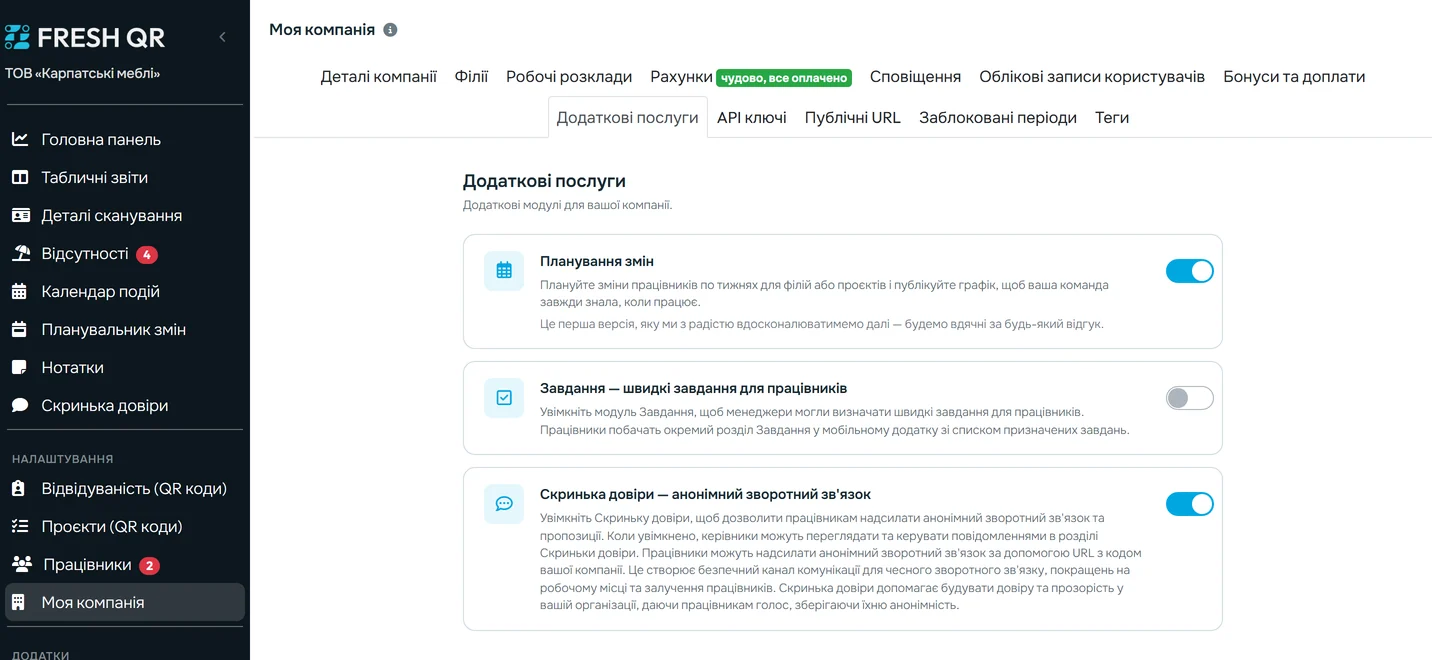
Вимкнений модуль зникає з меню - Планування змін і звітиЯк Планування змін впливає на звіти, пояснює інструкція як увімкнути планувальник змін. Перш ніж цей модуль вимикати, напишіть підтримці FreshQR на info@freshqr.online або в WhatsApp.
#Особливі випадки та поради
- Шукаєте інше налаштування
- API ключі мають власну вкладку – див. API для обліку робочого часу. Публічне посилання на панель створюєте на головній панелі – див. публічне посилання на панель.
- Хто працюватиме з модулем
- Власник і адміністратори бачать модуль одразу. Іншим обліковим записам потрібна роль, наприклад Завдання: Перегляд та редагування або Планувальник змін: Перегляд та редагування – див. ролі та права доступу.
#Поширені запитання
Чи втратимо завдання або зміни, якщо вимкнемо модуль?
Ні. Вони залишаються збереженими і повернуться, коли модуль знову ввімкнете.
Чи можна ввімкнути Завдання лише для частини працівників?
Ні, модуль діє для всієї компанії. Кому ставити завдання, вирішуєте ви.
Скільки коштують модулі?
Поточні умови – на сторінці цін FreshQR.
Працівники не бачать нову вкладку. Що робити?
Нехай відкриють застосунок знову або оновлять головний екран, потягнувши його вниз.
#Пов’язані теми
Ви тутДодаткові послуги
Вебзастосунок (адміністратор)Мобільний застосунок (працівник)




