Перевірка обліку робочого часу: Перевірки (бета), перерви та далекі GPS-сканування
На цій сторінці
- Коротка відповідь
- Навіщо це потрібно
- Кому підходить і кому ні
- Перевірки (бета): як знайти підозрілі дні
- Обмеження бета-версії
- Перерви: облік перерв працівників
- Найвіддаленіші GPS-дані: сканування далеко від роботи
- Лист про далеке GPS-сканування
- Інші способи знайти помилки й перевірити місце сканування
- Особливі випадки та поради
- Поширені запитання
- Пов’язані теми
Коротка відповідь
Перевірку обліку робочого часу перед закриттям місяця робите в Табличні звіти на трьох вкладках. Перевірки (поки бета) збирають підозрілі дні: без сканування, коротші за 5 або довші за 11 годин, роботу у вихідні. Перерви показують кожну перерву місяця, а Найвіддаленіші GPS-дані – сканування, зроблені найдалі від філії чи проєкту.
#Навіщо це потрібно
- Не треба переглядати місяць кожного працівника окремо: підозрілі дні на одній сторінці з іменем і датою.
- Забутий вихід чи 14-годинна зміна знайдуться до того, як потраплять у зарплату.
- Видно, хто й коли брав обідню перерву, без перегляду кожного дня окремо.
- Сканування з дому чи з паркування іншої філії знайдете за хвилину, не відкриваючи мапу.
#Кому це підходить
Кому підходить
- Компаніям, які щомісяця закривають облік робочого часу перед нарахуванням зарплати.
- Перевірки – командам з повним робочим тижнем з понеділка до п’ятниці, наприклад адміністрація чи виробництво в одну зміну.
- Перерви – виробництвам і закладам харчування з обідніми перервами або автоматичними перервами в розкладі.
- Найвіддаленіші GPS-дані – компаніям з кількома філіями чи монтажем на об’єктах, де важливо, звідки працівник сканував.
Кому не підходить
- Для працівників на неповний робочий день чи за змінами з вихідними посеред тижня перший розділ покаже багато зайвих рядків – див. «Обмеження бета-версії» нижче.
- Керівники філій і проєктів вкладку Перевірки не бачать.
- Якщо перерви не відраховуються автоматично і працівники їх не позначають, вкладка Перерви буде майже порожня.
- Якщо GPS вимкнено всім працівникам, відстань не буде з чим порівнювати.
#Перевірки (бета): як знайти підозрілі дні
-
Відкрийте вкладку Перевірки.
У Табличні звіти натисніть вкладку Перевірки і оберіть місяць. Угорі жовте попередження:
Експериментальна функція: Це експериментальний новий звіт. Ми постійно покращуємо ці перевірки якості, і найближчим часом очікуються зміни та доповнення.
Нижче йдуть розділи, кожен зі списком працівників і дат.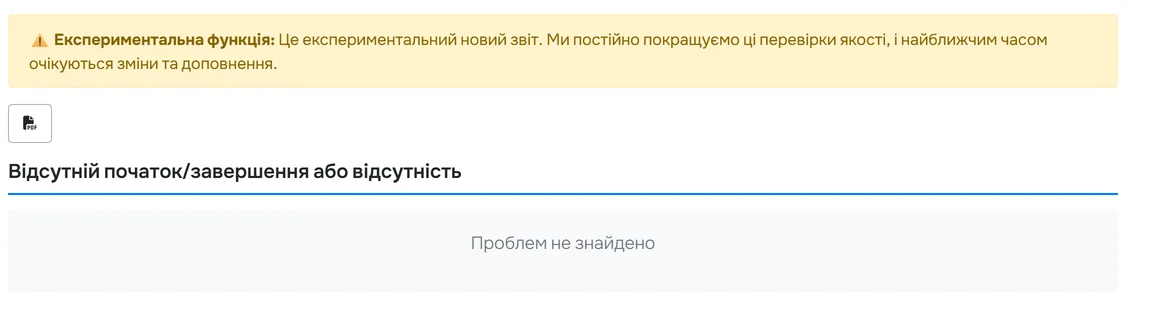
Перевірки поки що в бета-версії -
Пройдіть розділи один за одним.
- Відсутній початок/завершення або відсутність – будній день, коли працівник не має ні сканування, ні відсутності. Статус Відсутній.
- Незвичайний робочий час – день Менше 5 годин або Більше 11 годин, після округлення й відрахування перерв. Типовий випадок – забутий вихід.
- Відвідуваність у вихідні – будь-яка робота в суботу чи неділю.
- Високі денні понаднормові – дні з великою кількістю понаднормових.
- Незатверджена відсутність та непрочитані нотатки – заявки, що ще чекають на рішення, і нотатки працівників, які ніхто не прочитав.
Межі 5 і 11 годин фіксовані, змінити їх не можна.
-
Виправте кожну знахідку там, де вона виникла.
Рядки у Перевірки – лише текст, клікнути на них не можна. Забутий вихід доповніть у деталях сканування або олівцем у звіті По працівниках. Заявку на відпустку затвердьте чи відхиліть у меню Відсутності. Після виправлення відкрийте вкладку знову – рядок зникне.
-
Перевірте, що розділ чистий.
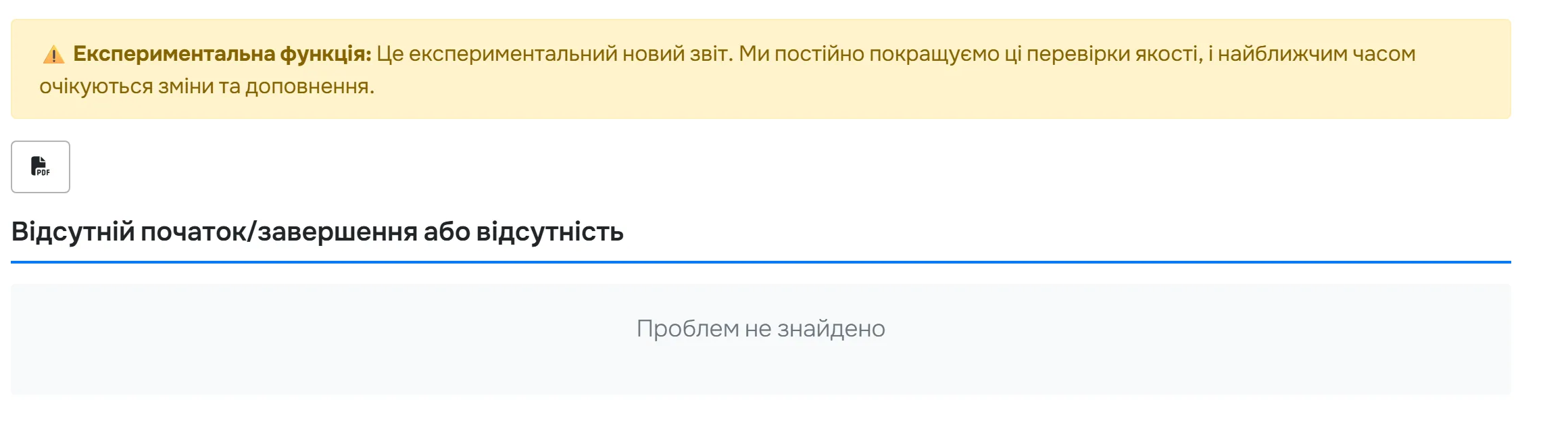
Розділ без зауважень показує
Проблем не знайдено
. Коли чисто в усіх розділах, вкладка покажеУсі перевірки пройдено — немає проблем для перегляду
. Тоді місяць можна затвердити й заблокувати.
Розділ без зауважень -
За потреби вивантажте список у PDF.
Кнопка PDF над розділами (Експорт у PDF) створить файл з усіма знахідками місяця. Його можна надіслати майстру чи начальнику складу, щоб він пояснив кожен рядок своєї команди.

#Обмеження бета-версії
Перший розділ поки що вважає робочими всі дні з понеділка до п’ятниці і не дивиться на розклади. Тому Відсутній може з’явитися й там, де все гаразд: у вихідний працівника на неповний день, у вільний будній день за графіком змін, до початку чи після закінчення трудового договору. Дні, коли людина працювала на проєкті, теж можуть бути позначені як відсутні. Перед виправленням такого рядка перевірте день у звіті По працівниках.
#Перерви: облік перерв працівників
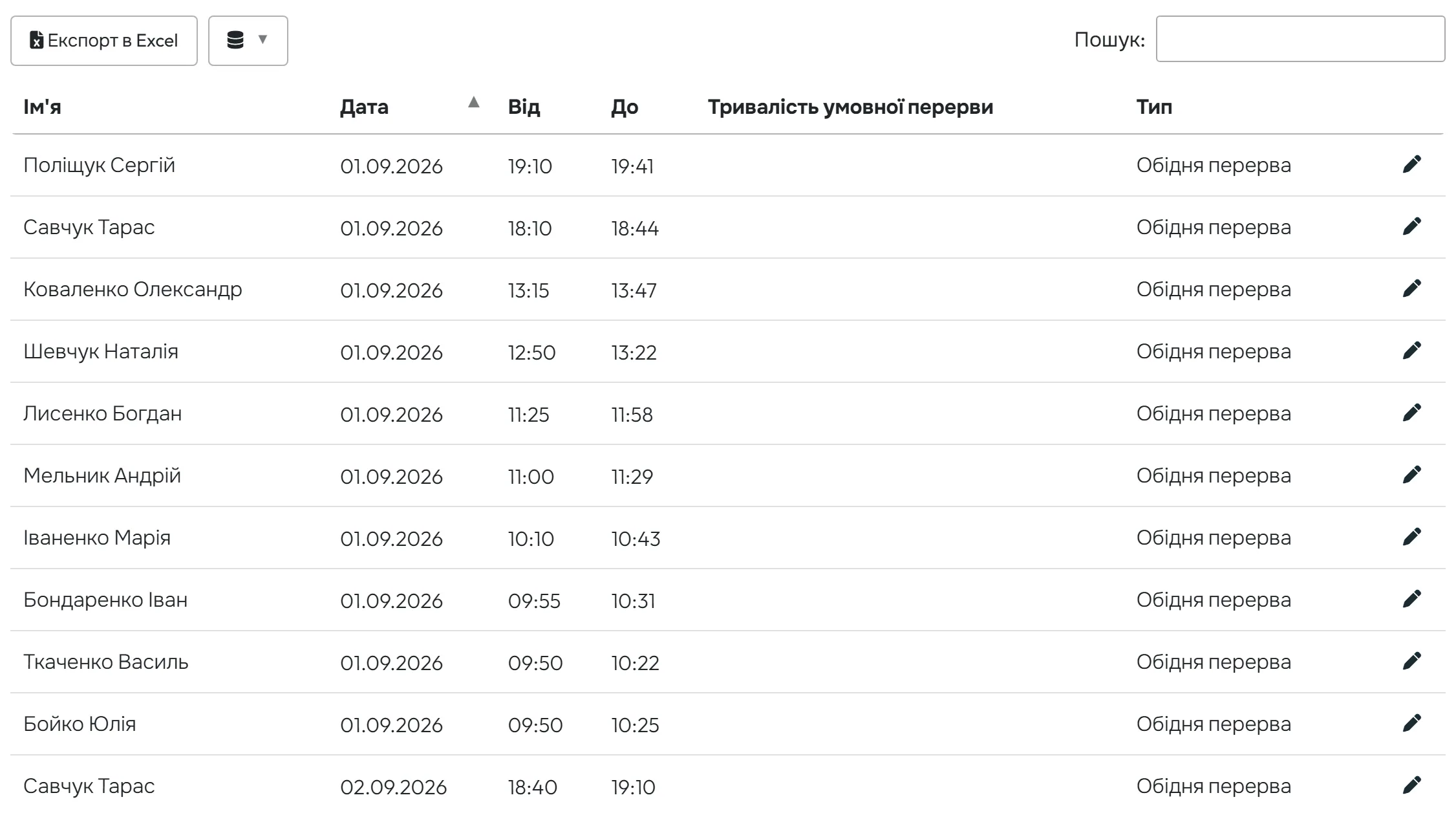
- Відкрийте вкладку Перерви. У Табличні звіти натисніть Перерви і оберіть місяць. Кожен рядок – одна перерва: Ім’я, Дата, Від, До, Тривалість умовної перерви і Тип, наприклад Обідня перерва. Автоматичні й умовні перерви, які FreshQR відрахував за розкладом, тут разом з перервами, позначеними працівниками. Автоматичні й умовні перерви задаєте в робочих розкладах, обід чи лікаря працівник позначає сам кнопкою «Позначити наступний скан як…».
- Відфільтруйте й вивантажте. Кнопкою Додати фільтр звузите список до однієї філії, посади чи працівника. Експорт в Excel над таблицею збереже те, що бачите. Олівець у кінці рядка відкриває записи дня, де перерву можна виправити.
#Найвіддаленіші GPS-дані: сканування далеко від роботи
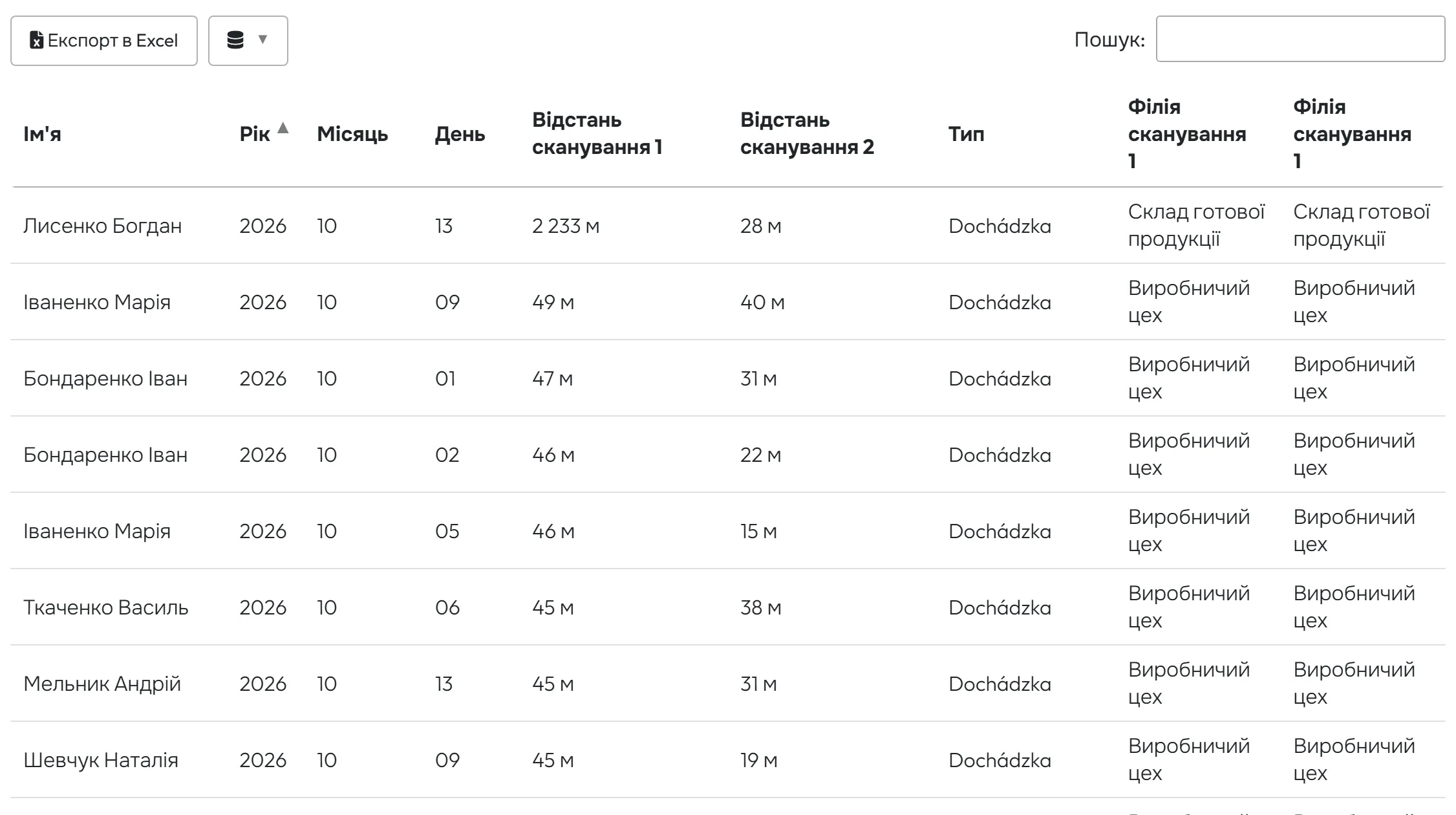
- Відкрийте Найвіддаленіші GPS-дані. Вкладка за обраний місяць показує записи, у яких прихід чи вихід був найдалі від найближчої філії компанії, а для сканування проєкту – від місця проєкту. Стовпці Відстань сканування 1 і Відстань сканування 2 – це відстань при приході та виході, далі філія сканування. У прикладі комірник Богдан Лисенко прийшов за 2 233 м від складу, хоча вийшов уже на місці.
- Перевірте підозрілий день. Відкрийте день працівника в деталях сканування: там побачите мапу з точкою сканування і відстань від філії. Фільтр Проєкт на цій вкладці обмежить список на одне місце монтажу або лише на сканування філій.
#Лист про далеке GPS-сканування
У Моя компанія › Сповіщення увімкніть правило Виявлено далеке GPS сканування, оберіть одержувачів і впишіть мінімальну відстань, наприклад 500 м. Лист приходить протягом 30 хвилин після такого сканування. Детальніше – email-сповіщення.

#Інші способи знайти помилки й перевірити місце сканування
- Автоматичне закриття забутих виходівЩоб забутих виходів було менше, налаштуйте правила в автоматичному закритті завершення.
- Затвердження обліку за періодУ вкладці Календар табличних звітів затверджуєте облік за період – див. затвердження обліку. Перевірки зручно пройти безпосередньо перед цим.
- Email про довгий робочий часУ Моя компанія › Сповіщення є правило Виявлено довгий робочий час. Лист прийде, щойно таке станеться, а не наприкінці місяця – див. email-сповіщення.
- Карта сканувань на головній панеліУсі сканування за сьогодні чи за місяць на мапі – див. карта сканувань.
- Перевірка GPS для окремого працівникаТочність геолокації та що бачите в деталях сканування, пояснює перевірка GPS.
- Перерви у звіті працівникаСтовпці перерв можна додати і до звіту По працівниках – див. власні стовпці.
#Особливі випадки та поради
- Відсутній у вихідний працівника
- Див. «Обмеження бета-версії» вище: перший розділ поки що не враховує розклади. Такий рядок просто пропустіть.
- Керівник філії не бачить вкладку
- Обліковим записам з роллю Менеджер філіалу чи Менеджер проекту вкладка Перевірки недоступна. Список бачать інші облікові записи з доступом до табличних звітів, наприклад власник чи адміністратор.
- Прихований заблокований період
- Дні в періоді, заблокованому з режимом Приховати, перевірки пропускають.
- Робота у вихідні – не помилка
- Розділ Відвідуваність у вихідні не означає порушення. Він зручний, щоб перевірити, чи правильно нараховано надбавки за суботу й неділю.
- Вкладка Перерви порожня
- У розкладі немає автоматичних перерв і працівники перерви не позначають. Налаштуйте автоматичну чи умовну перерву в робочих розкладах.
- Сканування за 3 км у списку немає
- Вкладка Найвіддаленіші GPS-дані показує лише найвіддаленіші записи місяця. Звузьте список фільтром працівника чи проєкту.
- Сканування без GPS
- Якщо телефон не передав позицію, відстань виміряти не можна, і такий запис у списку не з’явиться. Див. перевірка GPS.
- Проєкт без розташування
- Якщо проєкт не має точки на мапі, відстань рахується до найближчої філії. Задайте розташування проєкту в його деталях – див. проєкти та QR-коди.
#Поширені запитання
Чи можна змінити межі 5 і 11 годин?
Ні, межі фіксовані. Вкладка показує дні поза ними, рішення лишається за вами.
Чи дізнається працівник, що він у списку?
Ні. Перевірки бачать лише облікові записи зі звітами, працівник нічого не отримує.
Чому вкладка Перевірки позначена як бета?
Це новий звіт, який ми ще вдосконалюємо. Знахідки першого розділу тому завжди перевірте у звіті По працівниках.
Чи шукає вкладка Перевірки запізнення?
Ні. Перевірки шукають пропущені дні, незвичну тривалість, роботу у вихідні, понаднормові та незатверджені відсутності.
Чи стежить FreshQR за працівником цілий день?
Ні. Позиція зберігається лише в момент сканування QR-коду, між скануваннями застосунок місце не відстежує.
Хто бачить вкладку Перерви?
Обліковий запис з доступом до звітів. Менеджерам філій і проєктів вкладка Перерви недоступна, Найвіддаленіші GPS-дані вони бачать для своїх філій чи проєктів.
Як швидко прийде лист про далеке сканування?
Протягом 30 хвилин після сканування, на адреси одержувачів, обраних у правилі.
Яку відстань налаштувати для листа?
Залежить від території. Для цеху з власним паркуванням вистачить кількох сотень метрів; для монтажних бригад, що приїжджають на об’єкти, краще більша відстань, щоб не отримувати зайві листи.
#Пов’язані теми
Ви тутПеревірки (бета), перерви та найвіддаленіші GPS-дані
Вебзастосунок (адміністратор)Мобільний застосунок (працівник)




