Шаблон табеля обліку робочого часу: власні стовпці у звітах FreshQR
На цій сторінці
Коротка відповідь
Шаблон табеля обліку робочого часу налаштовуєте в Табличні звіти › По працівниках: іконка бази даних відкриває вікно Налаштувати звіт. Там обираєте стовпці, їх порядок, підсумки й вміст PDF, додаєте власні формули і кнопкою Зберегти як шаблон… зберігаєте все під назвою. Між шаблонами потім перемикаєтеся одним кліком.
#Навіщо це потрібно
- Кожен документ має свій вигляд: для бухгалтерії лише години й понаднормові, для архіву – прихід, вихід і підписи.
- Обчислюваний стовпець рахує за вас, наприклад години в суботу × 1,5, і потрапляє в PDF та Excel.
- До 20 збережених шаблонів на один обліковий запис – перемикання без повторного налаштування.
- Ті самі налаштування діють і для таблиці на екрані, і для експорту, тож бухгалтер отримує те, що ви бачили.
#Кому це підходить
Кому підходить
- Бухгалтерам і кадровикам, які готують різні документи: відомість для зарплати, табель на підпис, звіт для замовника.
- Виробництвам, де частина годин оплачується з коефіцієнтом і хочеться бачити його окремим стовпцем.
Кому не підходить
- Якщо вам вистачає стандартного вигляду звіту, нічого налаштовувати не потрібно.
- Справжню оплату за роботу у вихідні чи вночі краще налаштувати як надбавки до ставки. Обчислюваний стовпець лише показує число у звіті, на витрати він не впливає.
#Покрокова інструкція
-
Відкрийте вікно Налаштувати звіт.
У Табличні звіти перейдіть на вкладку По працівниках і натисніть іконку бази даних на панелі над звітом. Відкриється Налаштувати звіт. Угорі пошук по стовпцях, підсумках і параметрах PDF, нижче розділи Колонки таблиці, Параметри вмісту PDF, Зведення таблиці та Обчислювані стовпці.
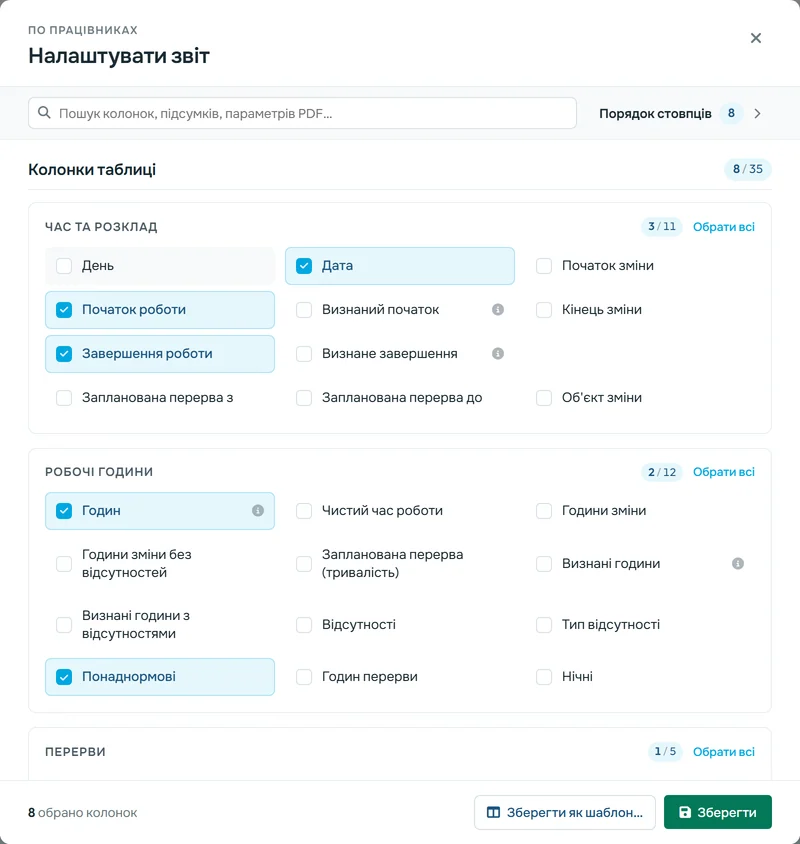
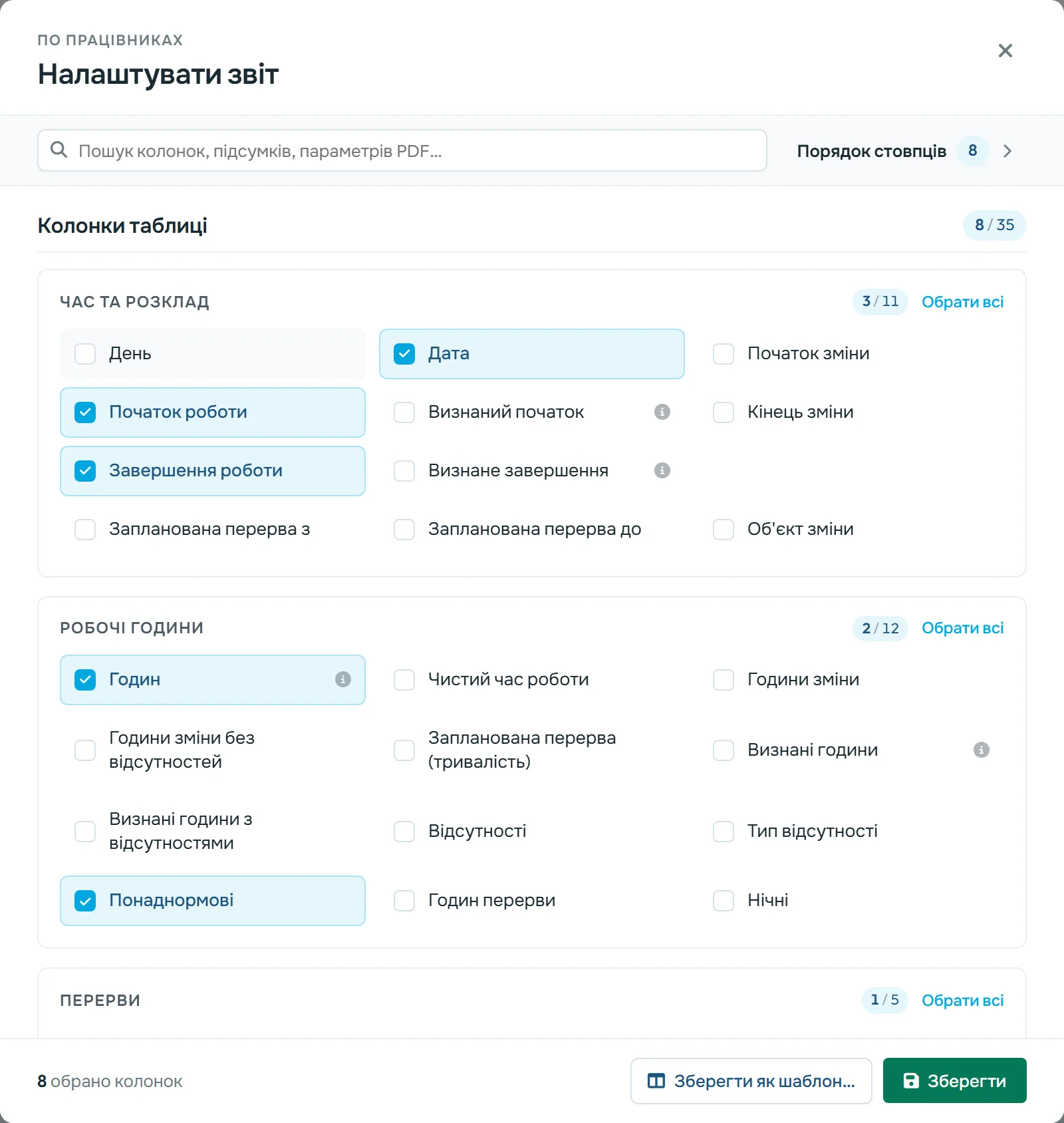
Стовпець вмикаєте кліком по плитці -
Оберіть стовпці і підсумки.
У розділі Колонки таблиці вмикаєте стовпці кліком по плитці: наприклад Початок роботи, Завершення роботи, Годин, Понаднормові, Деталі перерв. Кнопка Обрати всі ввімкне всю групу. У розділі Зведення таблиці обираєте підсумкові числа для кожного працівника – у звіті вони під таблицею. Унизу вікна видно, скільки колонок обрано, а кнопка Зберегти застосує вибір.
-
Змініть порядок стовпців.
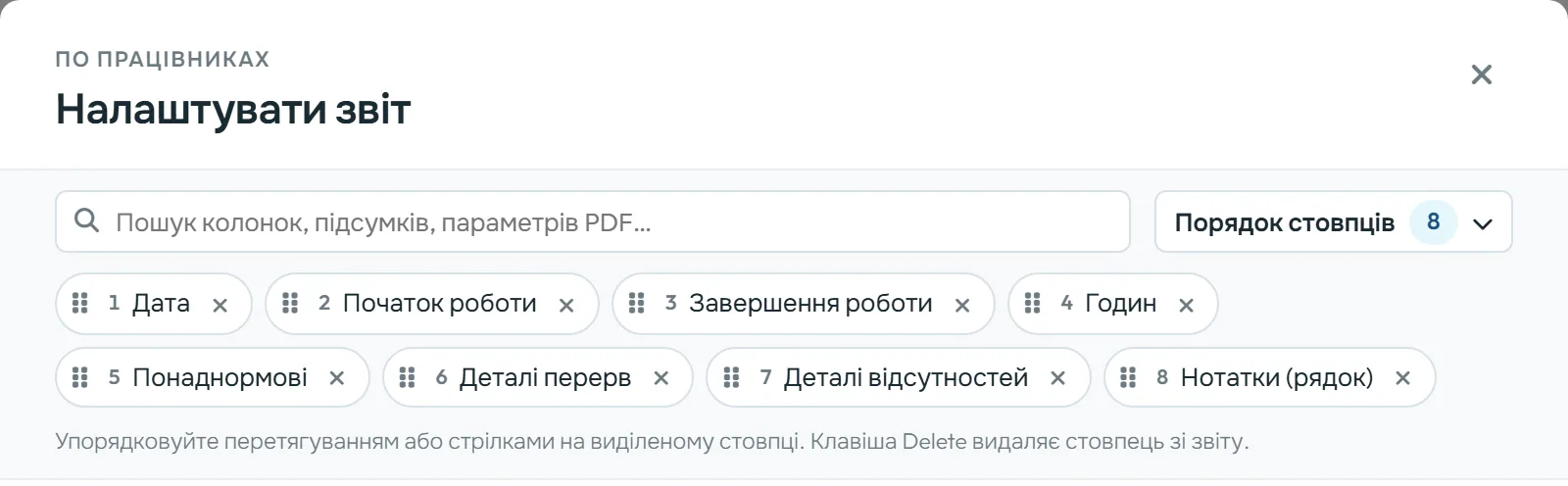
Натисніть Порядок стовпців угорі вікна. Стовпці стануть пронумерованими чипами: перетягніть їх або скористайтеся стрілками на виділеному чипі. Клавіша Delete прибирає стовпець зі звіту. Так, наприклад, поставите понаднормові відразу після годин.
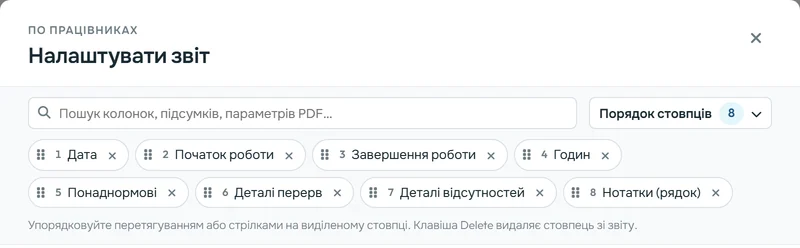
Порядок змінюється перетягуванням -
Додайте обчислюваний стовпець.
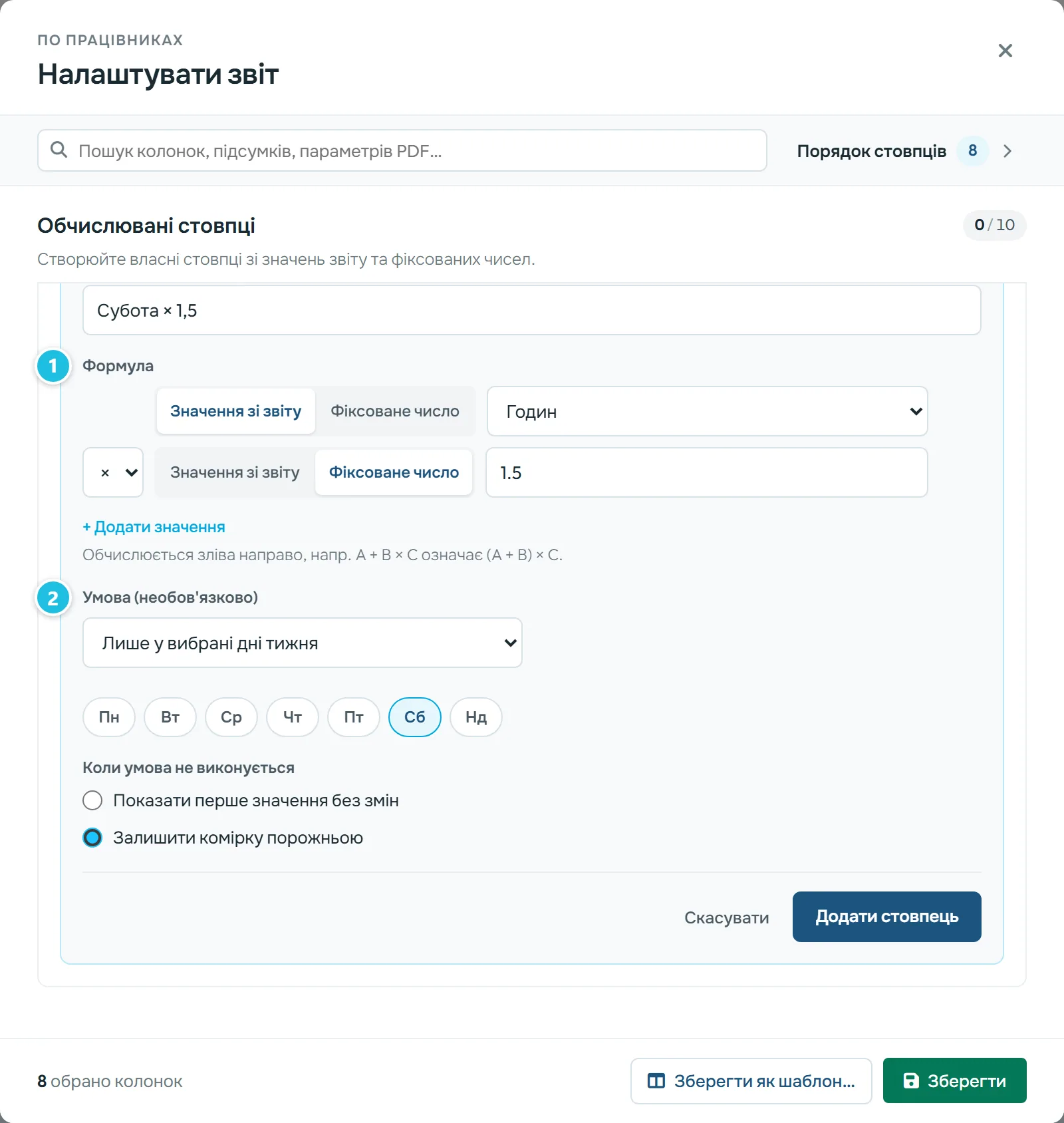
У розділі Обчислювані стовпці натисніть Додати обчислюваний стовпець. Приклад для меблевої фабрики, де субота оплачується з коефіцієнтом:
- Назва стовпця: «Субота × 1,5».
- Формула: Значення зі звіту Годин, знак ×, Фіксоване число 1.5.
- Умова (необов’язково): Лише у вибрані дні тижня, позначте Сб.
- Коли умова не виконується: Залишити комірку порожньою.
Натисніть Додати стовпець. Дробове число вводьте з крапкою (1.5) – кому поле не прийме. Формула рахується зліва направо:
Обчислюється зліва направо, напр. A + B × C означає (A + B) × C.
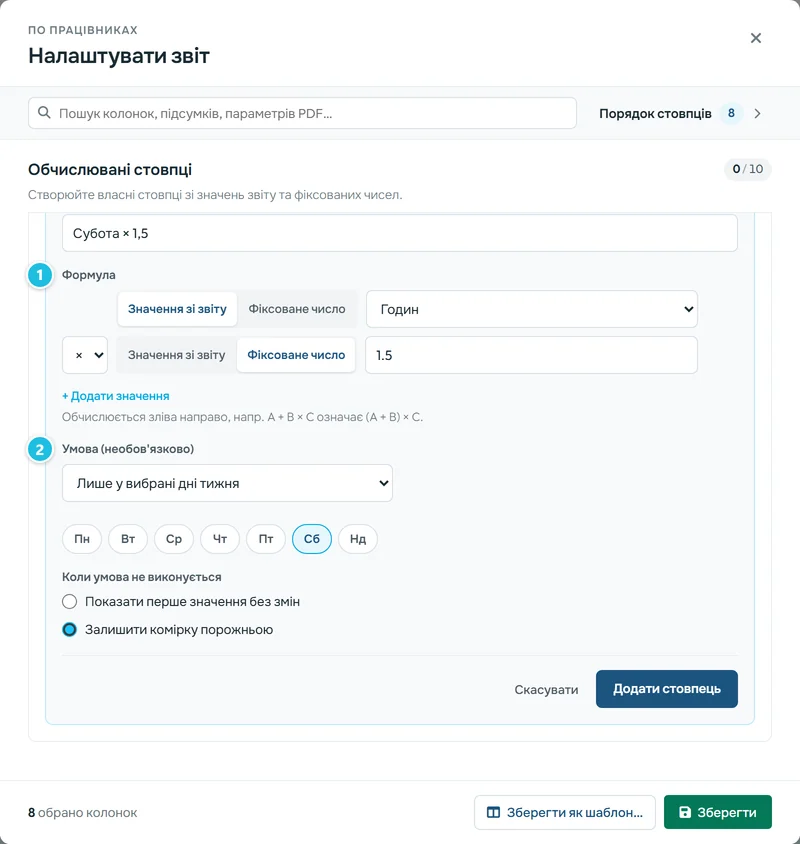
1 – формула, 2 – умова обчислюваного стовпця -
Перевірте новий стовпець у звіті.
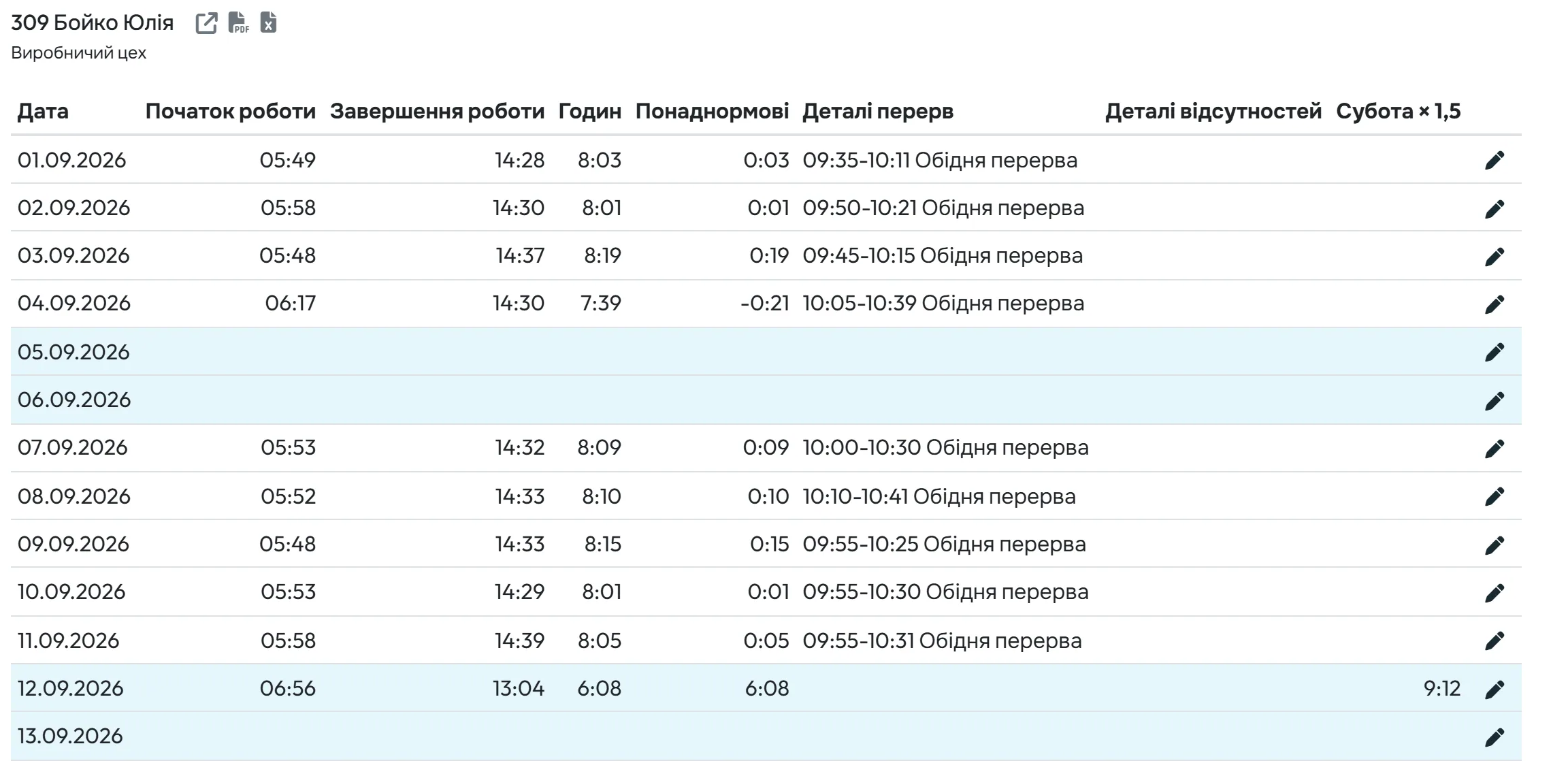
Після збереження стовпець з’явиться в таблиці По працівниках, у PDF і в Excel. У будні він порожній, бо умова діє лише в суботу. Якщо працівник того місяця в суботу не працював, порожній буде весь.
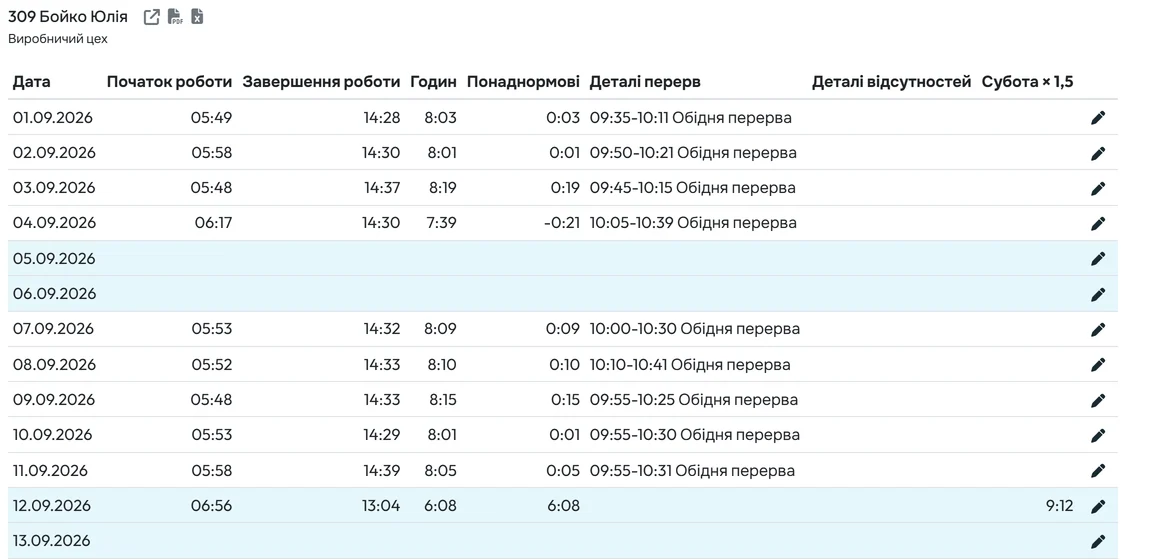
Обчислюваний стовпець у таблиці – у будні порожній -
Збережіть налаштування як шаблон.
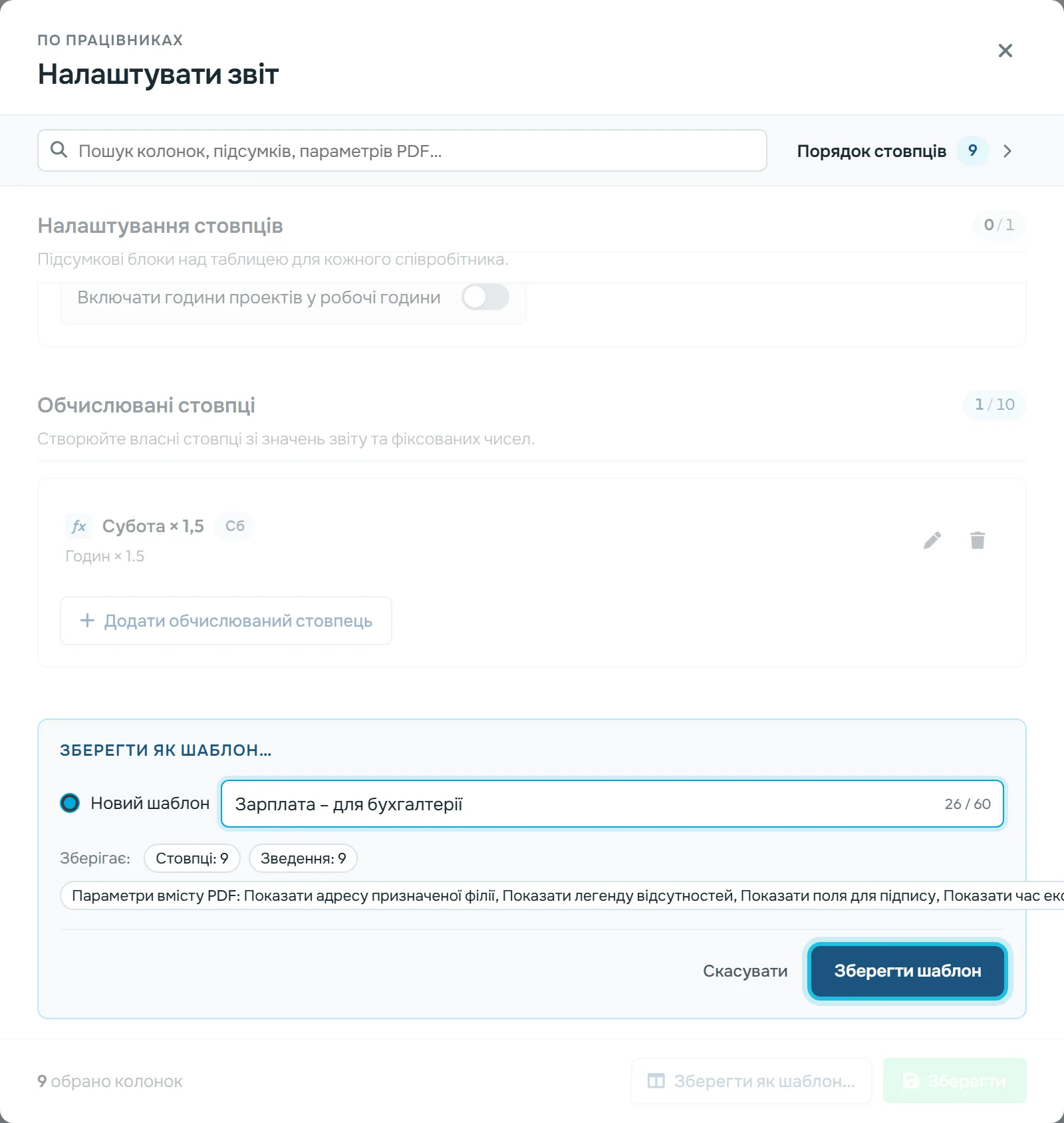
Унизу вікна натисніть Зберегти як шаблон…, оберіть Новий шаблон і впишіть назву, наприклад «Зарплата – для бухгалтерії». Рядок Зберігає: перелічує стовпці, зведення й параметри вмісту PDF. Обчислювані стовпці в переліку не згадано, але шаблон їх теж зберігає. Натисніть Зберегти шаблон. Можна зберегти до 20 шаблонів.
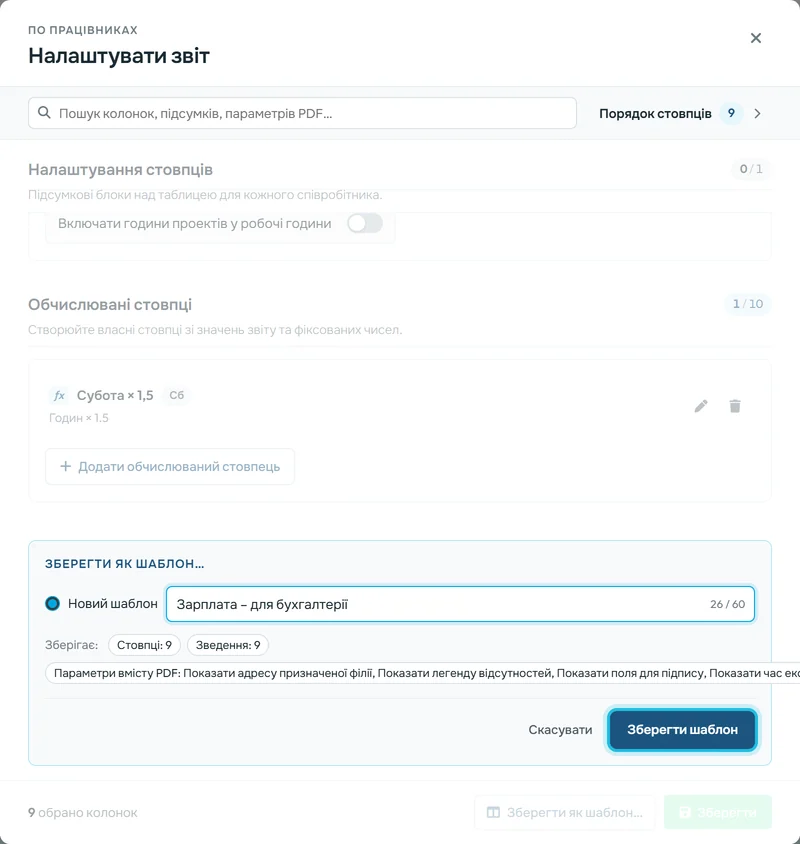
Шаблон зберігає все налаштування звіту -
Перемикайтеся між шаблонами.
Щойно маєте перший шаблон, біля кнопок експорту з’явиться перемикач Шаблон звіту. Оберіть, наприклад, «Архів з підписами» перед друком табелів і «Зарплата – для бухгалтерії» перед вивантаженням в Excel. Якщо після застосування щось зміните, біля назви з’явиться Змінено. Шаблон оновите через Зберегти як шаблон… і пункт Оновити "…" цими налаштуваннями. У перемикачі шаблон також перейменуєте або видалите.

Перемикання між шаблонами одним кліком

#Інші способи змінити вигляд звіту
- Вкладки Роки, Місяці, Тижні, ДніЦі вкладки мають лише просту іконку бази даних, яка ховає або показує стовпці. Формул і шаблонів там немає. Як ці вкладки вивантажити, пояснює експорт в Excel і PDF.
- Вміст PDF без зміни стовпцівПоля для підпису, адресу філії чи легенду відсутностей вмикаєте в розділі Параметри вмісту PDF того самого вікна – див. місячний звіт працівника.
#Особливі випадки та поради
- Колега бачить звіт інакше
- Стовпці, порядок і шаблони належать вашому обліковому запису. Новий керівник починає зі стандартного вигляду, тож шаблон він має створити у своєму обліковому записі.
- PDF виходить за межі сторінки
- Вікно попереджає
PDF може вийти за межі сторінки
. Зменште кількість або ширину стовпців. У PDF вміщується щонайбільше 10 стовпців даних. - Обчислюваний стовпець «Недоступно»
- Позначка
Недоступно — відредагуйте або видаліть
означає, що формула посилається на стовпець, якого для вашої компанії вже немає. Відкрийте стовпець олівцем і виберіть інше значення або видаліть стовпець. - Неочікуваний результат формули
- FreshQR рахує зліва направо, без пріоритету множення. Якщо потрібне (A × B) + C, напишіть значення саме в такому порядку.
- Гроші у звіті
- Стовпці з витратами доступні, якщо працівникам задано ставку чи оклад – див. погодинна ставка та фіксований оклад.
#Поширені запитання
Чи бачать інші керівники мої шаблони?
Ні. Шаблони й вибір стовпців належать вашому обліковому запису в цій компанії. Інший керівник налаштовує свої.
Скільки шаблонів можна зберегти?
До 20. Коли ліміт вичерпано, застосунок повідомить «Можна зберегти до 20 шаблонів.» – видаліть шаблон, який уже не потрібен.
Чи потрапить обчислюваний стовпець у PDF та Excel?
Так. Значення рахуються на сервері, тому стовпець є і в таблиці, і в експортах, якщо він серед обраних колонок.
Чи змінює обчислюваний стовпець зарплату чи витрати?
Ні, він лише показує число у звіті. Для реальної доплати за суботу чи ніч налаштуйте надбавки до ставки.
Чому формула не приймає 1,5?
Поле для числа очікує крапку як десятковий роздільник. Введіть 1.5.
#Пов’язані теми
Ви тутВласні стовпці та шаблони звітів
Адміністратор
Вебзастосунок (адміністратор)Мобільний застосунок (працівник)




