Автоматичний облік робочого часу: автоматична відвідуваність і забутий вихід
На цій сторінці
- Коротка відповідь
- Як це увімкнути
- Навіщо це потрібно
- Кому підходить і кому ні
- Автоматична відвідуваність: як створити правило
- Інші можливості правил відвідуваності
- Забутий вихід: автоматичне закриття відвідуваності
- Вікно Налаштування автозакриття
- Як налаштувати правило автозакриття
- Порядок правил автозакриття
- Інші способи впоратися із забутим виходом
- Особливі випадки та поради
- Поширені запитання
- Пов’язані теми
Коротка відповідь
Автоматичний облік робочого часу у FreshQR – це дві окремі функції. Автоматична відвідуваність у розділі Працівники за правилом сама записує відвідуваність або затверджену відсутність тим, хто не сканує. Налаштування автозакриття в Деталі сканування закриває відкритий запис, коли працівник забув відсканувати вихід: у точний час або після заданої кількості годин.
Як це увімкнути
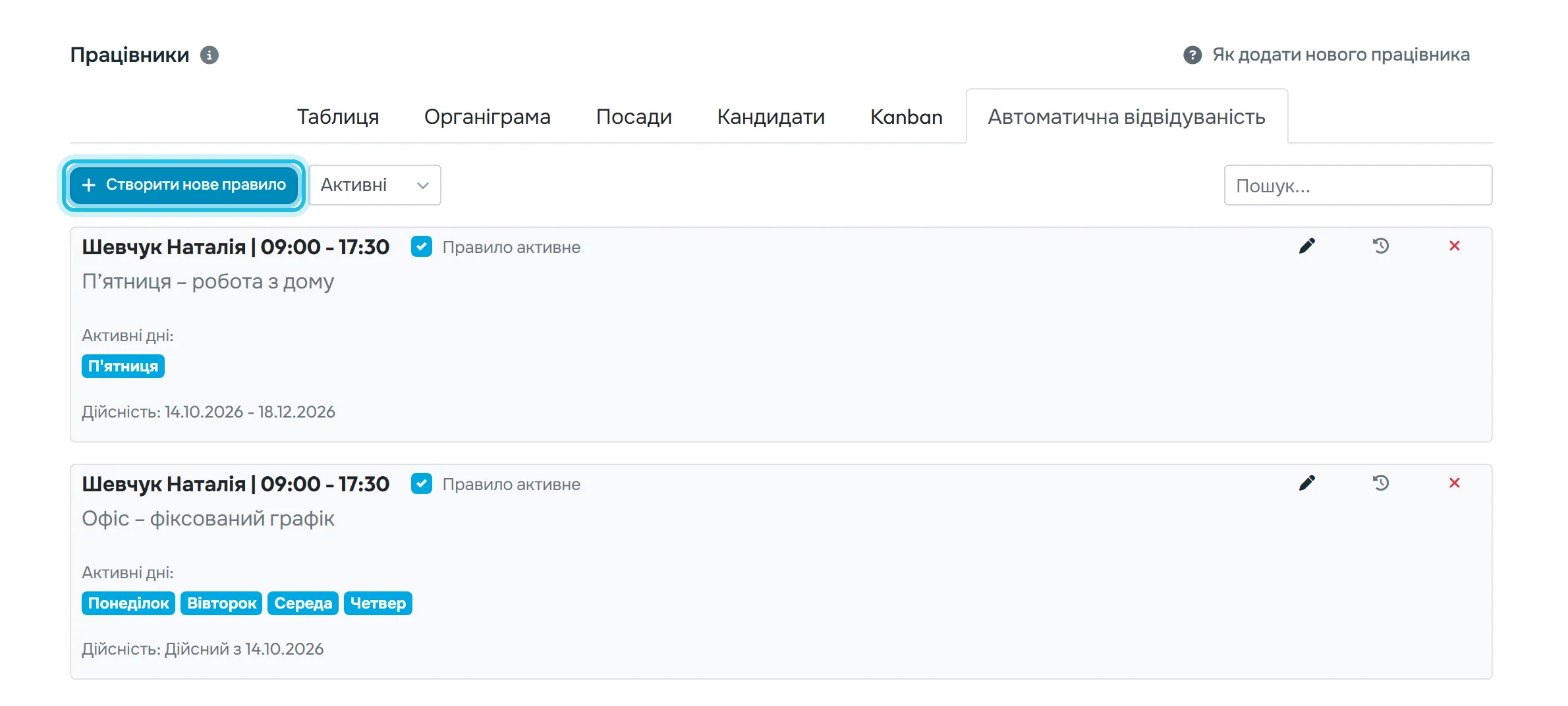
Автоматична відвідуваність: спочатку правил немає. На вкладці Автоматична відвідуваність натисніть Створити нове правило. Кожне правило можна будь-коли вимкнути позначкою Правило активне. Автозакриття забутих виходів вмикається окремо – див. нижче.
- Працівники
- Автоматична відвідуваність
- Створити нове правило
- Хто може увімкнути
- Власник, Адміністратор і ролі, що можуть редагувати працівників.
- Що зміниться
- Вибрані працівники отримують записи відвідуваності або затверджені відсутності без сканування. Вони рахуються у звітах, як будь-які інші записи.
- Діє для
- Кожне правило – для працівників, яких у ньому обрано.
#Навіщо це потрібно
- Облік робочого часу для тих, хто не сканує: власник, бухгалтер, офіс з фіксованим графіком.
- Постійні домовленості – наприклад, щоп’ятниці робота з дому – записуються самі.
- Жодних 20-годинних днів у звітах через забуте сканування виходу.
- Наступного ранку працівник спокійно відсканує прихід – вчорашній запис уже закритий.
#Кому це підходить
Кому підходить
- Автоматична відвідуваність – офісу «Карпатських меблів», де бухгалтерка працює з 9:00 до 17:30 і не сканує, і людям з довготривалою домовленістю про віддалену роботу в певні дні.
- Автозакриття – виробництвам і складам зі змінами, де вихід часом забувають відсканувати, і закладам харчування з пізнім закриттям.
Кому не підходить
- Якщо потрібен доказ присутності: автоматична відвідуваність записує план, а не сканування – без GPS і фото.
- Тим, хто сканує сам, правило автоматичної відвідуваності не призначайте, щоб той самий день не мав двох записів.
- Якщо вам потрібен точний реальний час виходу – наприклад, для оплати за годину. Час автозакриття лише орієнтовний; краще поєднайте нагадування в застосунку з ручним виправленням.
#Автоматична відвідуваність: як створити правило
-
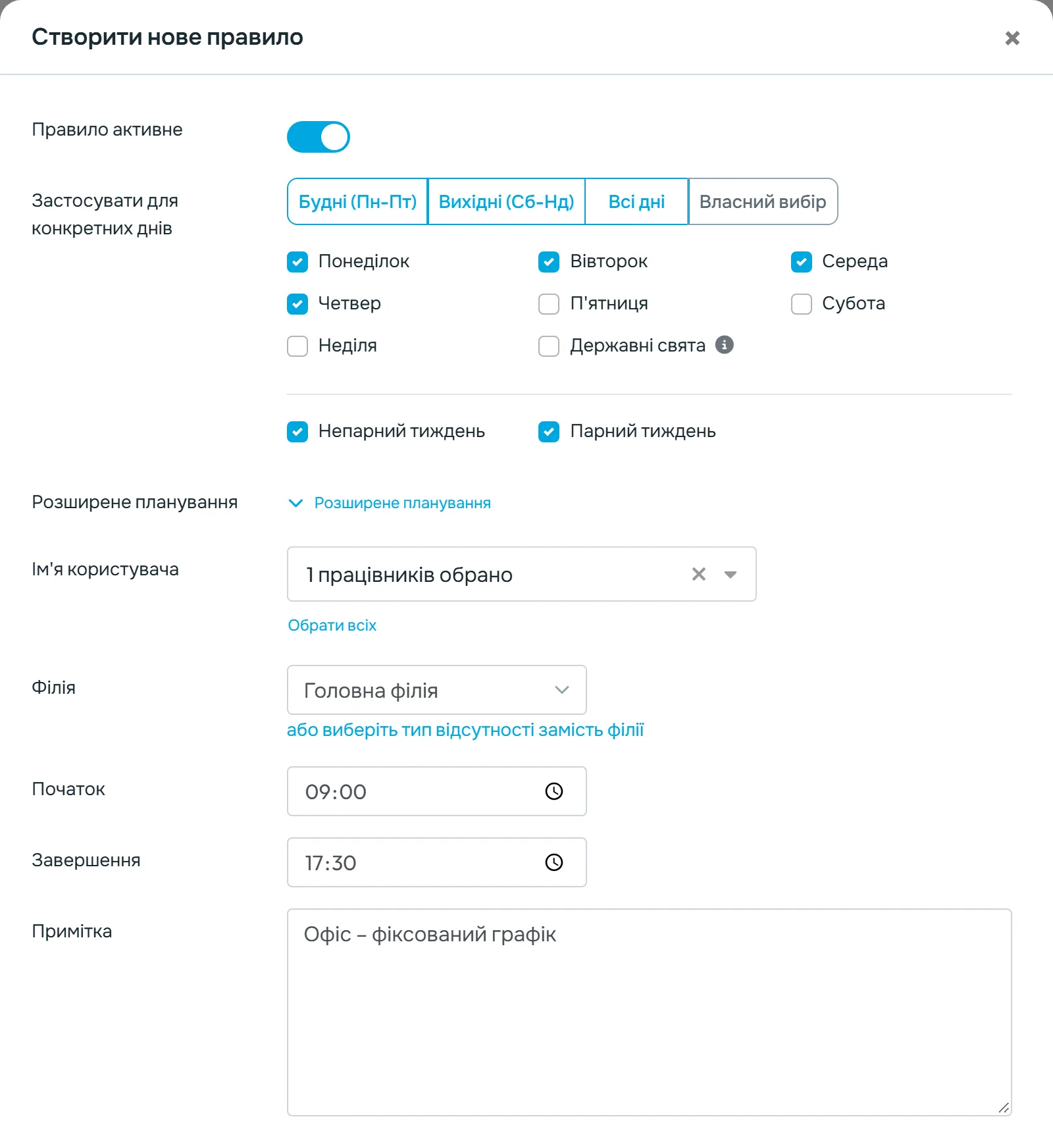
Створіть нове правило.
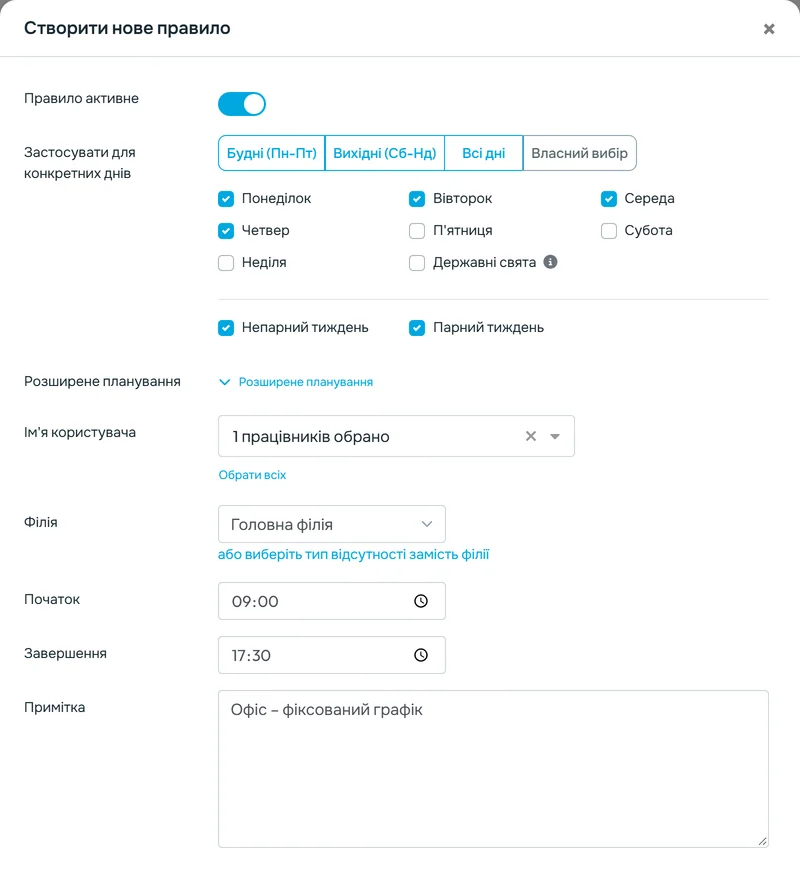
У Працівники відкрийте вкладку Автоматична відвідуваність і натисніть Створити нове правило. Перемикач Правило активне угорі вмикає й вимикає правило.
-
Оберіть дні тижня.
У Застосувати для конкретних днів натисніть готовий варіант – Будні (Пн-Пт), Вихідні (Сб-Нд), Всі дні – або позначте дні самі (Власний вибір). Під днями є Непарний тиждень і Парний тиждень: залиште обидва для щотижневого правила або лише один для графіка «тиждень через тиждень».
Правило, яке записує відвідуваність 9:00–17:30 -
Оберіть працівників.
У полі Ім’я користувача оберіть одного чи кількох працівників; Обрати всіх вибере всіх одразу. Поле показує лише кількість, наприклад 1 працівників обрано.
-
Задайте філію і час.
Оберіть Філія, де записувати відвідуваність, а також Початок і Завершення. У Примітка коротко опишіть правило, наприклад «Офіс – фіксований графік». Збережіть правило.
-
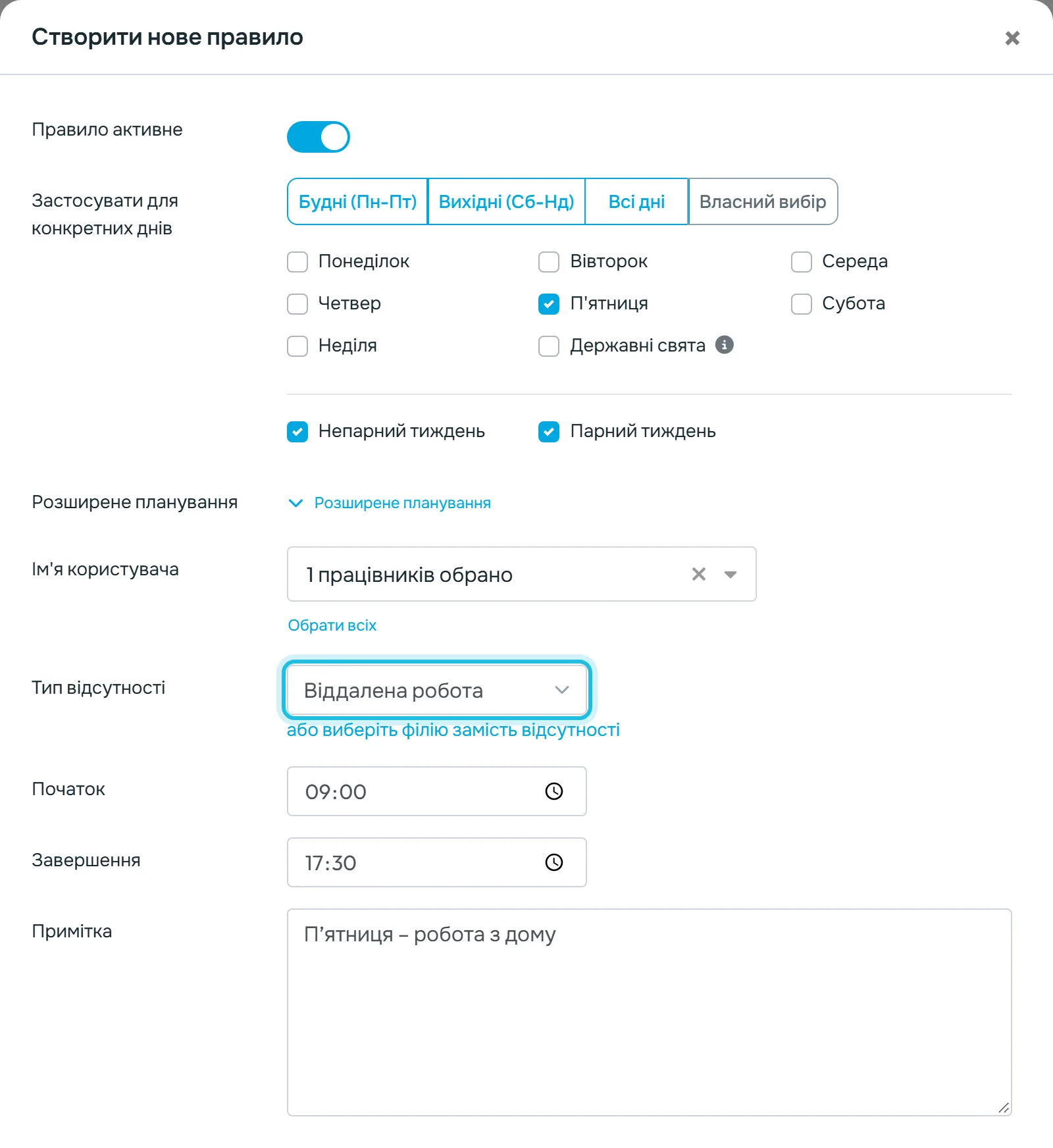
Або запишіть відсутність замість відвідуваності.
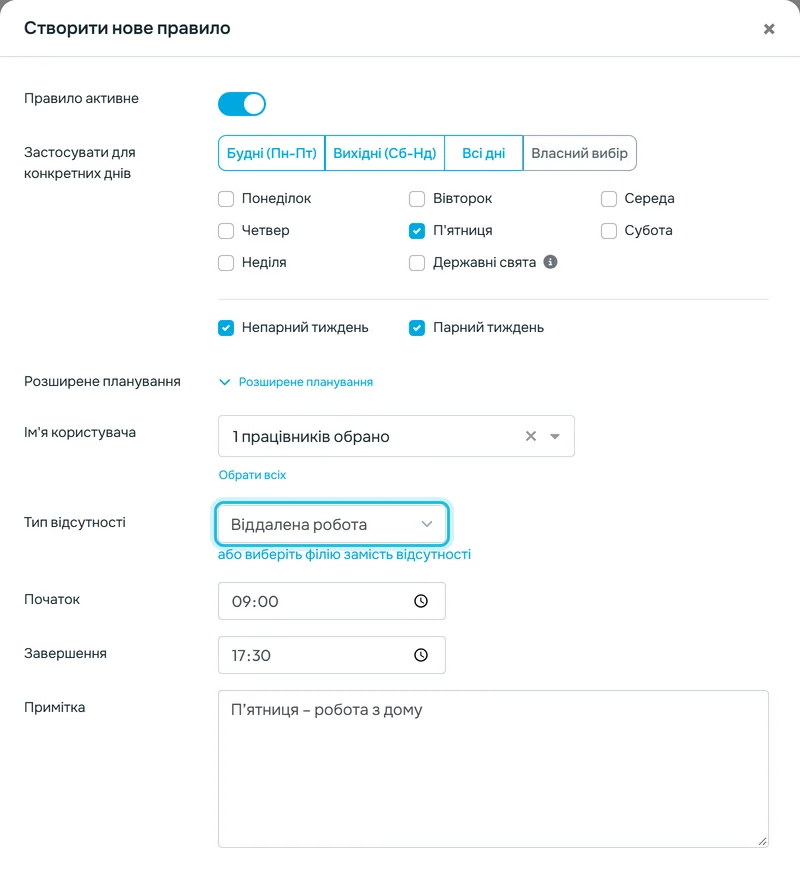
Під філією натисніть або виберіть тип відсутності замість філії і оберіть тип, наприклад Віддалена робота. Правило тоді щодня записуватиме затверджену відсутність. Початок і Завершення обов’язкові й тут. Картка правила в списку тип відсутності не показує, тож напишіть його в Примітка – наприклад «П’ятниця – робота з дому».
Замість філії – затверджена відсутність -
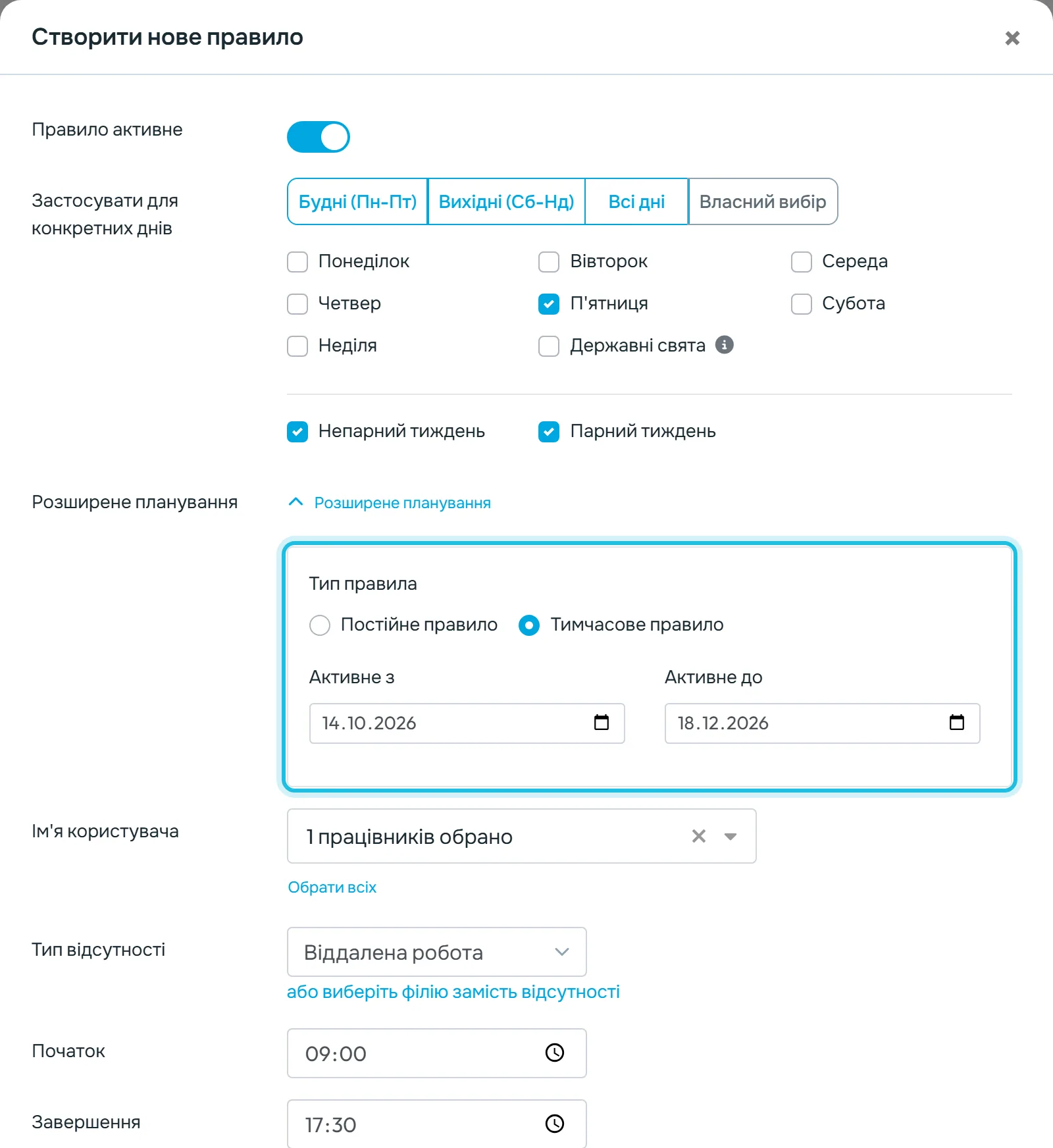
Обмежте дію правила в часі.
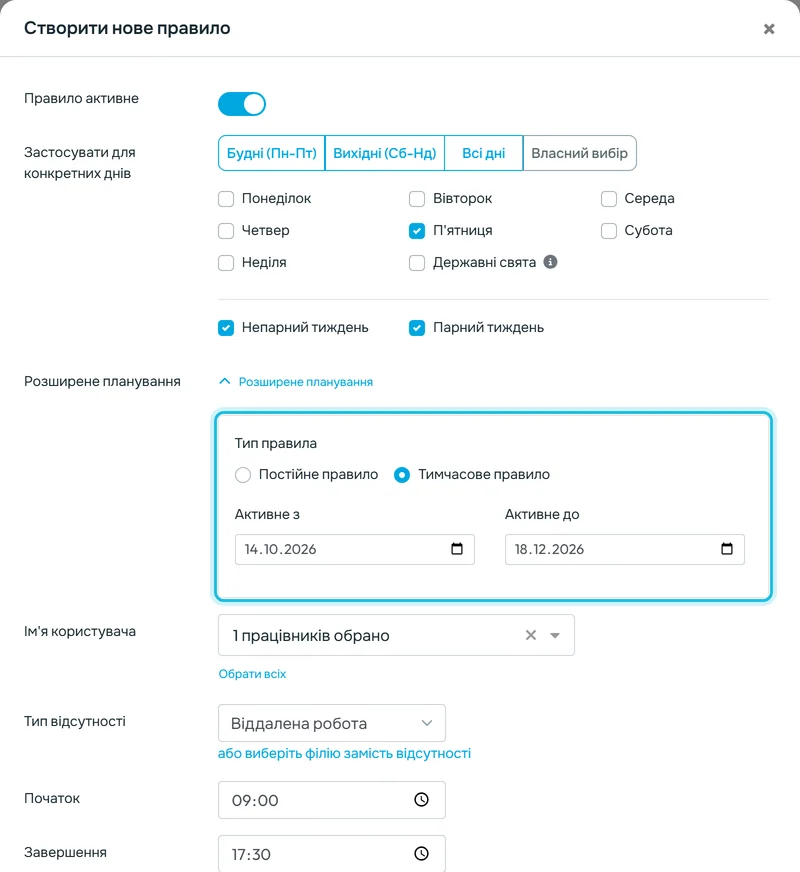
Домовленість тимчасова? Відкрийте Розширене планування і оберіть Тимчасове правило з датами Активне з і Активне до. Постійне правило діє без кінцевої дати. Картка в списку покаже період, наприклад Дійсність: 14.10.2026 - 18.12.2026.
Тимчасове правило діє лише у вибраний період
#Інші можливості правил відвідуваності
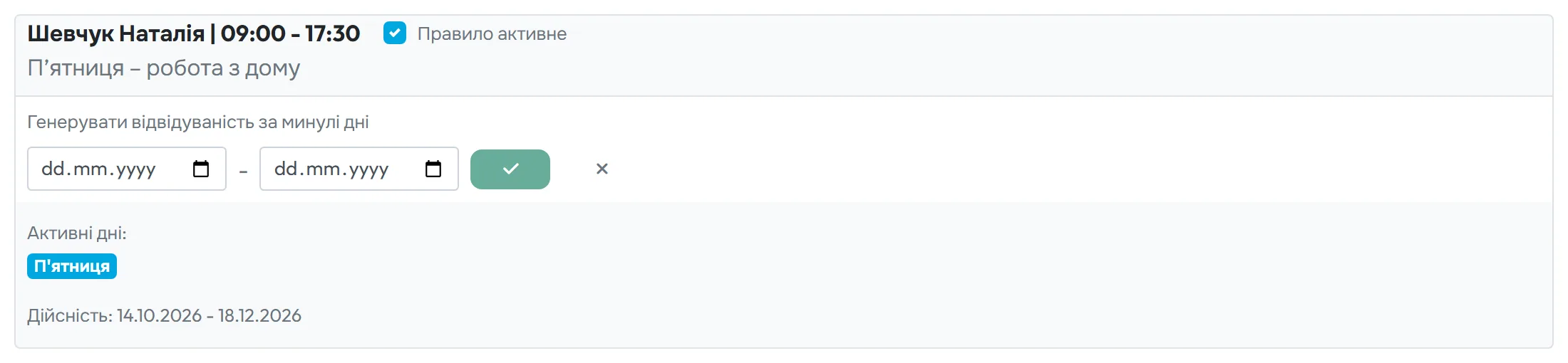
Відвідуваність за минулі дні
Правило почало діяти лише сьогодні, а потрібні ще й минулі тижні? На картці правила натисніть значок історії. Відкриється рядок Генерувати відвідуваність за минулі дні з двома датами – оберіть період і підтвердьте галочкою.
Фільтр правил
Список над картками показує Активні правила; вимкнені знайдете, змінивши фільтр. Поле Пошук... шукає за ім’ям.
Відсутності з позначок у застосунку
Інша функція – автоматичні відсутності: вони перетворюють позначені перерви працівника на відсутності.
#Забутий вихід: автоматичне закриття відвідуваності
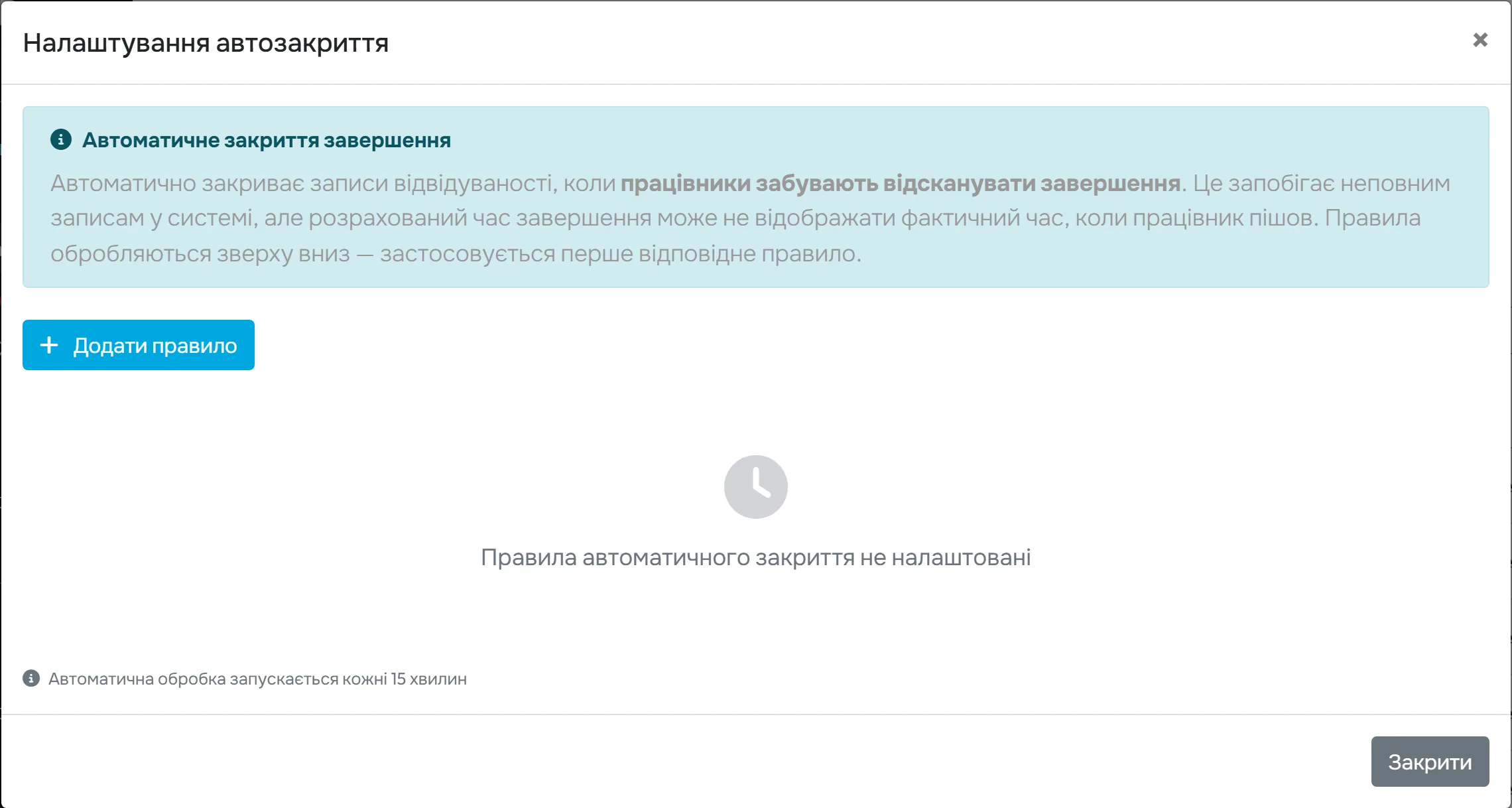
Друга, окрема функція – правила автозакриття. Правило закриває відкритий запис, коли працівник забув відсканувати вихід: або в точний час (наприклад, 23:30), або після заданої кількості відпрацьованих годин. Час виходу при цьому лише орієнтовний.
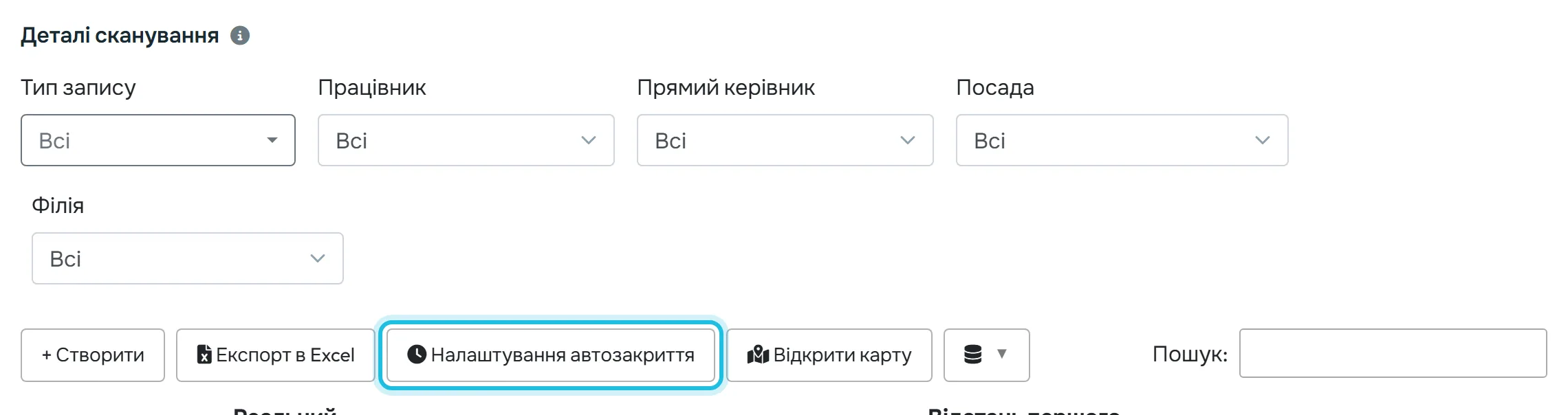
Де ввімкнути: спочатку правил немає – Правила автоматичного закриття не налаштовані
. У Деталі сканування натисніть Налаштування автозакриття і Додати правило. Правила створюють ті, хто може редагувати Деталі сканування: Власник, Адміністратор, Менеджер: Повний доступ крім налаштувань компанії, роль Деталі сканувань: Перегляд та редагування. Кожне правило діє для всіх або вибраних працівників і філій, у вибрані дні тижня. У застосунку працівника нічого не вмикається: після закриття запису він бачить, що вже не на роботі, а наступне сканування коду Початок відкриває новий день.
#Вікно Налаштування автозакриття
Вікно пояснює: правило Автоматично закриває записи відвідуваності, коли працівники забувають відсканувати завершення
, а розрахований час завершення може не відображати фактичний. Внизу примітка Автоматична обробка запускається кожні 15 хвилин.
#Як налаштувати правило автозакриття
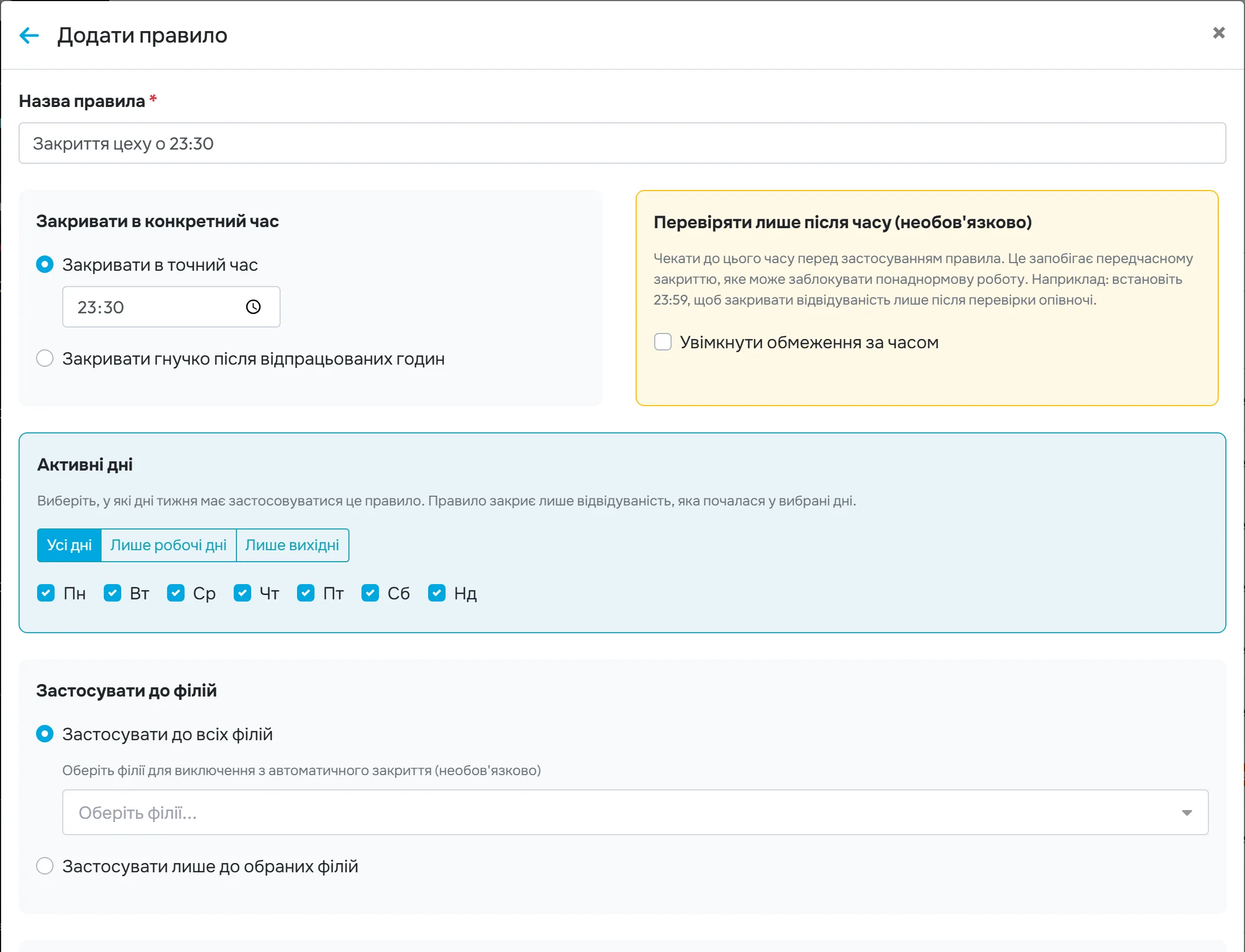
- Назвіть правило і оберіть спосіб закриття. Натисніть Додати правило і впишіть Назва правила, наприклад «Закриття цеху о 23:30». Потім оберіть одне з двох:
- Закривати в точний час – запис закриється о вказаній годині того дня, коли почався. Якщо прихід був пізніше за цей час, запис закриється наступного дня в той самий час.
- Закривати гнучко після відпрацьованих годин – вихід = прихід + задана кількість годин. Формат ГГ:ХХ, від 00:30 до 24:00. Наприклад, 12:00 означає 12 годин після приходу.
- Вирішіть, чи чекати до певного часу. Блок Перевіряти лише після часу (необов’язково) не дасть правилу закрити запис занадто рано, поки людина ще працює понаднормово. Увімкніть Увімкнути обмеження за часом і впишіть час. Застосунок сам радить, наприклад, 23:59 – тоді записи закриваються лише після перевірки опівночі.
- Оберіть дні, філії та працівників. Активні дні: Усі дні, Лише робочі дні, Лише вихідні або власний вибір Пн–Нд. Правило закриває лише відвідуваність, що почалася у вибрані дні. Далі Застосувати до філій – до всіх (з можливістю виключити деякі) або Застосувати лише до обраних філій. Так само обираєте працівників у блоці Застосувати до працівників. Збережіть правило.
#Порядок правил автозакриття
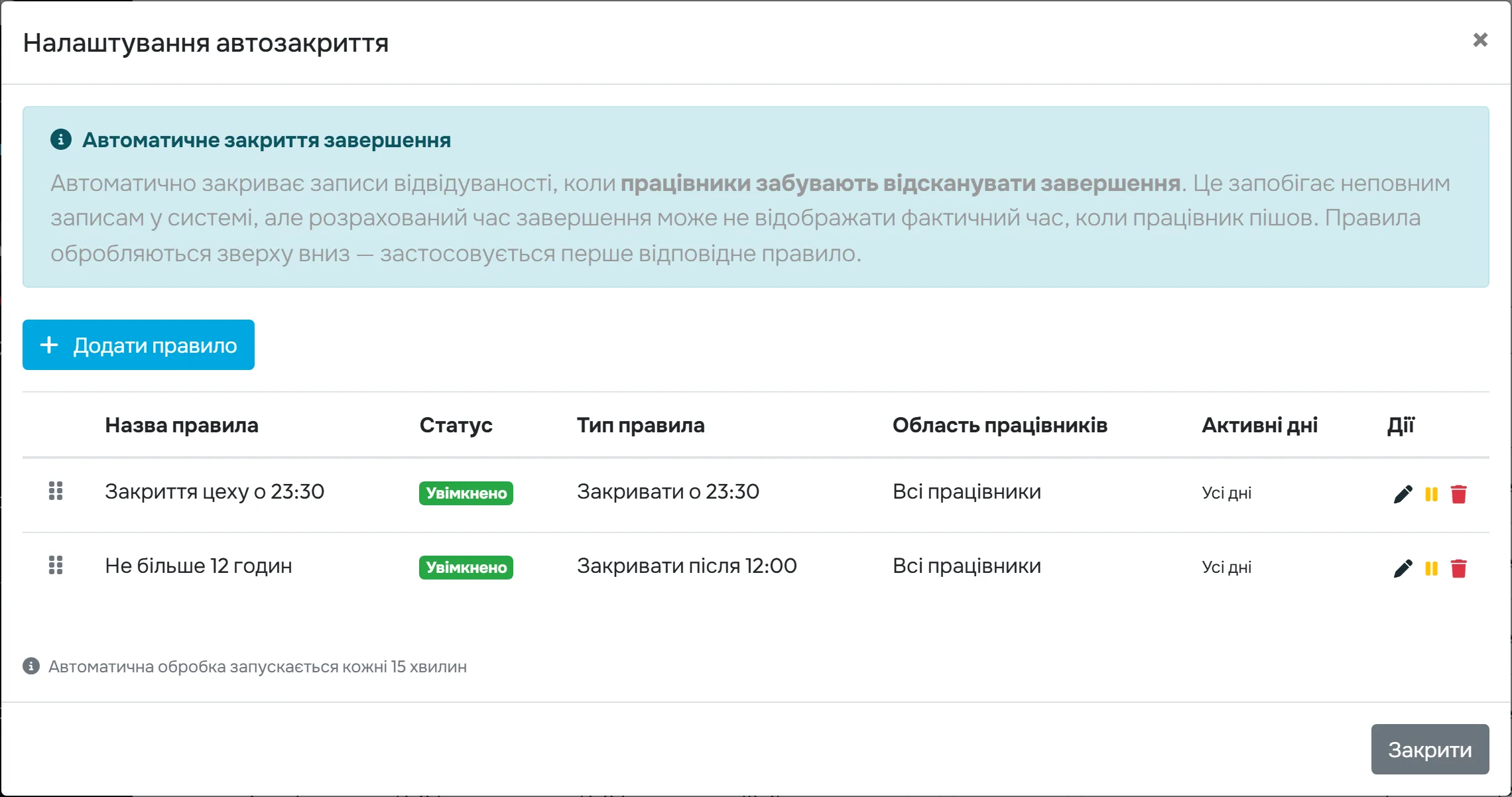
- Розставте порядок правил. Список показує Назва правила, Статус, Тип правила, Область працівників і Активні дні. Правила перевіряються згори донизу, і діє перше, що підходить. Порядок змінюєте перетягуванням за значок ліворуч. Так можна мати різні правила для різних філій: цех закривається о 23:30, склад – після 12 годин. Правило з годинами в стовпці Тип правила виглядає як Закривати після 12:00 – це 12 відпрацьованих годин, а не час доби.
#Інші способи впоратися із забутим виходом
- Нагадування на телефоніУ налаштуваннях мобільного застосунку поле Нагадування про вихід через (годин) вмикає нагадування Ще на роботі? на телефоні працівника. Див. нагадування в застосунку.
- Ручне виправленняЗнаєте справжній час виходу? Впишіть його в Деталі сканування через Редагувати – коригування обліку робочого часу.
- Пошук незакритих днівПеред закриттям місяця перевірте пропущені сканування у перевірках звітів.
#Особливі випадки та поради
- Записи без сканування
- Записи з правила автоматичної відвідуваності не мають GPS чи фото – у звітах це звичайні дні з часом початку й завершення.
- Працівник захворів
- Правило автоматичної відвідуваності записує заплановані дні. Якщо працівник був на лікарняному, перевірте ці дні в Деталях сканування і за потреби видаліть запис та внесіть відсутність.
- Не можете розрізнити правила
- Картка правила відвідуваності показує ім’я, час, примітку та дні, але не тип відсутності. Пишіть у примітку, що правило робить.
- Робочий розклад
- Правило відвідуваності записує фіксований час, а понаднормові рахуються за робочим розкладом. Якщо час правила довший за розклад, різниця буде понаднормовими.
- Нічні зміни
- Правило автозакриття з точним часом увечері закриє і нічну зміну: прихід о 22:00 з правилом 23:30 закриється того ж дня о 23:30. Для нічних команд використовуйте правило за годинами або виключіть їх із правила. Більше – нічні зміни.
- Тимчасово вимкнути правило автозакриття
- Кнопка паузи в стовпці Дії вимикає правило без видалення. Олівець його редагує, кошик видаляє.
- Неможливо закрити о 00:00
- Час 00:00 FreshQR не прийме:
Неможливо закрити о 00:00, оскільки це буде до будь-якого часу початку відвідуваності. Можливо, ви мали на увазі 23:59?
- Лист про довгий робочий день
- Правило сповіщень Виявлено довгий робочий час лише надсилає лист після сканування виходу, нічого не закриває. Це інша функція – email-сповіщення.
#Поширені запитання
Чи потрібен працівнику мобільний застосунок для автоматичної відвідуваності?
Для самого правила – ні, воно записує дні без телефона. Але працівник має бути у списку працівників, а профіль створюється лише тоді, коли телефон один раз підключиться до компанії – скануванням або кодом компанії.
Чи є автоматична відвідуваність доказом, що людина була на роботі?
Ні. Це запис за планом – без сканування, GPS і фото.
Як налаштувати графік «тиждень через тиждень»?
У правилі залиште позначеним лише Непарний тиждень або лише Парний тиждень.
Чи можна одним правилом записувати відпустку чи віддалену роботу?
Так. Замість філії оберіть тип відсутності – правило записуватиме затверджену відсутність у вибрані дні.
Чи справжній час виходу, який записало правило автозакриття?
Ні, це орієнтовний час за правилом. Якщо знаєте реальний, виправте його в Деталях сканування.
Чи отримає працівник сповіщення про автоматичне закриття?
Ні. У застосунку він просто побачить, що запис закритий.
Чи не обріже правило автозакриття понаднормові?
Може, якщо час замалий. Задайте більше годин або увімкніть Перевіряти лише після часу, наприклад 23:59.
Що буде, якщо підходять два правила автозакриття?
Діє перше згори. Порядок змінюєте перетягуванням у списку правил.
#Пов’язані теми
Ви тутАвтоматична відвідуваність і автозакриття забутих виходів
Вебзастосунок (адміністратор)Мобільний застосунок (працівник)




