Automatická dochádzka a automatické uzatváranie zabudnutých odchodov
Na tejto stránke
- Rýchla odpoveď
- Ako to zapnúť
- Na čo je to dobré
- Pre koho áno / nie
- Ako vytvoriť pravidlo automatickej dochádzky
- Ďalšie možnosti pravidla automatickej dochádzky
- Okrajové prípady a tipy
- Zabudnutý odchod z práce: automatické uzatváranie odchodov
- Okno Automatické ukončovanie
- Pravidlo na uzatváranie zabudnutých odchodov
- Poradie pravidiel a kontrola uzavretých záznamov
- Tipy k zabudnutým odchodom
- Časté otázky
- Súvisiace
Rýchla odpoveď
Automatická dochádzka vo FreshQR zapisuje záznamy bez skenovania. V Zamestnanci › Automatická dochádzka vytvoríte pravidlo: komu, v ktoré dni, na ktorej pobočke a v akom čase – alebo namiesto pobočky schválenú absenciu. Zabudnutý odchod z práce zase uzavrú pravidlá v Detailoch skenov › Automatické ukončovanie, po odpracovaných hodinách alebo o presnom čase.
Ako to zapnúť
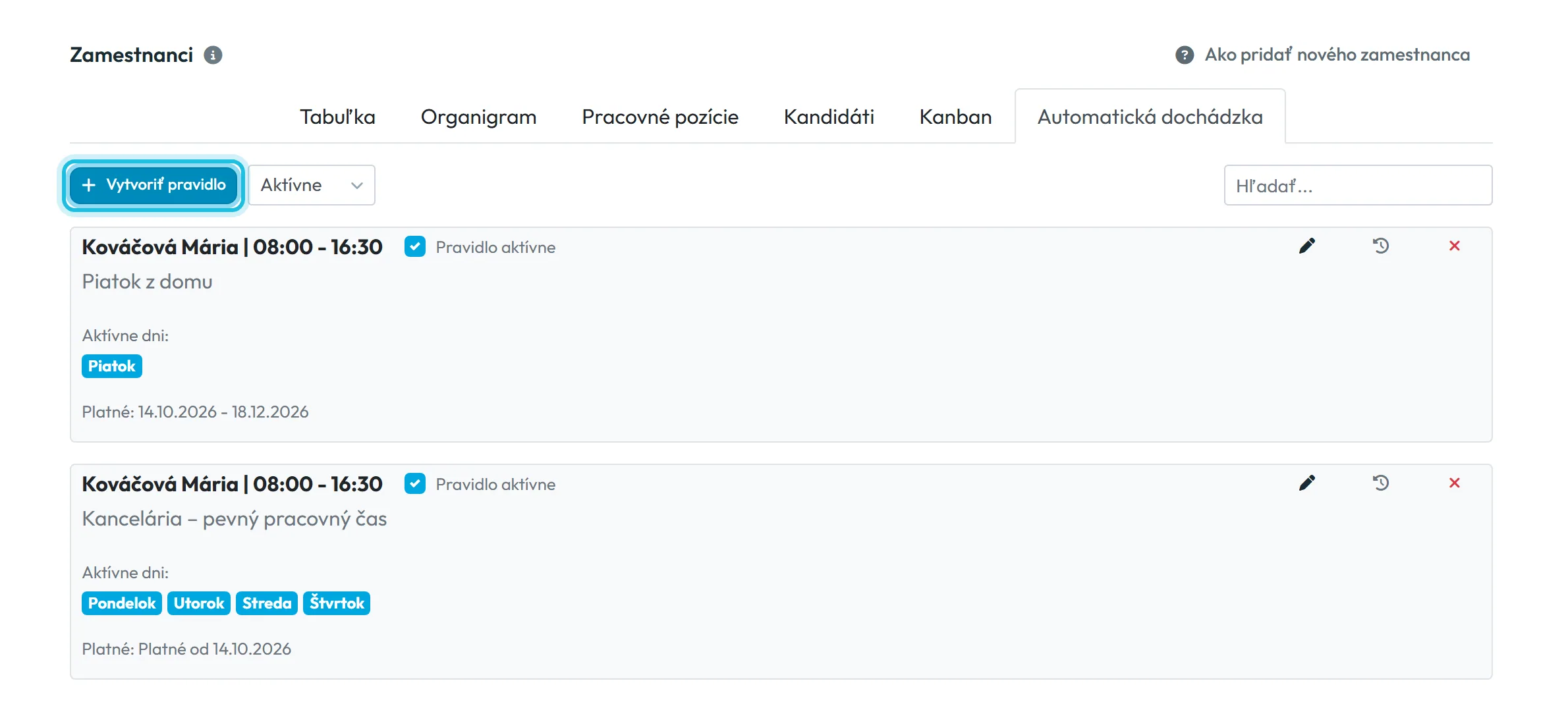
Na začiatku nemáte žiadne pravidlo automatickej dochádzky. Prvé vytvoríte tlačidlom Vytvoriť pravidlo na karte Automatická dochádzka. Uzatváranie zabudnutých odchodov sa nastavuje inde – pozri nižšie.
- Zamestnanci
- Automatická dochádzka
- Vytvoriť pravidlo
- Kto môže zapnúť
- Hlavný účet, Administrátor a roly s právom upravovať zamestnancov.
- Čo sa zmení
- Vybraným zamestnancom pribudnú záznamy dochádzky alebo schválené absencie bez toho, aby skenovali. Do reportov idú ako bežné záznamy.
- Platí pre
- Každé pravidlo platí pre zamestnancov, ktorých v ňom vyberiete.
#Na čo je to dobré
- Ľudia s pevným časom, ktorí neskenujú, sa aj tak objavia v reportoch a v mzdách.
- Opakované absencie, ako home office každý piatok, nemusíte zadávať každý týždeň.
- Zabudnuté obdobie doplníte spätne jedným kliknutím.
- Žiadne dni s 20 hodinami v reporte len preto, že niekto zabudol naskenovať odchod.
#Pre koho je to vhodné
Pre koho áno
- Automatická dochádzka: majiteľ, ktorý neskenuje, kancelária s pevným časom (napríklad účtovníčka od 8:00 do 16:30) a pravidelné absencie, ako home office či skrátený úväzok.
- Uzatváranie odchodov: gastro a obchody so záverečnou, kde personál po zatvorení často zabudne na odchod, a výroba s pevnou dĺžkou zmeny.
Pre koho nie
- Ak potrebujete dôkaz, že človek bol v práci. Pravidlo automatickej dochádzky zapíše plán, nie sken – bez GPS a bez fotky.
- Ľudia, ktorí skenujú. Pravidlo automatickej dochádzky im nenastavujte, aby nemali v jeden deň dva záznamy.
- Ak potrebujete presný čas odchodu, napríklad pri hodinovej mzde a premenlivých zmenách. Uzatváranie zapíše odhad.
#Ako vytvoriť pravidlo automatickej dochádzky
-
Otvorte Automatická dochádzka.
V ľavom menu kliknite na Zamestnanci a otvorte kartu Automatická dochádzka. Filter vedľa tlačidla prepína medzi aktívnymi a ostatnými pravidlami. Kliknite na Vytvoriť pravidlo.
-
Vyberte dni.
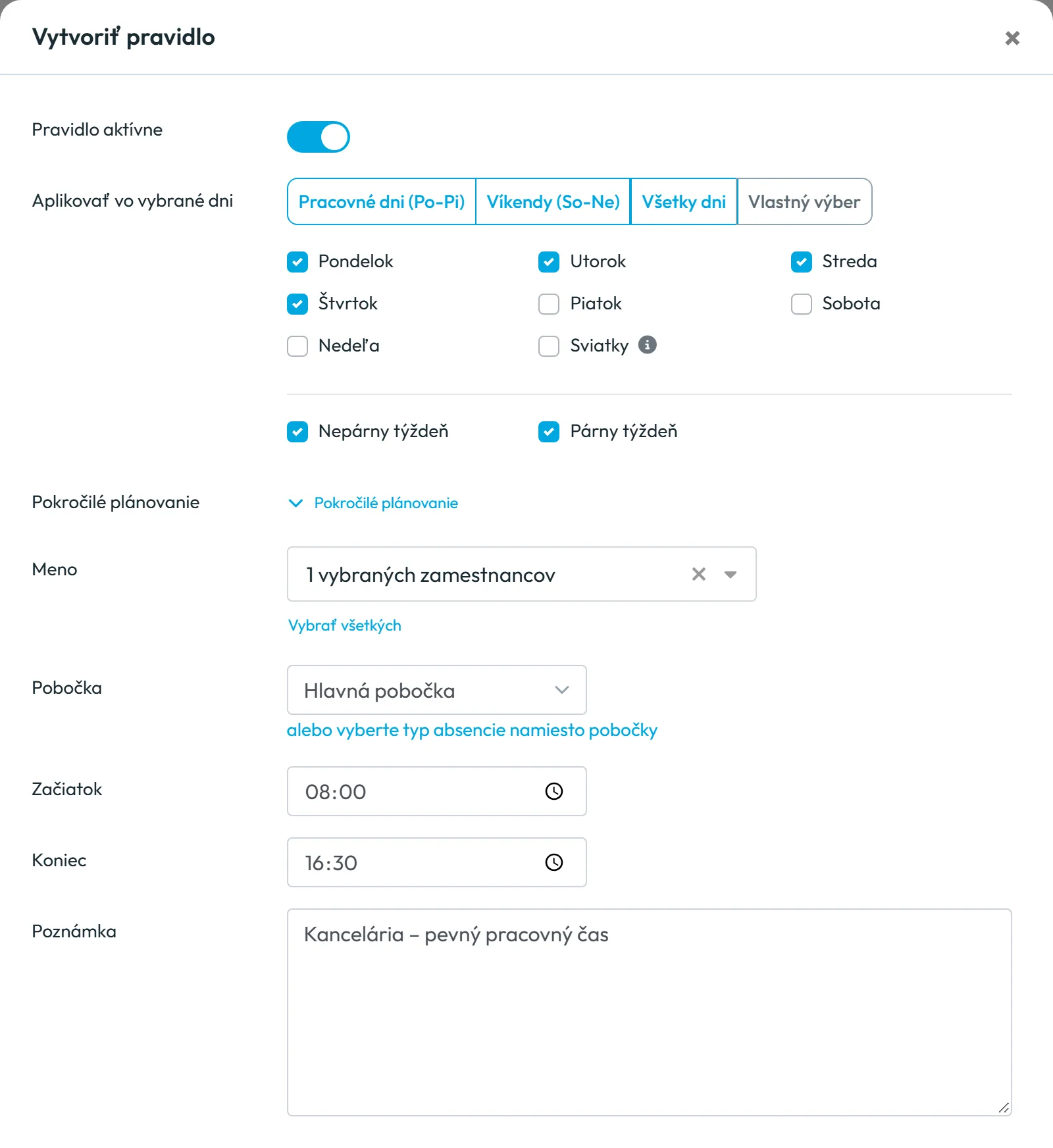
V Aplikovať vo vybrané dni zvoľte Pracovné dni (Po-Pi), Víkendy (So-Ne), Všetky dni alebo Vlastný výber a podľa potreby odškrtnite jednotlivé dni. Mária Kováčová, účtovníčka Zeleného Dvora, chodí do kancelárie od pondelka do štvrtka – piatok je odškrtnutý. Pod dňami sú Nepárny týždeň a Párny týždeň; obe zaškrtnuté znamená každý týždeň.
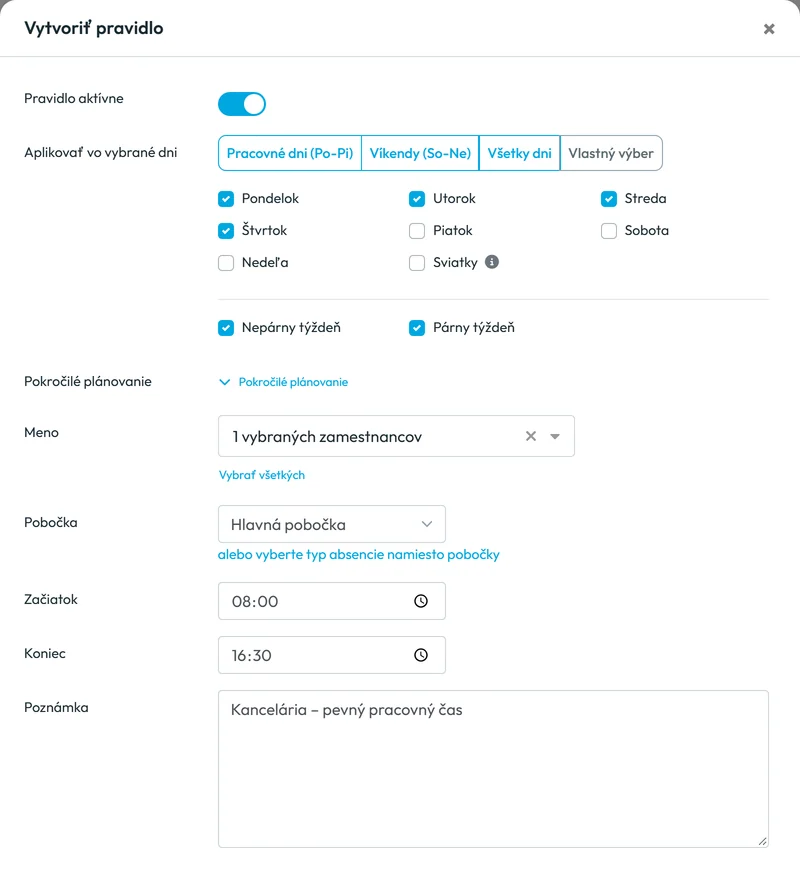
Pravidlo pre kanceláriu od pondelka do štvrtka 8:00 – 16:30 -
Vyberte zamestnancov a pobočku.
V poli Meno vyberte jedného alebo viac zamestnancov, Vybrať všetkých označí všetkých. Potom zvoľte Pobočku, kde sa dochádzka zapíše.
-
Zadajte čas a poznámku a uložte.
Vyplňte Začiatok a Koniec, napríklad 08:00 a 16:30. Do Poznámky napíšte, prečo pravidlo existuje – v zozname pravidiel sa zobrazí pod menom. Prepínač Pravidlo aktívne nechajte zapnutý a pravidlo uložte.
-
Skontrolujte záznamy.
Vytvorené záznamy nájdete v Detailoch skenov a v reportoch ako bežnú dochádzku. Pozri Detaily skenov.
#Ďalšie možnosti pravidla automatickej dochádzky
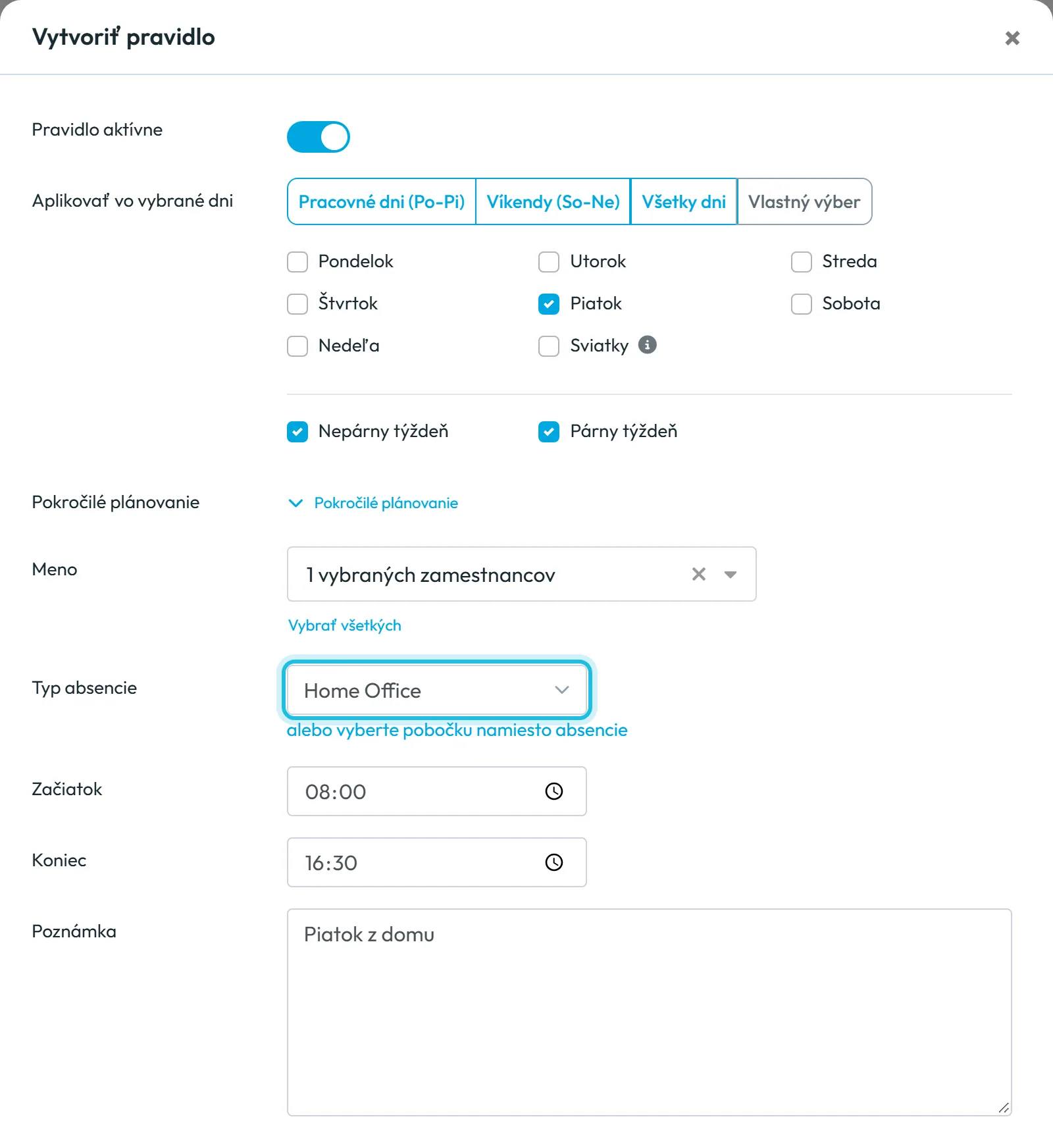
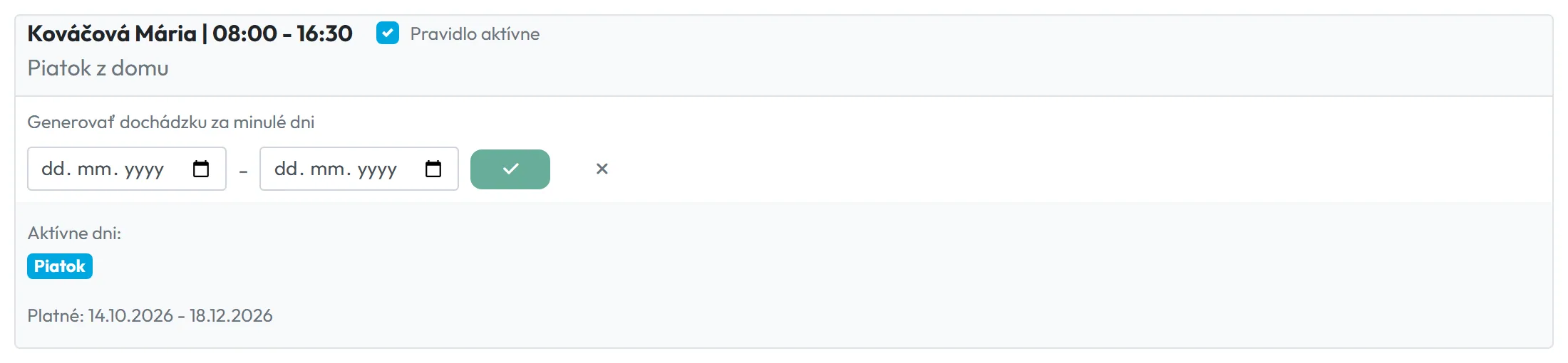
- Absencia namiesto dochádzkyPod poľom Pobočka kliknite na alebo vyberte typ absencie namiesto pobočky a zvoľte typ, napríklad Home office. Pravidlo potom vo vybrané dni zapíše schválenú absenciu. Mária má takto každý piatok prácu z domu. Začiatok a Koniec treba vyplniť aj tu. V zozname pravidiel karta typ absencie neukazuje, preto ho napíšte do poznámky, napríklad „Piatok z domu“.
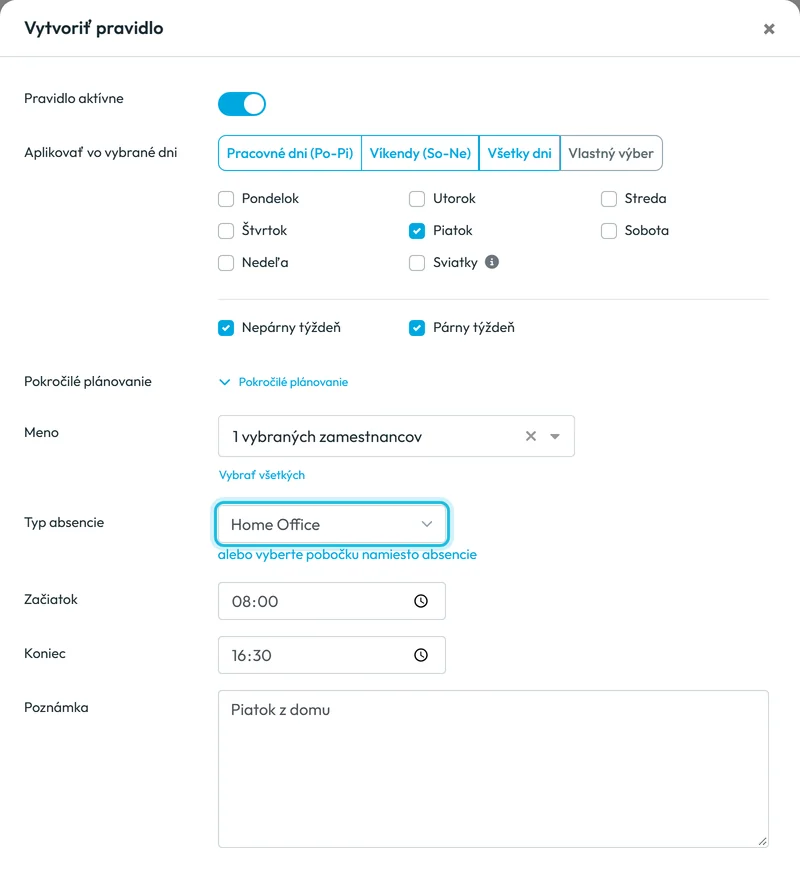
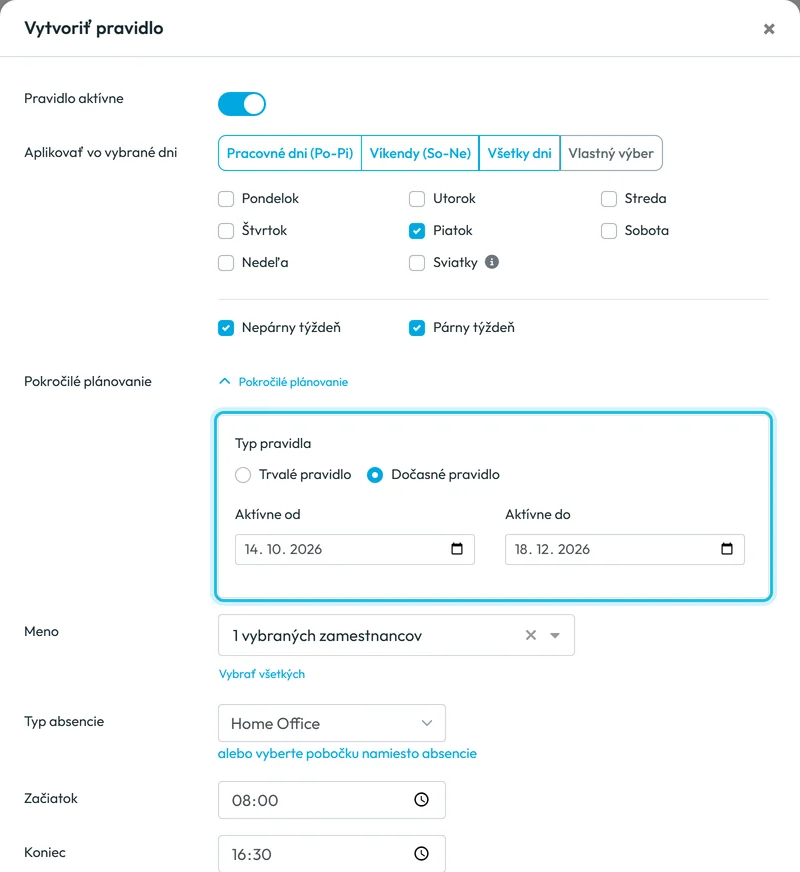
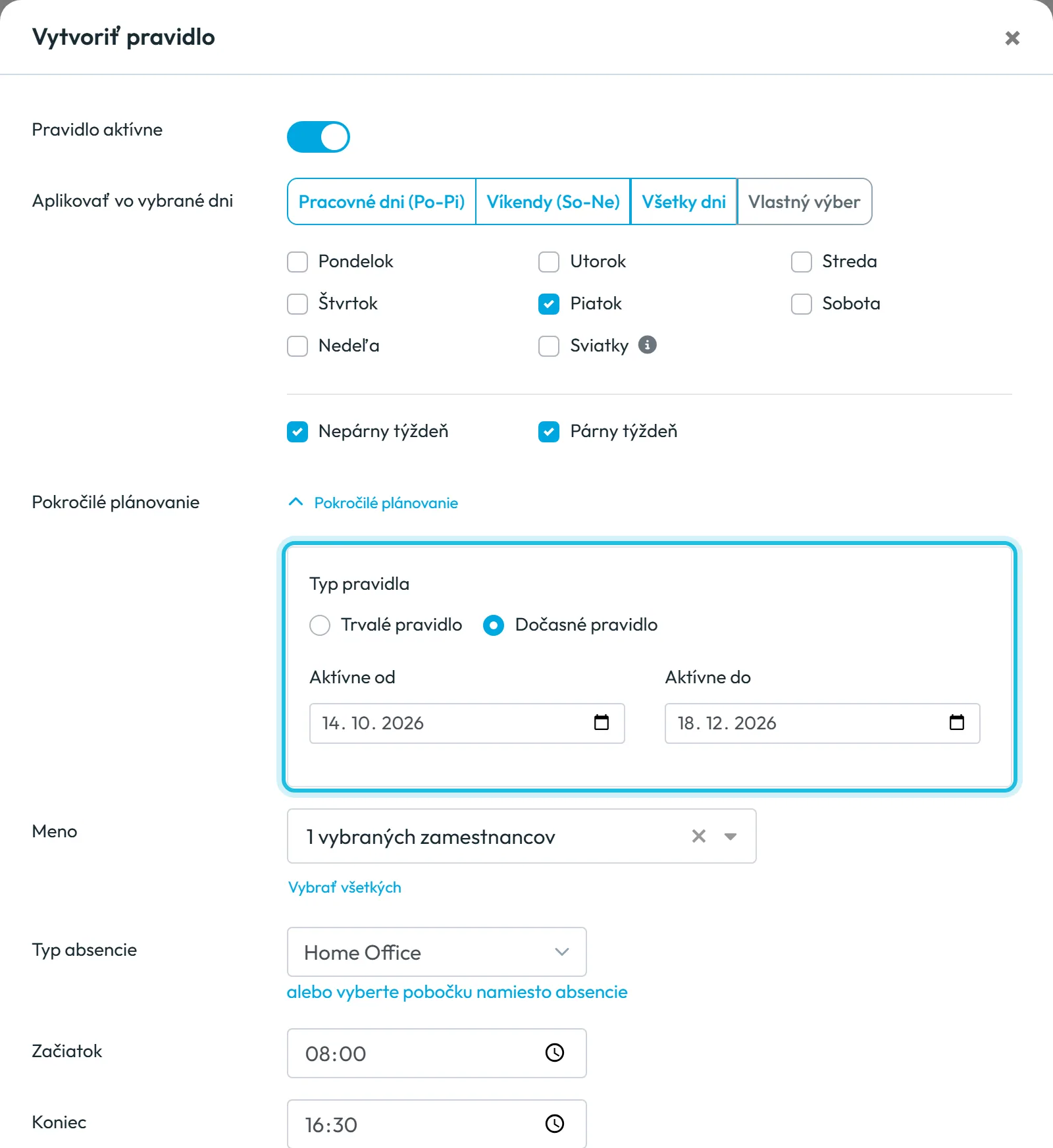
Namiesto pobočky môže pravidlo zapisovať schválenú absenciu - Dočasné pravidloRozbaľte Pokročilé plánovanie a zvoľte Dočasné pravidlo s dátumami Aktívne od a Aktívne do. Hodí sa napríklad na home office počas rekonštrukcie kancelárie. Trvalé pravidlo platí bez konca.
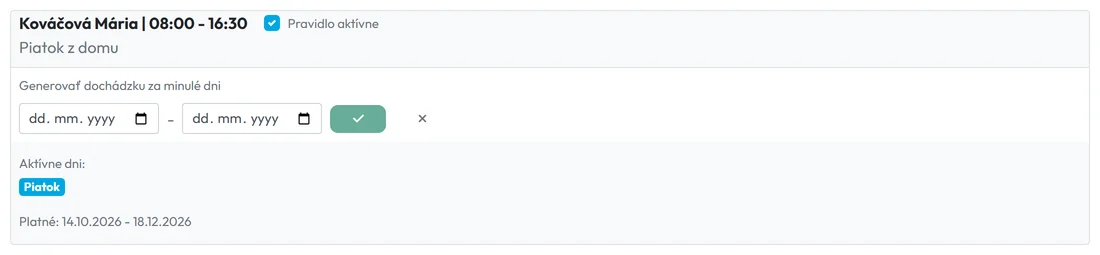
Dočasné pravidlo platí len v zvolenom období - Spätne za minulé dniNa karte pravidla kliknite na ikonu s hodinami a šípkou. Priamo v karte sa objaví výber obdobia od – do. Potvrďte ho a pravidlo vytvorí záznamy za zvolené dni. Výsledok si potom pozrite v Detailoch skenov.
Pravidlo môžete použiť aj na minulé dni - Striedanie týždňovPri dvojtýždennom striedaní vytvorte dve pravidlá: jedno iba s Nepárny týždeň, druhé iba s Párny týždeň a inými dňami.
#Okrajové prípady a tipy
- Pravidlo automatickej dochádzky už netreba
- Vypnite prepínač Pravidlo aktívne alebo pravidlo zmažte krížikom na karte.
- Záznam z pravidla treba opraviť
- Záznam vytvorený pravidlom upravíte v Detailoch skenov ako každý iný, napríklad keď účtovníčka v ten deň odišla skôr.
- Iná funkcia s podobným menom
- Automatické absencie menia označené prestávky na absencie a s týmito pravidlami nesúvisia. Pozri Automatické absencie a náhradné voľno.
#Zabudnutý odchod z práce: automatické uzatváranie odchodov
Druhá funkcia rieši opačný problém: zamestnanec skenoval príchod, ale zabudol na odchod. Pravidlá automatického uzatvárania otvorenú dochádzku uzavrú samy – buď po zadanom počte odpracovaných hodín, alebo o presnom čase. Čas odchodu je odhad, nie skutočný čas.
Na začiatku nie je nastavené žiadne pravidlo a nič sa neuzatvára samo. Pravidlá pridáte v Detailoch skenov tlačidlom Automatické ukončovanie. Upravovať ich môže každý, kto smie upravovať Detaily skenov: Hlavný účet, Administrátor, Manažér: Plný prístup okrem nastavení firmy a rola Detail skenov: Čítanie a úpravy. Pravidlá platia pre celú firmu a každé môžete obmedziť na vybrané dni, pobočky a zamestnancov. Otvorené záznamy, ktoré pravidlu vyhovujú, dostanú čas odchodu a uzavrú sa, reporty potom počítajú s uzavretým záznamom.

#Okno Automatické ukončovanie
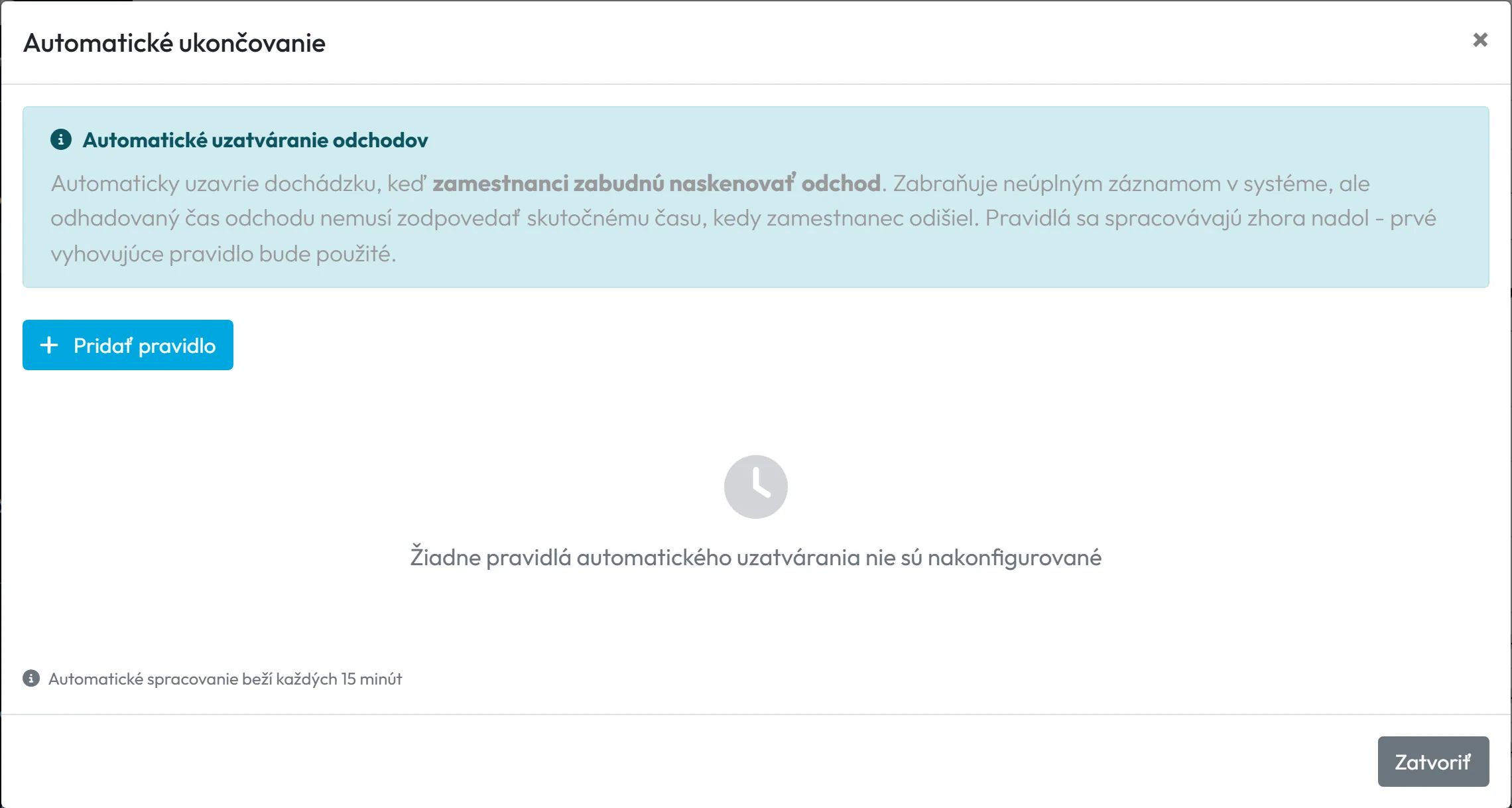
V ľavom menu otvorte Detaily skenov a v paneli nad tabuľkou kliknite na Automatické ukončovanie. Okno vysvetľuje funkciu v rámčeku Automatické uzatváranie odchodov: pravidlá uzatvoria dochádzku, keď zamestnanci zabudnú naskenovať odchod, a odhadovaný čas nemusí zodpovedať skutočnému odchodu.
#Pravidlo na uzatváranie zabudnutých odchodov
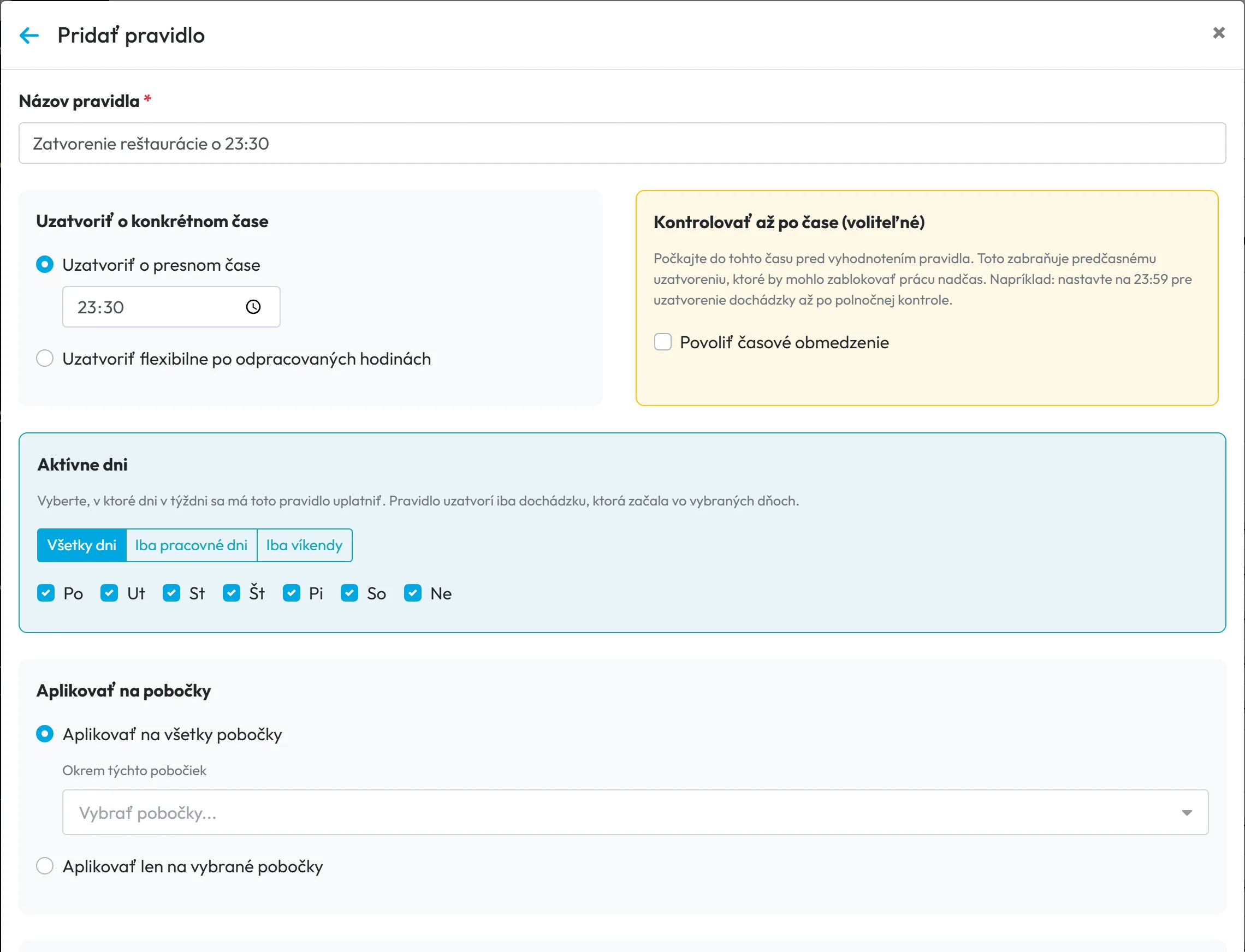
- Pridajte pravidlo. Kliknite na Pridať pravidlo, pomenujte ho a vyberte typ: Uzatvoriť o presnom čase – napríklad 23:30, pol hodiny po záverečnej reštaurácie –, alebo Uzatvoriť flexibilne po odpracovaných hodinách – napríklad po 12 hodinách od príchodu. Čas zadávate vo formáte HH:MM, od 00:30 do 24:00.
- Pravidlo prípadne pozdržte. Voliteľné pole Kontrolovať až po čase pravidlo vyhodnotí až po zadanom čase. Hodí sa, keď nechcete nikoho uzavrieť skôr, napríklad pri nadčasoch do večera.
- Vyberte dni, pobočky a zamestnancov a uložte. V Aktívne dni zvoľte Všetky, Iba pracovné, Iba víkendy alebo konkrétne dni od pondelka do nedele. Pravidlo uzavrie iba dochádzku, ktorá začala vo vybraných dňoch. Potom obmedzte pobočky (všetky okrem vybraných alebo len vybrané) a zamestnancov (všetci okrem vybraných alebo len vybraní).
#Poradie pravidiel a kontrola uzavretých záznamov
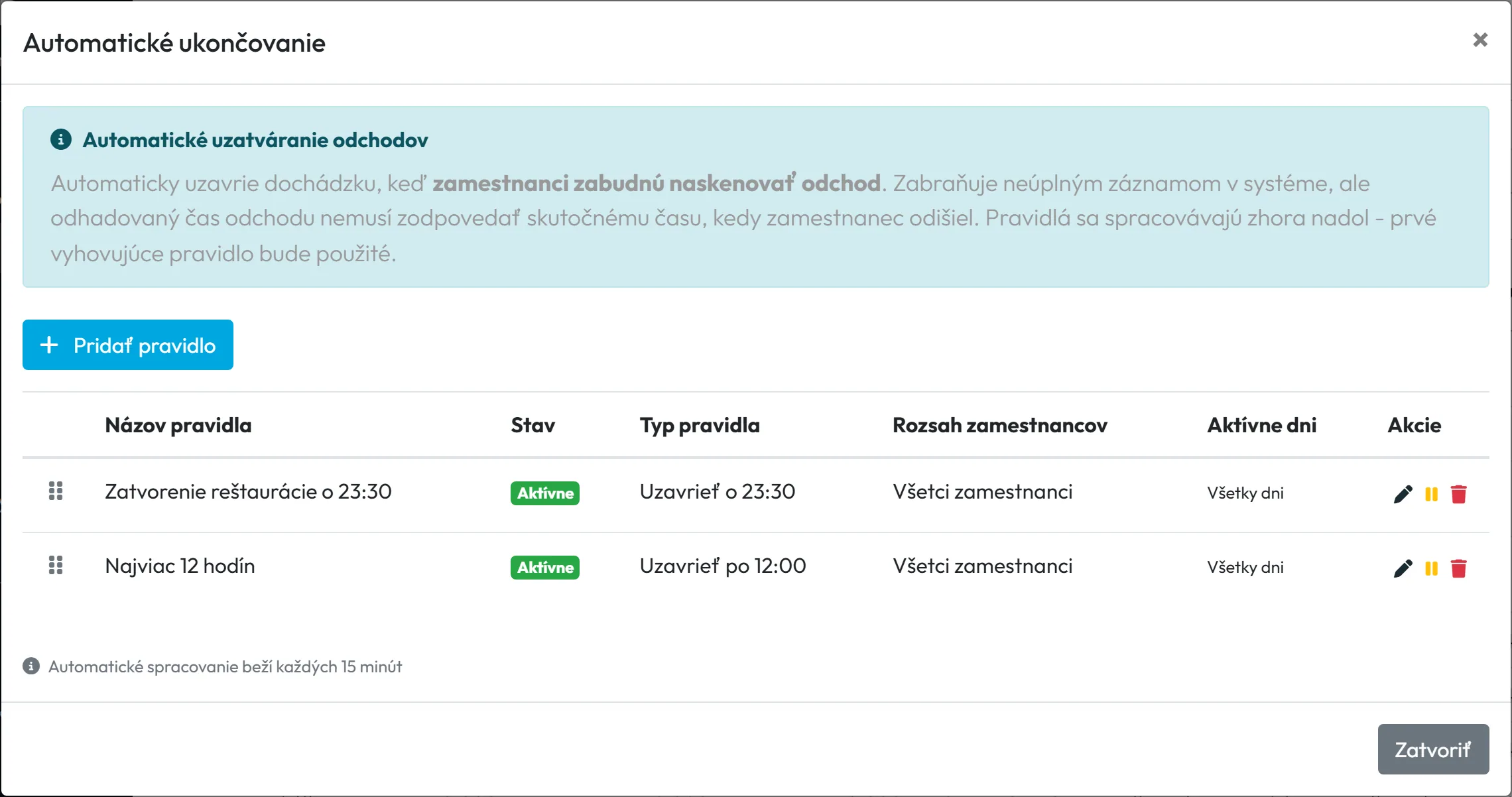
Pravidlá sa vyhodnocujú zhora nadol a použije sa prvé, ktoré vyhovuje. Konkrétnejšie pravidlo preto dajte vyššie. Zelený Dvor má navrchu „Zatvorenie reštaurácie o 23:30“ pre Reštauráciu Panskú a pod ním „Najviac 12 hodín“ pre všetkých ostatných. Poradie meníte potiahnutím za úchyt vľavo. Pri pravidle podľa hodín zoznam ukazuje napríklad Uzavrieť po 12:00 – znamená to po 12 odpracovaných hodinách.
Automatické spracovanie beží každých 15 minút. Záznam, ktorý pravidlo uzavrelo, môžete v Detailoch skenov opraviť ako každý iný, ak poznáte skutočný čas odchodu.
#Tipy k zabudnutým odchodom
- Pripomienka v telefóne: v Nastaveniach mobilnej aplikácie nastavte Pripomienka odhlásenia po (hodín). Telefón zamestnanca sa po zadanom čase opýta Stále v práci? – pozri Pripomienka odchodu Stále v práci?. Kde potrebujete presný čas odchodu, je to lepšia voľba ako pravidlo.
- Ručná oprava: jednotlivé zabudnuté odchody doplníte v Detailoch skenov cez Upraviť – pozri Detaily skenov. Otvorené a nezvyčajne dlhé záznamy rýchlo nájdete v reporte Kontroly (Beta).
- Dočasne vypnúť: pravidlo nemusíte mazať. V zozname ho pozastavíte ikonou pauzy, upravíte alebo zmažete ikonami vedľa neho.
- Uzavrieť o polnoci: čas 00:00 zadať nejde, bol by pred akýmkoľvek príchodom. Aplikácia na to upozorní a navrhne 23:59.
- Nočné zmeny: pravidlo s presným časom večer by mohlo zasiahnuť nočnú zmenu krátko po jej začiatku. Pre nočné tímy použite pravidlo podľa odpracovaných hodín alebo ich z večerného pravidla vylúčte – pozri Nočné zmeny a dochádzka cez polnoc.
- Pravidlo neuzavrelo záznam: skontrolujte poradie – možno záznamu vyhovelo iné pravidlo vyššie. Skontrolujte aj aktívne dni: rozhoduje deň, keď dochádzka začala.
#Časté otázky
Musí mať zamestnanec pre automatickú dochádzku aplikáciu?
Nie. Pravidlo zapisuje záznamy bez telefónu. Zamestnanec však musí byť v zozname zamestnancov.
Ako nastavím striedanie týždňov?
Zaškrtnite iba Nepárny týždeň alebo iba Párny týždeň. Pre druhý týždeň vytvorte ďalšie pravidlo.
Môžem doplniť dochádzku za minulý mesiac?
Áno. Na karte pravidla použite ikonu na minulé dni a zvoľte obdobie.
Je automatická dochádzka dôkazom, že človek bol v práci?
Nie. Je to záznam podľa plánu, bez skenu, GPS a fotky.
Je čas odchodu z pravidla uzatvárania skutočný?
Nie, je to odhad. Ak poznáte skutočný čas, opravte ho v Detailoch skenov.
Môže mať každá pobočka iné pravidlo uzatvárania?
Áno. Pri pravidle vyberiete pobočky a zamestnancov, pre ktorých platí.
Ktoré pravidlo uzatvárania sa použije, keď vyhovuje viac pravidiel?
To, ktoré je v zozname vyššie. Pravidlá sa spracúvajú každých 15 minút.
Neskráti pravidlo uzatvárania nadčasy?
Môže, ak je čas príliš skorý. Zvoľte dostatočný počet hodín alebo použite Kontrolovať až po čase.
#Súvisiace
Ste tuAutomatická dochádzka a uzatváranie odchodov
Webová aplikácia (administrátor)Mobilná aplikácia (zamestnanec)




