Návšteva lekára počas pracovnej doby: automatické absencie a náhradné voľno
Na tejto stránke
Rýchla odpoveď
Keď zamestnanec odchádza k lekárovi počas pracovnej doby, v aplikácii pred skenom vyberie Označiť ďalší sken ako… › Lekár. Ak máte zapnuté Automatické absencie, FreshQR v noci z tejto prestávky vytvorí schválenú absenciu Návšteva lekára na presný čas. Rovnako to funguje pri neskorom príchode, skoršom odchode a pri dovolenke na pol dňa.
Ako to zapnúť
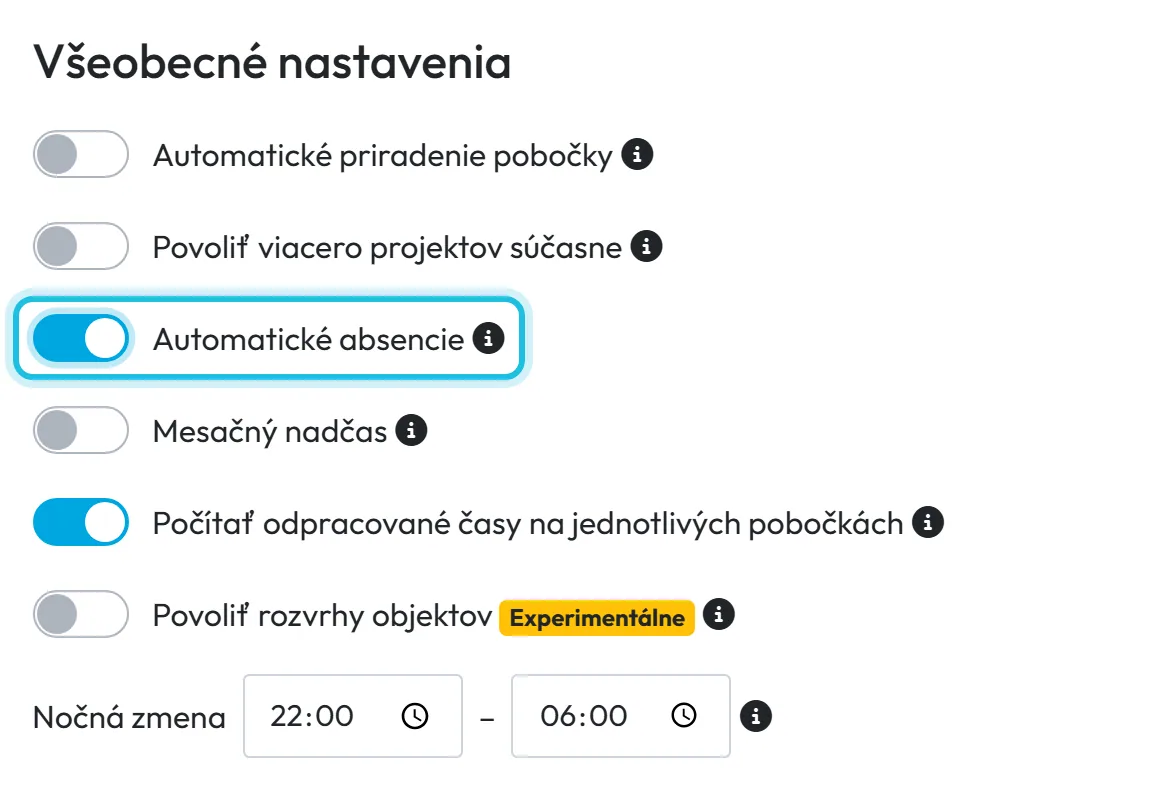
Automatické absencie sú predvolene vypnuté. Prepínač je pri každej pobočke zvlášť – pre hlavnú pobočku v nastaveniach firmy, pre ostatné v detaile pobočky.
- Moja Spoločnosť
- Detaily spoločnosti
- Všeobecné nastavenia
- Automatické absencie
- Kto môže zapnúť
- Hlavný účet a Administrátor.
- Čo sa zmení
- Prestávky, ktoré zamestnanec v aplikácii označí typom (napríklad Lekár alebo Dovolenka), sa v noci premenia na schválené absencie. Neoznačené prestávky ostanú prestávkami. V aplikácii zamestnanca sa nič nemení, absenciu uvidí v časti Absencie na druhý deň.
- Platí pre
- Jedna pobočka. O pobočke rozhoduje QR kód, ktorým zamestnanec naskenoval odchod. Pre ďalšie pobočky zapnite prepínač v Moja Spoločnosť › Pobočky pri každej pobočke.
#Na čo je to dobré
- Žiadne dodatočné zapisovanie lekára. Z prestávky 10:15 – 11:40 je na druhý deň absencia Návšteva lekára 10:15 – 11:40.
- Chýbajúce hodiny sa neukážu ako mínus v dochádzke, ale ako absencia správneho typu.
- Pol dňa dovolenky stačí označiť pri odchode, absenciu nemusíte zadávať.
- Náhradné voľno sa samo odpočíta z nadčasov.
#Pre koho je to vhodné
Pre koho áno
- Výroba, kancelárie, verejné inštitúcie – firmy s pevným rozvrhom, kde ľudia odchádzajú počas dňa k lekárovi.
- Firmy, ktoré nechcú, aby kvôli každej návšteve lekára niekto posielal žiadosť.
Pre koho nie
- Prevádzky na zmeny bez pevného začiatku a konca dňa. Absencia sa meria voči pracovnému rozvrhu, bez neho nie je s čím porovnávať.
- Firmy, ktoré chcú každú absenciu schvaľovať. Automatické absencie vznikajú rovno ako schválené.
#Kedy absencia vznikne
| Situácia | Čo zamestnanec urobí | Absencia |
|---|---|---|
| Neskorý príchod | Ráno označí prvý sken, napríklad Lekár, a naskenuje príchod o 9:40. | Od začiatku rozvrhu do 9:40 |
| Skorší odchod | Označí posledný odchod, napríklad Dovolenka, a odíde o 12:00. | Od 12:00 do konca rozvrhu |
| Prestávka počas dňa | Označí odchod ako Lekár, odíde o 10:15 a o 11:40 naskenuje príchod. | Od 10:15 do 11:40 |
Absencia je vždy v stave Schválená a typ určí väzba v poli Typ prestávky. Vzniká raz za noc za predchádzajúci deň, nie hneď po skene. Ak by rovnaká absencia už existovala, druhá sa nevytvorí.
#Postup krok za krokom
-
Priraďte značkám typy absencií.
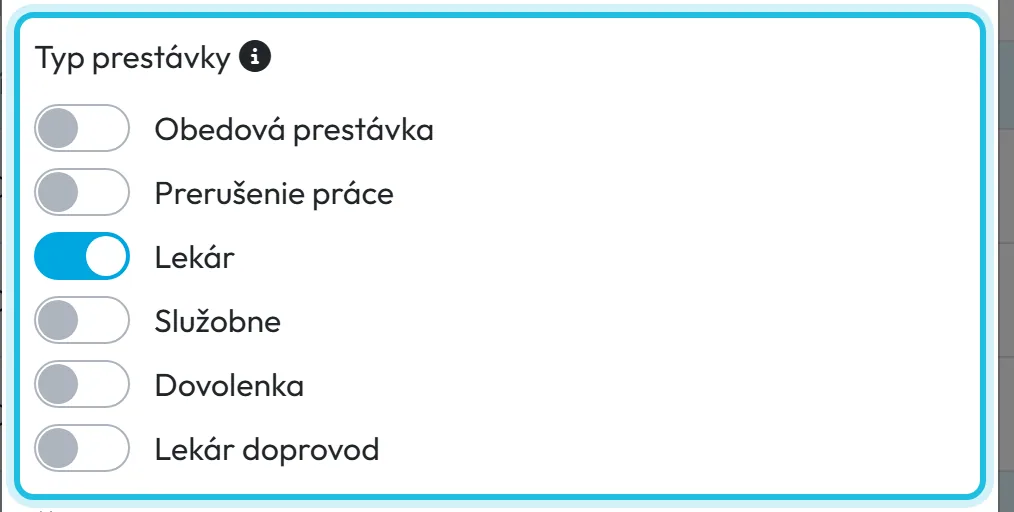
V menu Absencie otvorte kartu Typy absencií a ceruzkou upravte typ, napríklad Návšteva lekára. V časti Typ prestávky zapnite značku Lekár a uložte. Takto prejdite každú značku, ktorú vaši ľudia používajú: Obedová prestávka, Prerušenie práce, Lekár, Lekár doprovod, Dovolenka, Služobne. Každá značka môže patriť iba jednému typu. Urobte to ešte pred zapnutím, aby každá absencia dostala správny typ.
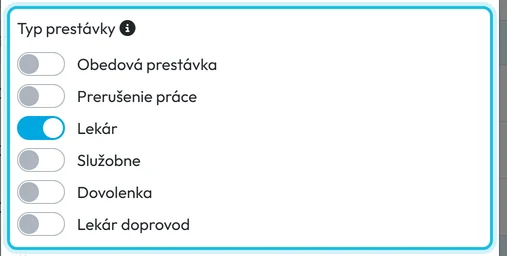
Značka Lekár sa premení na absenciu Návšteva lekára -
Skontrolujte rozvrh zamestnancov.
Zamestnanec musí mať pracovný rozvrh so začiatkom a koncom dňa. Podľa neho FreshQR pozná, odkedy dokedy mal byť v práci.
-
Povoľte označovanie skenov v aplikácii.
V Moja Spoločnosť › Detaily spoločnosti › Nastavenia mobilnej aplikácie zapnite Zobraziť možnosť "Označiť ako špeciálne". Zamestnanci potom v aplikácii uvidia ponuku Označiť ďalší sken ako… – pozri označenie ďalšieho skenu.
-
Zapnite Automatické absencie.
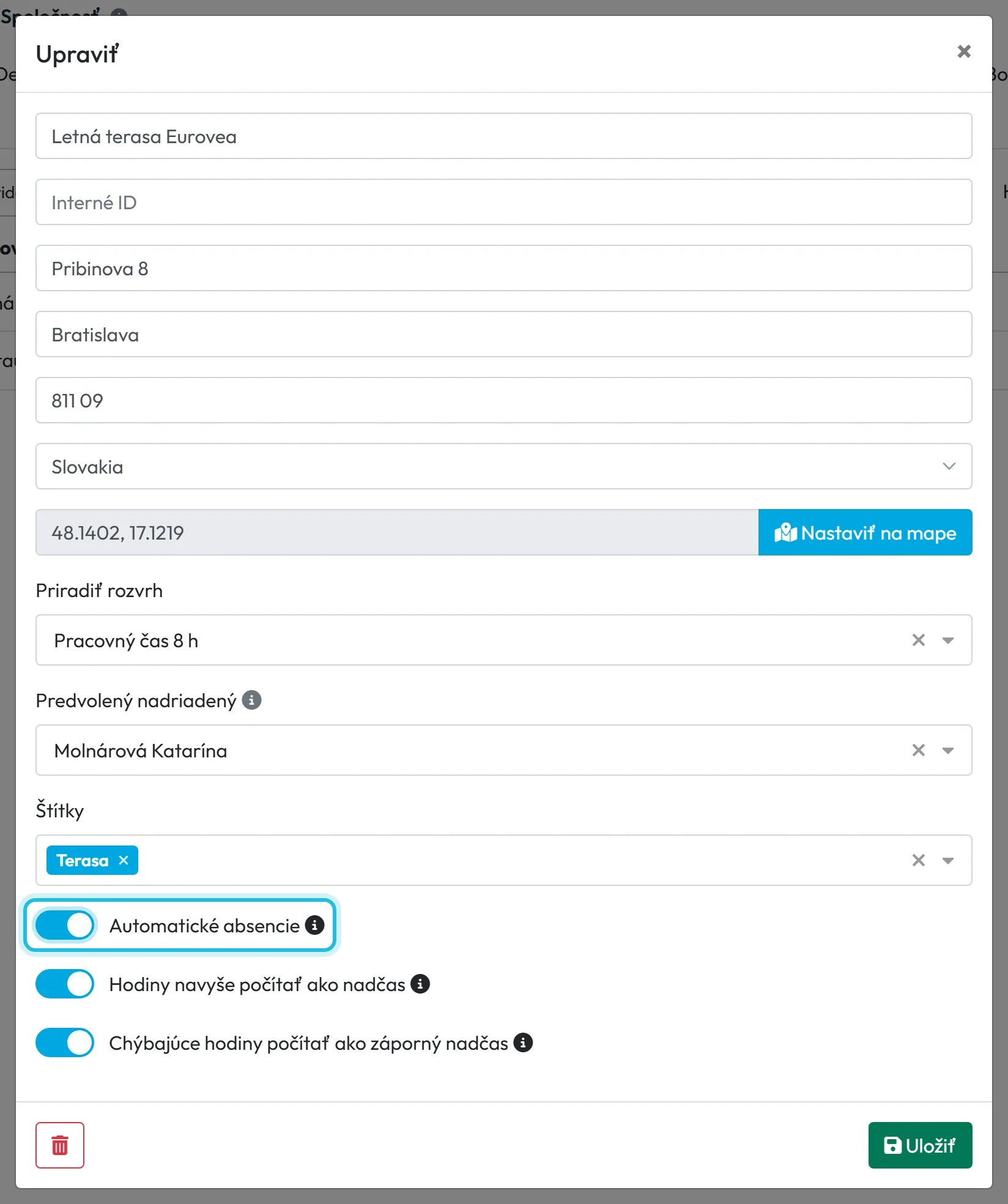
V Moja Spoločnosť › Detaily spoločnosti › Všeobecné nastavenia zapnite Automatické absencie a uložte. Pre ďalšie pobočky otvorte Moja Spoločnosť › Pobočky, kliknite na pobočku, zapnite rovnaký prepínač a uložte. Viac o pobočkách v návode Pobočky.
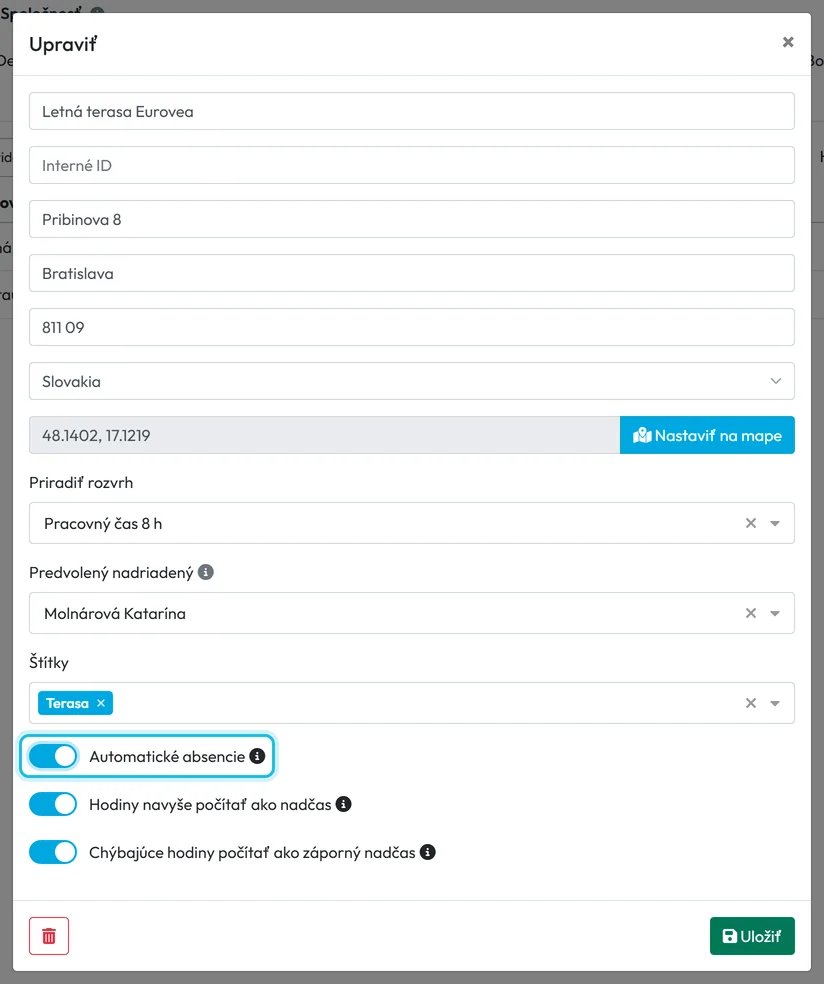
Pre ďalšie pobočky sa prepínač nastavuje v pobočke -
Vysvetlite postup zamestnancom.
Pred odchodom k lekárovi ťukne zamestnanec v aplikácii na Označiť ďalší sken ako…, vyberie Lekár a naskenuje odchod. Keď sa vráti, naskenuje príchod ako vždy. Značka na obed sa v aplikácii volá Obedová pauza, na webe Obedová prestávka – ide o tú istú značku.
-
Ráno skontrolujte absencie.
Na druhý deň nájdete v Absencie schválenú absenciu, napríklad Návšteva lekára 10:15 – 11:40. V stĺpci Popis je poznámka, že vznikla automaticky. Absencia je aj v mesačnom reporte a v detaile dňa.
#Náhradné voľno a nadčasy
Typ Náhradné voľno (kód NV) si zamestnanec vyžiada ako každú inú absenciu a vy ho schválite. Čas schváleného náhradného voľna sa odpočíta z nadčasov – nie je to platená práca navyše. Za jeden deň sa odpočíta najviac jeden pracovný deň. Ak má zamestnanec v ten deň už chýbajúce hodiny, náhradné voľno ich iba pokryje, neodpočíta sa dvakrát.
Odpočet je predvolene zapnutý pre všetky pobočky a vo webovej aplikácii preň prepínač nie je. Ak ho chcete pre niektorú pobočku nastaviť inak, zmenu urobí podpora FreshQR – napíšte na info@freshqr.online alebo cez WhatsApp. Ako sa nadčasy počítajú, vysvetľuje návod Nadčasy.
#Okrajové prípady a tipy
- Zamestnanec zabudol sken označiť
- Absencia nevznikne a čas ostane ako prestávka alebo chýbajúce hodiny. Absenciu zadajte ručne.
- Obedová prestávka nemá byť absencia
- Ak značke Obedová prestávka priradíte typ, aj obed sa premení na absenciu. Ak to nechcete, značku nepriraďujte a zamestnancom povedzte, nech obed neoznačujú – bežná prestávka ostane prestávkou.
- Prestávka mimo rozvrhu
- Ak je prestávka pred začiatkom alebo po konci rozvrhu, absencia nevznikne – nebol to pracovný čas.
- Viac pobočiek
- Rozhoduje pobočka QR kódu pri odchode. Ak zamestnanec príde na pobočku A a odíde z pobočky B, platí nastavenie pobočky B.
- Nesúvisí s automatickou dochádzkou
- Automatické absencie menia označené prestávky na absencie. Automatická dochádzka je iná funkcia – dopĺňa skeny podľa pravidiel.
#Časté otázky
Kedy sa absencia objaví?
Na druhý deň. FreshQR ju vytvára v noci za predchádzajúci deň.
Treba automatickú absenciu schvaľovať?
Nie, vzniká rovno ako Schválená. Ak nesedí, upravte ju alebo nastavte na Zrušená ako každú inú absenciu.
Dá sa to zapnúť len pre jednu prevádzku?
Áno. Prepínač je pri každej pobočke zvlášť.
Ako náhradné voľno ovplyvní nadčasy?
Schválené náhradné voľno sa odpočíta z nadčasov. Ak to chcete pre pobočku inak, napíšte podpore FreshQR.
Uvidí zamestnanec automatickú absenciu v aplikácii?
Áno, na druhý deň v časti Absencie so zelenou ikonou schválenej absencie. Upozornenie mu nepríde.
Ktoré značky môžu zamestnanci použiť?
V aplikácii Obedová pauza, Prerušenie práce, Lekár, Lekár doprovod, Dovolenka a Služobne. Absencia vznikne iba zo značky, ktorej ste priradili typ absencie.
Čo ak zamestnanec ide k lekárovi na celý deň?
Celý deň nie je prestávka. Nech pošle žiadosť o absenciu z aplikácie, alebo ju zadajte za neho.
#Súvisiace
Ste tuAutomatické absencie a náhradné voľno
Webová aplikácia (administrátor)Mobilná aplikácia (zamestnanec)




