Príchod a odchod cez QR kód v mobilnej aplikácii
Na tejto stránke
- Rýchla odpoveď
- Na čo je to dobré
- Pre koho áno / nie
- Postup krok za krokom
- Obed, lekár či služobne: Označiť ďalší sken ako…
- Čo sa s označením stane
- Fotka pracoviska pri skene
- Pripomienka odchodu „Stále v práci?“
- Príchod na jednej pobočke, odchod na inej
- Sken bez signálu
- Okrajové prípady a tipy
- Časté otázky
- Súvisiace
Nevidíte túto možnosť v aplikácii? Prepínač Označiť ďalší sken ako…, povinnú fotku pracoviska aj pripomienku odchodu zapína váš zamestnávateľ.
Návod pre administrátora: Nastavenia mobilnej aplikácie →
Rýchla odpoveď
Príchod a odchod cez QR kód zapíšete v aplikácii FreshQR: ťuknite na Naskenujte QR a namierte telefón na kód Príchod, na konci zmeny na kód Odchod. Aplikácia potvrdí napríklad „Príchod 07:58“. Obed či lekára označíte prepínačom Označiť ďalší sken ako…. Na zabudnutý odchod upozorní pripomienka „Stále v práci?“, ak ju firma zapla.
#Na čo je to dobré
- Žiadny papierový zošit ani píchačky – stačí váš telefón a QR kód na stene.
- Hneď vidíte, že sa príchod zapísal, aj s presným časom.
- Obed, lekára či služobný odchod označíte jedným ťuknutím a vedúci nemusí zisťovať, prečo ste boli preč.
- Funguje aj bez signálu – sken sa uloží a odošle neskôr.
#Pre koho je to vhodné
Pre koho áno
- Zamestnanci s pevným pracoviskom: reštaurácie, obchody, výroba, sklady, kancelárie.
- Kto počas zmeny odchádza a vracia sa – na obed, k lekárovi, na poštu za firmu.
Pre koho nie
- Kto pracuje stále na inom mieste bez vytlačeného kódu – vtedy sa hodia projekty alebo príchod bez QR kódu, ak ho firma má.
#Postup krok za krokom
-
Otvorte aplikáciu na domovskej obrazovke.
Pred príchodom vidíte vpravo hore stav Odhlásený a pod ním tlačidlo Naskenujte QR. Skenovať sa dá iba na dnešnom dni.
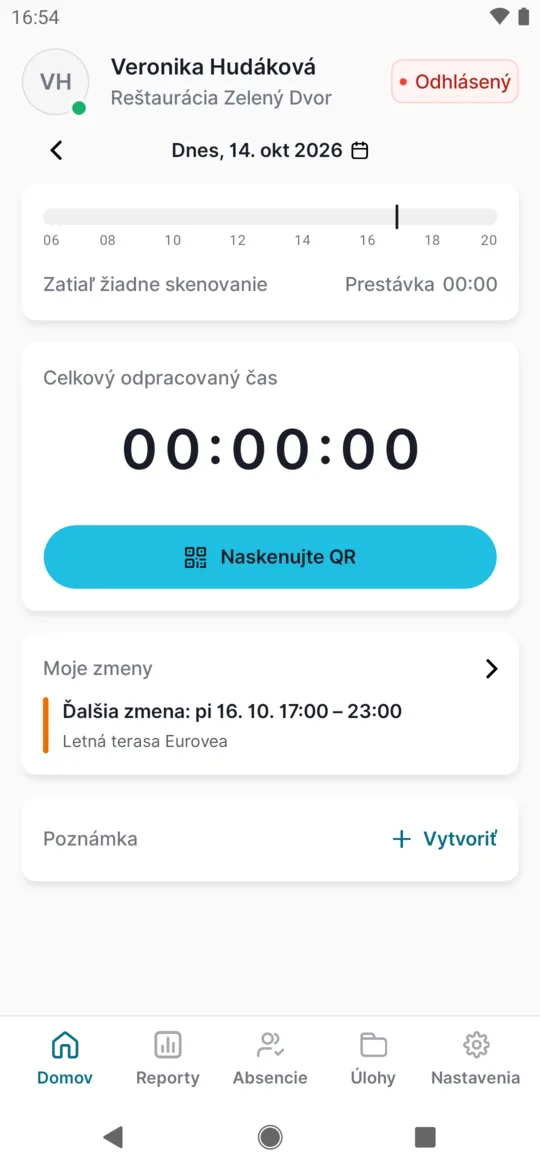
Pred príchodom: stav Odhlásený -
Ťuknite na Naskenujte QR a namierte telefón na kód Príchod.
Otvorí sa kamera. Pri prvom skene povoľte prístup ku kamere, a ak to zamestnávateľ používa, aj k polohe. Telefón držte asi 15 až 30 cm od kódu Príchod. Kód sa načíta sám, nič nestláčate.
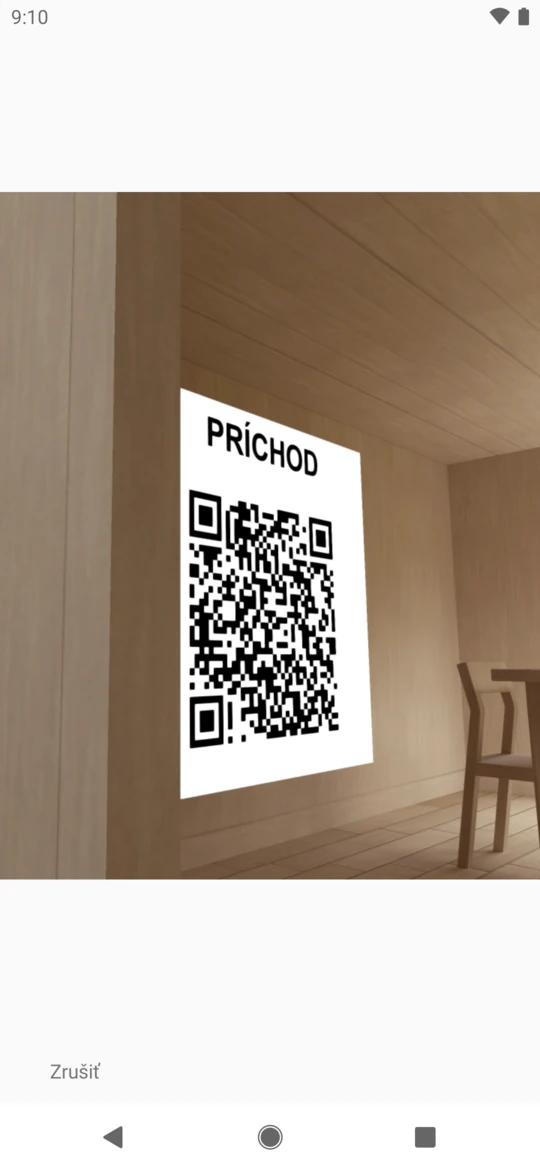
Fotoaparát namierte na QR kód Príchod -
Počkajte na potvrdenie a ťuknite na OK.
Kamera sa zavrie a chvíľu sa zobrazuje
Spracúvam...
. Potom uvidíte potvrdenie so zelenou značkou, napríkladPríchod 07:58
. Až toto potvrdenie znamená, že je príchod zapísaný. Okno zavriete tlačidlom OK.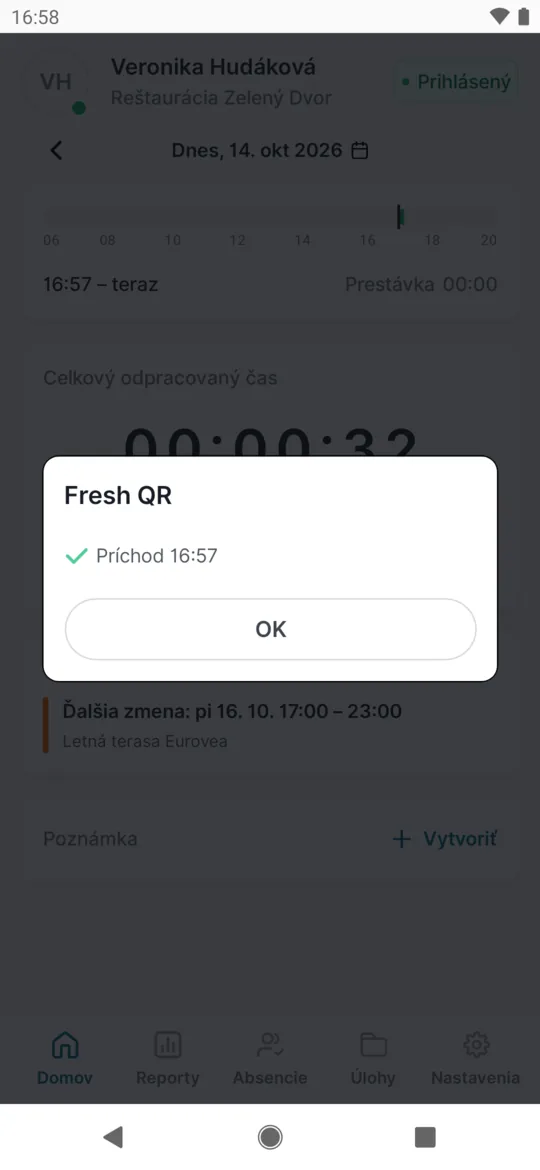
Príchod je zaznamenaný -
Skontrolujte stav Prihlásený.
Stav sa zmení na Prihlásený. Ak to firma povolila, začne bežať Celkový odpracovaný čas a na časovej osi pribudne váš príchod. Čo všetko na domovskej obrazovke vidíte, popisuje Prehľad dňa a odpracovaný čas.
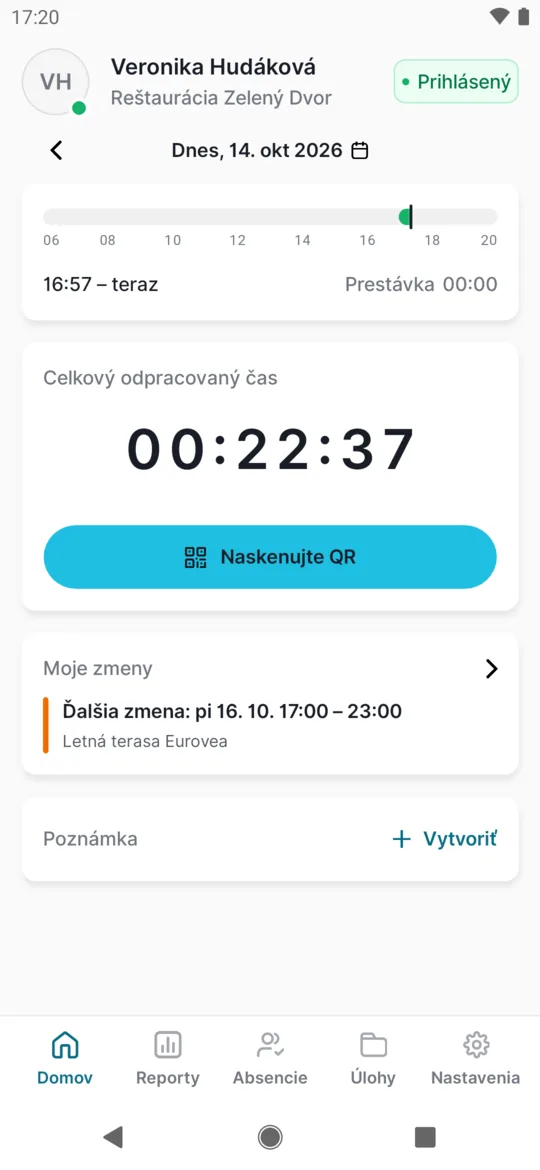
Po príchode beží odpracovaný čas -
Na konci zmeny naskenujte kód Odchod.
Ťuknite znova na Naskenujte QR a namierte telefón na kód Odchod. Uvidíte napríklad
Odchod 16:02 Trvanie: 08:04
. Ak zamestnávateľ odpracovaný čas v aplikácii nezobrazuje, trvanie v potvrdení nebude. Stav sa vráti na Odhlásený.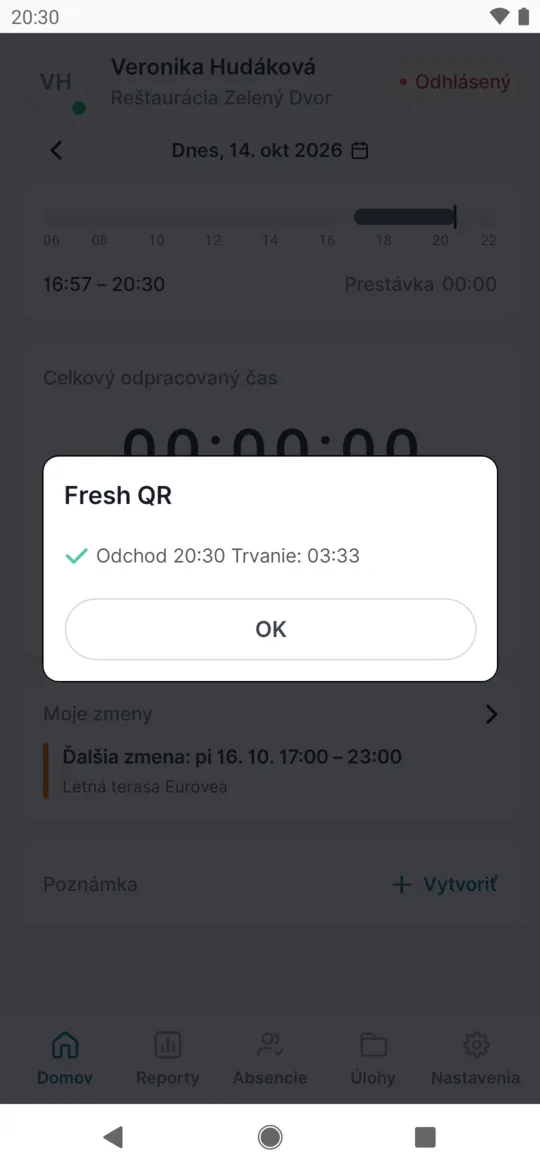
Pri odchode vidíte aj trvanie
#Obed, lekár či služobne: Označiť ďalší sken ako…
Ak firma chce, aby ste sa na obed odhlásili, naskenujte pri odchode kód Odchod a po návrate kód Príchod. Či to máte robiť, určuje zamestnávateľ – automatické prestávky si systém vie odpočítať aj sám.
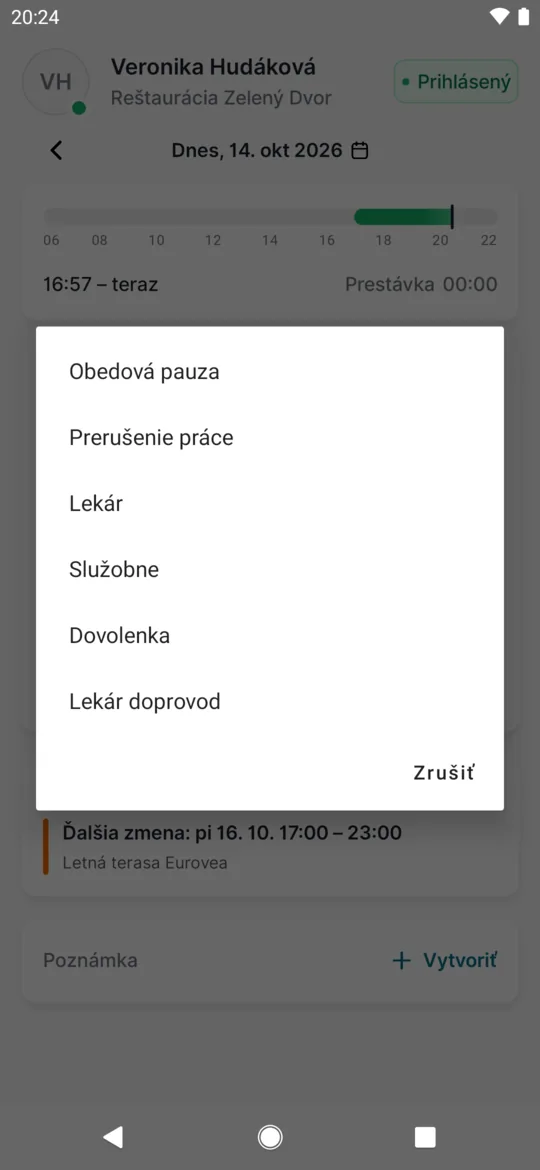
Ak firma zapla prepínač Označiť ďalší sken ako…, označíte pred skenom odchodu aj dôvod – obedovú pauzu, lekára či služobný odchod:
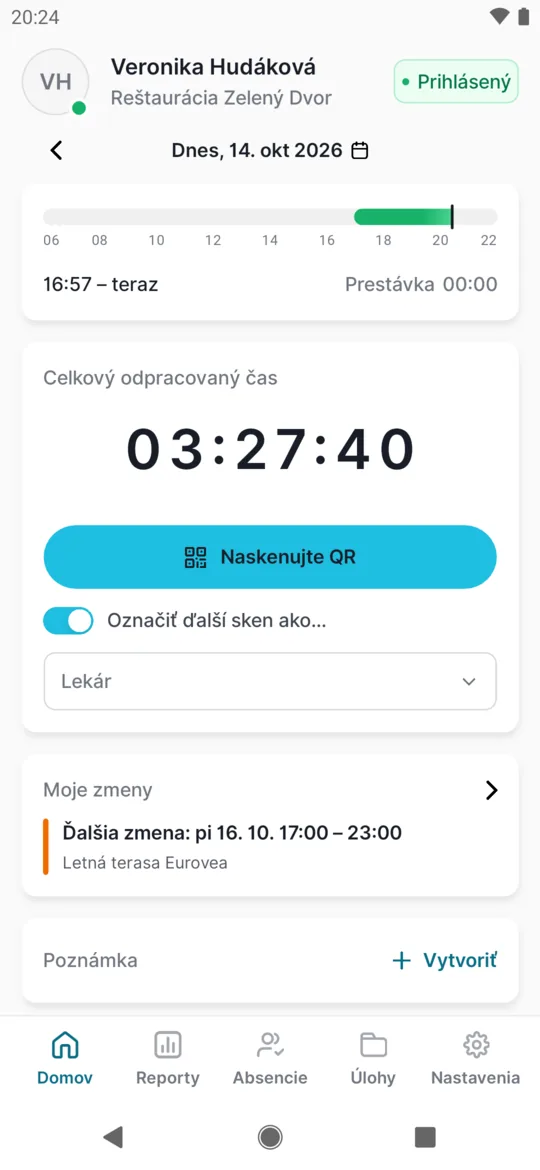
- Zapnite prepínač. Na domovskej obrazovke pod tlačidlom Naskenujte QR ťuknite na prepínač Označiť ďalší sken ako…. Pod ním sa objaví riadok s dôvodom. Predvolená je Obedová pauza.
- Vyberte dôvod. Ťuknite na riadok s dôvodom a vyberte jednu zo šiestich možností: Obedová pauza, Prerušenie práce, Lekár, Služobne, Dovolenka alebo Lekár doprovod.
- Skontrolujte výber a naskenujte Odchod. Vybraný dôvod vidíte pod prepínačom. Potom naskenujte kód Odchod ako vždy. Označenie platí iba pre tento jeden sken.
- Po návrate naskenujte Príchod. Návrat už neoznačujete. Naskenujte kód Príchod a pracujete ďalej.
#Čo sa s označením stane
Označenie spracúva zamestnávateľ vo webovej aplikácii. Čas medzi odchodom a návratom uvidí pod zvoleným dôvodom, napríklad v prehľade prestávok. Ak má firma zapnuté automatické absencie, môže sa z označenia Lekár rovno stať schválená absencia – bez žiadosti.
Vy v aplikácii označenie neuvidíte – v detaile dňa je táto medzera vedená ako Prerušenie práce.
#Fotka pracoviska pri skene
Ak zamestnávateľ vyžaduje fotku pracoviska pri dochádzke, sken sa uloží až s fotkou. Bez nej sa príchod ani odchod nezapíše. Fotku zapína zamestnávateľ, postup pre neho je v návode Povinná fotka pri skene. Fotka sa vyžaduje aj pri príchode bez QR kódu a pri projektoch.
- Naskenujte kód ako zvyčajne. Ťuknite na Naskenujte QR a naskenujte kód Príchod alebo Odchod.
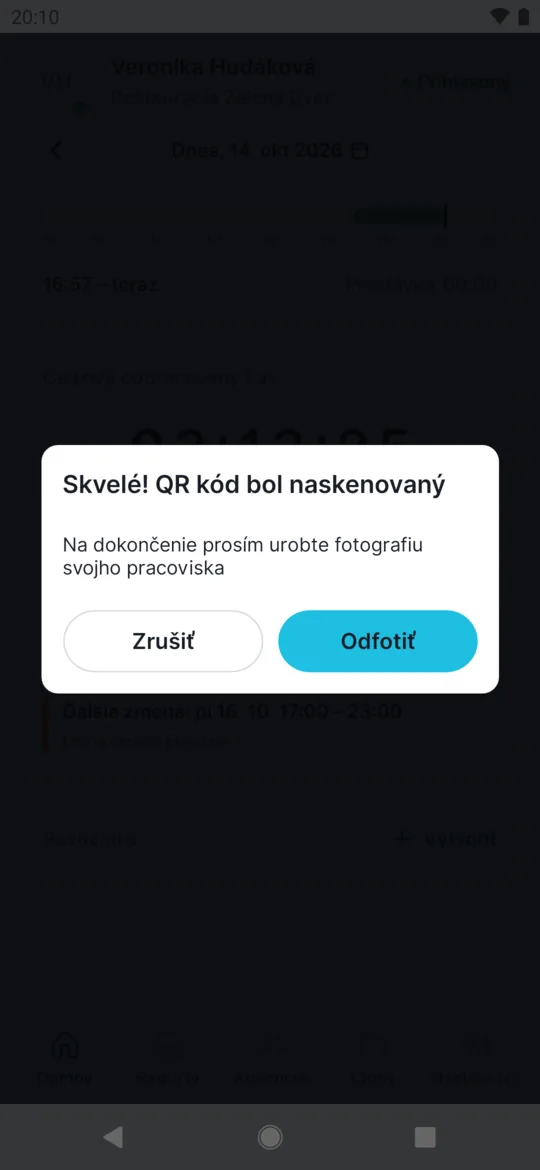
- V okne ťuknite na Odfotiť. Zobrazí sa Skvelé! QR kód bol naskenovaný s textom
Na dokončenie prosím urobte fotografiu svojho pracoviska
. Ťuknite na Odfotiť. - Odfoťte pracovisko a fotku potvrďte. Otvorí sa fotoaparát telefónu. Odfoťte miesto, kde pracujete – napríklad vchod, upratanú miestnosť alebo hotovú prácu – a fotku potvrďte. Na starších Androidoch sa aplikácia môže opýtať aj na prístup k úložisku, povoľte ho.
- Počkajte na potvrdenie skenu. Po
Spracúvam...
uvidíte bežné potvrdenie, napríkladPríchod 07:58
. Fotka sa odošle spolu so skenom.
Fotka potvrdí, že ste naozaj boli na mieste – hodí sa pri upratovaní, údržbe, na stavbách či v servise u zákazníkov. Fotky z pracoviska potom netreba posielať cez WhatsApp.
#Pripomienka odchodu „Stále v práci?“
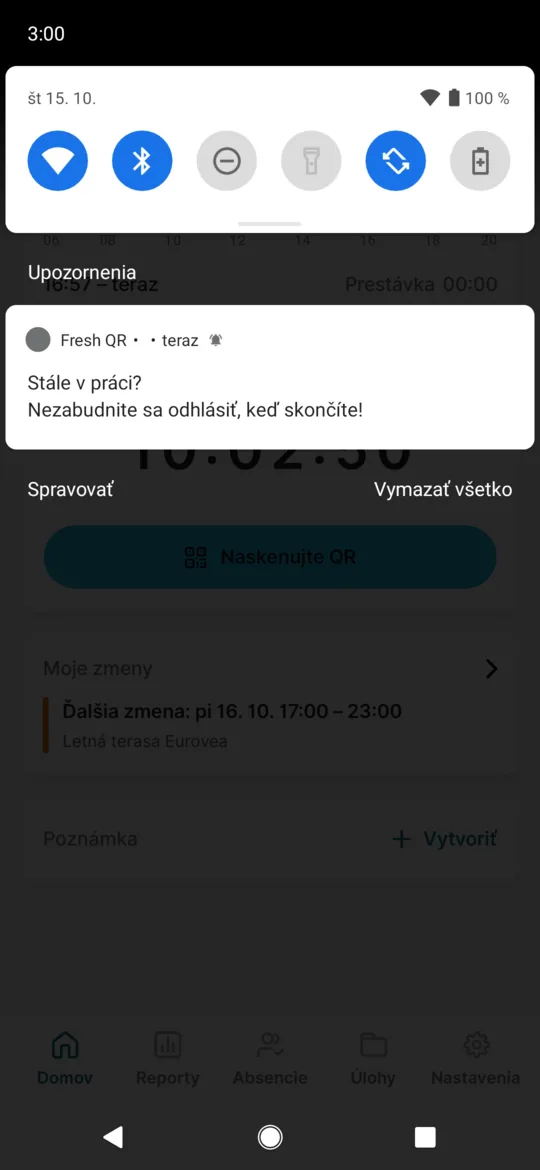
Ak to zamestnávateľ zapol, telefón vám pripomenie odchod, keď ste prihlásení dlhšie, ako firma nastavila, napríklad 10 hodín. Zobrazí sa napríklad Stále v práci? Nezabudnite sa odhlásiť, keď skončíte!
Text sa strieda, napríklad Malá pripomienka
alebo Už 10 hodín?
– druhý text sa zobrazuje bez ohľadu na to, koľko hodín firma nastavila.
Ťuknutím na upozornenie otvoríte aplikáciu. Ak ešte pracujete, nič nerobte. Ak ste už odišli, naskenujte Odchod alebo povedzte vedúcemu, kedy ste skončili. Pripomienka dochádzku sama neukončí.
Čas sa počíta od chvíle, keď aplikácia uvidí váš otvorený príchod – ak ste príchod naskenovali v aplikácii, je to hneď pri skene. Pripomienku plánuje samotný telefón, takže príde aj bez internetu. Aplikácia sa pri prvom otvorení raz opýta, či vám môže posielať upozornenia; ak ste to odmietli, povoľte ich v nastaveniach telefónu pri aplikácii Fresh QR. Počet hodín nastavuje zamestnávateľ, vy môžete upozornenia v telefóne iba povoliť alebo vypnúť. Zmena počtu hodín sa v aplikácii prejaví až po jej reštarte.
Okrem pripomienky aplikácia upozorní iba na Máte nesynchronizované offline skeny
, keď skeny bez internetu čakajú na odoslanie. O schválení dovolenky, novom rozvrhu zmien ani o nových úlohách vás neupozorní – pozrite si ich priamo v aplikácii.
#Príchod na jednej pobočke, odchod na inej
Ak cez deň prejdete na inú pobočku, odchod tam spravidla naskenovať môžete. Niektoré firmy to však zakážu – vtedy uvidíte Ukončenie dochádzky na inej pobočke nie je povolené
a odchod treba naskenovať na pobočke, kde ste prišli.
#Sken bez signálu
Bez signálu sa sken uloží do Fronta skenovania a odošle sa neskôr. Pozri Skenovanie bez internetu.
#Okrajové prípady a tipy
- Naskenovali ste Príchod dvakrát
- Aplikácia odpovie
Tento kód ste už skenovali
a nič sa nezmení – platí prvý príchod. Ak ste chceli odísť, naskenujte kód Odchod. - Ráno ste zabudli na príchod
- Odchod bez príchodu aplikácia odmietne hlásením
Naskenujte najskôr príchod, prosím
. Naskenujte teraz Príchod a vedúcemu povedzte, kedy ste naozaj prišli. Čas opraví vo webovej aplikácii.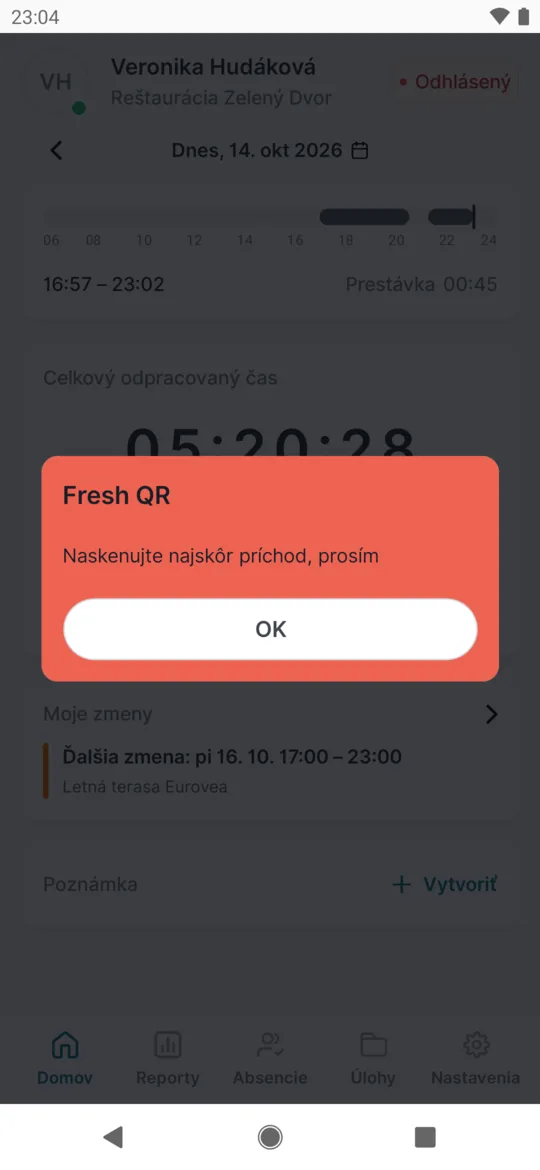
Odchod bez príchodu aplikácia odmietne - Večer ste zabudli na odchod
- Dochádzka ostane otvorená a čas beží ďalej, aj cez noc. Povedzte to vedúcemu. Niektoré firmy majú nastavené automatické ukončenie zabudnutých odchodov, inak čas opraví vedúci.
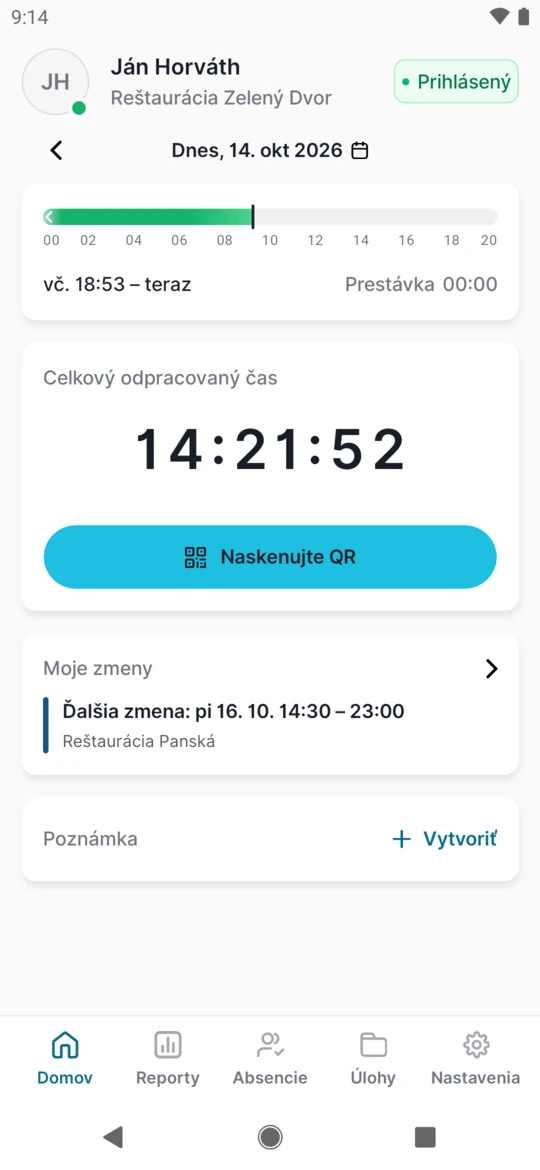
Takto vyzerá zabudnutý odchod - Pripomienka Stále v práci? neprišla
- Skontrolujte, či má Fresh QR v telefóne povolené upozornenia a či ho úsporný režim batérie neobmedzuje. Pripomienka tiež nepríde, ak ju zamestnávateľ nezapol. Ak vám príchod zapísal napríklad vedúci, čas sa počíta až od chvíle, keď ste potom otvorili aplikáciu.
- Kód sa nenačíta
- Utrite šošovku fotoaparátu, rozsvieťte svetlo alebo sa postavte tak, aby sa na kóde neodrážalo svetlo. Ak sa zobrazí chyba, pozrite QR kód je neplatný alebo ako povoliť kameru a polohu.
- Prepínač Označiť ďalší sken ako… chýba
- Zamestnávateľ ho skryl. Ak ho práve zapol, aplikáciu úplne zatvorte a otvorte znova – nastavenie sa prejaví po reštarte.
- Dovolenka v ponuke dôvodov
- Možnosť Dovolenka slúži na odchod počas zmeny. Riadnu dovolenku si vopred vyžiadajte v časti Absencie – pozri Žiadosť o dovolenku.
- Ťukli ste na Zrušiť namiesto Odfotiť
- Aplikácia zobrazí
Fotografia pracoviska je povinná pre evidenciu dochádzky.
a sken sa neuloží. Naskenujte kód znova a tentoraz fotku urobte.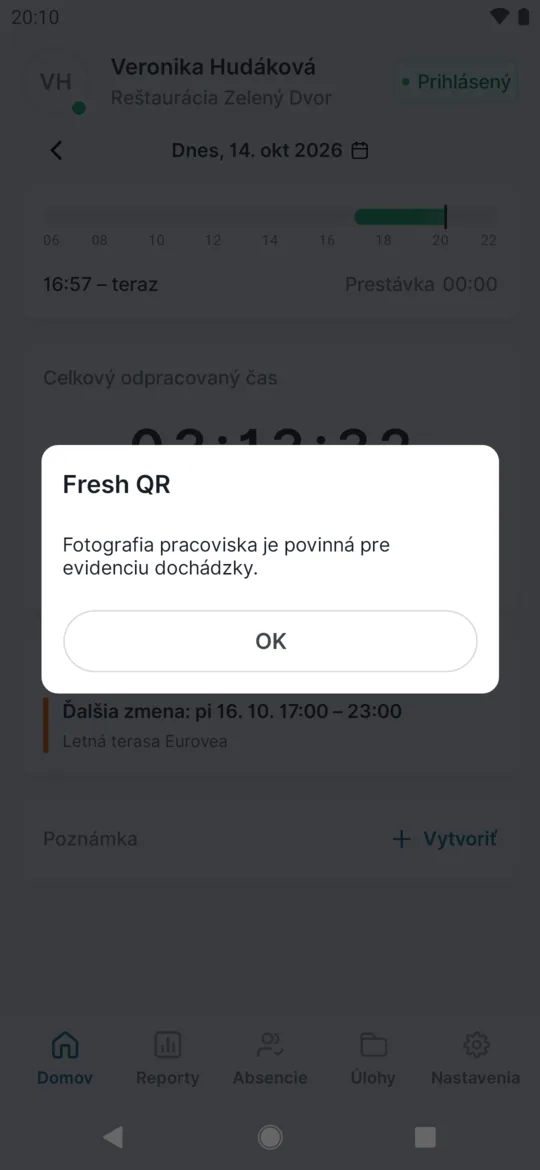
Bez fotky sa sken neuloží - Fotka po nesprávnom kóde
- Aplikácia pýta fotku hneď po načítaní kódu, ešte pred jeho kontrolou. Ak ste omylom naskenovali cudzí kód, po fotke uvidíte
QR kód je neplatný
. - Okno s fotkou píše o QR kóde aj pri inom skene
- Text okna hovorí o QR kóde aj vtedy, keď ste prišli tlačidlom bez QR. Postup je rovnaký.
- Označenie a fotka bez signálu
- Označenie aj fotka fungujú offline. Uložia sa v telefóne spolu so skenom vo Fronta skenovania a odošlú sa, keď budete online.
#Časté otázky
Môžem naskenovať príchod za kolegu?
Nie. Sken sa vždy zapíše majiteľovi telefónu. Každý skenuje vo vlastnom telefóne.
Sleduje ma aplikácia počas celej zmeny?
Nie. Polohu zistí iba v momente skenu, a to len ak ju zamestnávateľ používa.
Ktorý čas sa zapíše?
Čas skenu, ktorý vidíte v potvrdení. Ako sa čas zaokrúhľuje do výkazu, určuje zamestnávateľ v nastaveniach rozvrhu.
Musím mať zapnutý internet?
Nie nevyhnutne. Bez internetu sa sken uloží v telefóne a odošle sa, keď budete znova online.
Zabudol som sken označiť ako obed alebo lekára. Čo teraz?
Povedzte to vedúcemu, opraví to vo webovej aplikácii. V telefóne sa starší sken zmeniť nedá.
Môžem nahrať fotku pracoviska z galérie?
Nie. Fotku urobíte iba fotoaparátom v momente skenu.
Kto fotku uvidí a ako dlho?
Ľudia z webovej aplikácie zamestnávateľa, ktorí majú prístup k skenom. Automaticky ju nikto nekontroluje, pozrie si ju vedúci. Fotky sa uchovávajú 3 mesiace.
Kde zamestnávateľ nájde QR kódy?
Vytlačí si ich vo webovej aplikácii. Postup pre neho je v návode QR kódy pre príchod a odchod.
#Súvisiace
Ste tuPríchod a odchod cez QR kód
Administrátor
Zamestnanec
Webová aplikácia (administrátor)Mobilná aplikácia (zamestnanec)




