Zmena jazyka aplikácie, osobné údaje a biometrický prístup vo FreshQR
Na tejto stránke
Rýchla odpoveď
Zmena jazyka aplikácie aj vyplnenie mena prebieha v Nastaveniach. Napíšte Meno a Priezvisko a ťuknite na Uložiť. Jazyk vyberiete v časti Jazyk, aplikácia sa prepne okamžite. Tamtiež zapnete dobrovoľný Biometrický prístup – aplikácia potom pri spustení vyžaduje odtlačok prsta, tvár alebo PIN telefónu.
#Na čo je to dobré
- Vedúci vás vo webe spozná podľa mena, nie ako prázdny riadok.
- Kolegovia z Ukrajiny alebo Česka môžu mať aplikáciu vo svojom jazyku – aj potvrdenia skenov, napríklad „Príchod 07:58“.
- Ak telefón niekomu požičiate, do vašej dochádzky sa bez odtlačku nedostane.
- Viete, na čo dávate súhlas a aké údaje aplikácia o vás ukladá.
#Pre koho je to vhodné
Pre koho áno
- Biometrický prístup: kto telefón občas nechá na stole v práci alebo ho požičiava deťom.
Pre koho nie
- Biometrický prístup: kto má telefón vždy pri sebe a zamknutý – vtedy ho zapínať nemusíte.
#Ako vyplniť údaje, zmeniť jazyk a zamknúť aplikáciu
-
Otvorte Nastavenia.
Na spodnej lište ťuknite na Nastavenia. Hore sú polia Meno, Priezvisko, Email a Mobil.
-
Vyplňte údaje a ťuknite na Uložiť.
Napíšte meno a priezvisko tak, ako ich pozná zamestnávateľ. E-mail a mobil sú nepovinné. Keď údaj zmeníte, vpravo hore sa objaví Uložiť – pri prázdnom poli až po napísaní druhého znaku. Ťuknite naň.
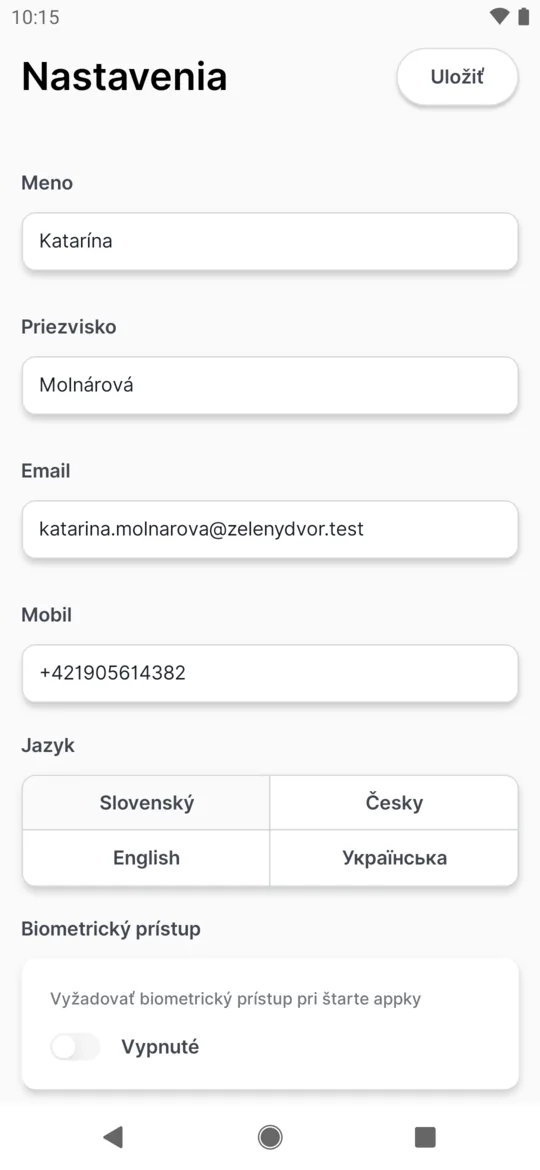
Po zmene údajov sa zobrazí tlačidlo Uložiť -
Počkajte na potvrdenie.
Aplikácia potvrdí
Profil úspešne aktualizovaný
. Údaje sa hneď objavia u zamestnávateľa. Meno sa ukáže v hlavičke domovskej obrazovky a výzvaProsím, zadajte svoje osobné údaje
zmizne.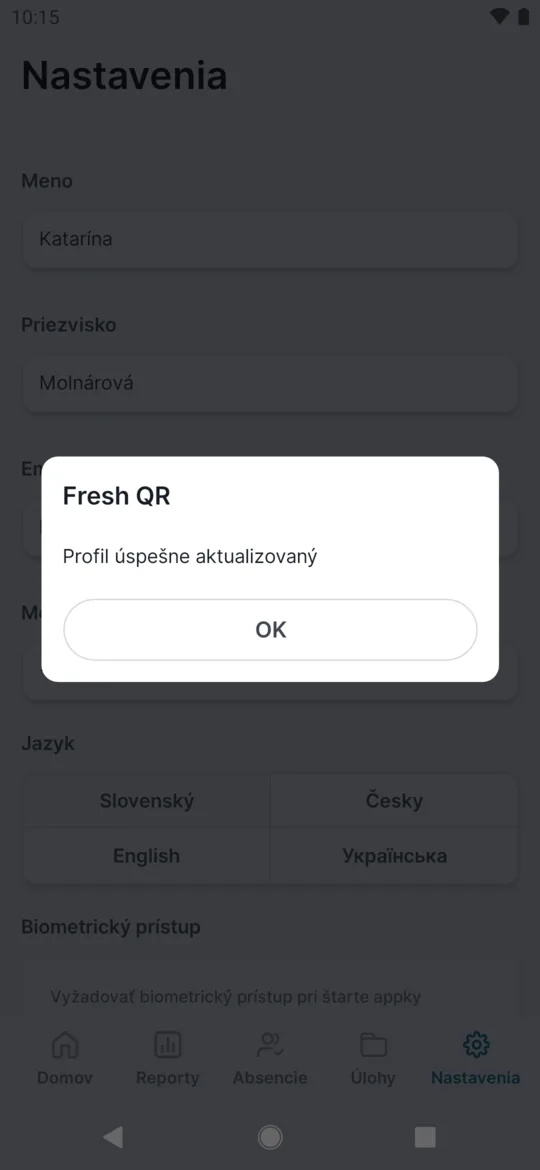
Uložené údaje potvrdí krátka správa -
Vyberte jazyk.
Nižšie v Nastaveniach je časť Jazyk s možnosťami Slovenský, Česky, English a Українська. Ťuknite na jazyk a aplikácia sa hneď prepne. Tlačidlo Uložiť tu netreba.
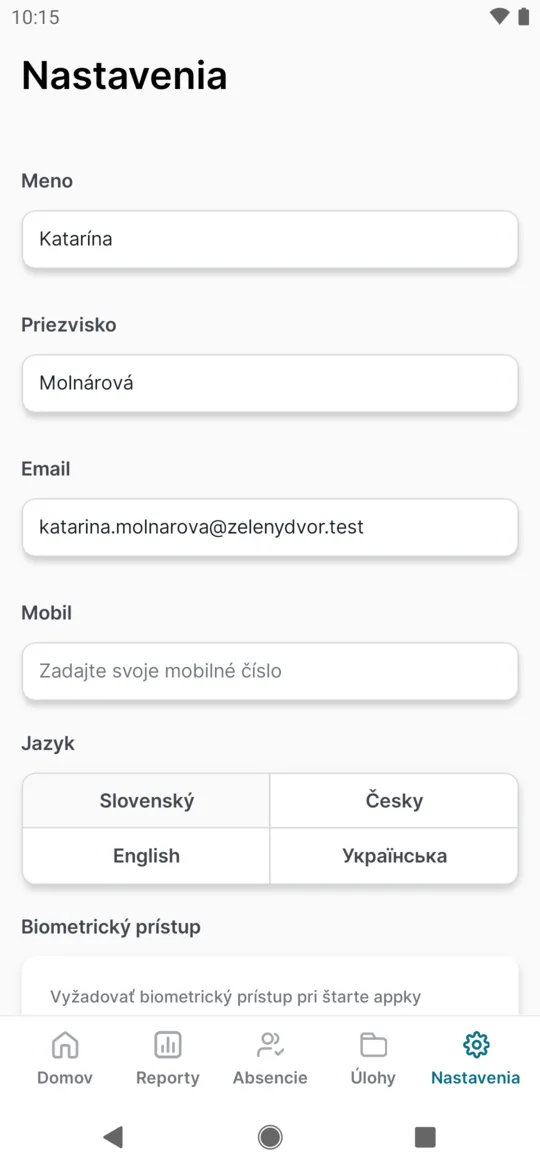
Jazyk aplikácie prepnete ťuknutím -
Ak chcete aplikáciu zamknúť, nájdite Biometrický prístup.
V Nastaveniach sa posuňte k časti Biometrický prístup. Prepínač Vyžadovať biometrický prístup pri štarte appky je na začiatku Vypnuté. Biometrický prístup je dobrovoľný a zapnete aj vypnete ho sami, zamestnávateľ ho neovplyvní.
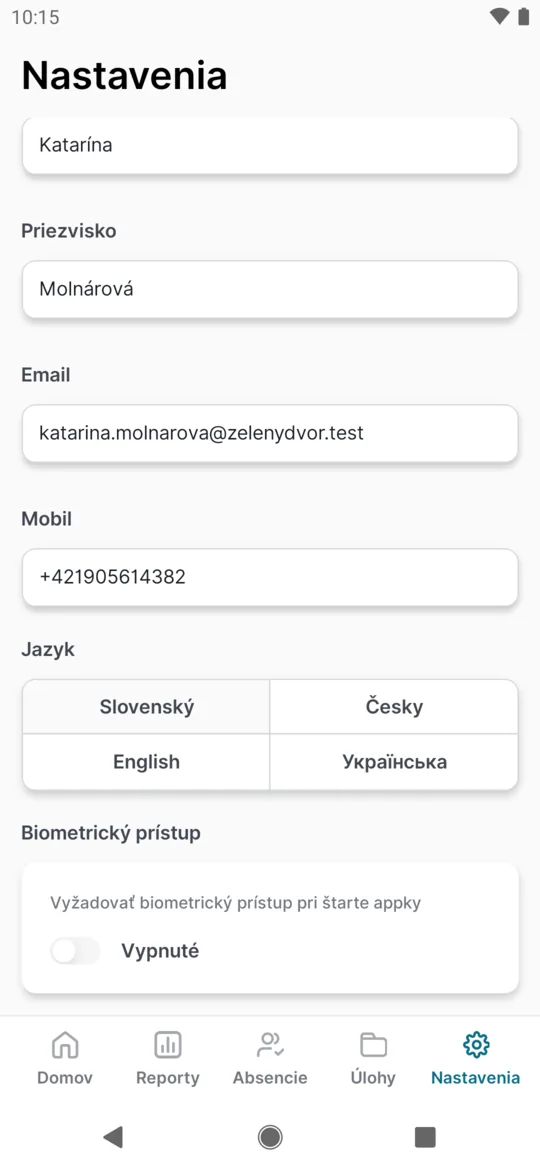
Biometrický prístup zapnete v Nastaveniach -
Zapnite prepínač a overte sa.
Ťuknite na prepínač. Telefón zobrazí svoje okno Žiadosť o biometriu – priložte prst, pozrite sa do kamery alebo zadajte PIN telefónu. Po úspešnom overení uvidíte
Biometrické overenie je zapnuté
. -
Pri ďalšom spustení aplikáciu odomknite.
Odteraz sa aplikácia pri spustení najprv opýta na odtlačok, tvár alebo PIN. Ak overenie zrušíte, uvidíte
Vaša aplikácia QR dochádzky je uzamknutá.
Ťuknite na Odomknúť a overte sa znova.
#Súhlas so spracovaním údajov pri prvom spustení
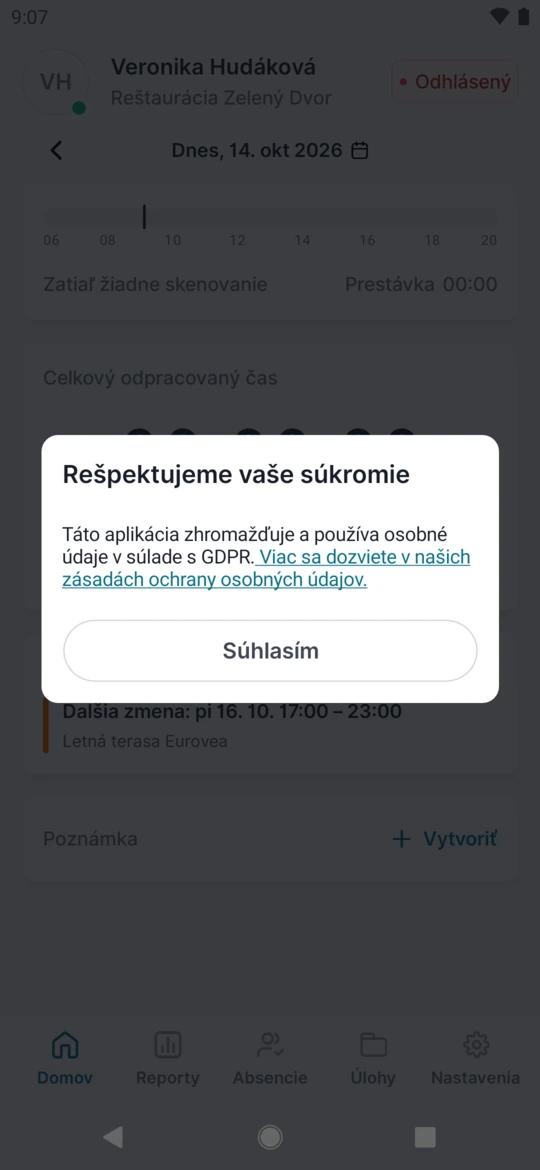
Okno Rešpektujeme vaše súkromie sa zobrazí, keď aplikáciu prvýkrát otvoríte s internetom. Píše sa v ňom, že aplikácia zhromažďuje a používa osobné údaje v súlade s GDPR. Odkaz Viac sa dozviete v našich zásadách ochrany osobných údajov. otvorí celé znenie.
Okno má iba tlačidlo Súhlasím a nedá sa zavrieť tlačidlom Späť ani ťuknutím mimo neho. Ťuknite na Súhlasím – bez súhlasu aplikácia nepokračuje.
#Aké údaje aplikácia ukladá
- meno, priezvisko, e-mail a číslo mobilu, ak ich vyplníte,
- čas každého skenu,
- polohu GPS v momente skenu – iba ak ju zamestnávateľ používa,
- fotky pracoviska, ak ich zamestnávateľ vyžaduje,
- technické údaje: model telefónu, verziu systému a aplikácie a to, či máte povolené upozornenia.
Polohu aplikácia nezisťuje počas celej zmeny, iba v momente, keď skenujete. Mimo skenovania vás nesleduje. Odtlačok prsta ani tvár FreshQR neukladá, overenie robí samotný telefón.
#Okrajové prípady a tipy
- Zmena profilu nie je povolená
- Ak sa po uložení zobrazí
Zmena profilu nie je povolená
, zamestnávateľ úpravy údajov v aplikácii vypol. Požiadajte vedúceho, aby ich zmenil vo webovej aplikácii. - Vedúci vaše údaje zmenil
- Zamestnávateľ môže tie isté údaje upraviť vo webovej aplikácii. Jeho zmena sa vám zobrazí po obnovení aplikácie.
- Formát dátumu a času
- Formát času (12 alebo 24 hodín) a dátumu sa riadi nastavením telefónu, nie jazykom aplikácie.
- Telefón nemá nastavený zámok
- Biometrický prístup potrebuje odtlačok, tvár alebo zámok obrazovky nastavený v telefóne. Bez neho prepínač neostane zapnutý a uvidíte
Biometria nie je nastavená
aleboBiometrické overenie nie je k dispozícii
. Najprv si nastavte zámok v nastaveniach telefónu. - Vypnutie Biometrického prístupu
- Ťuknite na prepínač znova. Vypne sa hneď, bez overenia.
- Súhlas sa nezobrazil
- Ak ste pri prvom spustení nemali internet, okno sa zobrazí neskôr, keď budete online.
#Časté otázky
Zmení sa jazyk aj môjmu vedúcemu?
Nie. Jazyk aplikácie platí iba vo vašom telefóne, webová aplikácia má vlastné nastavenie.
Musím vyplniť e-mail?
Nie. Do aplikácie sa neprihlasujete e-mailom, stačí meno a priezvisko.
Kto uvidí moje telefónne číslo?
Ľudia zo zamestnávateľovej webovej aplikácie, ktorí majú prístup k zoznamu zamestnancov.
Ukladá FreshQR môj odtlačok prsta alebo tvár?
Nie. Overenie robí telefón a aplikácia dostane iba odpoveď, či prebehlo úspešne.
Vidí zamestnávateľ, či mám Biometrický prístup zapnutý?
Nie. Nastavenie je uložené iba vo vašom telefóne.
Je to biometrická dochádzka?
Nie. Dochádzku zapisujete skenom QR kódu. Biometrický prístup iba zamyká aplikáciu v telefóne.
Môžem súhlas so spracovaním údajov odmietnuť?
Aplikácia bez súhlasu nepokračuje. Ak máte otázky k spracovaniu údajov, obráťte sa na zamestnávateľa.
#Súvisiace
Ste tuOsobné údaje, jazyk a Biometrický prístup
Zamestnanec
Webová aplikácia (administrátor)Mobilná aplikácia (zamestnanec)




