Evidencia zákaziek: hodiny a mzdové náklady podľa projektov
Na tejto stránke
Rýchla odpoveď
Evidenciu zákaziek vo FreshQR robíte cez report projektov. V Projekty (QR Kódy) › Report vidíte hodiny každého projektu po mesiacoch, mzdové náklady, nadčasy a prácu cez víkendy a sviatky. Obdobie porovnáte s predchádzajúcim alebo s rokom predtým. Denné riadky pre klienta nájdete v Tabuľkových reportoch v záložke Detail projektov.
#Na čo je to dobré
- Viete, koľko hodín a mzdových nákladov stála každá zákazka – podklad pre ďalšiu cenovú ponuku.
- Porovnaním s minulým obdobím hneď vidíte projekt, ktorý rastie alebo sa predražuje.
- Denný výkaz hodín pre klienta stiahnete ako PDF bez prepisovania.
- Všetko vzniká zo skenov projektových QR kódov. Nikto nemusí hodiny na projekty zapisovať ručne.
#Pre koho je to vhodné
Pre koho áno
- Stavebné, montážne a servisné firmy, ktoré účtujú prácu po zákazkách.
- Upratovacie firmy s viacerými klientmi.
- Prevádzky s akciami mimo prevádzky, napríklad catering reštaurácie Zelený Dvor.
Pre koho nie
- Firmy bez projektov. Prehľad po pobočkách nájdete v návode Detail pobočiek, Prehľad a Porovnanie.
- Ak potrebujete sledovať materiál alebo fakturovať klientom. Report ukazuje hodiny a mzdové náklady, nie materiál ani predajné ceny.
#Postup krok za krokom
-
Otvorte Report projektov.
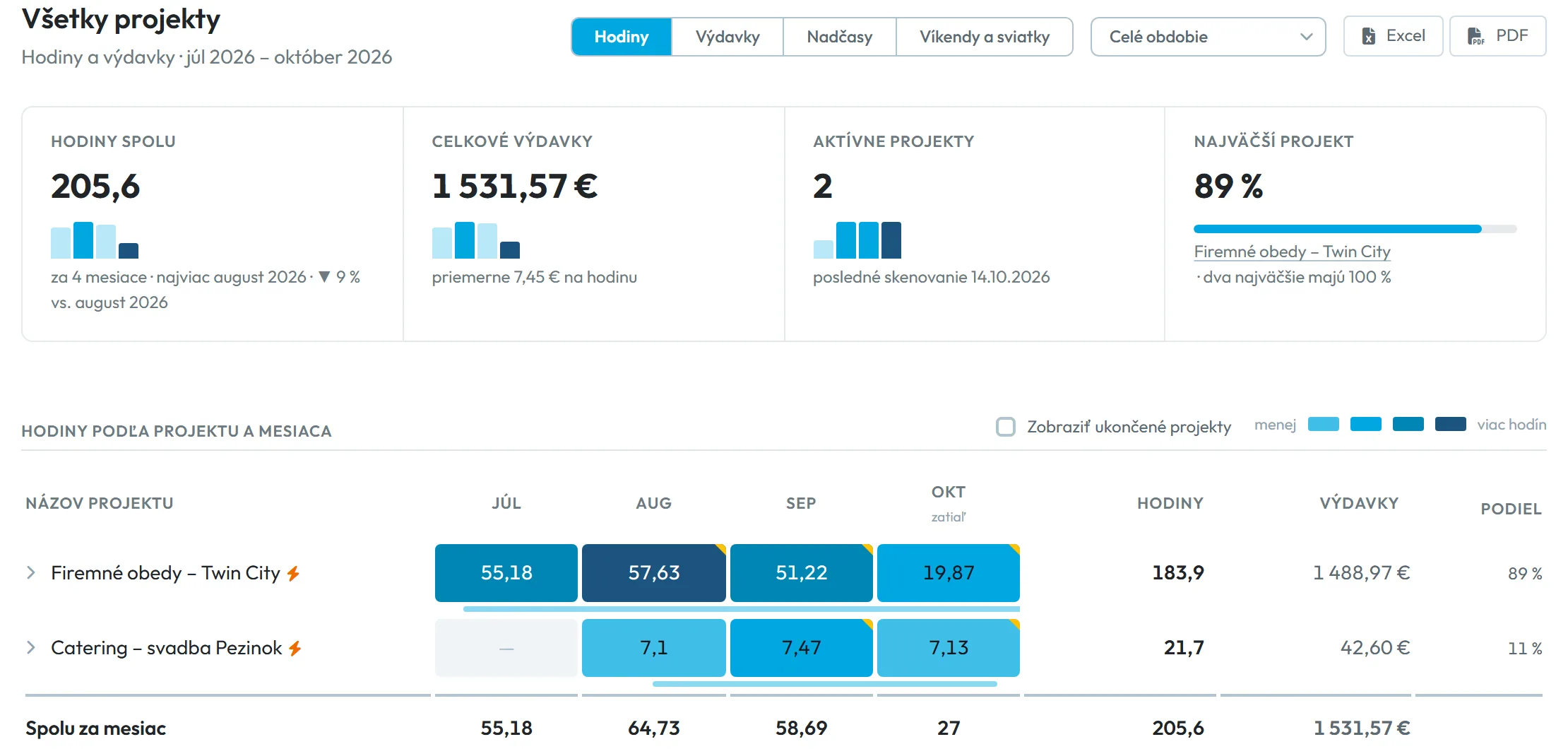
V menu Projekty (QR Kódy) kliknite na záložku Report. Navrchu sú štyri dlaždice: Hodiny spolu, Celkové výdavky, Aktívne projekty a Najväčší projekt s jeho podielom. Pod nimi je tabuľka Hodiny podľa projektu a mesiaca – čím tmavšia bunka, tým viac hodín. Riadok Spolu za mesiac sčíta všetky projekty.
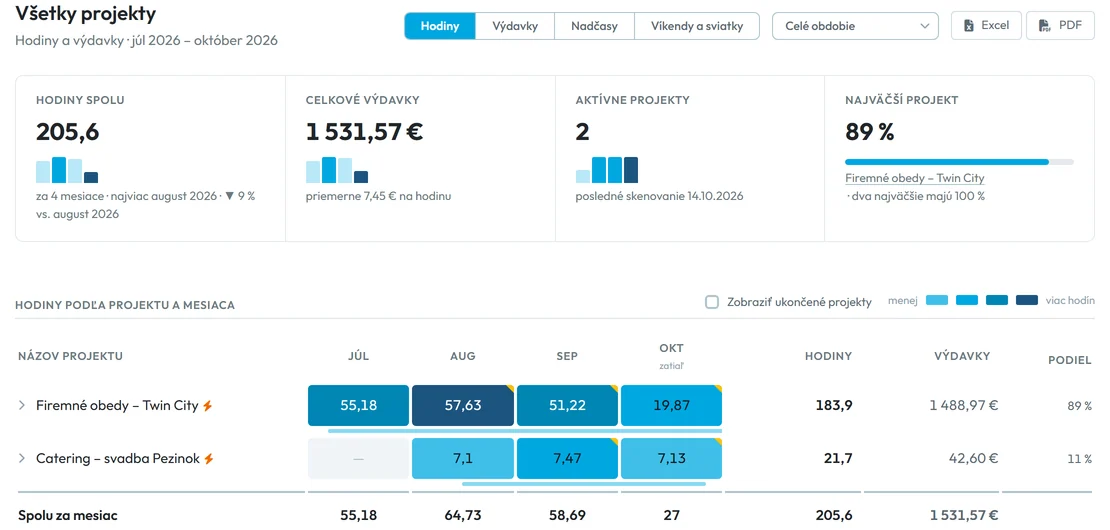
Report všetkých projektov po mesiacoch -
Vyberte pohľad a obdobie.
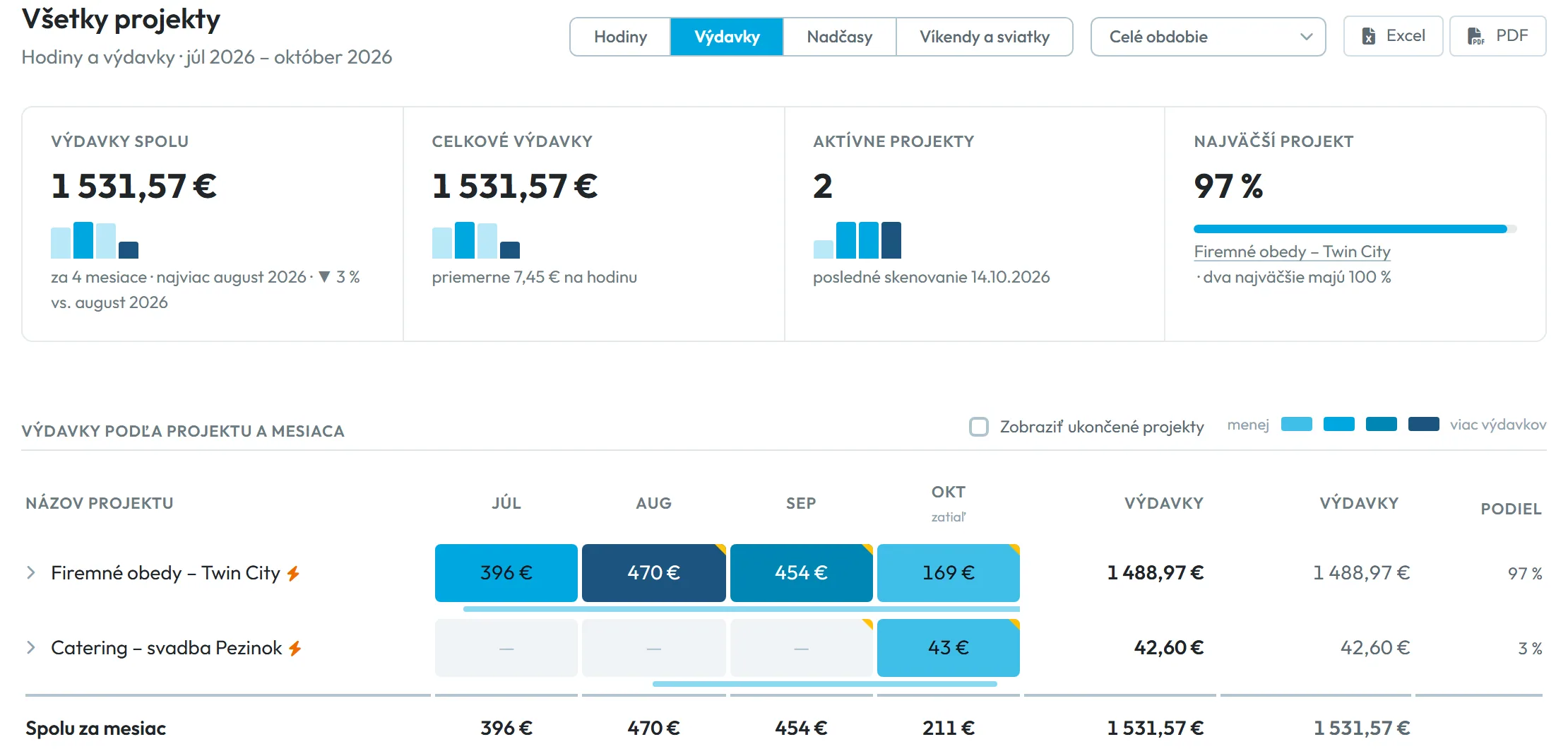
Prepínač hore ukáže v tabuľke Hodiny, Výdavky, Nadčasy alebo Víkendy a sviatky. Vedľa neho vyberte obdobie: posledné 3, 6 alebo 12 mesiacov, Posledných 24 mesiacov alebo Celé obdobie. Ukončené projekty sú skryté, kým nezaškrtnete Zobraziť ukončené projekty.
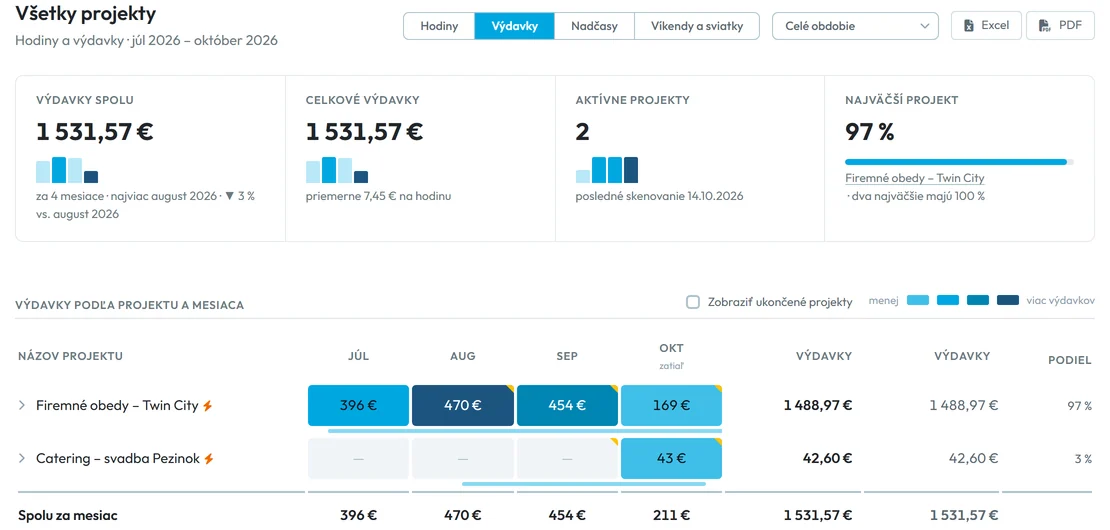
Report prepnete na Výdavky -
Porovnajte s minulým obdobím.
Pri období 3 až 24 mesiacov sa objaví voľba Porovnať s: Bez porovnania, Predchádzajúce obdobie alebo Rovnaké mesiace pred rokom. Bunky a dlaždice potom ukážu rozdiel. Ak staršie údaje nemáte, report to napíše: pred daným mesiacom nie je nič zaznamenané, takže nie je s čím porovnávať. Pri Celom období sa porovnávať nedá.
-
Rozbaľte projekt.
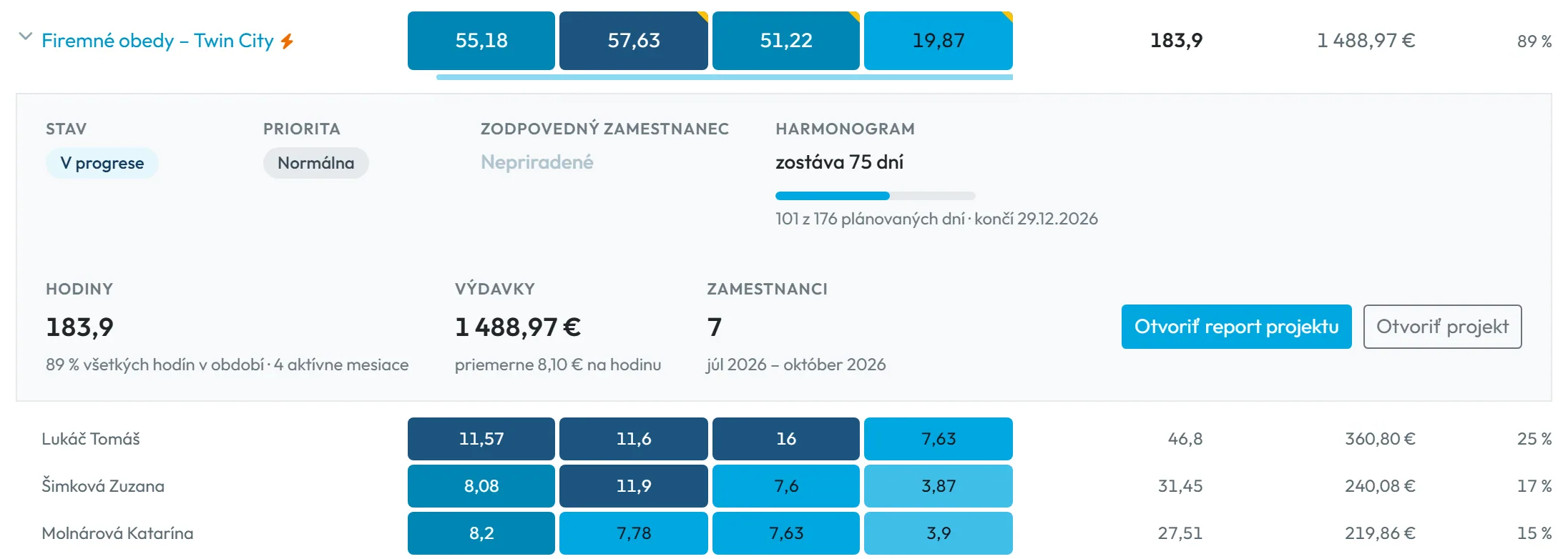
Kliknite na šípku pri názve projektu. Rozbalí sa rýchly prehľad: Stav, Priorita, Zodpovedný zamestnanec, Harmonogram (koľko dní zostáva do konca), Hodiny s podielom na celku, Výdavky s priemerom na hodinu a počet Zamestnancov. Pod ním sú hodiny jednotlivých ľudí po mesiacoch. Tlačidlá Otvoriť report projektu a Otvoriť projekt vás prenesú ďalej.
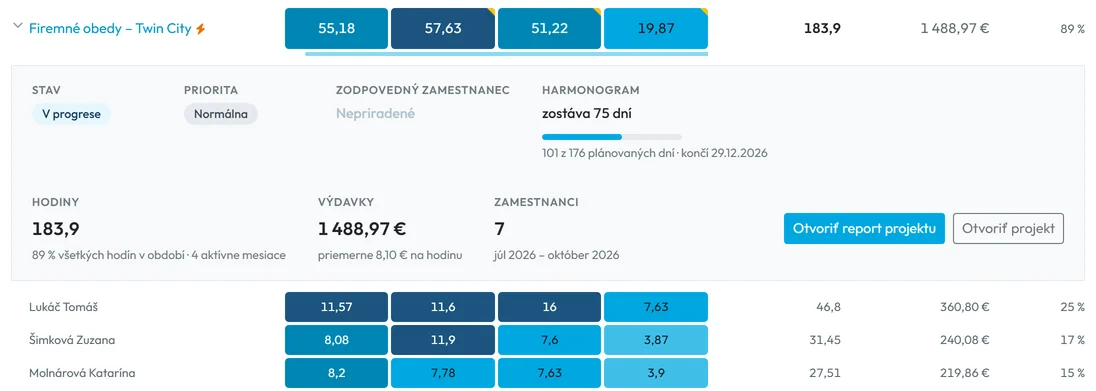
Rozbalený projekt ukáže rýchly prehľad -
Pozrite report jedného projektu.
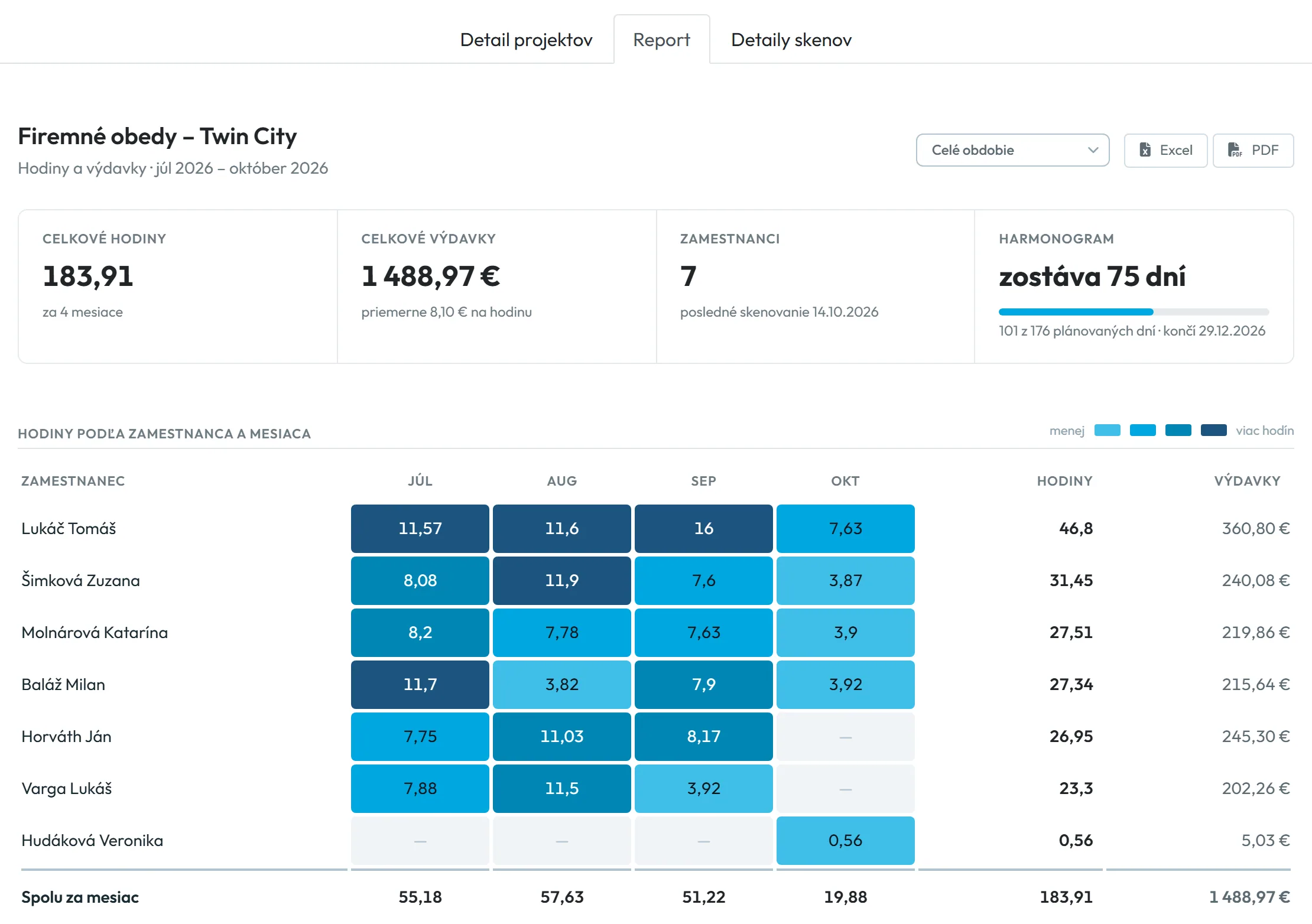
Report projektu má dlaždice Celkové hodiny, Celkové výdavky, Zamestnanci a Harmonogram a tabuľku Hodiny podľa zamestnanca a mesiaca. Obdobie vyberiete vpravo hore, vedľa sú tlačidlá Excel a PDF. Na Firemných obedoch v Twin City tak hneď vidno, že najviac hodín odpracoval Tomáš Lukáč.
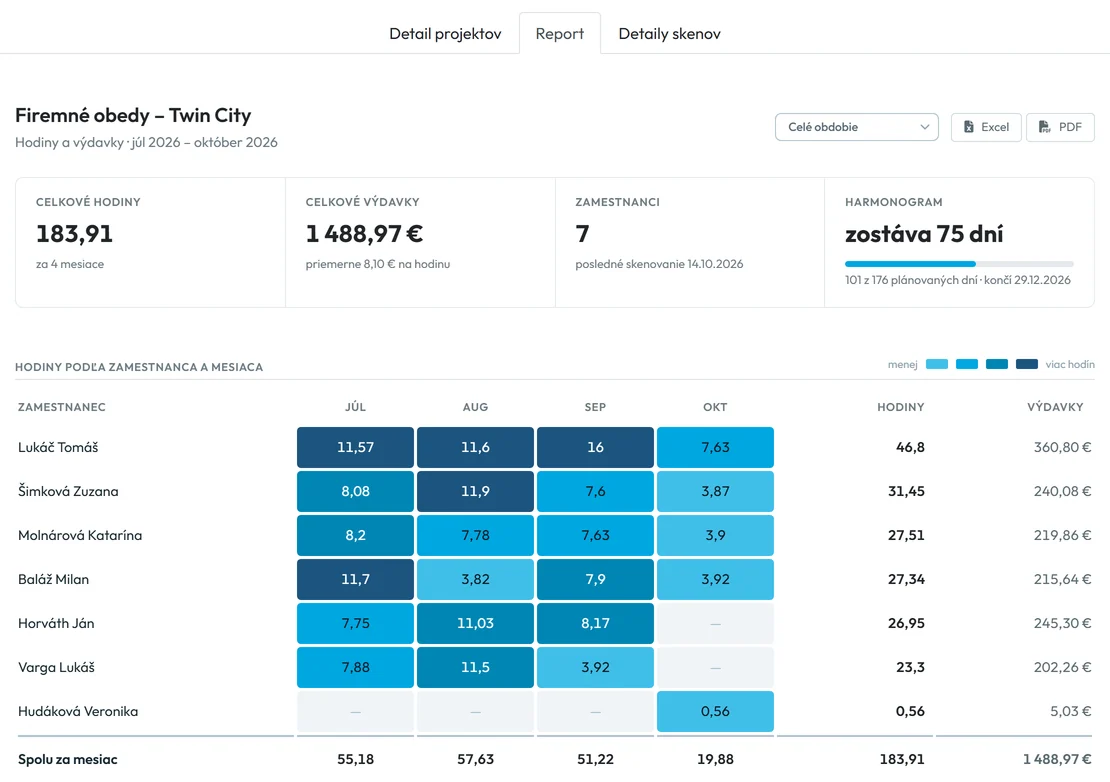
Report jedného projektu po zamestnancoch -
Stiahnite denný výkaz pre klienta.
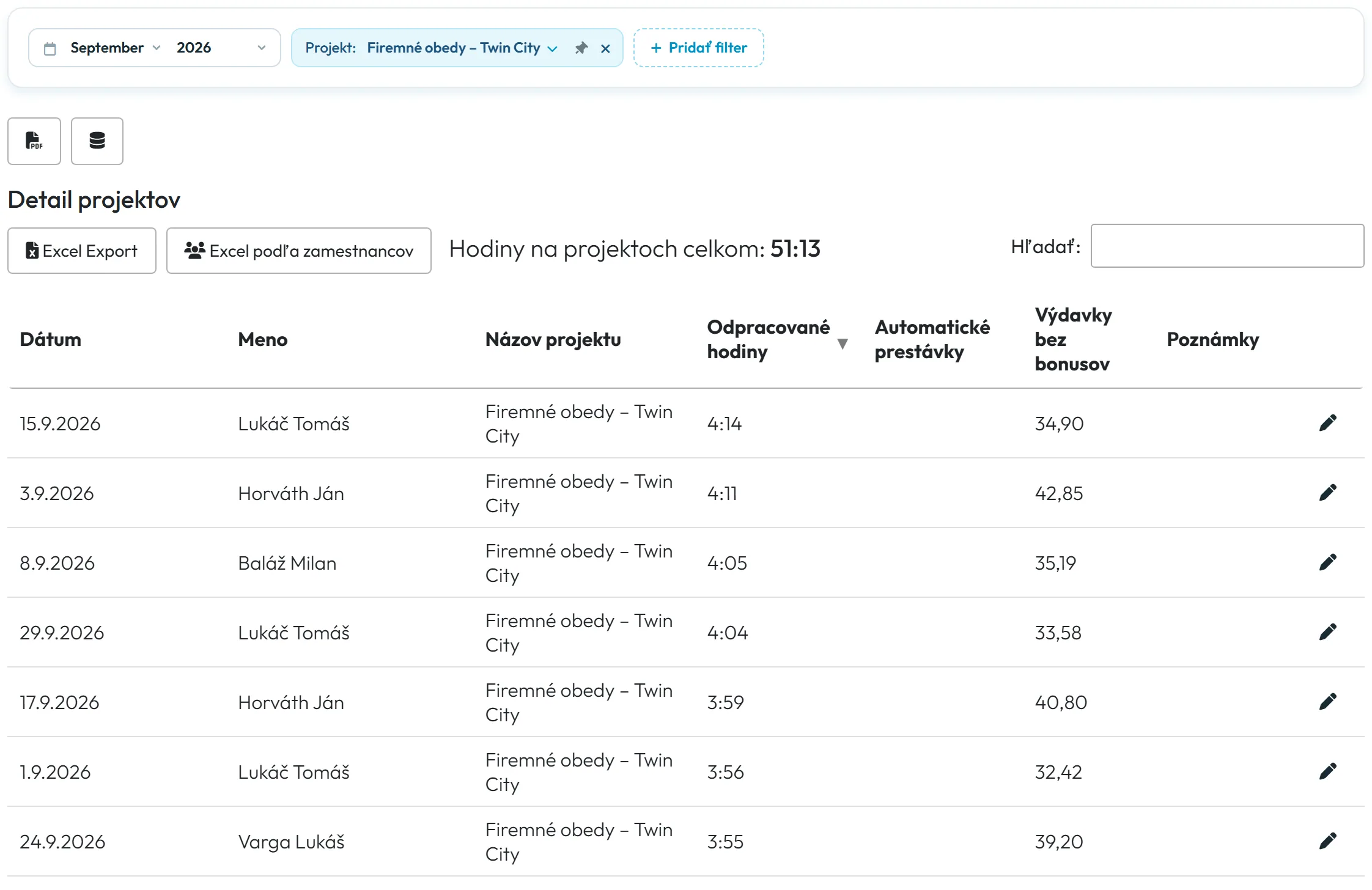
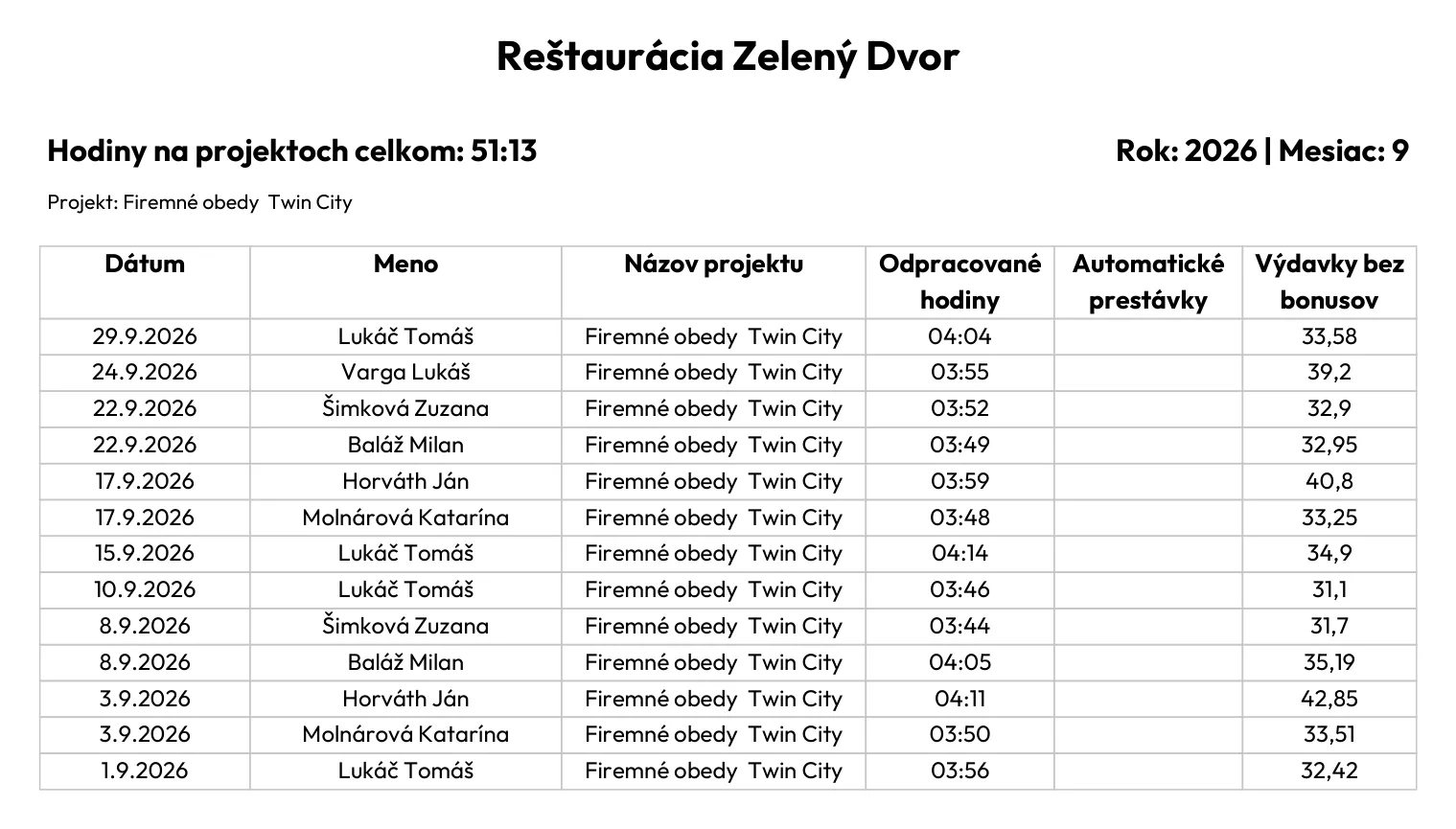
V Tabuľkové Reporty otvorte záložku Detail projektov. Vyberte mesiac a cez + Pridať filter pridajte Projekt. Tabuľka ukáže riadky po dňoch: Dátum, Meno, Názov projektu, Odpracované hodiny, Automatické prestávky, Výdavky bez bonusov a Poznámky. Nad ňou je súčet Hodiny na projektoch celkom. Pod ňou sú tabuľky Súčty podľa zamestnanca a Súčty podľa projektu. Ak sa tabuľka otvorí na riadkoch bez hodín, zoraďte ju kliknutím na stĺpec Odpracované hodiny.
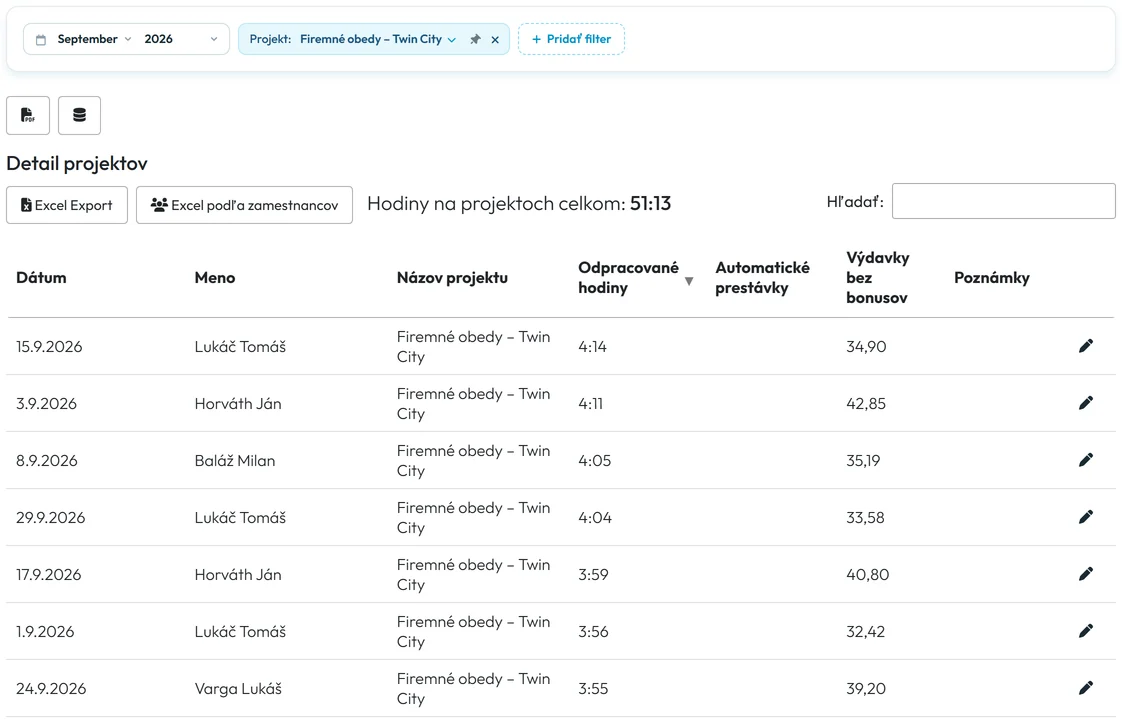
Denné riadky jedného projektu v Tabuľkových reportoch -
Vyberte stĺpce a exportujte.
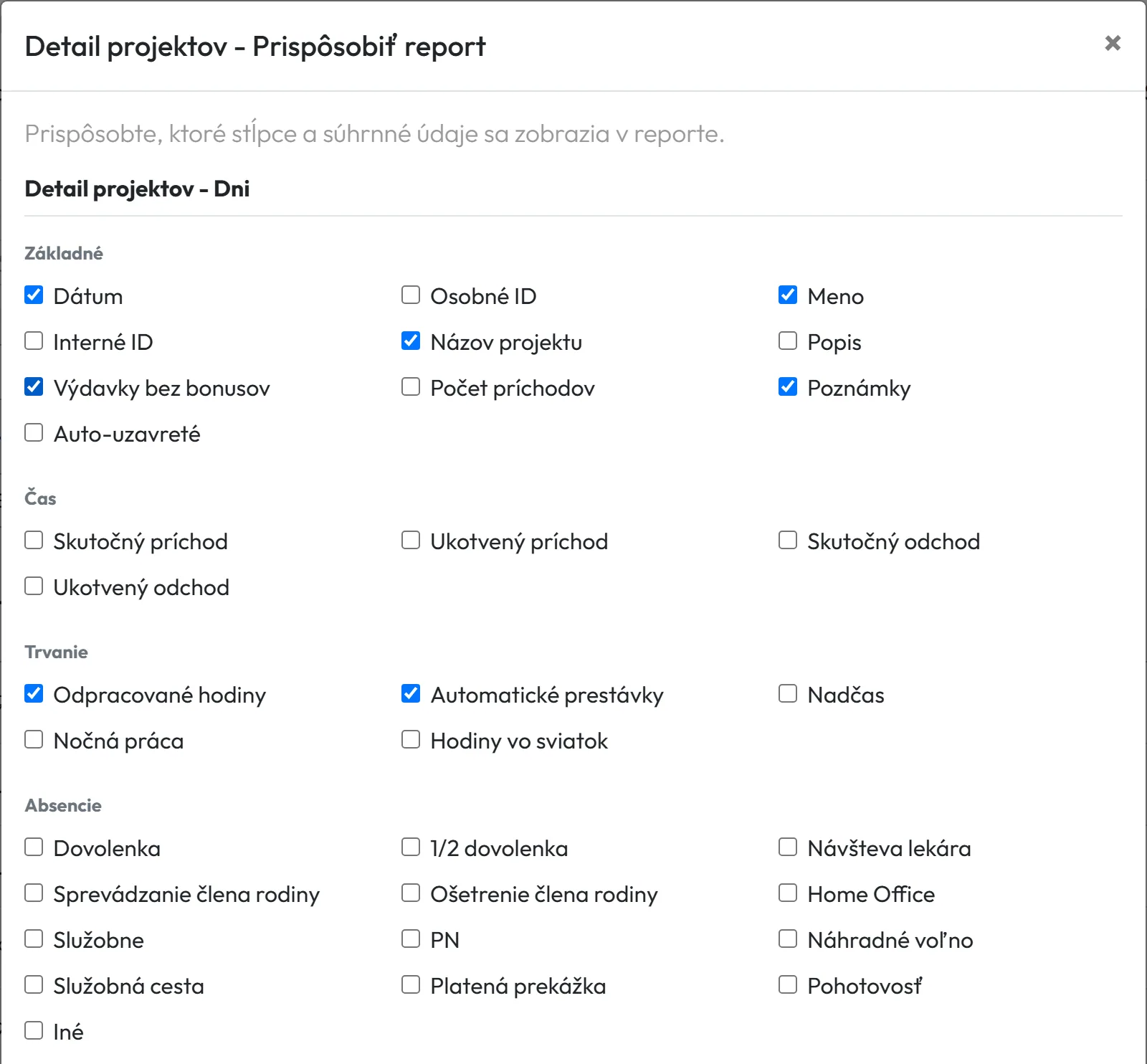
Ikonou databázy otvoríte okno Prispôsobiť report a zaškrtnete stĺpce, ktoré chcete vidieť – napríklad Interné ID projektu, skutočný príchod a odchod alebo nadčas. Ikona PDF stiahne všetky tri tabuľky s vybranými stĺpcami. Pre Excel sú nad tabuľkou tlačidlá Excel Export a Excel podľa zamestnancov.
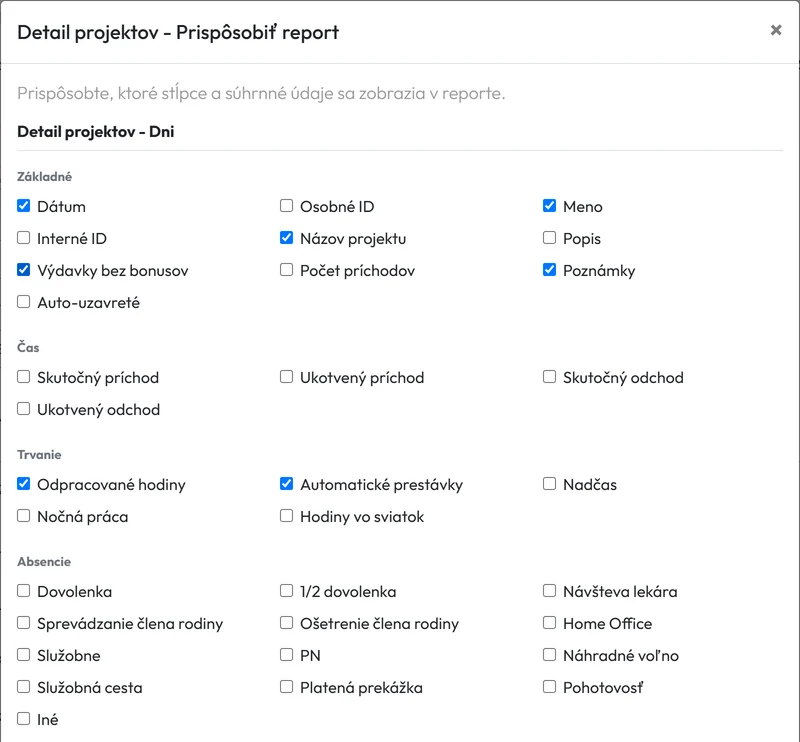
Stĺpce reportu si vyberiete
#Ako sa počítajú výdavky
Výdavky v reporte projektov sú mzdové náklady: odpracované hodiny krát hodinová mzda zamestnanca platná v daný deň. Hodinovú mzdu nastavíte v profile zamestnanca – pozrite Mzda: hodinová sadzba a fixná mesačná mzda.
- Kto nemá hodinovú mzdu, má vo výdavkoch pomlčku, nie nulu. Ak chýba len časť, report napíše
Časť tejto práce nemá hodinovú mzdu, suma preto pokrýva len ocenené dni.
- Ak hodinovú mzdu nemá nikto, kto v období pracoval, report ukáže
Výdavky potrebujú hodinovú mzdu
a tlačidlo Otvoriť zamestnancov. Mzda platí od svojho dátumu – ak chcete oceniť staršie mesiace, zadajte ju spätne. - Bonusy sa do výdavkov nepočítajú. V Tabuľkových reportoch má preto stĺpec názov Výdavky bez bonusov.
Nadčasy sa podľa textu v reporte pripisujú projektu naskenovanému v deň ich vzniku. Pri mesačných nadčasoch pripadnú projektu naskenovanému na konci mesiaca.
#Ďalšie pohľady na projekty
- PDF pre klientaExport Detailu projektov do PDF obsahuje riadky po dňoch aj súčty. Pred odoslaním klientovi si vyberte iba stĺpce, ktoré má vidieť – napríklad bez výdavkov.
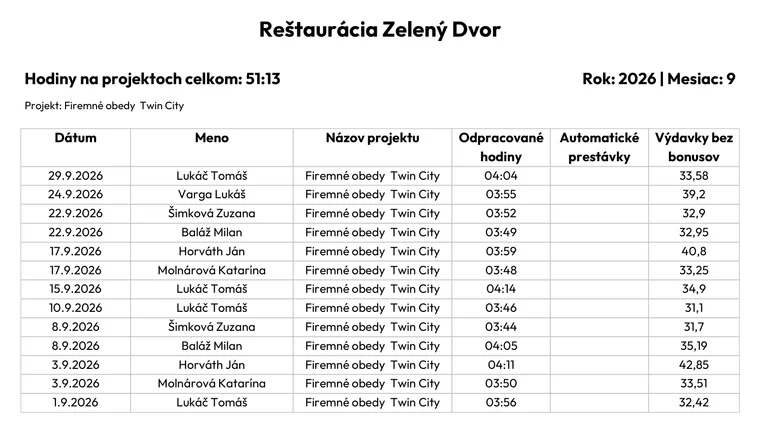
Detail projektov ako PDF - Podklad pre cenovú ponukuZelený Dvor varí firemné obedy pre Twin City každý mesiac. Rozbalený projekt ukáže priemerné výdavky na hodinu, počet ľudí a hodiny po mesiacoch. Keď robíte ponuku novému klientovi s podobným rozsahom, vychádzate z reálnych čísel, nie z odhadu.
- Prehľad a porovnanie projektovV Tabuľkových reportoch sú aj záložky Prehľad a Porovnanie pobočiek/projektov so štatistikami vedľa seba. Opisuje ich návod Detail pobočiek, Prehľad a Porovnanie.
- Skeny jedného projektuV detaile projektu je vedľa Reportu aj záložka Detaily skenov. Tam opravíte zabudnutý koniec práce – pozrite Detaily skenov.
- Exporty reportovAko fungujú Excel a PDF exporty v Tabuľkových reportoch všeobecne, vysvetľuje Export do Excelu a PDF.
#Okrajové prípady a tipy
- Výdavky sú prázdne
- Zamestnanci nemajú hodinovú mzdu, alebo platí až od neskoršieho dátumu. Doplňte ju spätne.
- Hodín na projektoch je viac ako hodín v práci
- Máte zapnuté Povoliť viacero projektov súčasne. Čas, keď beží viac projektov naraz, sa pripíše každému z nich.
- Ukončený projekt v reporte chýba
- Zaškrtnite Zobraziť ukončené projekty.
- Aktuálny mesiac v porovnaní
- Mesiac ešte beží, preto report upozorní
Aktuálny mesiac ešte beží, jeho porovnanie preto zahŕňa len doteraz zaznamenané dni.
- Report je prázdny
- Zamestnanci ešte neskenovali projektové kódy. Údaje sa zobrazia po prvých skenoch – pozrite Projekty a projektové QR kódy.
#Časté otázky
Zahŕňa report aj materiál alebo cenu pre klienta?
Nie. Výdavky sú mzdové náklady – hodiny krát hodinová mzda zamestnanca. FreshQR klientom nefakturuje.
Ako dlho dozadu vidím hodiny projektov?
Až 24 mesiacov po mesiacoch, alebo celé obdobie od prvého skenu.
Dá sa report stiahnuť?
Áno. Report projektov aj report jedného projektu majú tlačidlá Excel a PDF. Denný výkaz stiahnete z Tabuľkových reportov.
Môže vedúci stavby vidieť iba svoje projekty?
Áno, s rolou Manažér projektu. Nastavenie opisuje návod Manažér projektu.
Počítajú sa do výdavkov bonusy?
Nie. Výdavky sú iba hodiny krát hodinová mzda.
#Súvisiace
Ste tuReport projektov – hodiny, výdavky a porovnanie období
Webová aplikácia (administrátor)Mobilná aplikácia (zamestnanec)




