Mesačný výkaz dochádzky zamestnanca a PDF na podpis
Na tejto stránke
Rýchla odpoveď
Mesačný výkaz dochádzky nájdete na dvoch miestach. Pre jedného zamestnanca v Zamestnanci › detail › Mesačný report, pre všetkých naraz v Tabuľkové Reporty › Podľa zamestnanca. Výkaz ukazuje dni, príchody, odchody, prácu, absencie a nadčas so súčtami za mesiac. Tlačidlom PDF si ho stiahnete aj s poľami na podpis zamestnanca a manažéra.
#Na čo je to dobré
- Na konci mesiaca máte za každého zamestnanca jeden list. Nemusíte nič sčítavať ani prepisovať do Excelu.
- Zákonník práce (§ 99) ukladá zamestnávateľovi viesť evidenciu pracovného času so začiatkom a koncom každého úseku práce. Podpísané PDF si založíte k mzdovým podkladom.
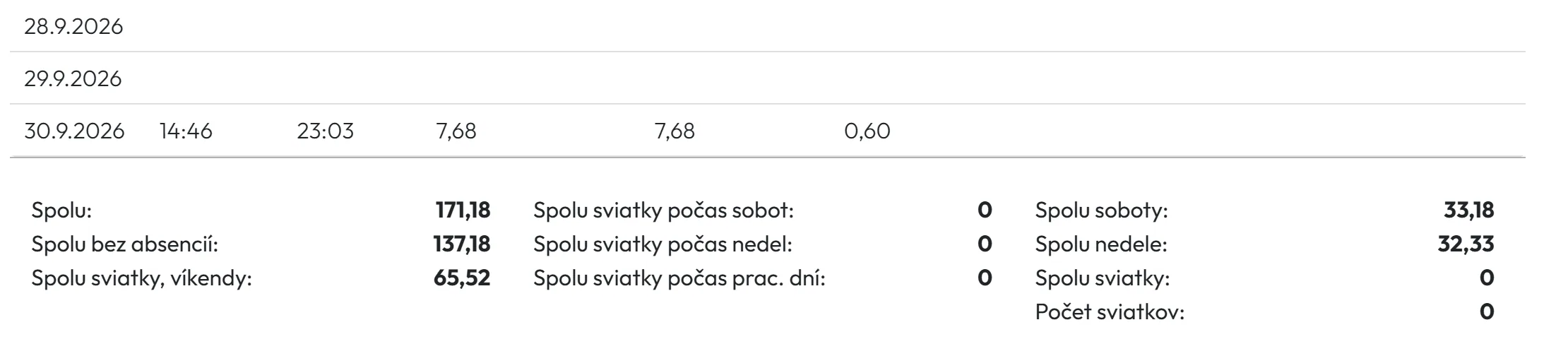
- Súčty sobôt, nedieľ a sviatkov sú pod tabuľkou. Mzdová účtovníčka ich nemusí hľadať po dňoch.
- PDF za všetkých stiahnete naraz – jeden súbor alebo ZIP s jedným PDF na zamestnanca.
#Pre koho je to vhodné
Pre koho áno
- Firmy, ktoré archivujú mesačnú dochádzku podpísanú zamestnancom a vedúcim.
- Mzdové účtovníčky, ktoré potrebujú výkaz odpracovaných hodín za každého človeka.
- Prevádzky s hodinovou mzdou, napríklad reštaurácie, kde čašníci a kuchári pracujú rôzne dlho.
Pre koho nie
- Ak posielate hodiny rovno do mzdového programu. Vtedy použite export do mzdového systému alebo Excel.
- Ak chcete, aby zamestnanec podpísal výkaz v mobile. Elektronický podpis aplikácia nemá, PDF treba vytlačiť.
#Postup krok za krokom
-
Otvorte Mesačný report zamestnanca.
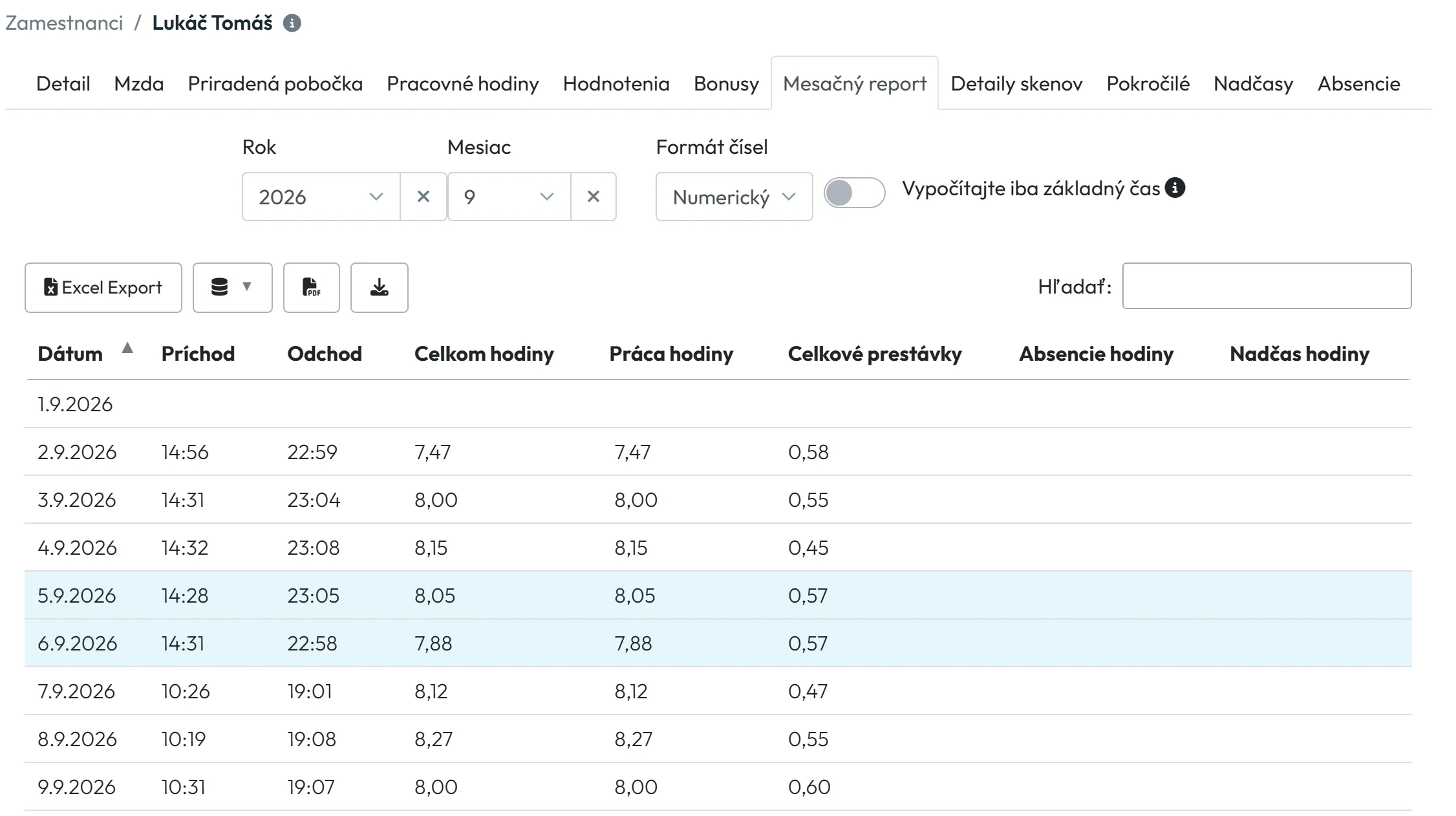
V menu Zamestnanci kliknite na meno, napríklad Zuzana Šimková, a otvorte záložku Mesačný report. Hore vyberte rok a mesiac. Report sa otvorí na poslednom mesiaci, v ktorom sú nejaké údaje. Ak už máte naplánované zmeny na budúci mesiac, prepnite sa na ten, ktorý chcete uzavrieť.
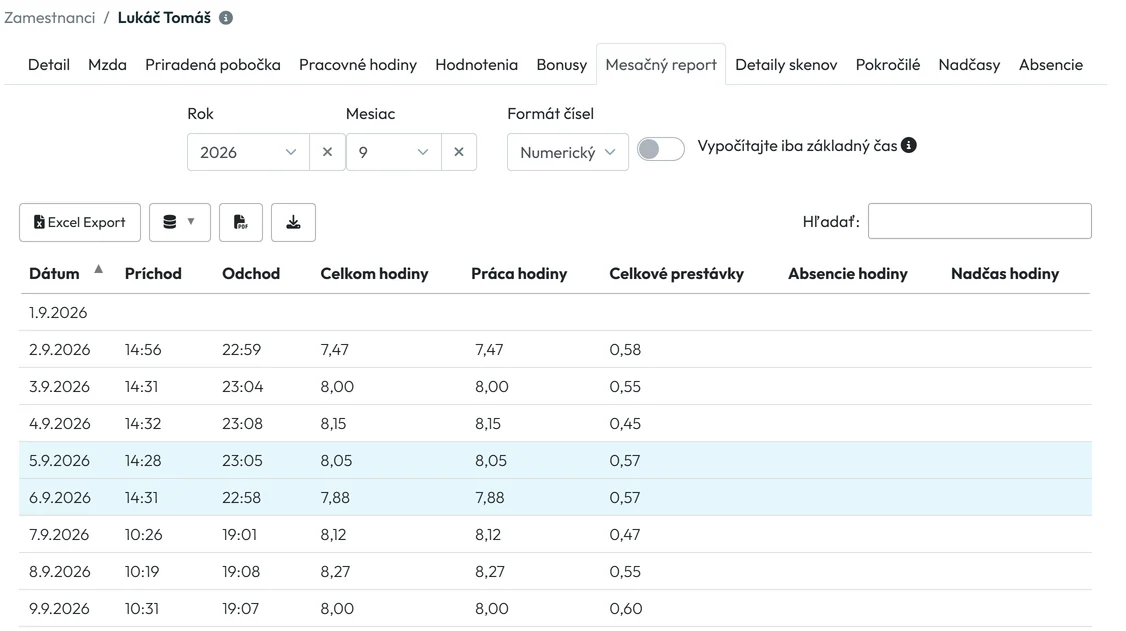
Mesačný report jedného zamestnanca -
Skontrolujte dni a súčty.
Každý deň má riadok s príchodom, odchodom, odpracovaným časom, prestávkami, absenciami a nadčasom. Formát čísel prepína medzi desatinným číslom (8,5) a hodinami a minútami (08:30). Pod tabuľkou je súhrn: Spolu, Spolu bez absencií, Spolu soboty, Spolu nedele, Spolu sviatky a Počet sviatkov. Prepínač Vypočítajte iba základný čas podľa nápovedy počíta pracovný čas za deň, ktorý je v rámci štandardnej dĺžky pracovného dňa – teda bez času navyše.
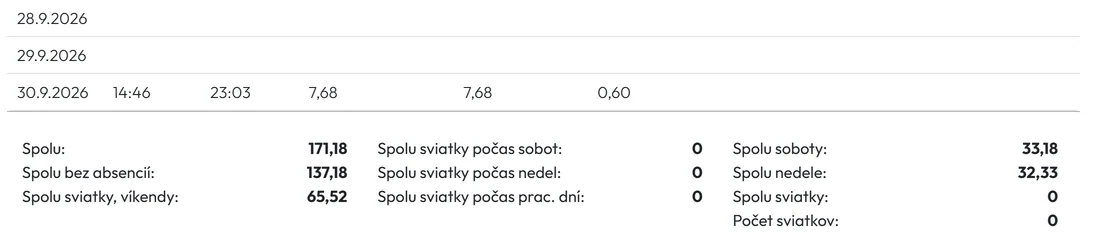
Súčty za mesiac sú pod tabuľkou -
Stiahnite PDF.
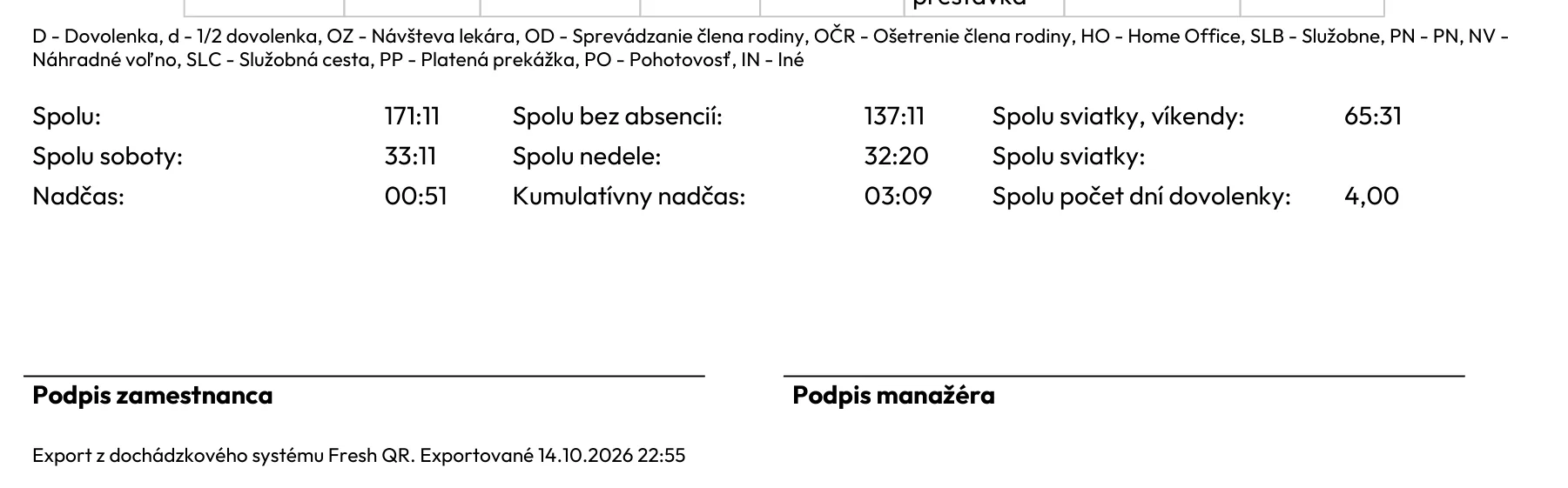
Kliknite na ikonu PDF nad tabuľkou. Súbor sa stiahne hneď, bez ďalšieho okna. Na konci PDF je legenda absencií, súčty a polia Podpis zamestnanca a Podpis manažéra.
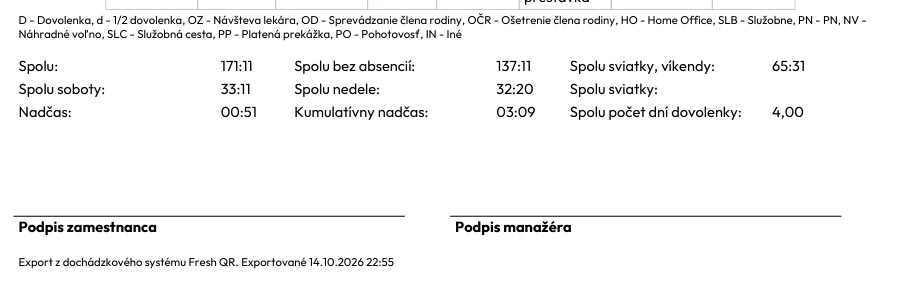
PDF končí poľami pre podpisy zamestnanca a manažéra -
Nastavte, čo bude v PDF.
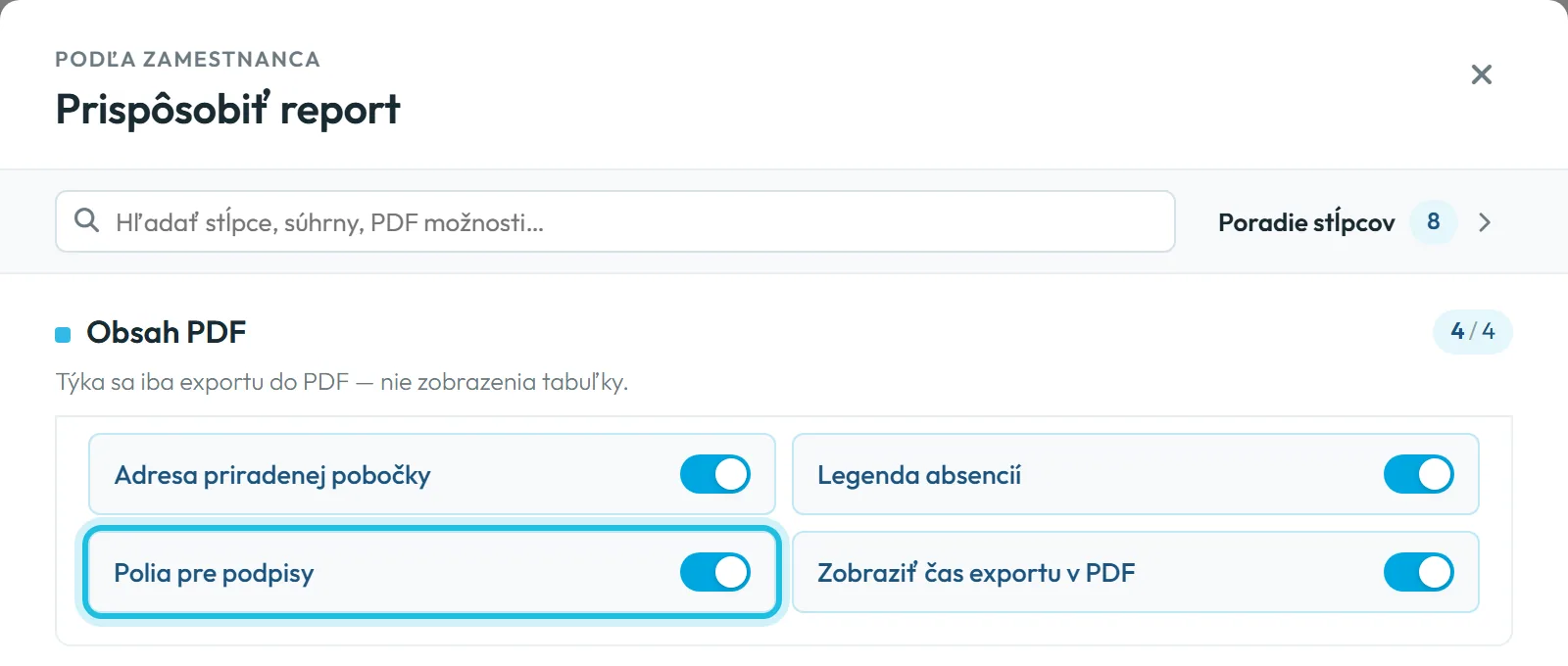
Obsah PDF zmeníte v Tabuľkové Reporty › Podľa zamestnanca: ikona nad tabuľkou otvorí okno Prispôsobiť report so sekciou Obsah PDF. Sú tam štyri prepínače: Adresa priradenej pobočky, Legenda absencií, Polia pre podpisy a Zobraziť čas exportu v PDF. Predvolene sú zapnuté všetky. Ako hovorí nápoveda, týkajú sa iba exportu do PDF, nie zobrazenia tabuľky. Nastavenie aj výber stĺpcov si pamätá váš užívateľský účet. Kolega môže mať PDF iné. Stĺpce opisuje návod Vlastné stĺpce a šablóny reportov.
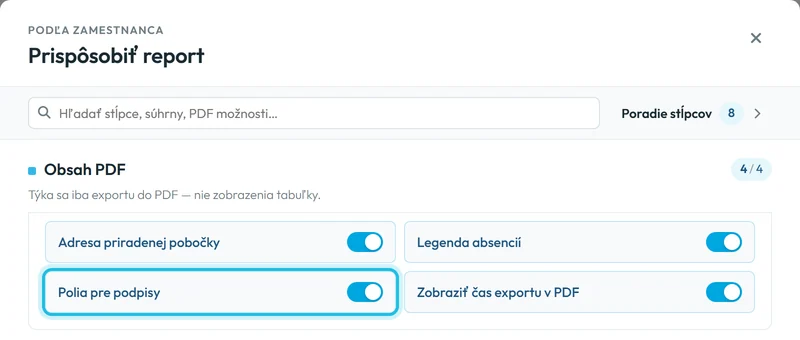
Podpisové polia zapnete v Obsahu PDF -
Vytlačte a dajte podpísať.
PDF vytlačte, nechajte podpísať zamestnanca aj vedúceho a založte k mzdovým podkladom. Ak chcete mať istotu, že sa už podpísaný mesiac nezmení, uzamknite ho. Postup je v návode Uzamknuté obdobia.
#Čo obsahuje PDF
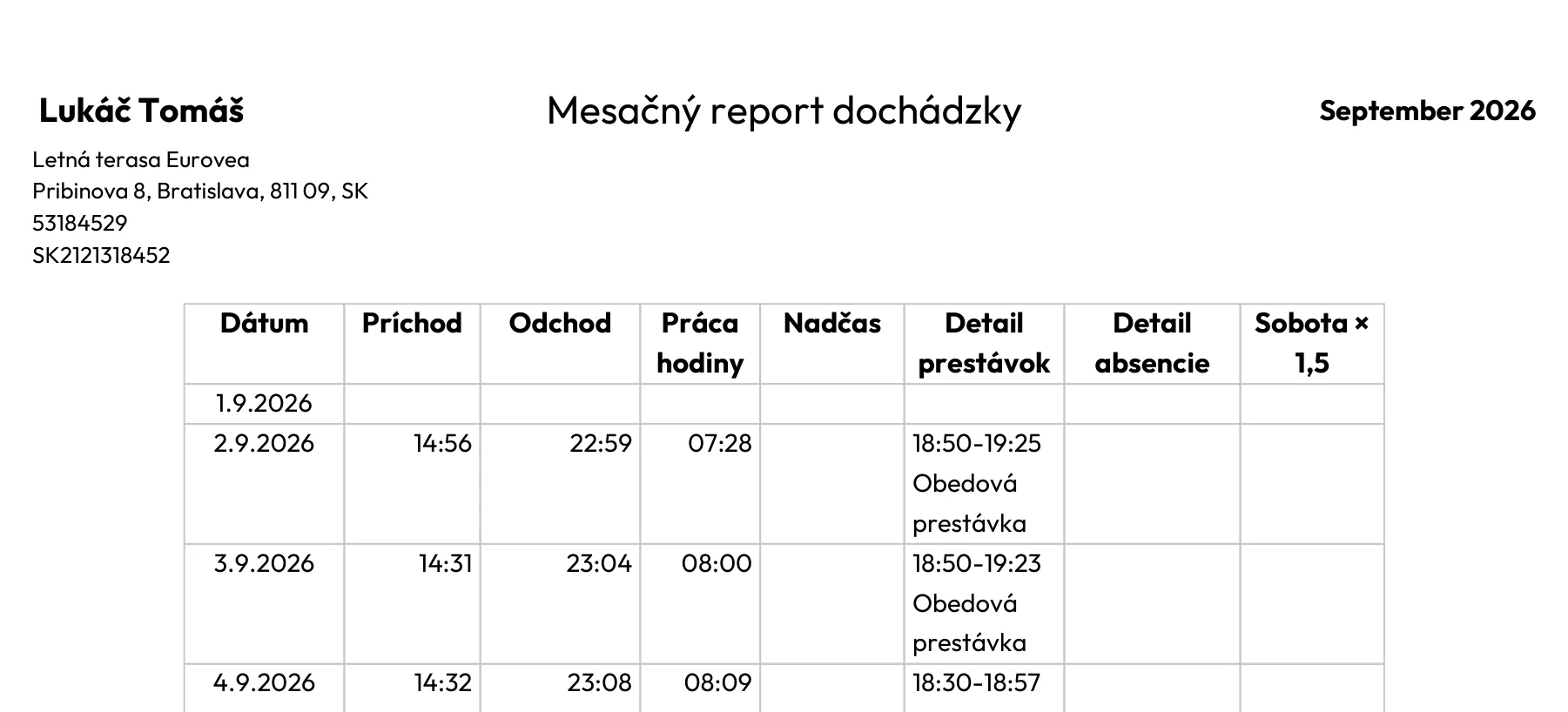
Hlavička PDF uvádza meno zamestnanca, jeho pobočku s adresou, názov firmy s IČO a IČ DPH a mesiac. Nasleduje tabuľka dní so stĺpcami, ktoré máte vybrané v okne Prispôsobiť report. Pod tabuľkou je legenda skratiek absencií, súčty za mesiac a dve polia na podpis. Úplne dole je riadok Export z dochádzkového systému Fresh QR
s dátumom a časom exportu.
Ak výkaz tlačíte každý mesiac, stĺpce si nastavte raz a uložte ako šablónu. Pri ďalšom mesiaci už len vyberiete mesiac a stiahnete PDF.
#Ďalšie spôsoby, ako získať mesačný výkaz
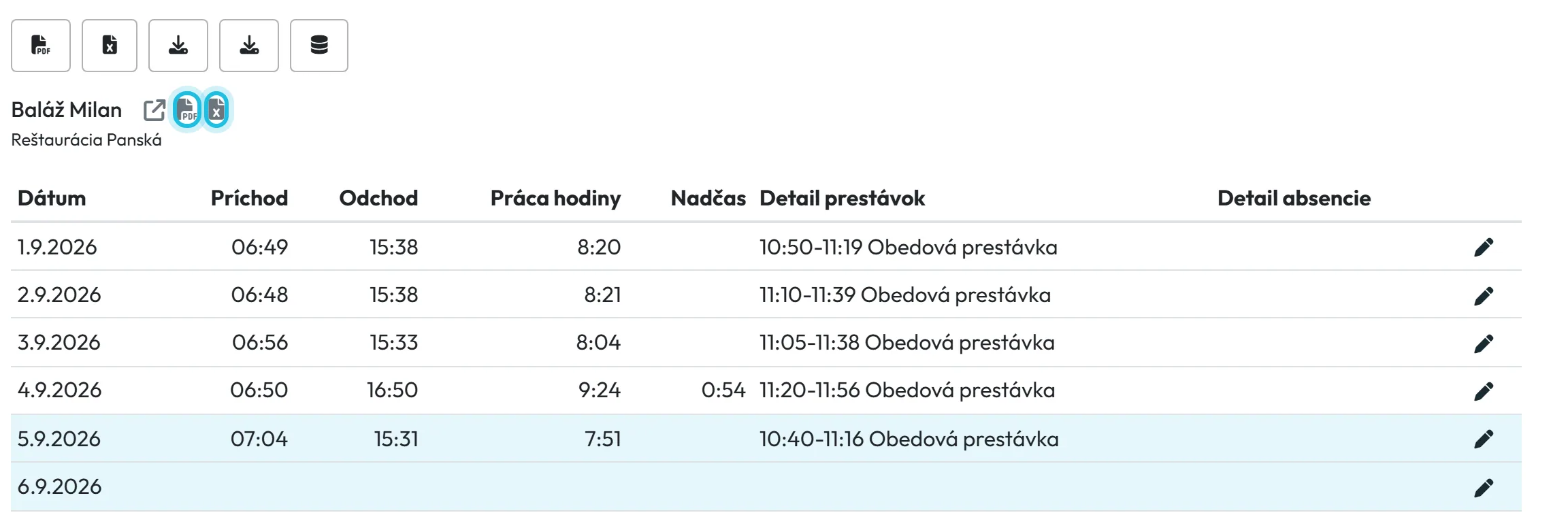
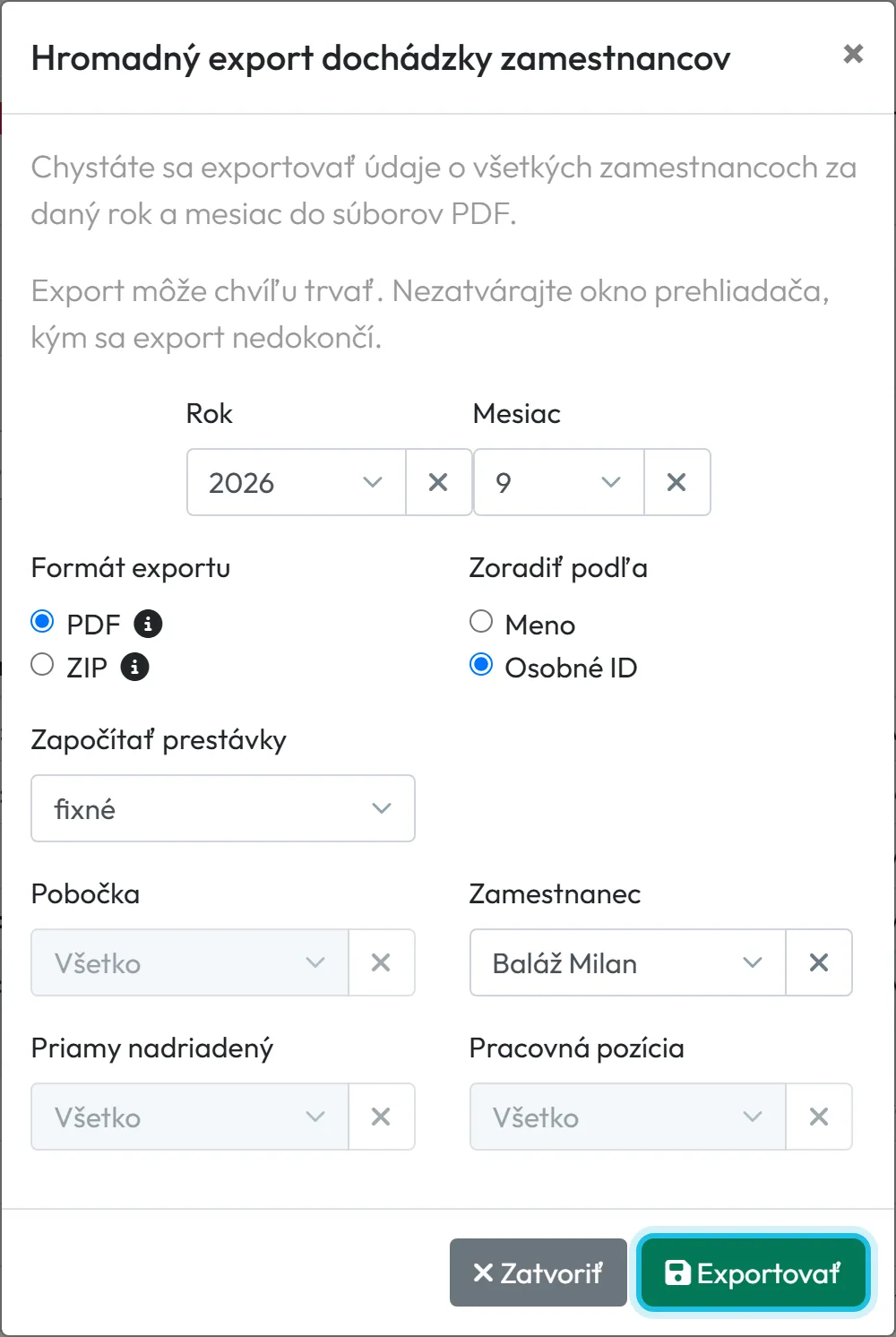
- Za všetkých v Tabuľkových reportochV Tabuľkové Reporty otvorte záložku Podľa zamestnanca a vyberte mesiac. Každý zamestnanec má vlastný blok s menom a Osobným ID. Filter pobočky, pozície alebo nadriadeného zúži zoznam. Pri mene sú ikony na PDF a Excel iba pre tohto zamestnanca. Ikona PDF otvorí dialóg hromadného exportu, v ktorom je zamestnanec už predvyplnený – po kliknutí na Exportovať sa stiahne len jeho výkaz. Pri ďalšom hromadnom exporte preto skontrolujte, či je pole zamestnanca prázdne.
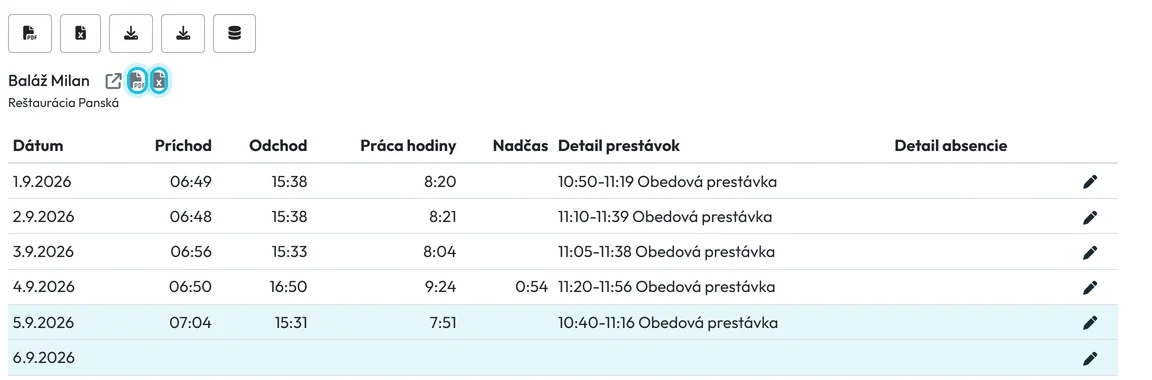
PDF jedného zamestnanca na podpis - PDF za všetkých narazIkona PDF v paneli nad záložkou Podľa zamestnanca otvorí Hromadný export dochádzky zamestnancov. Vo formáte PDF dostanete jeden súbor so všetkými, vo formáte ZIP samostatné PDF pre každého. Podrobnosti sú v návode Export do Excelu a PDF.
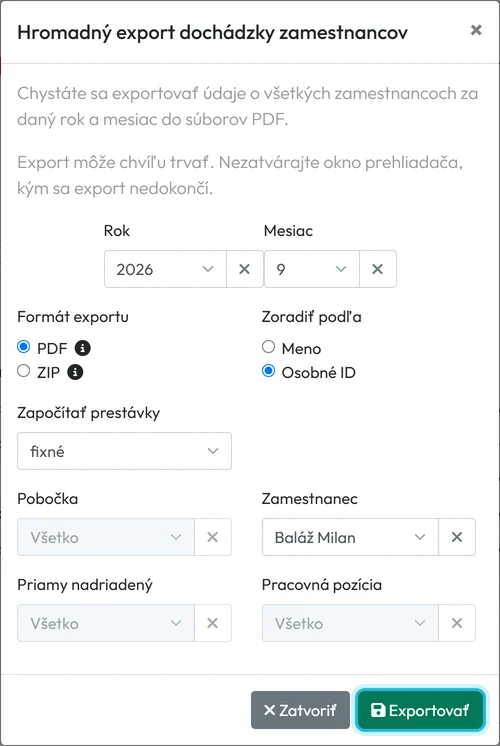
Poľom Zamestnanec export zúžite na jedného človeka - Zamestnanec v mobileAk máte zapnuté Zobraziť dochádzkové reporty v mobilnej aplikácii, zamestnanec si svoje hodiny pozrie sám v časti Reporty. Čo tam vidí, opisuje návod Reporty v mobile.
#Okrajové prípady a tipy
- V PDF chýbajú podpisy
- Otvorte Prispôsobiť report › Obsah PDF a zapnite Polia pre podpisy. Nastavenie platí pre váš účet.
- Priveľa stĺpcov
- Do PDF sa zmestí najviac 10 stĺpcov s údajmi. Ak ich máte vybraných viac, pred tlačou skontrolujte, či sú v PDF všetky, ktoré potrebujete.
- Hodiny nesedia so skenmi
- Výkaz počíta s časom po zaokrúhlení, ukotvení a odpočítaní prestávok. Pravidlá sú v návode Pracovné rozvrhy.
- Chyba v jednom dni
- Opravte ju pred tlačou. V záložke Podľa zamestnanca kliknite na ceruzku na konci riadka dňa a upravte skeny alebo prestávky. Pozri Detaily skenov.
- Prázdny mesiac
- Zobrazí sa
Žiadne záznamy dochádzky za toto obdobie
. Zamestnanec v tom mesiaci nemá dochádzku, alebo mesiac patrí do obdobia skrytého v Uzamknutých obdobiach. - Dovolenka a iné absencie
- Vo výkaze sú iba schválené absencie. Kým žiadosť čaká, v súčtoch nie je. Pozri Schválenie dovolenky.
- Nadčas
- Ako vzniká nadčas a čo znamená záporné číslo, vysvetľuje návod Nadčasy. Ak máte zapnutý Mesačný nadčas, stĺpec Nadčas pri jednotlivých dňoch sa nezobrazuje.
#Časté otázky
Môže zamestnanec podpísať výkaz v aplikácii?
Nie. Aplikácia zamestnancovi ukáže jeho hodiny, ale elektronický podpis nemá. Výkaz vytlačte z PDF a dajte podpísať.
Prečo má kolega v PDF iné stĺpce?
Výber stĺpcov a obsah PDF si pamätá každý užívateľský účet zvlášť. Ak chcete mať rovnaké PDF, uložte si nastavenie ako šablónu reportu.
Ako stiahnem výkazy za všetkých zamestnancov naraz?
V Tabuľkové Reporty › Podľa zamestnanca kliknite na ikonu PDF v paneli nad reportom. Formát ZIP vám dá samostatné PDF pre každého zamestnanca.
Dá sa výkaz po podpise zamknúť?
Áno. Mesiac uzamknite v Moja Spoločnosť › Uzamknuté obdobia. V režime Uzamknúť ostane viditeľný, ale dochádzka sa v ňom nedá upravovať.
Je v PDF aj adresa pobočky a IČO firmy?
Áno. Hlavička obsahuje meno zamestnanca, pobočku s adresou a IČO a IČ DPH firmy. Adresu pobočky môžete v Obsahu PDF vypnúť.
#Súvisiace
Ste tuMesačný report zamestnanca a PDF na podpis
Administrátor
Zamestnanec
Webová aplikácia (administrátor)Mobilná aplikácia (zamestnanec)




