Export dochádzky do Excelu a PDF
Na tejto stránke
Rýchla odpoveď
Export dochádzky do Excelu urobíte v Tabuľkové Reporty. Na záložke Podľa zamestnanca stiahnete Excel alebo PDF za všetkých zamestnancov naraz alebo za jedného. Záložky Roky, Mesiace, Týždne a Dni majú tlačidlo Excel Export. PDF za celú firmu dostanete ako jeden súbor alebo ako ZIP s jedným PDF na zamestnanca.
#Na čo je to dobré
- Účtovníčka nepotrebuje prístup do FreshQR. Pošlete jej jeden Excel za mesiac.
- Mesačné výkazy v PDF si po podpise odložíte do archívu. Formát ZIP pripraví samostatný súbor pre každého zamestnanca.
- Export obsahuje rovnaké stĺpce, aké vidíte v reporte. Čo si nastavíte raz, platí aj pre súbor.
- Každá tabuľková záložka sa dá stiahnuť samostatne, napríklad prehľad prestávok za mesiac.
#Pre koho je to vhodné
Pre koho áno
- Firmy s externou účtovníčkou alebo mzdovou kanceláriou.
- Firmy, ktoré archivujú mesačné výkazy dochádzky v PDF.
- Prevádzky s viacerými pobočkami, ktoré posielajú podklady za každú pobočku zvlášť.
Pre koho nie
- Ak vaša mzdová účtovníčka pracuje v programe, do ktorého FreshQR vie pripraviť súbor na import. Vtedy použite exporty do mzdových systémov.
#Prehľad exportov
| Čo potrebujete | Kde | Formát |
|---|---|---|
| Výkaz všetkých zamestnancov za mesiac | Podľa zamestnanca, ikony v paneli nad reportom | Excel, PDF alebo ZIP |
| Výkaz jedného zamestnanca | Podľa zamestnanca, ikony pri mene; alebo Zamestnanci › Mesačný report | Excel, PDF |
| Súčty za rok, mesiac, týždeň alebo deň | Roky, Mesiace, Týždne, Dni | Excel |
| Prestávky, Ďaleké GPS a ďalšie tabuľky | Tlačidlo Excel Export nad tabuľkou | Excel |
| Hodiny po pobočkách | Detail pobočiek | Excel |
| Kontroly, Detail projektov, Prehľad pobočiek/projektov | Tlačidlo na export do PDF | |
| Súbor pre mzdový program | Podľa zamestnanca, ak má vaša firma export zapnutý | podľa programu |
#Postup krok za krokom
-
Otvorte záložku Podľa zamestnanca.
V menu Tabuľkové Reporty kliknite na záložku Podľa zamestnanca a vyberte mesiac. Ak chcete exportovať len jednu pobočku, vyberte ju vo filtri. V paneli nad reportom sú ikony na export všetkých zamestnancov do PDF a do Excelu.
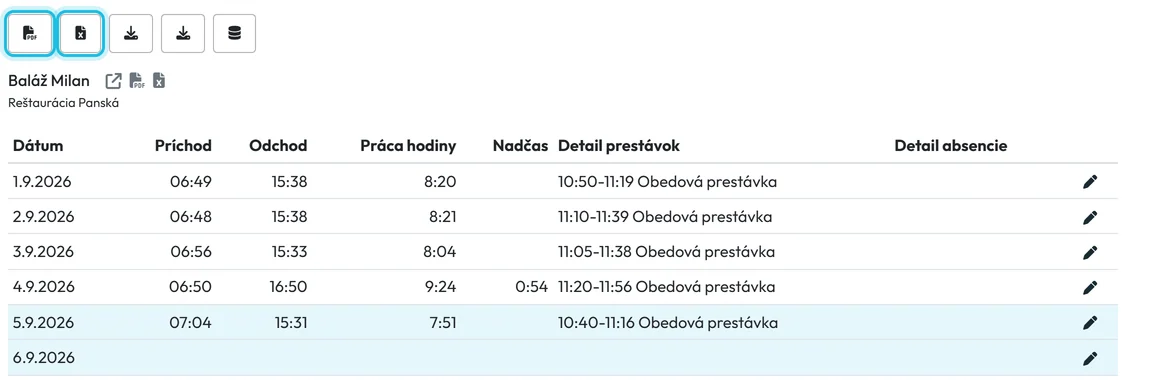
Export všetkých zamestnancov naraz -
Stiahnite Excel za všetkých.
Kliknite na ikonu s popisom Exportovať všetkých zamestnancov do Excelu. Súbor obsahuje všetkých zamestnancov, ktorých report práve ukazuje, so stĺpcami, ktoré máte vybrané. Ako stĺpce zmeniť, opisuje návod Vlastné stĺpce a šablóny reportov. Excel sa pripravuje priamo v prehliadači, pri veľkej firme to chvíľu trvá.
-
Alebo otvorte hromadný export do PDF.
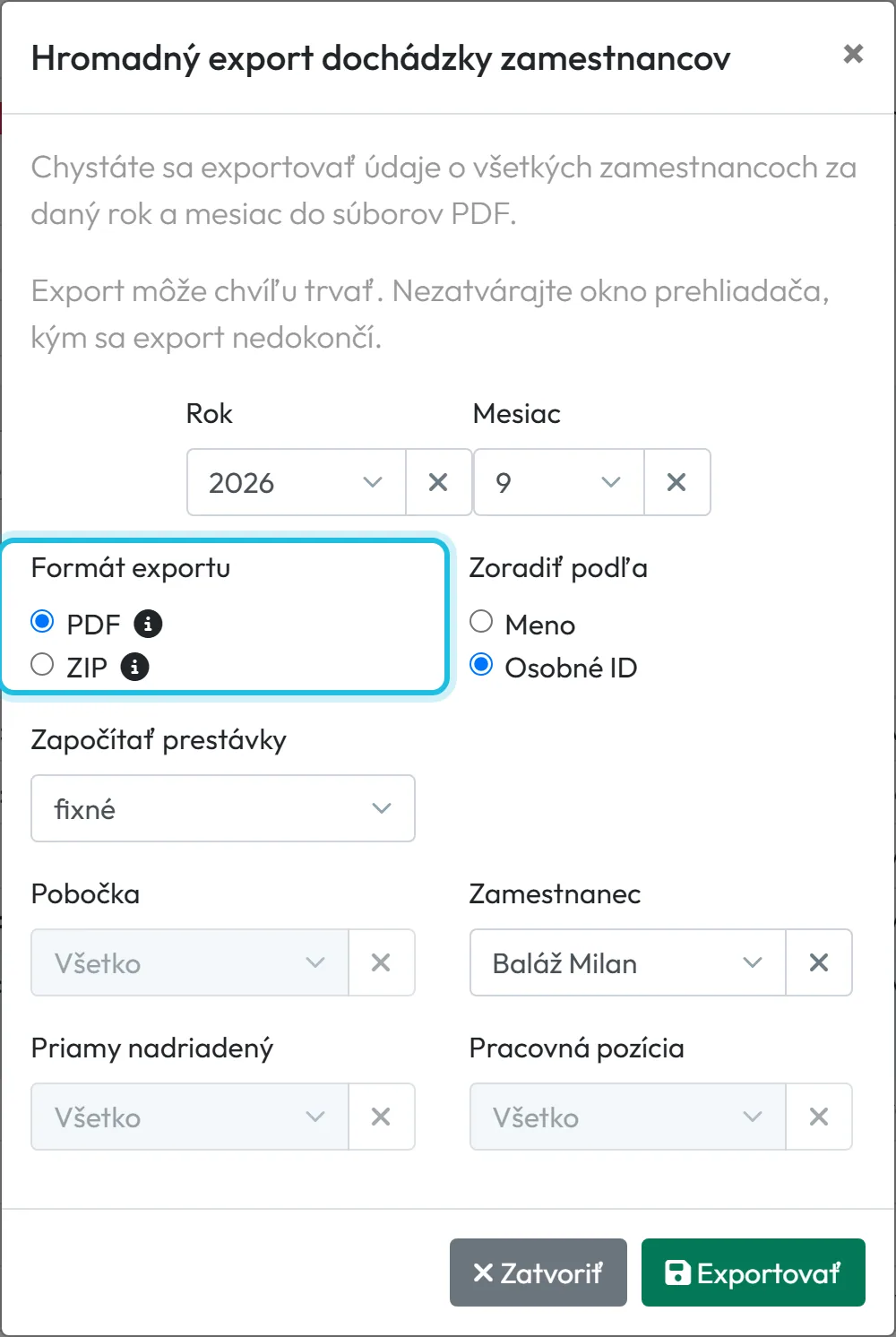
Ikona PDF otvorí dialóg Hromadný export dochádzky zamestnancov. Vyberte rok a mesiac a Formát exportu:
- PDF – všetci zamestnanci v jednom súbore,
- ZIP – každý zamestnanec sa exportuje do samostatného súboru PDF.
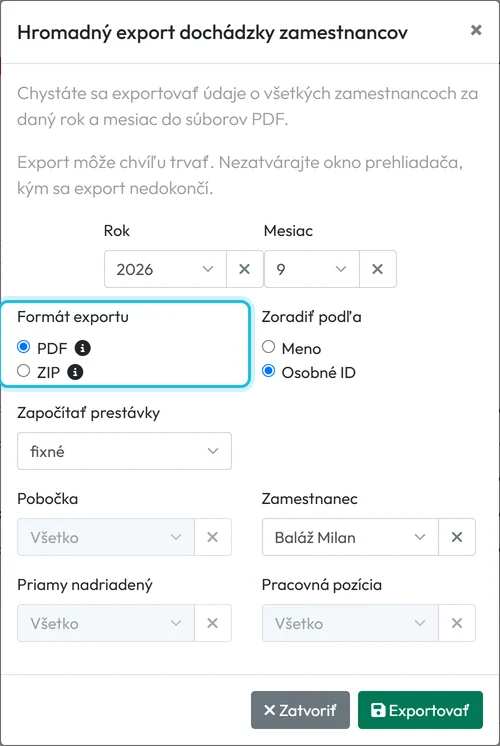
PDF = jeden súbor, ZIP = PDF pre každého zamestnanca -
Kliknite na Exportovať a počkajte.
Ako upozorňuje dialóg,
Export môže chvíľu trvať. Nezatvárajte okno prehliadača, kým sa export nedokončí.
Súbor sa potom stiahne do priečinka na stiahnuté súbory. PDF má rovnaký obsah ako mesačný výkaz – vrátane polí na podpis, ak ich máte zapnuté. Pozri Mesačný report zamestnanca a PDF na podpis. -
Stiahnite súčty z tabuľkovej záložky.
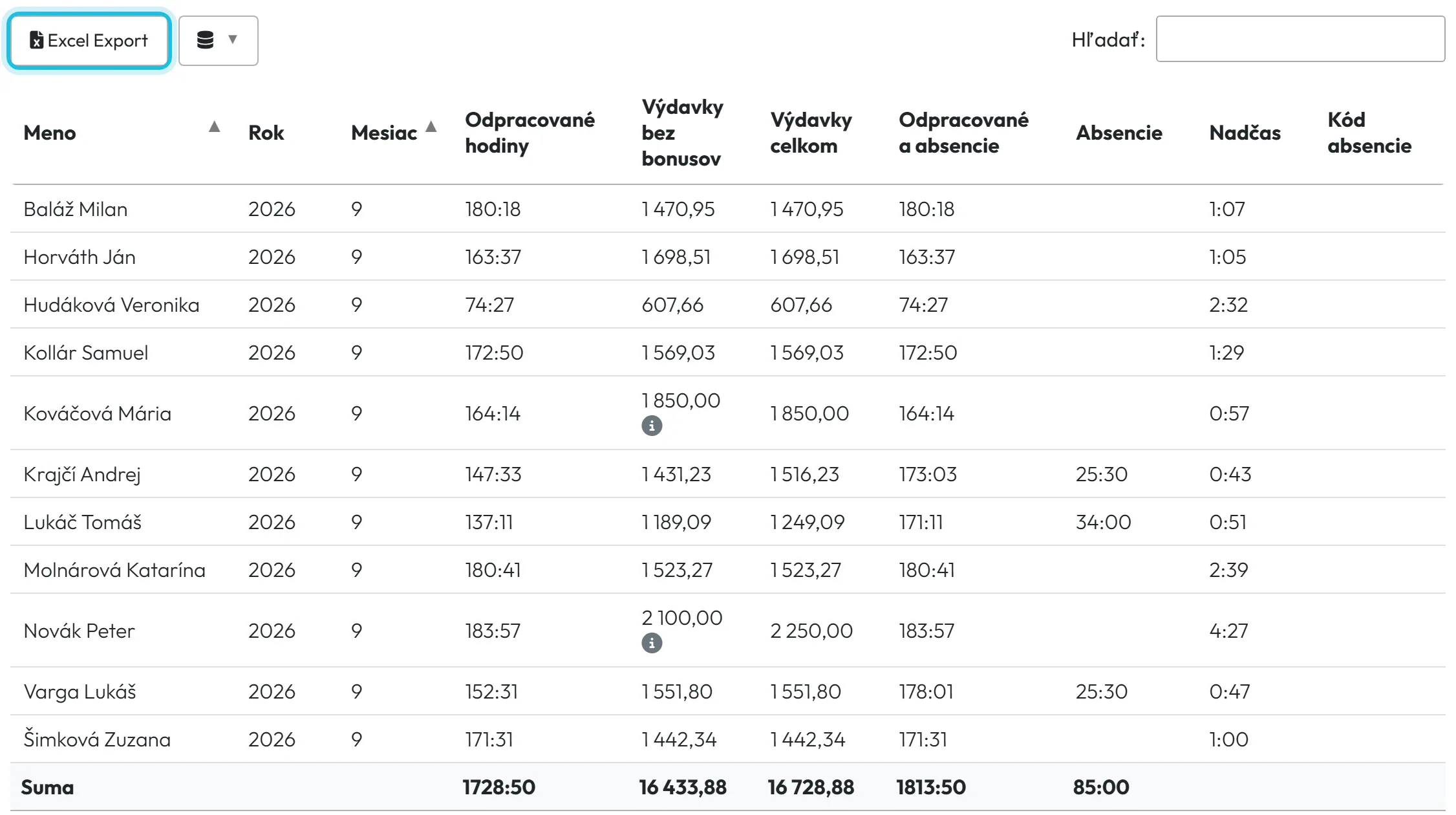
Ak vám stačia súčty bez rozpisu po dňoch, otvorte záložku Mesiace (alebo Roky, Týždne, Dni) a kliknite na Excel Export. Stiahne sa tabuľka tak, ako ju vidíte. Stĺpce, ktoré nechcete, predtým skryjete tlačidlom viditeľnosti stĺpcov.
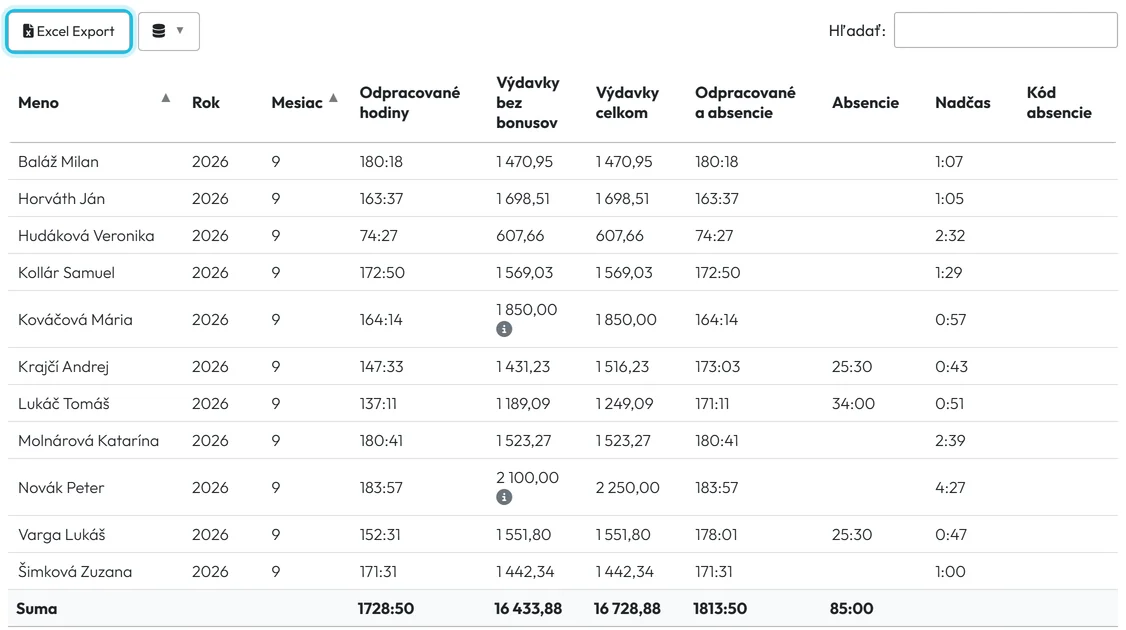
Každá tabuľková karta má vlastný export do Excelu
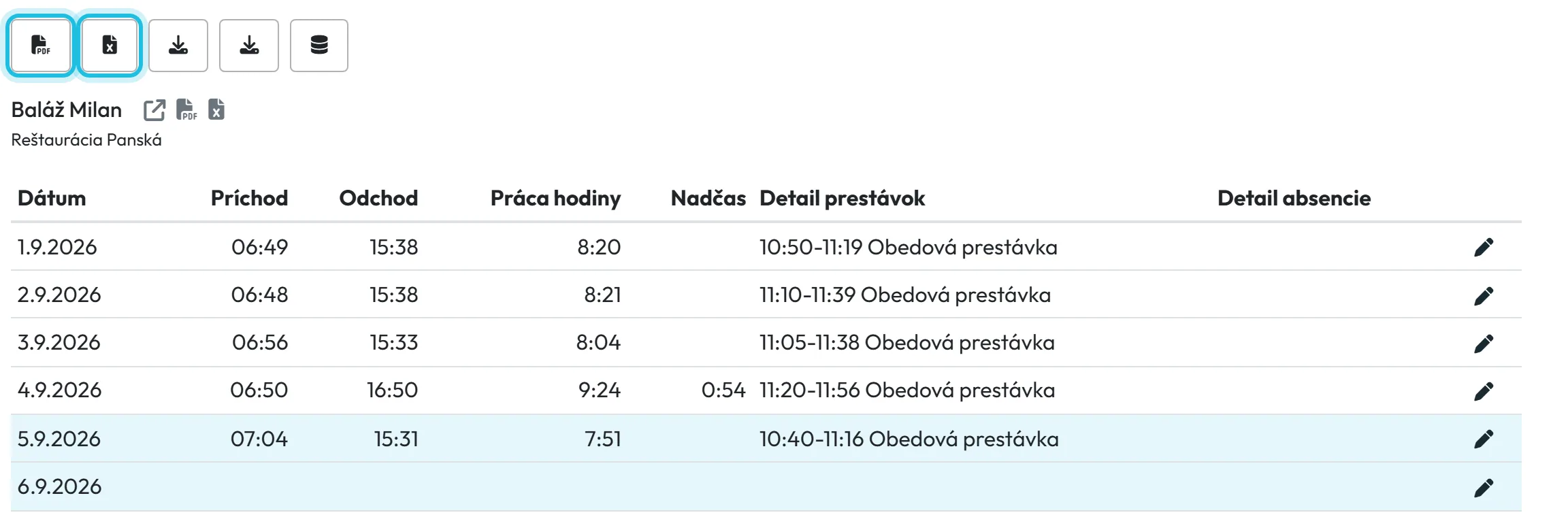
#Ďalšie spôsoby exportu
- Jeden zamestnanecV záložke Podľa zamestnanca sú pri mene každého zamestnanca ikony na PDF a Excel iba pre neho. Ikona PDF otvorí ten istý dialóg hromadného exportu so zamestnancom už predvyplneným. Pri ďalšom exporte za všetkých preto skontrolujte, či je pole zamestnanca prázdne. Z detailu zamestnanca v záložke Mesačný report sa PDF stiahne hneď, bez dialógu.
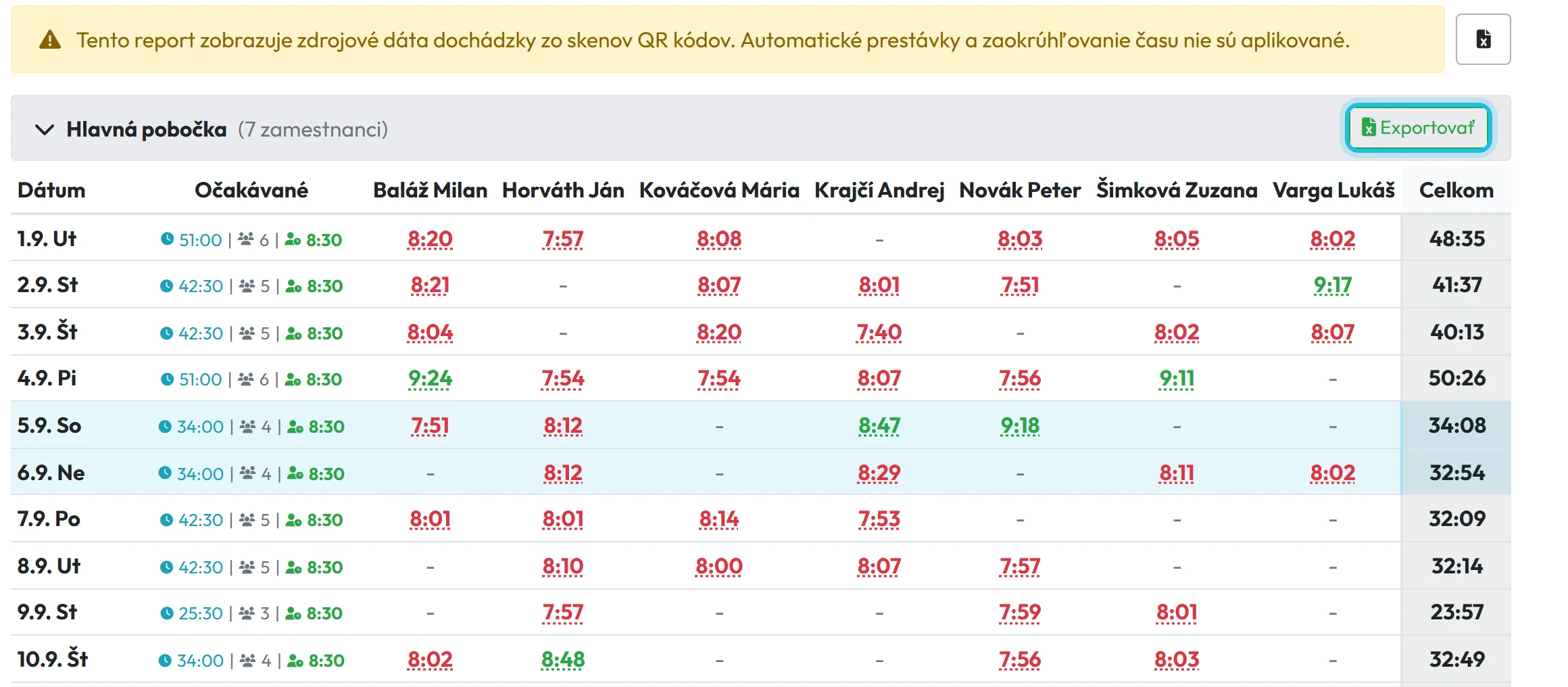
- Detail pobočiekNa záložke Detail pobočiek stiahnete hodiny po pobočkách do Excelu. Čo táto záložka ukazuje, vysvetľuje návod Detail pobočiek, Prehľad a Porovnanie.
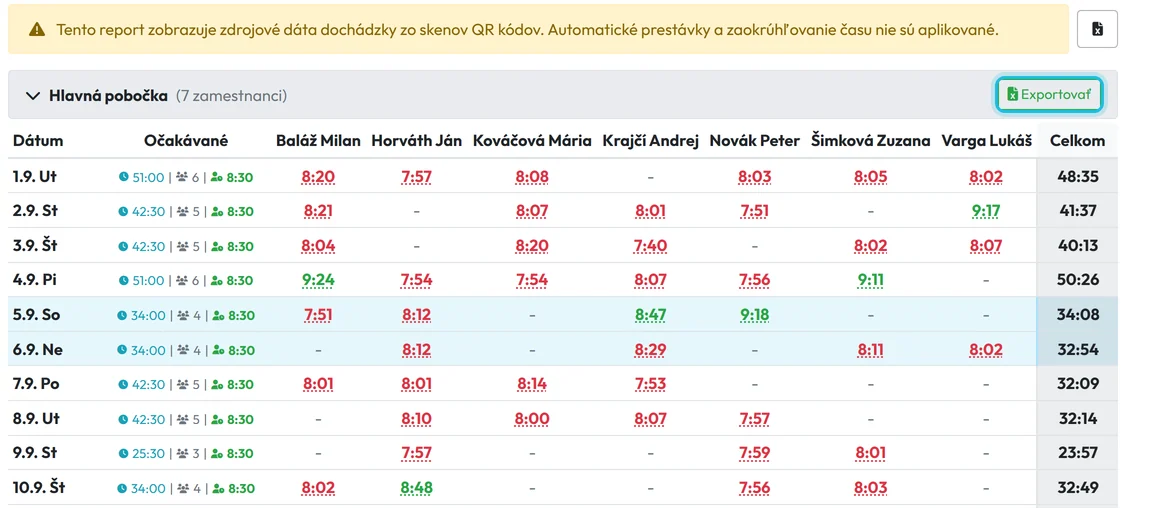
Detail pobočiek exportujete po pobočkách - Kontroly a projekty v PDFZáložky Kontroly, Detail projektov a Prehľad pobočiek/projektov majú vlastné tlačidlo na export do PDF. Pozri Kontroly (Beta).
- Mzdový programPre programy Olymp, MRP, Helios a MkSoft vie FreshQR pripraviť súbor na import. Export zapne podpora FreshQR, postup je v návode Exporty do mzdových systémov.
- Rozvrh zmienAk plánujete zmeny, rozvrh exportujete priamo v plánovači. Pozri Export rozvrhu zmien.
#Okrajové prípady a tipy
- Tlačidlo exportu nereaguje
- V mesiaci nie sú žiadne záznamy, alebo export ešte beží. Skontrolujte vybraný mesiac a počkajte na dokončenie predchádzajúceho exportu.
- PDF je preplnené
- Do PDF sa zmestí najviac 10 stĺpcov s údajmi. Ak ich máte vybraných viac, pred odoslaním skontrolujte, či sú v súbore všetky, ktoré potrebujete. Pre PDF si môžete uložiť samostatnú šablónu s menej stĺpcami.
- Vedúci pobočky exportuje
- Export obsahuje iba zamestnancov, ktorých daný účet vidí v reporte. Manažér pobočky stiahne len svoje pobočky, vedúci prepojený so zamestnancom len svoj tím.
- Chýba dovolenka alebo mesiac
- V exporte sú iba schválené absencie. Obdobie skryté cez Uzamknuté obdobia sa neexportuje.
#Časté otázky
Dá sa dochádzka exportovať do CSV?
Reporty sa exportujú do Excelu a PDF. Súbor CSV vzniká iba pri exporte pre mzdový program MkSoft.
Ako dostane účtovníčka export bez toho, aby som jej ho posielal?
Dajte jej vlastný prístup s rolou Reporty: Iba čítanie – pozri Užívateľské účty a roly – a reporty si stiahne sama. Automaticky e-mailom FreshQR export neposiela; bez vlastného prístupu jej súbor stiahnete a pošlete vy.
Prečo má Excel iné stĺpce ako u kolegu?
Export používa stĺpce nastavené vo vašom užívateľskom účte. Každý vedúci si ich nastavuje sám.
Ako dostanem samostatné PDF pre každého zamestnanca?
V dialógu Hromadný export dochádzky zamestnancov vyberte formát ZIP. V archíve bude jedno PDF na zamestnanca.
Exportujú sa aj nadčasy a absencie?
Áno, ak máte tieto stĺpce vo výkaze zapnuté. Absencie idú do exportu iba schválené.
#Súvisiace
Ste tuExport do Excelu a PDF
Webová aplikácia (administrátor)Mobilná aplikácia (zamestnanec)




