Pracovný rozvrh zamestnancov: hodiny, zaokrúhľovanie a prestávky
Na tejto stránke
Rýchla odpoveď
Pracovný rozvrh zamestnancov nastavíte v Moja Spoločnosť › Pracovné rozvrhy. Rozvrh hovorí, koľko hodín a v ktoré dni má kto pracovať – z toho sa počítajú nadčasy a dĺžka absencií. Môže tiež zaokrúhľovať alebo ukotviť časy skenov a automaticky odpočítať prestávku. Pôvodný čas skenu pritom ostáva zachovaný.
#Na čo je to dobré
- Nadčasy a chýbajúce hodiny sa počítajú samy, lebo aplikácia vie, koľko mal kto odpracovať.
- Čašník, ktorý naskenuje príchod o 9:52 na zmenu od 10:00, sa môže počítať od 10:00 – podľa vášho pravidla.
- Obed sa odpočíta automaticky, nikto ho nemusí skenovať.
- Rôzne rozvrhy pre kuchyňu, sálu aj kanceláriu v jednej firme.
#Pre koho je to vhodné
Pre koho áno
- Každá firma s pevnými hodinami alebo zmenami, ktorá chce vidieť nadčasy.
- Gastro a výroba, kde ľudia chodia pár minút pred začiatkom zmeny a platí sa od jej začiatku.
- Firmy, ktoré platia po štvrťhodinách alebo odpočítavajú obed.
Pre koho nie
- Ak plánujete zmeny v Plánovači zmien. Od jeho zapnutia určujú očakávaný čas zverejnené zmeny a rozvrhy sa ignorujú – pozri Zapnutie plánovača zmien.
#Postup krok za krokom
-
Otvorte Pracovné rozvrhy.
V Moja Spoločnosť otvorte kartu Pracovné rozvrhy. V zozname Vaše rozvrhy je predvolený rozvrh Každý deň 8 hodín z registrácie. Napriek názvu počíta 8 hodín od pondelka do piatka, bez pevného začiatku, bez prestávok a bez zaokrúhľovania. Upravte ho, alebo kliknite na Pridať nový.

Každý rozvrh má vlastný názov -
Nastavte týždenný rozvrh.
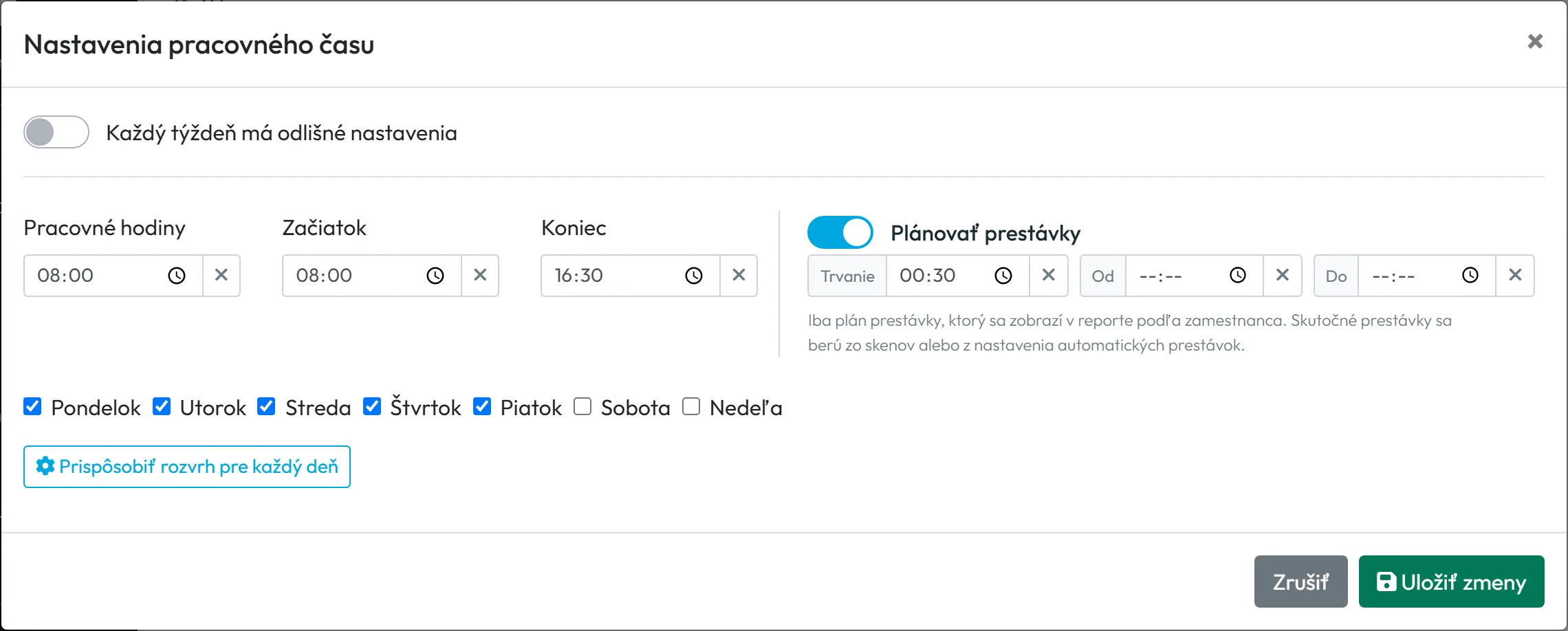
V okne Týždenný rozvrh zadajte Pracovné hodiny, prípadne Začiatok a Koniec, a zaškrtnite pracovné dni. Ak má každý deň iné hodiny, kliknite na Prispôsobiť rozvrh pre každý deň. Pri dvojtýždennom striedaní zapnite Každý týždeň má odlišné nastavenia.
Plánovať prestávky je iba plán, ktorý sa zobrazí v reporte podľa zamestnanca. Skutočne sa prestávky odpočítajú zo skenov alebo z automatického odrátania nižšie. Tlačidlo Uložiť zmeny v tomto okne rozvrh rovno uloží.
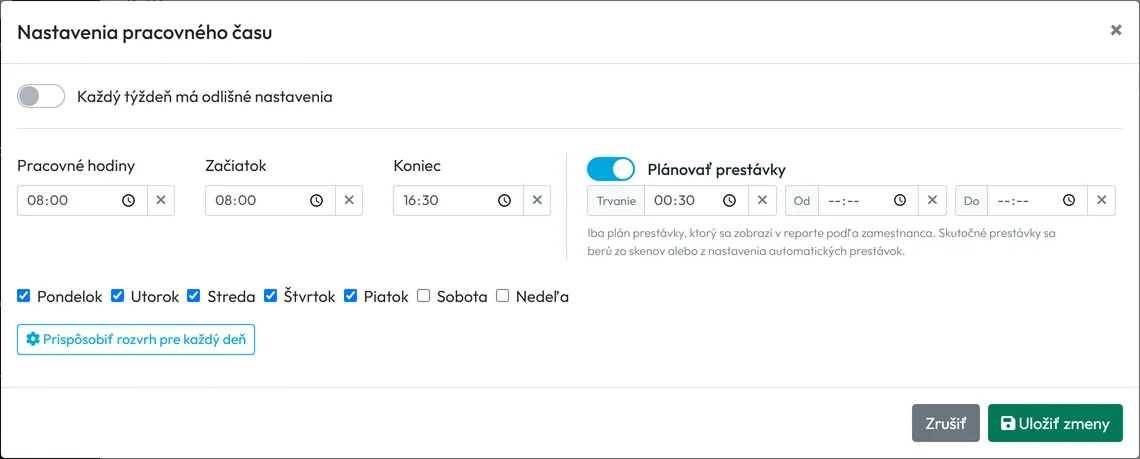
Pracovné dni a časy nastavíte v okne Týždenný rozvrh -
Určte, pre koho rozvrh platí.
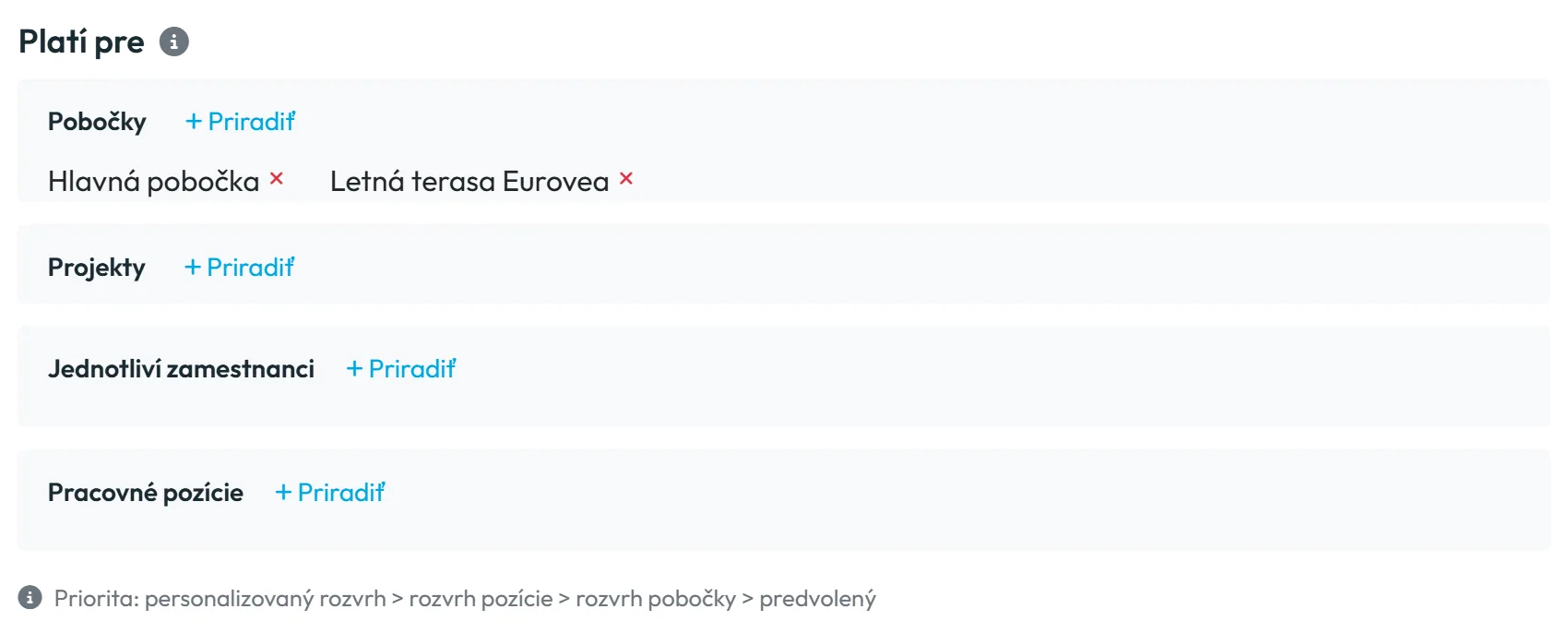
V časti Platí pre priraďte rozvrh Pobočkám, Projektom, Pracovným pozíciám alebo Jednotlivým zamestnancom. Ak sa na jedného človeka hodí viac rozvrhov, platí poradie z aplikácie:
personalizovaný rozvrh > rozvrh pozície > rozvrh pobočky > predvolený
. Zamestnancov a pozície priradíte až k uloženému rozvrhu – nový rozvrh najprv uložte.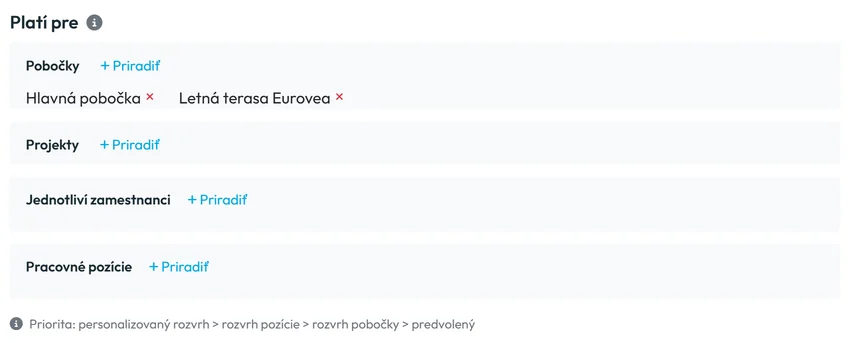
Rozvrh priradíte pobočkám, projektom, pozíciám alebo ľuďom -
Vyberte zaokrúhľovanie alebo ukotvenie.
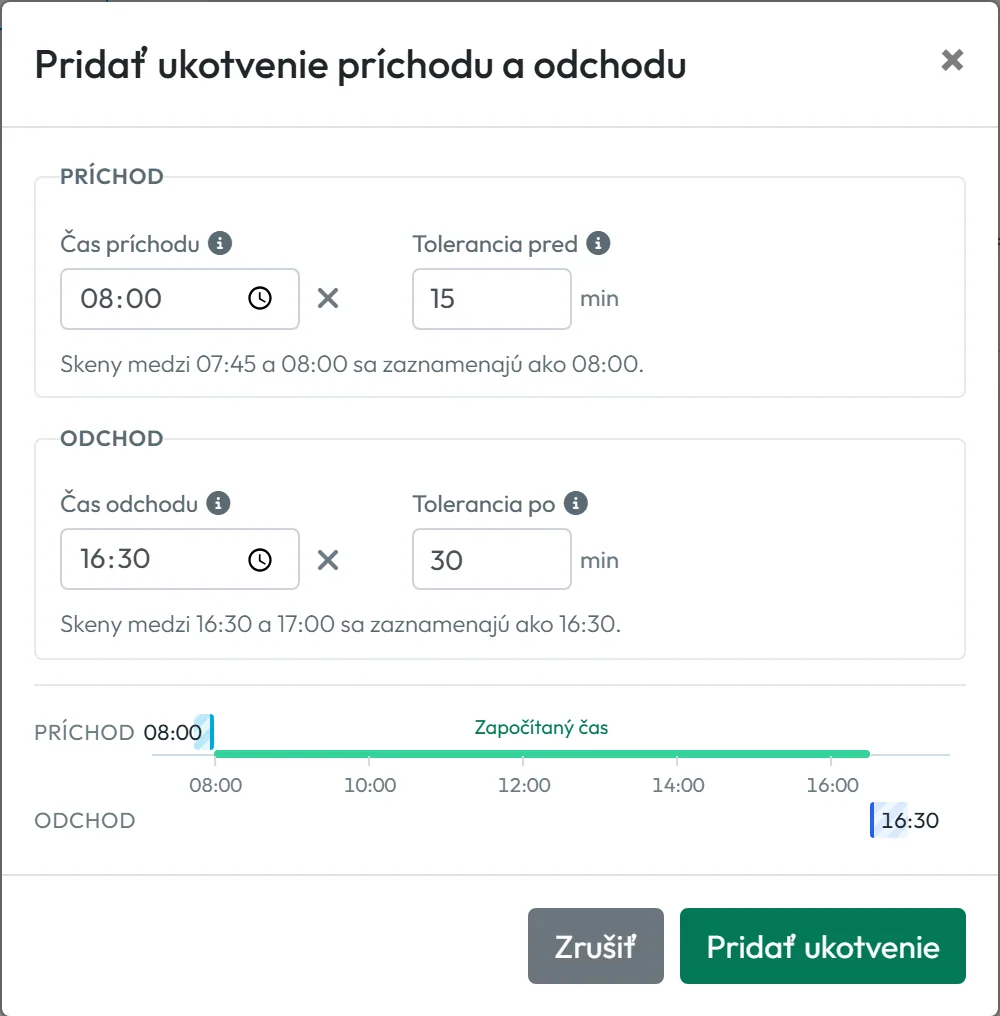
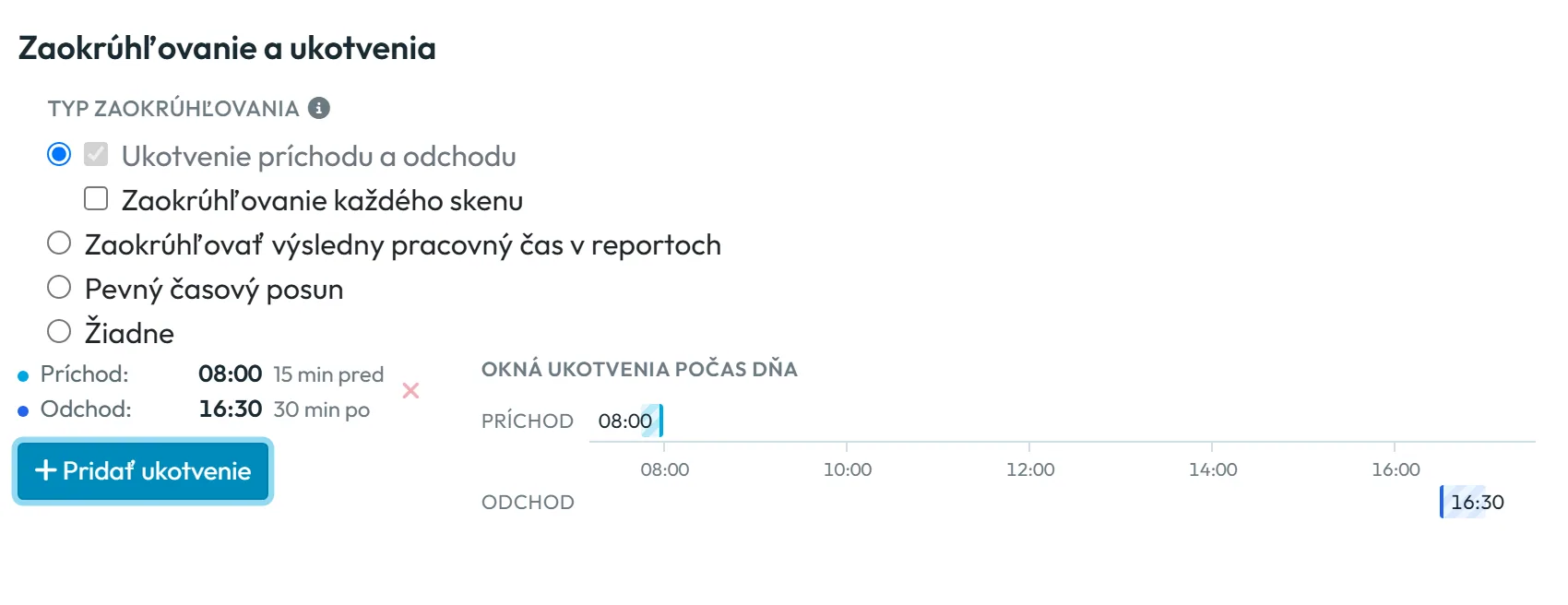
V časti Zaokrúhľovanie a ukotvenia vyberte Typ zaokrúhľovania. Čo ktorý typ robí, ukazuje tabuľka nižšie. Pri ukotvení kliknite na Pridať ukotvenie, zadajte čas príchodu s toleranciou pred a čas odchodu s toleranciou po. Okno hneď napíše, čo sa stane, napríklad
Skeny medzi 09:45 a 10:00 sa zaznamenajú ako 10:00.
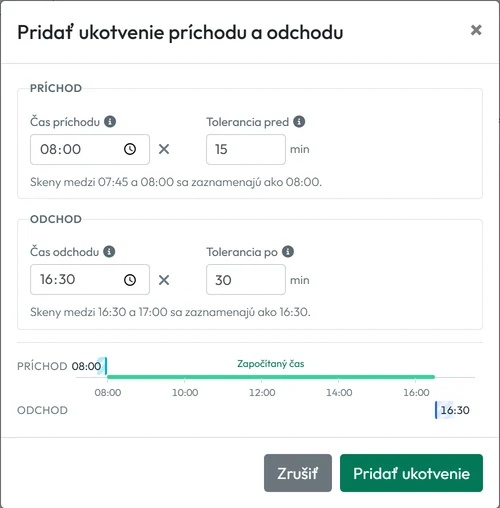
Tolerancia určuje, ktoré skeny sa pritiahnu k času zmeny -
Nastavte automatickú prestávku.
V časti Automatické odrátanie prestávky vyberte:
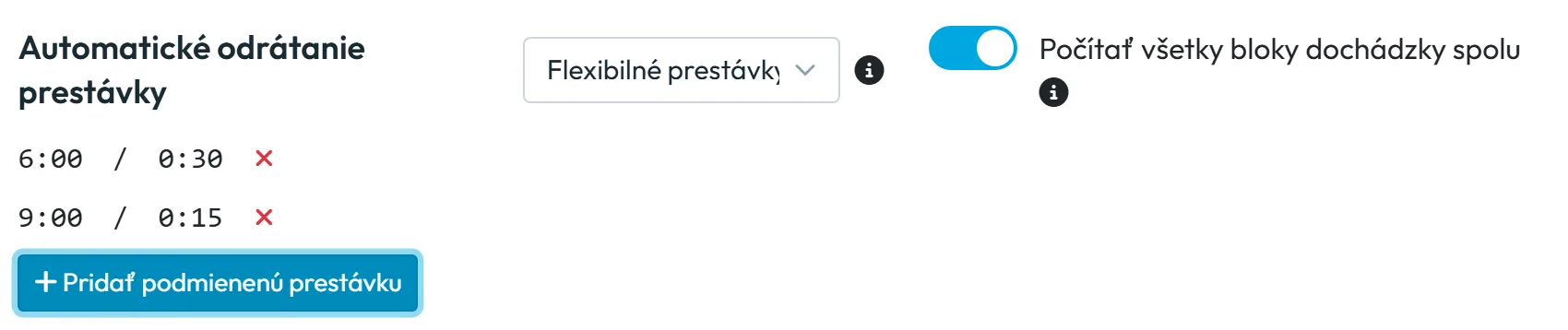
- Flexibilné prestávky – prestávka sa odráta po odpracovaní určitého počtu hodín, kedykoľvek počas dňa. Cez Pridať podmienenú prestávku zadáte napríklad 30 minút po 6 hodinách a ďalších 15 minút po 9 hodinách.
- Fixné prestávky – prestávka v pevnom čase, napríklad obed od 12:00 do 12:30.
- Vypnuté – nič sa neodpočíta.
Voľba Počítať všetky bloky dochádzky spolu pri flexibilných prestávkach rozhoduje, či sa hodiny za deň sčítajú zo všetkých záznamov dňa, alebo sa každý záznam posudzuje zvlášť. Ako dlhú prestávku a po koľkých hodinách treba poskytnúť, určuje Zákonník práce (§ 91: 30 minút pri zmene dlhšej ako šesť hodín); FreshQR odpočíta presne to, čo tu nastavíte.
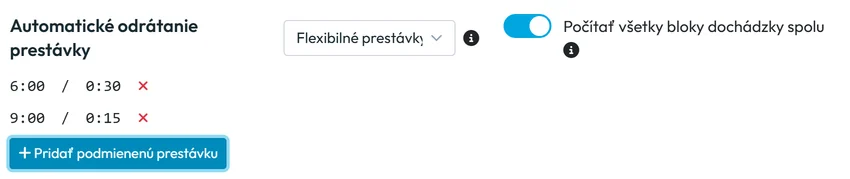
Prestávka sa odráta podľa odpracovaných hodín -
Uložte a skontrolujte Detaily skenov.
Po uložení porovnajte v Detailoch skenov stĺpce Skutočný príchod a Od. Skutočný príchod je čas skenu, Od je čas po pravidlách rozvrhu – s ním počítajú reporty. Pozri Detaily skenov.

#Typy zaokrúhľovania na príklade
Príklad: kuchár Tomáš Lukáč má zmenu od 8:00 do 16:00. Naskenoval príchod o 7:53 a odchod o 16:07. Takto ho započíta každý typ:
| Typ zaokrúhľovania | Čo robí | Výsledok |
|---|---|---|
| Žiadne | počíta presné časy skenov | 7:53 – 16:07 |
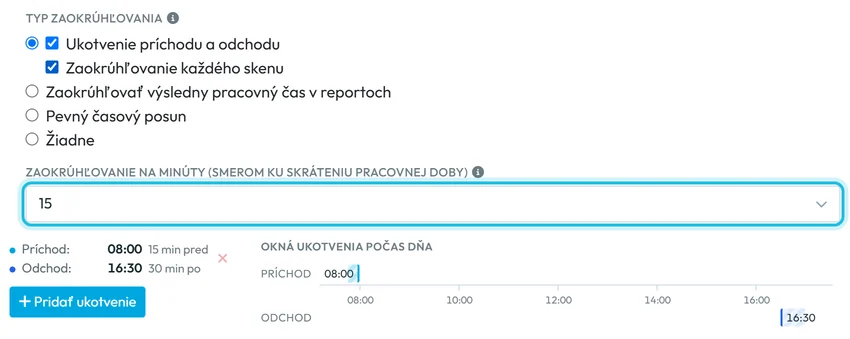
| Zaokrúhľovanie každého skenu (15 min) | príchod zaokrúhli nahor, odchod nadol, teda v prospech kratšej pracovnej doby | 8:00 – 16:00 |
| Ukotvenie príchodu a odchodu (8:00 s toleranciou 15 min pred, 16:00 s toleranciou 15 min po) | sken tesne pred začiatkom zmeny sa počíta od začiatku, sken tesne po konci zmeny ku koncu; skeny mimo tolerancie ostanú presné | 8:00 – 16:00 |
| Zaokrúhľovať výsledny pracovný čas v reportoch (15 min) | časy skenov nechá, zaokrúhli až súčty dňa v reportoch | 7:53 – 16:07, súčet dňa zaokrúhlený na 15 minút |
| Pevný časový posun (5 min) | príchod posunie o zadané minúty neskôr, odchod skôr; posun je 1 až 60 minút | 7:58 – 16:02 |
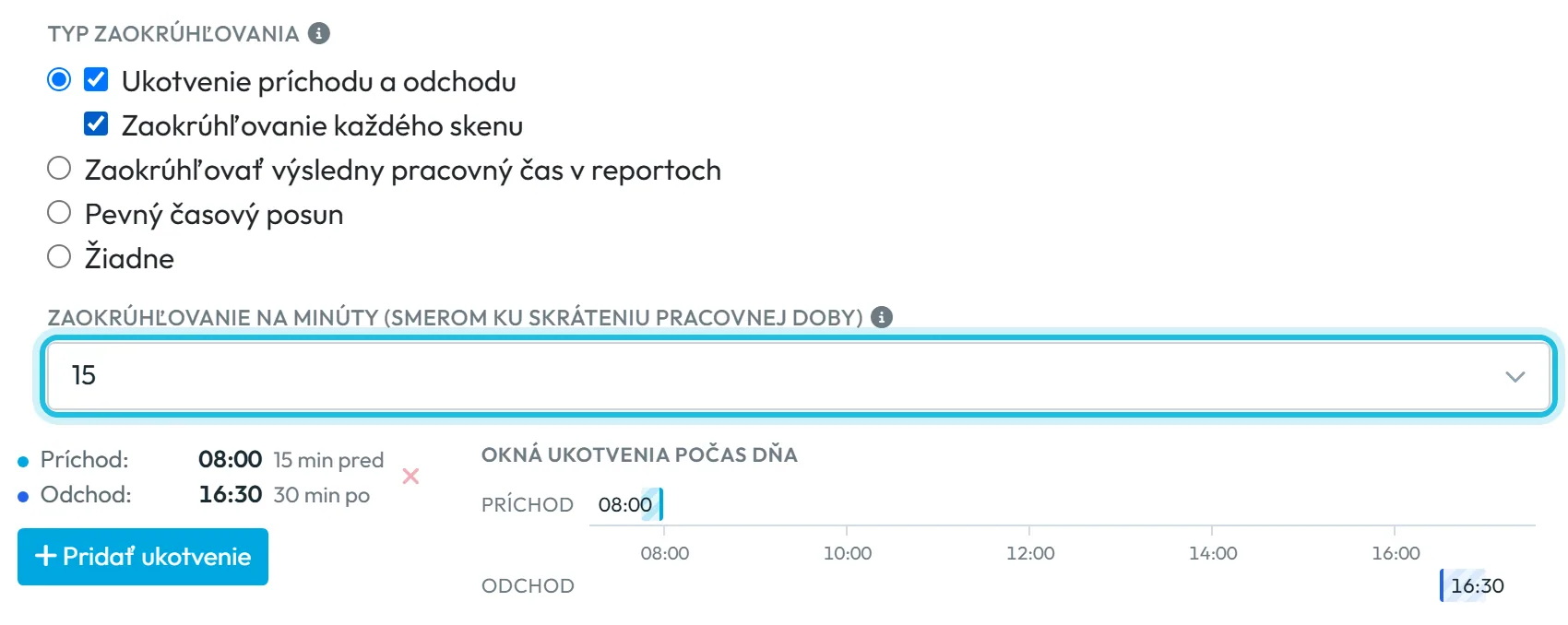
Pri ukotvení môžete zaškrtnúť aj zaokrúhľovanie skenov. Sken v tolerancii sa potom ukotví a sken mimo nej sa zaokrúhli. Viac dvojíc ukotvení za deň sa hodí na delené zmeny – časová os Okná ukotvenia počas dňa ich ukáže pod sebou.
#Ďalšie spôsoby, ako určiť pracovný čas
- Zaokrúhľovanie každého skenuAk chcete všetky časy zarovnať na štvrťhodiny, zvoľte Zaokrúhľovanie každého skenu a 15 minút. Ponuka má 1, 5, 10, 15, 30 a 60 minút.
Zaokrúhľovanie skenov na 15 minút - Individuálny rozvrh v detaile zamestnancaJednému človeku, napríklad na skrátený úväzok, pridáte vlastný rozvrh aj priamo v jeho detaile. Pozri Detail zamestnanca.
- Plánovač zmienAk sa zmeny menia každý týždeň, použite Plánovač zmien. Keď ho zapnete, na karte Pracovné rozvrhy uvidíte žltý pruh, že štandardné pracovné časy sa od daného dátumu ignorujú a očakávaný čas určuje Plánovač zmien. Pozri Zapnutie plánovača zmien.
#Okrajové prípady a tipy
- Zamestnanec bez vlastného rozvrhu
- Dostane rozvrh svojej pozície, ak ho nemá, tak rozvrh pobočky, a nakoniec predvolený rozvrh.
- Dva rozvrhy pre to isté
- Ak sa nový rozvrh prekrýva s existujúcim pre ten istý cieľ, aplikácia ho neuloží a napíše
Tento rozvrh sa prekrýva s inými rozvrhmi
. - Ručná prestávka v daný deň
- Ak v Detailoch skenov pridáte prestávku ručne, nahradí všetky automatické prestávky v ten deň.
- Nočné hodiny
- Okno nočnej práce sa nastavuje inde, v nastaveniach firmy – pozri Nočné zmeny a dochádzka cez polnoc.
- Uzamknuté mesiace
- Zmena rozvrhu nezmení výsledky v uzamknutých obdobiach – tie sa neprepočítavajú. Pozri Uzamknuté obdobia.
#Časté otázky
Zmení zaokrúhľovanie čas, ktorý zamestnanec naskenoval?
Nie. Skutočný čas skenu ostáva v Detailoch skenov. Zaokrúhlený čas je v stĺpcoch Od a Do a počítajú s ním reporty.
Aký je rozdiel medzi ukotvením a zaokrúhľovaním?
Ukotvenie mení iba skeny tesne pred začiatkom a tesne po konci zmeny. Zaokrúhľovanie každého skenu mení každý sken a vždy v prospech kratšej pracovnej doby.
Ako nastavím automatický obed?
V Automatické odrátanie prestávky zvoľte Flexibilné prestávky a pridajte podmienenú prestávku, napríklad 30 minút po 6 hodinách. Alebo zvoľte Fixné prestávky s pevným časom obeda.
Môže mať každá pobočka iný rozvrh?
Áno. Vytvorte viac rozvrhov a v Platí pre ich priraďte pobočkám, pozíciám alebo ľuďom.
Prečo predvolený rozvrh počíta iba pondelok až piatok?
Taký je predvolený rozvrh z registrácie, hoci sa volá Každý deň 8 hodín. Ak robíte aj cez víkend, upravte ho.
#Súvisiace
Ste tuPracovné rozvrhy, zaokrúhľovanie a prestávky
Webová aplikácia (administrátor)Mobilná aplikácia (zamestnanec)




