E-mailové notifikácie pre administrátorov a vedúcich
Na tejto stránke
Rýchla odpoveď
E-mailové notifikácie nastavíte v Moja Spoločnosť › Notifikácie. Každé pravidlo sleduje jednu udalosť, napríklad nová žiadosť o absenciu, ďaleký GPS sken alebo koniec pracovnej zmluvy. Každé zapnete zvlášť, vyberiete príjemcov – užívateľské účty alebo Priamy nadriadený – a kliknete na Uložiť. E-maily chodia iba administrátorom a vedúcim, zamestnancom nie.
Ako to zapnúť
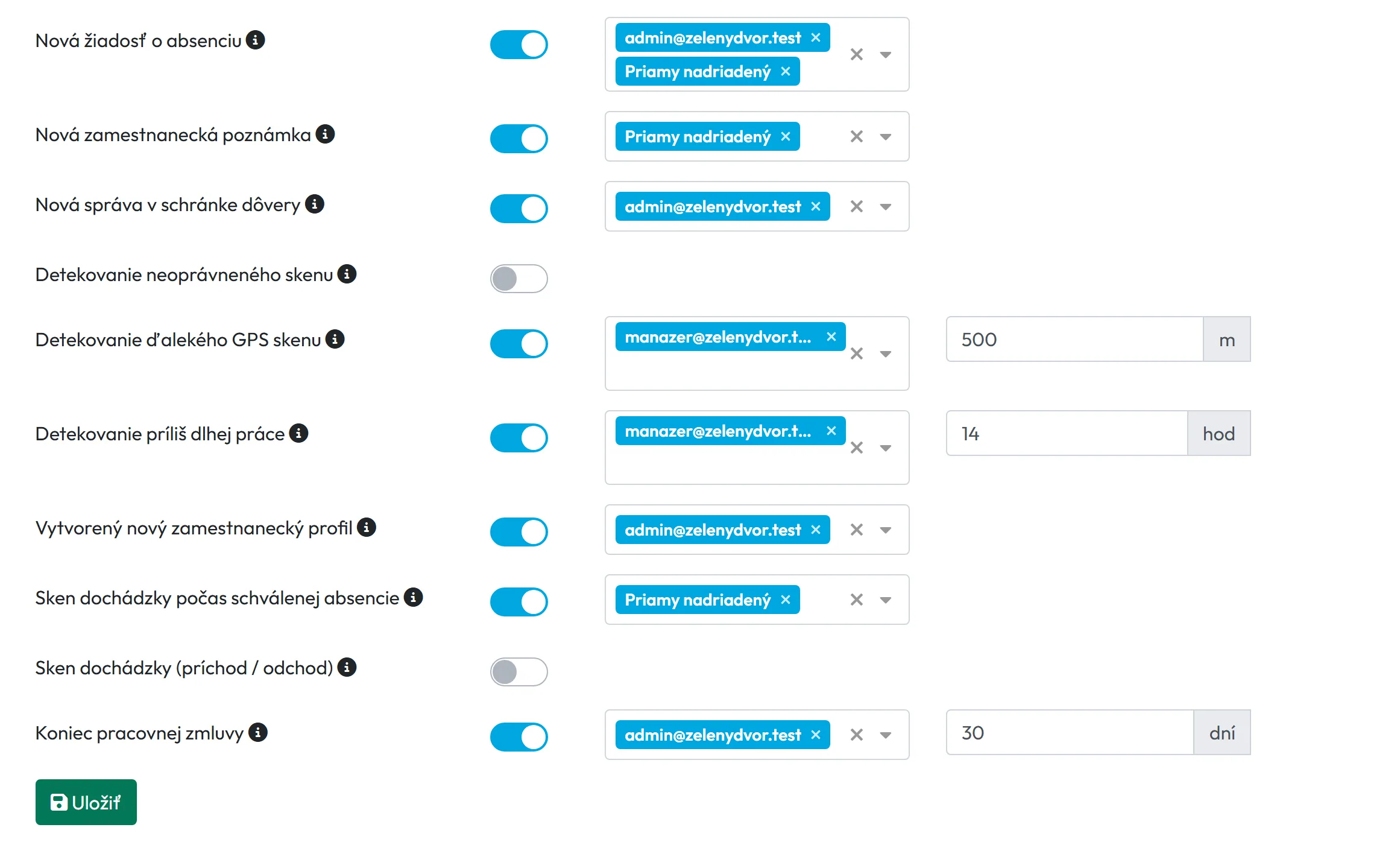
Všetky pravidlá sú na začiatku vypnuté. Zapnete ich na karte Notifikácie. Kartu otvárajte z menu kliknutím na Moja Spoločnosť a potom na Notifikácie, nie cez uložený priamy odkaz.
- Moja Spoločnosť
- Notifikácie
- Kto môže zapnúť
- Hlavný účet, Administrátor a rola Nastavenia firmy: Čítanie a úpravy. Rola Manažér: Plný prístup okrem nastavení firmy kartu nevidí.
- Čo sa zmení
- Vybraní príjemcovia začnú dostávať e-maily. V mobilnej aplikácii zamestnancov sa nič nezmení.
- Platí pre
- Celá firma. Každé pravidlo má vlastných príjemcov.
#Na čo je to dobré
- O žiadosti o dovolenku sa dozviete do pár minút, aj keď vo FreshQR celý deň nesedíte.
- Každý vedúci dostáva iba e-maily o svojich ľuďoch, ak zvolíte príjemcu Priamy nadriadený.
- Podozrivé skeny – starý QR kód alebo sken ďaleko od pracoviska – uvidíte bez prechádzania reportov.
- Na koniec pracovnej zmluvy vás FreshQR upozorní vopred.
#Pre koho je to vhodné
Pre koho áno
- Firmy s vedúcimi zmien alebo pobočiek, ktorí vybavujú žiadosti svojich ľudí.
- Majitelia, ktorí chcú vedieť o podozrivých skenoch a nezvyčajne dlhých zmenách.
- Personalistika a mzdy: noví zamestnanci a konce zmlúv.
Pre koho nie
- Upozornenia pre zamestnancov. FreshQR zamestnancom e-maily ani push notifikácie neposiela – ani o schválení dovolenky.
- Úlohy. Pre úlohy a komentáre k nim pravidlo nie je – pozri Zadávanie úloh zamestnancom.
- Okamžité upozornenia. E-maily chodia s oneskorením do 10 alebo 30 minút a viac udalostí spojí do jedného e-mailu.
#Prehľad pravidiel
| Pravidlo | Kedy príde e-mail |
|---|---|
| Nová žiadosť o absenciu | Zamestnanec pošle žiadosť o dovolenku alebo inú absenciu. Do 10 minút. Pozri Schválenie dovolenky. |
| Nová zamestnanecká poznámka | Zamestnanec napíše poznámku k dňu. Do 10 minút. Pozri Poznámky zamestnancov. |
| Detekovanie neoprávneného skenu | Niekto naskenuje starý QR kód, ktorý ste medzitým pregenerovali. Do 30 minút. Pozri QR kód na dochádzku. |
| Detekovanie ďalekého GPS skenu | Sken je ďalej od pobočky alebo projektu, ako je nastavená minimálna vzdialenosť. Aplikácia odporúča 500 m až 1 km. Do 30 minút. Pozri GPS dochádzka. |
| Detekovanie príliš dlhej práce | Príchod a odchod sú od seba ďalej, ako je nastavená minimálna doba (najmenej 4 hodiny). E-mail príde až po skene odchodu, do 30 minút. |
| Vytvorený nový zamestnanecký profil | Nový človek sa pripojí cez aplikáciu. Do 10 minút. Pozri Pridanie zamestnanca do dochádzky. |
| Sken dochádzky počas schválenej absencie | Zamestnanec skenuje v deň, keď má schválenú absenciu. Raz denne na zamestnanca, do 30 minút. Pozri Dochádzka počas dovolenky. |
| Sken dochádzky (príchod / odchod) | Pri každom príchode a odchode. Do 30 minút, viac skenov v jednom e-maile. |
| Koniec pracovnej zmluvy | Nastavený počet dní pred koncom zmluvy a znova v deň konca. Pozri Koniec pracovnej zmluvy. |
#Postup krok za krokom
-
Otvorte kartu Notifikácie.
V ľavom menu kliknite na Moja Spoločnosť a potom na kartu Notifikácie. Uvidíte zoznam pravidiel s prepínačmi.
-
Zapnite pravidlo.
Prepnite prepínač pri pravidle, napríklad Nová žiadosť o absenciu. Objaví sa pole na príjemcov. Pri niektorých pravidlách vyplníte aj hranicu – vzdialenosť v metroch, dĺžku práce v hodinách alebo počet dní vopred.
-
Vyberte príjemcov.
Kliknite do poľa vyberte príjemcov. Prvá možnosť je Priamy nadriadený, pod ňou sú e-maily užívateľských účtov firmy. Môžete vybrať oboje – napríklad priameho nadriadeného a mzdovú účtovníčku.

Príjemcov vyberiete zo zoznamu účtov -
Uložte.
Kliknite na Uložiť dole na karte. Zmeny sa bez uloženia neprejavia.

#Ako funguje Priamy nadriadený
Príjemca Priamy nadriadený znamená: e-mail o zamestnancovi dostane jeho priamy vedúci a aj spoluvedúci tohto vedúceho. Aby to fungovalo, musia platiť dve veci:
- zamestnanec má v detaile vyplnené pole Nadriadený zamestnanec,
- vedúci má užívateľský účet prepojený so svojím zamestnaneckým profilom v stĺpci Prepojiť so zamestnancom.
Ak vedúci účet nemá, cez príjemcu Priamy nadriadený e-mail o jeho ľuďoch nikomu nepríde – vyššie úrovne organigramu ho za neho nedostanú. Ostatní vybraní príjemcovia ho dostanú normálne. Ako hierarchiu nastaviť, vysvetľuje návod Organigram firmy.
Príklad zo Zeleného Dvora: pravidlo Nová žiadosť o absenciu má príjemcov Priamy nadriadený a účet prevádzkarky. Keď kuchár požiada o dovolenku, e-mail dostane šéfkuchár aj prevádzkarka. Keď požiada čašník, dostane ho jeho vedúca a prevádzkarka.

#Typické nastavenia
- Podozrivé skeny pre majiteľaZapnite Detekovanie neoprávneného skenu a Detekovanie ďalekého GPS skenu s minimálnou vzdialenosťou napríklad 500 m a ako príjemcu vyberte svoj účet.

Vzdialenosť, od ktorej príde e-mail, nastavíte sami - PersonalistikaZapnite Koniec pracovnej zmluvy s 30 dňami a Vytvorený nový zamestnanecký profil. Ako príjemcu vyberte konkrétny účet – nový zamestnanec ešte väčšinou nadriadeného nemá.
- Každý sken e-mailomPravidlo Sken dochádzky (príchod / odchod) sa hodí iba pre malý tím. Pri väčšom počte ľudí je prehľadnejší živý prehľad na dashboarde – pozri Dochádzka v reálnom čase.

#Okrajové prípady a tipy
- Príliš krátka doba
- Pri pravidle Detekovanie príliš dlhej práce nejde zadať menej ako 4 hodiny. Aplikácia ukáže
Minimálna doba sú 4hod
a pravidlo neuloží.
Príliš krátku dobu aplikácia neuloží - Vedúcemu nič neprišlo
- Skontrolujte, či má zamestnanec vyplneného nadriadeného a či je vedúceho účet prepojený s jeho profilom. Pri pravidlách s hranicou overte aj, či udalosť hranicu naozaj prekročila.
- Viac udalostí naraz
- Ak naraz pribudne viac žiadostí alebo poznámok, príjemca dostane jeden e-mail so všetkými.
- Odhlásenie z e-mailov
- Príjemca sa sám odhlásiť nemôže. Pravidlo vypne alebo príjemcu odoberie administrátor a uloží zmenu.
- Príjemca musí mať účet
- E-maily chodia iba na užívateľské účty firmy. Ak má e-mail dostávať napríklad mzdová účtovníčka, vytvorte jej účet – pozri Prístupové práva manažérov.

#Časté otázky
Dostane zamestnanec e-mail, keď mu schválim dovolenku?
Nie. FreshQR zamestnancom e-maily ani push notifikácie neposiela. Stav žiadosti uvidia v aplikácii podľa farby ikony.
Ako rýchlo e-mail príde?
Podľa pravidla do 10 alebo do 30 minút. Presný čas je v nápovede pri každom pravidle.
Môžem poslať e-mail viacerým ľuďom?
Áno. Do poľa príjemcov pridajte viac účtov, prípadne aj Priamy nadriadený.
Prečo nevidím kartu Notifikácie?
Kartu vidia iba Hlavný účet, Administrátor a rola Nastavenia firmy: Čítanie a úpravy.
Dá sa dostávať e-mail o úlohách?
Nie, pravidlo pre úlohy nie je. Stav úloh sledujte priamo v menu Úlohy.
#Súvisiace
Ste tuE-mailové notifikácie
Webová aplikácia (administrátor)Mobilná aplikácia (zamestnanec)




