Pridanie zamestnanca do dochádzky: prvý sken alebo kód spoločnosti
Na tejto stránke
Rýchla odpoveď
Pridanie zamestnanca do dochádzky FreshQR robí sám zamestnanec. Stiahne si aplikáciu Fresh QR, zadá meno a naskenuje ktorýkoľvek firemný QR kód, najčastejšie Príchod. V tej chvíli sa objaví v menu Zamestnanci s pobočkou, kde skenoval. Vy potom doplníte pozíciu, nadriadeného a rozvrh. Človeka, ktorý neskenuje, pridáte ručne cez kartu Kandidáti.
#Na čo je to dobré
- Žiadne prepisovanie mien a telefónnych čísel. Zamestnanec sa pridá sám pri prvom príchode.
- Netreba rozdávať heslá. Telefón sa pripojí k firme prvým skenom.
- Nový človek dostane pobočku podľa kódu, ktorý naskenoval, a nadriadeného podľa nastavenia pobočky.
- Do reportov sa dostane hneď po prvom ukončenom dni.
#Pre koho je to vhodné
Pre koho áno
- Každá firma. Takto sa pridáva každý zamestnanec, či ide o čašníka na brigádu, alebo o vedúcu kuchyne.
- Prevádzky s častým nástupom nových ľudí – stačí im poslať odkaz na aplikáciu a ukázať QR kód.
Pre koho nie
- Ľudia, ktorí majú iba pracovať vo webovej aplikácii, napríklad účtovníčka. Tí nepotrebujú zamestnanecký profil, ale užívateľský účet – pozri Užívateľské účty a roly.
- Ľudia bez vlastného telefónu. FreshQR nemá režim jedného zdieľaného zariadenia; každý skenuje vo svojom mobile. Pre takých ľudí sa hodí automatická dochádzka. Ak ich chcete mať iba v zozname zamestnancov, pridáte ich ručne cez kartu Kandidáti.
#Postup krok za krokom
-
Otvorte Zamestnanci.
V ľavom menu kliknite na Zamestnanci. Nad tabuľkou je veta
Zamestnanci sa vytvárajú automaticky po naskenovaní prvého QR kódu
a tlačidlo Ako pridať nového zamestnanca.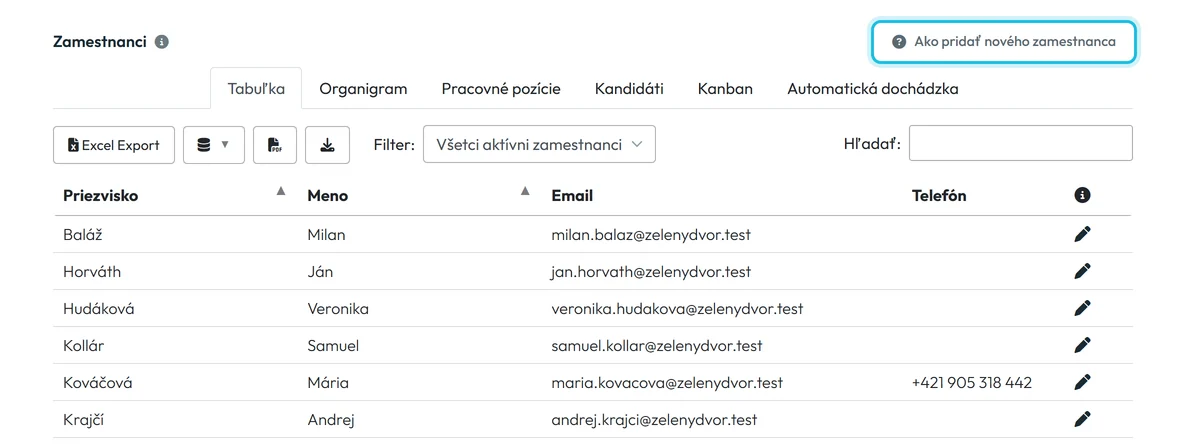
Pomocník je priamo na stránke Zamestnanci -
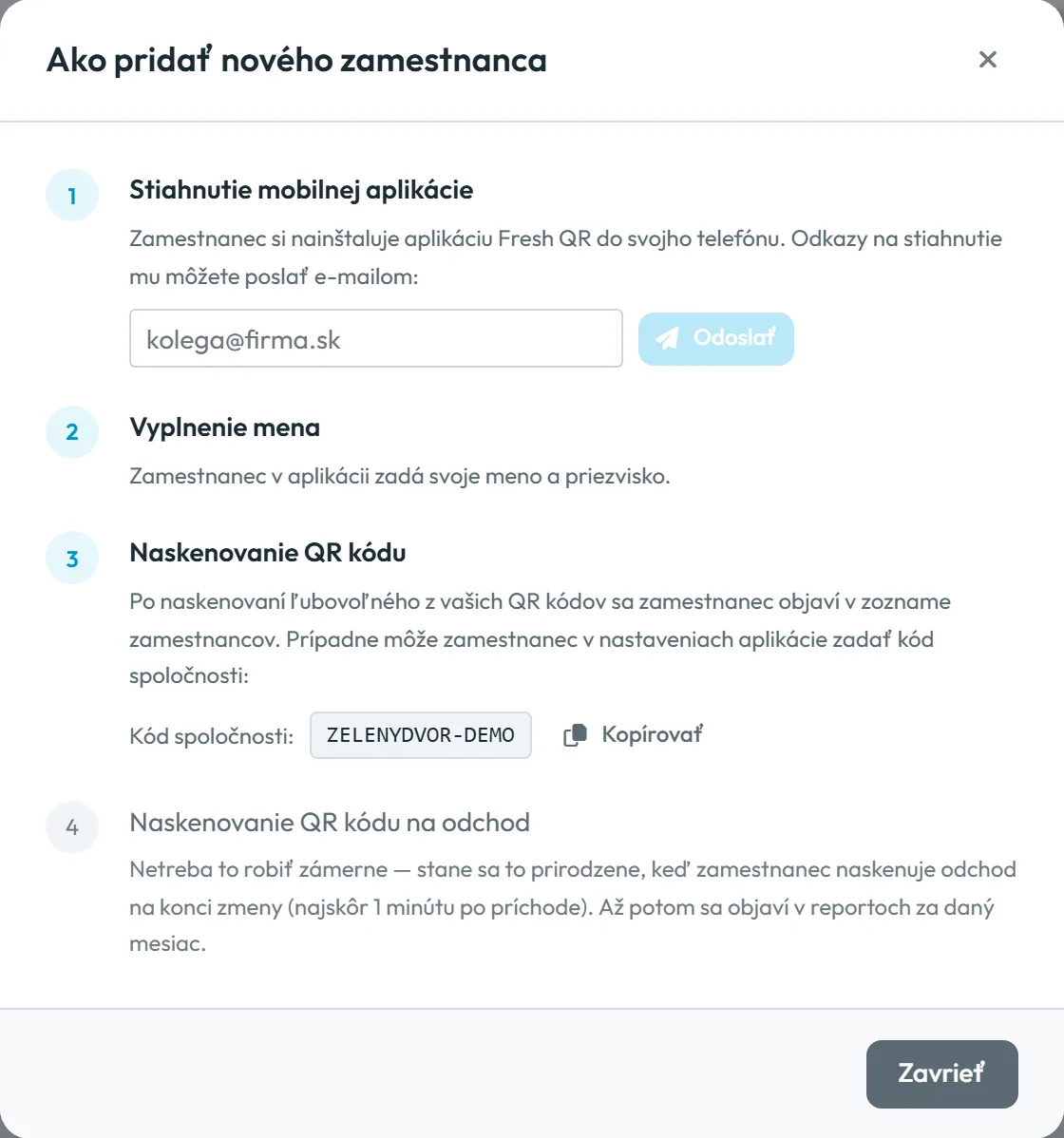
Pošlite zamestnancovi odkaz na aplikáciu.
Tlačidlo otvorí okno so štyrmi krokmi. V prvom je pole na e-mail – napíšte adresu zamestnanca a odošlite. Príde mu správa s odkazmi do obchodov s aplikáciami. Aplikácia je pre zamestnancov zadarmo. Naraz pošlete odkaz na jednu adresu; pre ďalšieho človeka postup zopakujte.
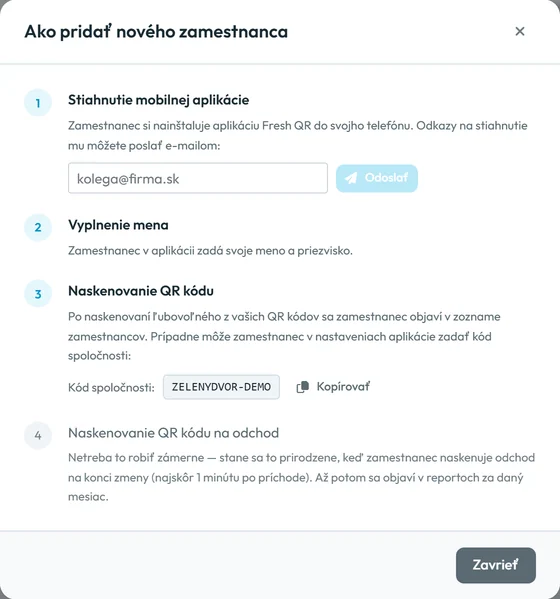
Štyri kroky, ktoré urobí zamestnanec -
Zamestnanec zadá meno a naskenuje QR kód.
Po inštalácii zamestnanec potvrdí súhlas so spracovaním údajov a zadá meno a priezvisko. Potom naskenuje ktorýkoľvek z vašich QR kódov, najlepšie Príchod na začiatku zmeny. Týmto skenom sa telefón pripojí k firme a zamestnanec sa objaví v zozname. Ako to vyzerá v telefóne, ukazuje návod Inštalácia aplikácie a pripojenie k firme.
-
Na konci zmeny naskenuje Odchod.
Nie je to krok navyše – stačí jeho bežný sken odchodu z práce. Až keď má zamestnanec príchod aj odchod, objaví sa v reportoch za daný mesiac.
-
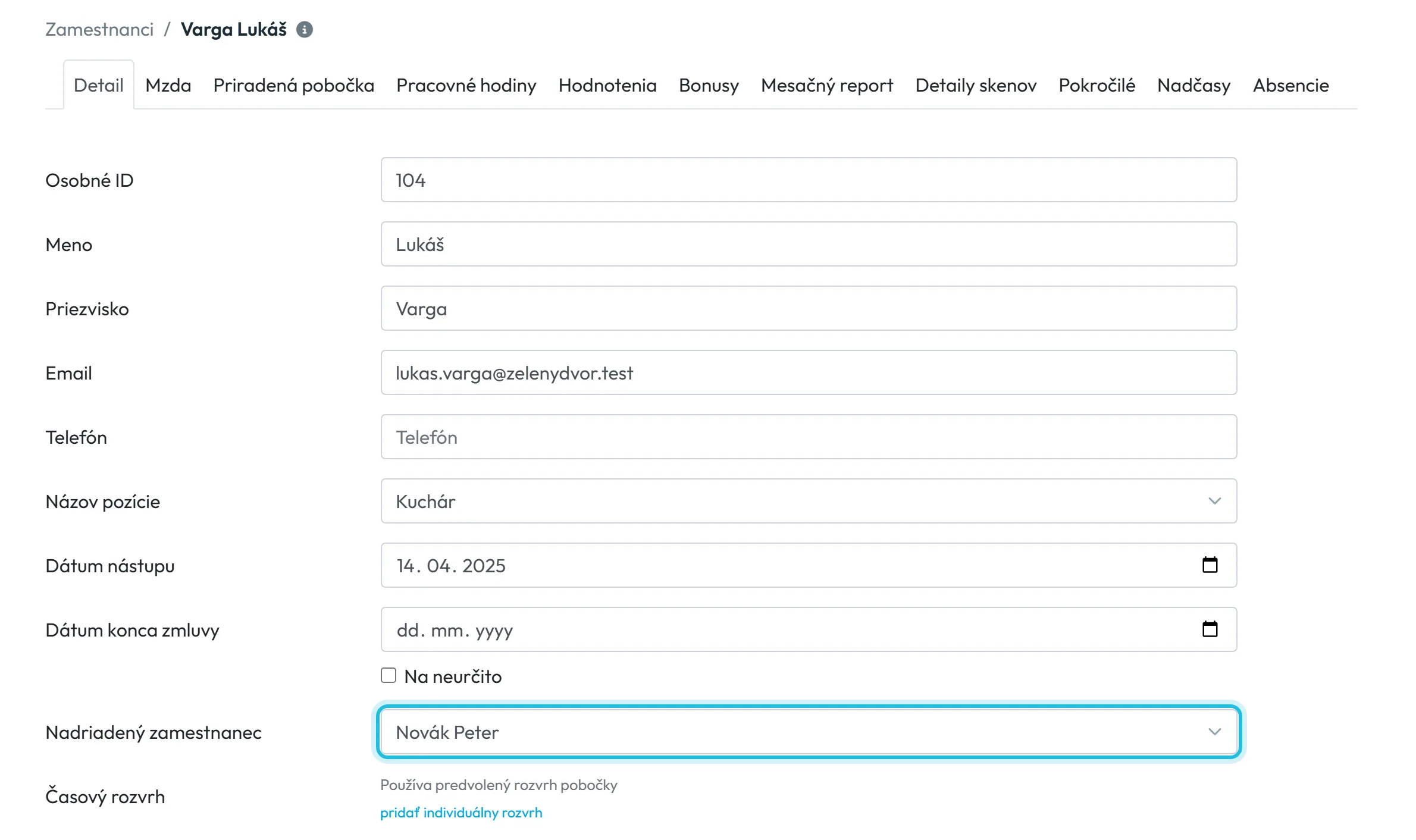
Doplňte profil.
Kliknite na meno nového zamestnanca. V detaile doplňte pracovnú pozíciu, Nadriadený zamestnanec, dátum nástupu a prípadne individuálny rozvrh. Ak zamestnanec meno nezadal, napíšte ho sem. Pobočku vidíte na karte Priradená pobočka. Všetky polia vysvetľuje Detail zamestnanca.
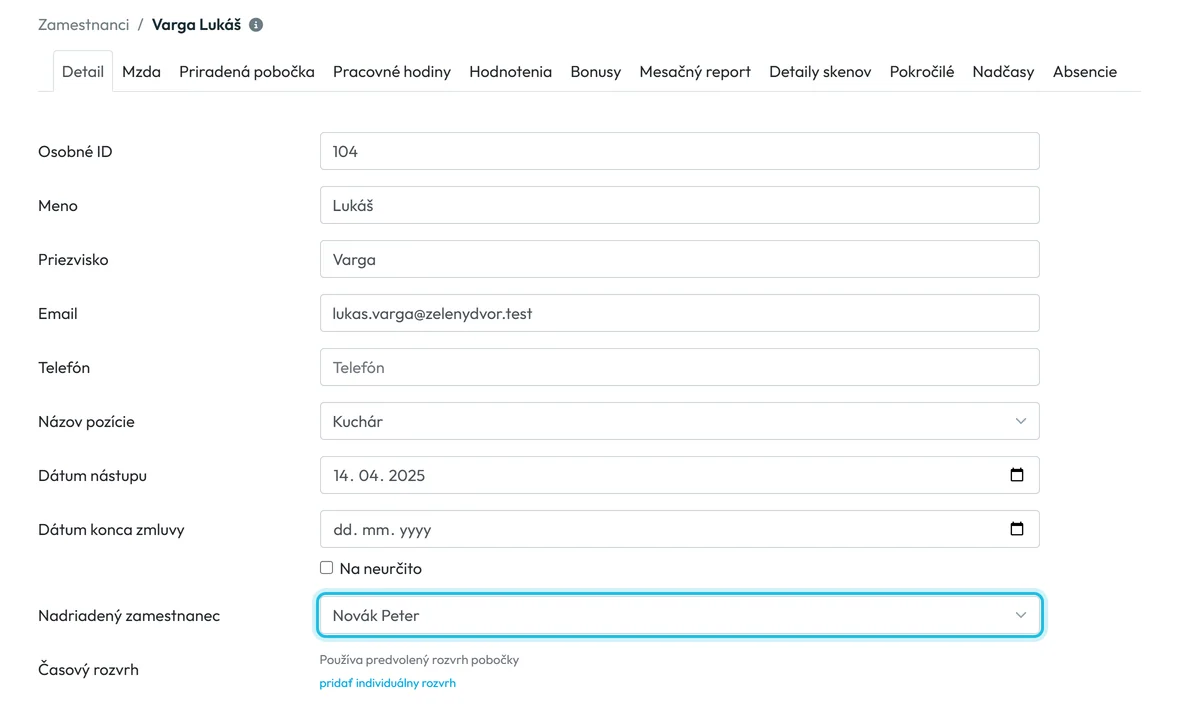
Po prvom skene doplníte pozíciu a nadriadeného
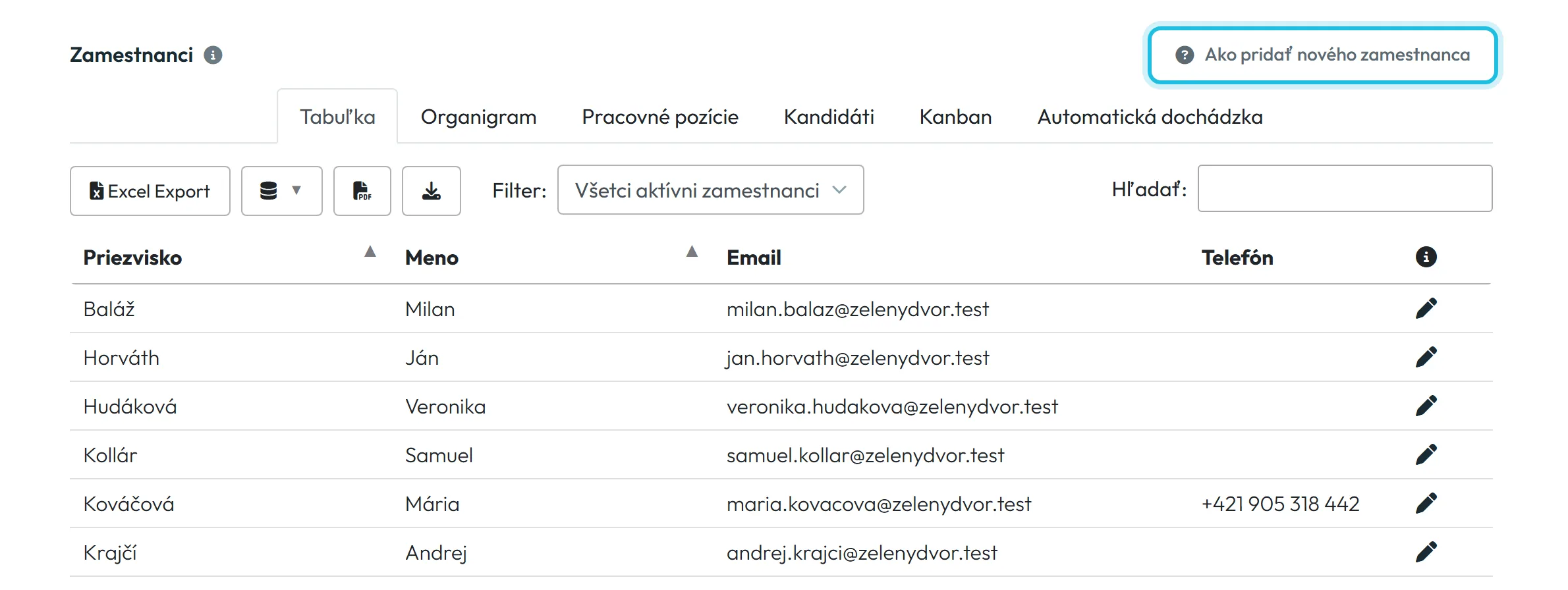
#Človek, ktorý neskenuje: karta Kandidáti
Karta Kandidáti v menu Zamestnanci je staršia funkcia, ktorá do bežného postupu nepatrí. Prakticky sa hodí na jedno: ručne pridáte človeka, ktorý dochádzku neskenuje, aby bol v zozname zamestnancov – napríklad ho iba plánujete alebo za neho evidujete absencie. Na nábor a evidenciu uchádzačov karta určená nie je.
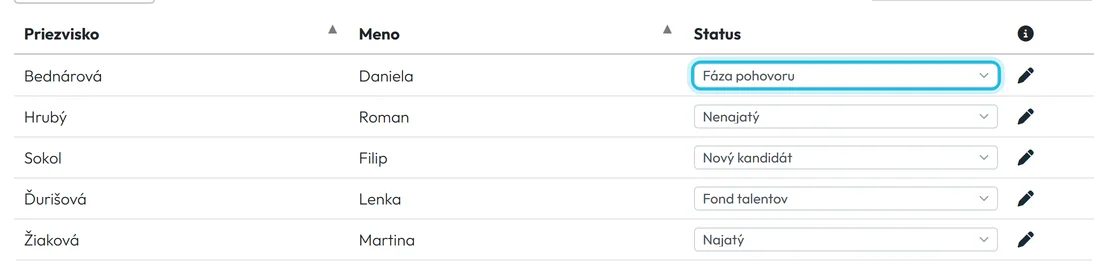
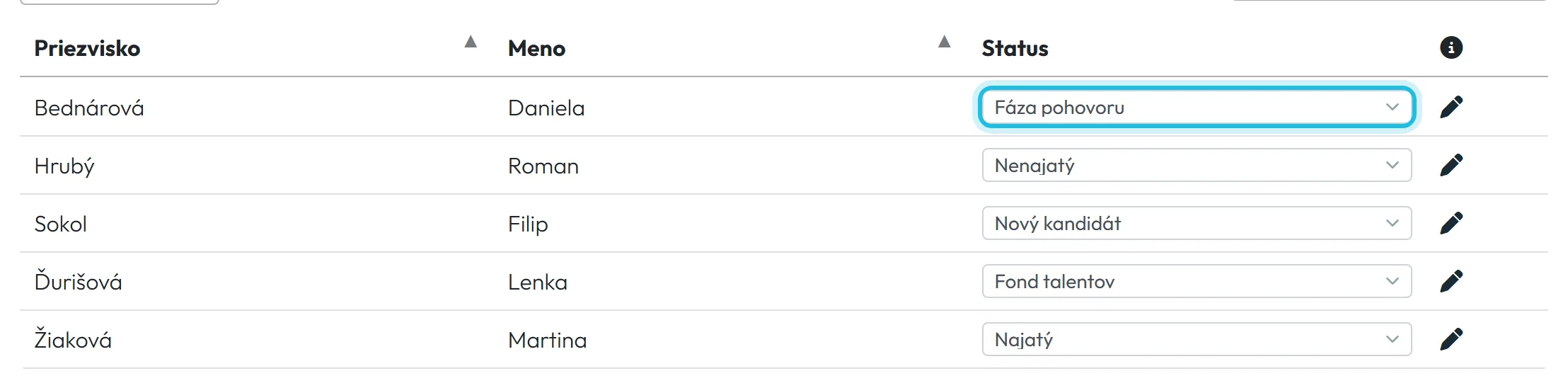
- Otvorte kartu Kandidáti. Zoznam má stĺpce Priezvisko, Meno a Status.
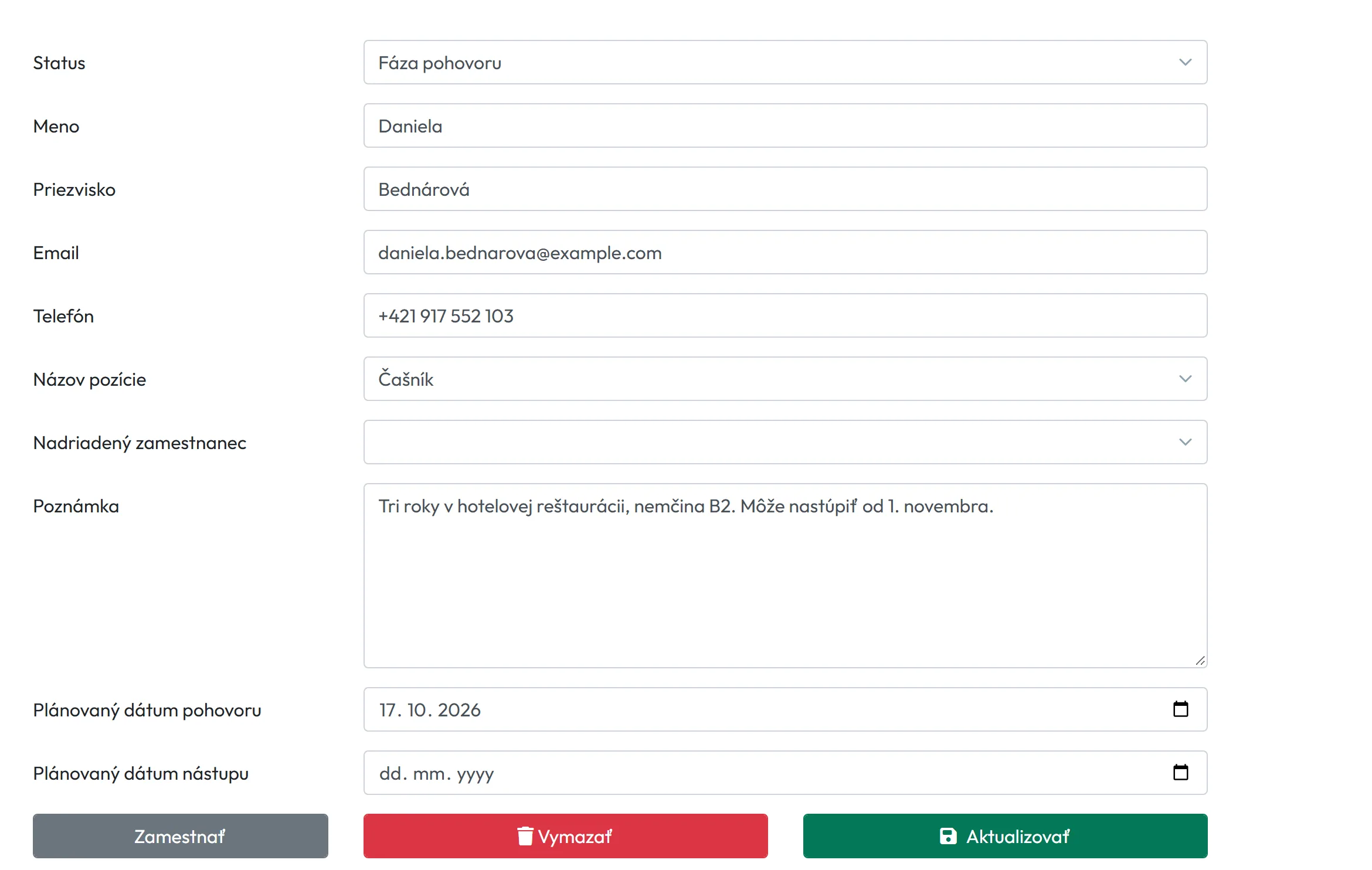
- Vytvorte nový záznam. Kliknite na + Vytvoriť nového. Vyplňte Meno a Priezvisko, podľa potreby aj Email, Telefón, Názov pozície a Nadriadený zamestnanec. Ostatné polia nechajte prázdne. Uložte tlačidlom Vytvoriť.
- Kliknite na Zamestnať. Otvorte záznam, kliknite na Zamestnať a potvrďte tlačidlom Uložiť. Človek sa presunie do Zamestnanci › Tabuľka s menom, kontaktom, pozíciou a nadriadeným a z karty Kandidáti zmizne. Ďalšie údaje doplníte v detaile zamestnanca. Tento krok sa v aplikácii nedá vrátiť späť.
Takto pridaný profil nie je spojený so žiadnym telefónom a FreshQR človeku nič neposiela. Kto bude skenovať, toho ručne pridávať netreba – profil sa mu vytvorí sám, keď sa pripojí vlastným telefónom. Záznam založený omylom vymažete, kým ste neklikli na Zamestnať, v jeho detaile tlačidlom Vymazať; obnoviť ho nejde.
#Ďalšie spôsoby, ako pridať zamestnancov
- Odkaz zo stránky QR kódovRovnaké pole na odoslanie odkazu je aj dole na stránke Dochádzka (QR Kódy): Odoslať odkaz na aplikácie na email:. Vedľa sú aj odkazy do obchodov.

Odkaz na aplikáciu pošlete aj zo stránky QR kódov - Kód spoločnostiAk sa zamestnanec k QR kódu práve nedostane – je doma alebo ho chcete pripojiť ešte pred prvou zmenou –, dajte mu Kód spoločnosti. Nájdete ho v Moja Spoločnosť › Detaily spoločnosti pri Váš kód spoločnosti. Zamestnanec ho zadá v aplikácii v Nastaveniach a ťukne na Pripojiť. Pri tomto spôsobe sa mu nepriradí pobočka ani nadriadený, preto ich hneď doplňte v jeho detaile. Ak má zamestnanec QR kód poruke, je prvý sken jednoduchší.
- Celý tím narazPri nástupe viacerých ľudí vytlačte QR kód Príchod a pošlite každému odkaz na aplikáciu. Prvý deň stačí, aby každý pri príchode naskenoval kód svojím telefónom. Do večera budú všetci v zozname.
- E-mail o novom zamestnancoviAk chcete vedieť, kto sa pripojil, zapnite v Moja Spoločnosť › Notifikácie pravidlo Vytvorený nový zamestnanecký profil. Pozri E-mailové notifikácie.

#Okrajové prípady a tipy
- Zamestnanec bez mena
- Ak meno v aplikácii nezadal, uvidíte v zozname riadok bez mena. Doplňte ho v detaile alebo ho požiadajte, aby si ho dopísal v aplikácii – pozri Osobné údaje a jazyk aplikácie.
- Nový telefón
- Keď si zamestnanec vymení mobil a znova naskenuje kód, vznikne nový profil. Oba profily spojíte cez Zlúčiť duplicitné profily – pozri Zlúčenie duplicitných profilov a odpojenie mobilu.
- Naskenoval kód inej pobočky
- Pobočka sa priradí podľa prvého skenu. Ak to nesedí, zmeňte ju na karte Priradená pobočka v detaile zamestnanca.
- Karta Kandidáti má aj Status a Kanban
- Stĺpec Status a susedná karta Kanban pochádzajú z pôvodnej evidencie uchádzačov. Na ručné pridanie človeka ich nepotrebujete.
Karta Kandidáti v menu Zamestnanci - Zamestnanec odchádza
- Ako ukončiť pracovný pomer v aplikácii, opisuje Konce pracovných zmlúv a Zoznam zamestnancov a filtre.
#Časté otázky
Dá sa zamestnanec pridať aj ručne vo webovej aplikácii?
Áno, cez kartu Kandidáti – postup je vyššie. Hodí sa pre ľudí, ktorí dochádzku neskenujú. Kto skenovať bude, toho pridávať netreba: profil sa mu vytvorí sám pri prvom skene QR kódu alebo po zadaní kódu spoločnosti a vy ho potom iba doplníte.
Pripojí tlačidlo Zamestnať človeka k mobilnej aplikácii?
Nie, k aplikácii sa človek pripojí sám: nainštaluje si ju a naskenuje firemný QR kód, čím sa mu vytvorí profil. Kartu Kandidáti preto používajte iba pre ľudí, ktorí skenovať nebudú.
Prečo sa karta volá Kandidáti a kto ju môže používať?
Pôvodne slúžila na evidenciu uchádzačov. Ľudí cez ňu môže pridávať Hlavný účet, Administrátor, Manažér: Plný prístup okrem nastavení firmy a Zamestnanci: Čítanie a úpravy. Roly Iba čítanie kartu iba vidia.
Potrebuje zamestnanec e-mail alebo heslo?
Nie. Aplikácia funguje bez prihlásenia. E-mail použijete iba na to, aby ste mu poslali odkaz do obchodu.
Je aplikácia pre zamestnancov platená?
Nie, mobilná aplikácia Fresh QR je pre zamestnancov zadarmo. Firma platí za FreshQR kreditmi podľa cenníka.
Kedy sa nový zamestnanec objaví v reportoch?
Po prvom ukončenom zázname, teda keď má príchod aj odchod.
Môže zamestnanec skenovať na telefóne kolegu?
Nie. Sken sa vždy zapíše tomu, komu telefón patrí. Preto každý skenuje vo vlastnom mobile.
#Súvisiace
Ste tuAko pridať zamestnancov
Administrátor
Zamestnanec
Webová aplikácia (administrátor)Mobilná aplikácia (zamestnanec)




