Typy absencií a ich nastavenie vo FreshQR
Na tejto stránke
Rýchla odpoveď
Typy absencií nastavujete v menu Absencie na karte Typy absencií. Nová firma dostane 13 hotových typov – dovolenku, PN, návštevu lekára, home office a ďalšie. Pri každom type určíte názov, kód, limit, či sa ráta ako práca, či ho treba schvaľovať a v akom poradí ho zamestnanci uvidia v aplikácii.
Ako to zapnúť
Typy absencií nemusíte zapínať, sú pripravené od registrácie. Nastavujete ich na samostatnej karte, ktorú vidí iba administrátor.
- Absencie
- Typy absencií
- Kto môže zapnúť
- Hlavný účet a Administrátor. Manažér ani rola Absencie: Čítanie a úpravy túto kartu nevidia.
- Čo sa zmení
- Zmena typu sa prejaví v reportoch aj v mobilnej aplikácii – zamestnanci uvidia nový názov a poradie pri ďalšom otvorení formulára Nová Absencia.
- Platí pre
- Celá firma. Typy sa nedajú nastaviť pre jednotlivých zamestnancov, individuálne sa dá zmeniť iba nárok (limit).
#Na čo je to dobré
- Každá absencia sa v reportoch a exportoch počíta správne: home office ako práca, PN aj cez víkend, dovolenka iba v pracovné dni.
- Návštevu lekára môžete nechať schvaľovať automaticky a riešiť iba dovolenky.
- Zamestnanci vidia v aplikácii typy vo vami určenom poradí, najčastejší typ dáte navrch.
- Pre mzdové systémy (Olymp, MRP, Helios, MkSoft) doplníte ku každému typu kód, ktorý sa zapíše do exportu.
#Pre koho je to vhodné
Pre koho áno
- Každá firma pri prvom nastavení – stačí prejsť predvolené typy a premenovať ich podľa seba.
- Firmy s vlastnými druhmi neprítomnosti, napríklad darovanie krvi, školenie alebo „sick day“.
- Firmy, ktoré posielajú dochádzku do mzdového systému.
Pre koho nie
- Malý tím, ktorému 13 predvolených typov stačí. Nemusíte nič meniť.
#Predvolené typy absencií
Pri registrácii dostane firma tieto typy. Môžete ich premenovať, upraviť alebo zmazať.
| Typ | Kód | Na čo slúži |
|---|---|---|
| Dovolenka | D | Bežná dovolenka, počítajú sa iba pracovné dni. |
| 1/2 dovolenka | d | Pol dňa dovolenky, v exportoch ako polovica pracovného dňa. |
| Návšteva lekára | OZ | Lekár počas pracovného dňa, zvyčajne s časom od – do. |
| Sprevádzanie člena rodiny | OD | Doprovod rodinného príslušníka k lekárovi. |
| Ošetrenie člena rodiny | OČR | Starostlivosť o chorého člena rodiny. |
| Home Office | HO | Práca z domu, ráta sa ako odpracovaný čas. |
| Služobne | SLB | Pracovný odchod mimo prevádzky, ráta sa ako práca. |
| PN | PN | Práceneschopnosť, v exportoch aj cez víkendy a sviatky. |
| Náhradné voľno | NV | Voľno za nadčas, odpočíta sa z nadčasov. |
| Služobná cesta | SLC | Pracovná cesta mimo pracoviska, napríklad na školenie do iného mesta. Ráta sa ako práca. |
| Platená prekážka | PP | Napríklad sanitárny deň alebo svadba. |
| Pohotovosť | PO | Čas, keď zamestnanec nepracuje, ale je pripravený nastúpiť, ak ho firma zavolá. |
| Iné | IN | Všetko ostatné. |
Dovolenka a 1/2 dovolenka patria do limitu dovolenka s ročným nárokom 20 dní. Návšteva lekára, sprevádzanie aj ošetrenie člena rodiny patria do limitu lekár so 7 dňami. Ako limity zmeniť, vysvetľuje návod Nárok na dovolenku – limity absencií.
#Postup krok za krokom
-
Otvorte kartu Typy absencií.
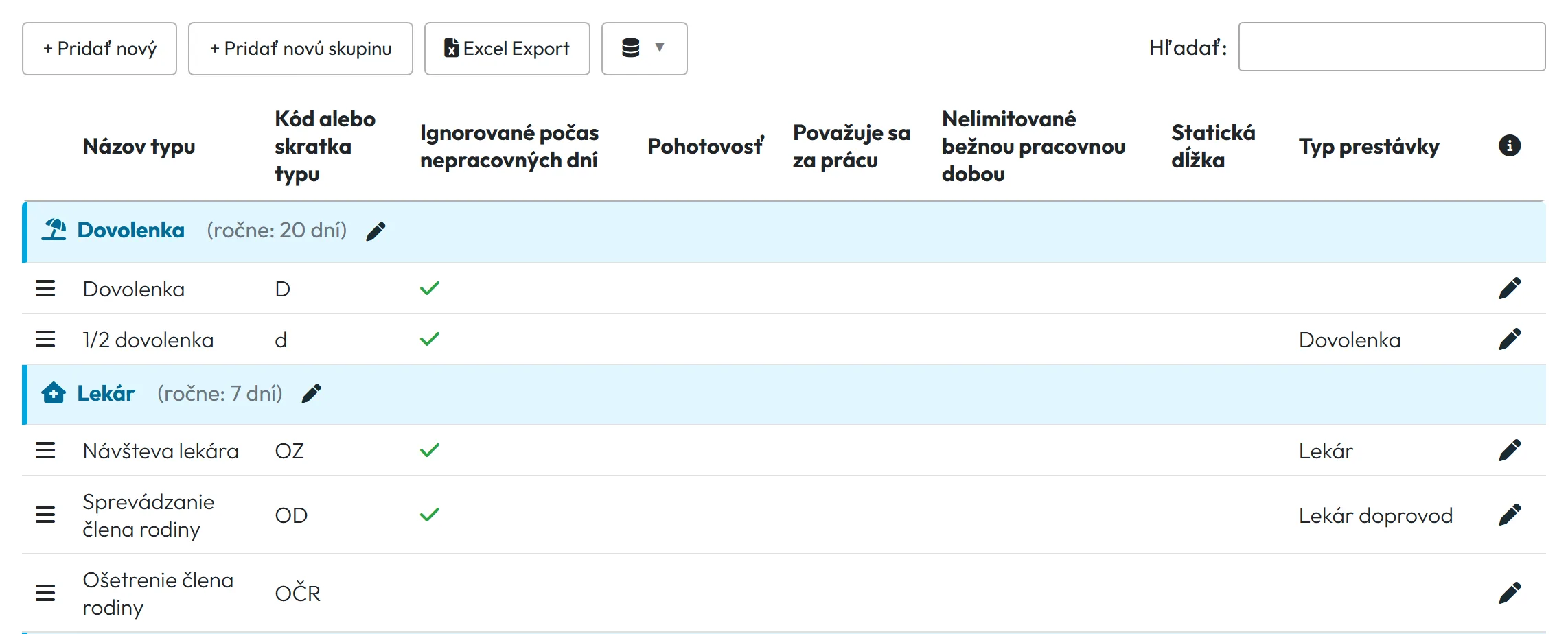
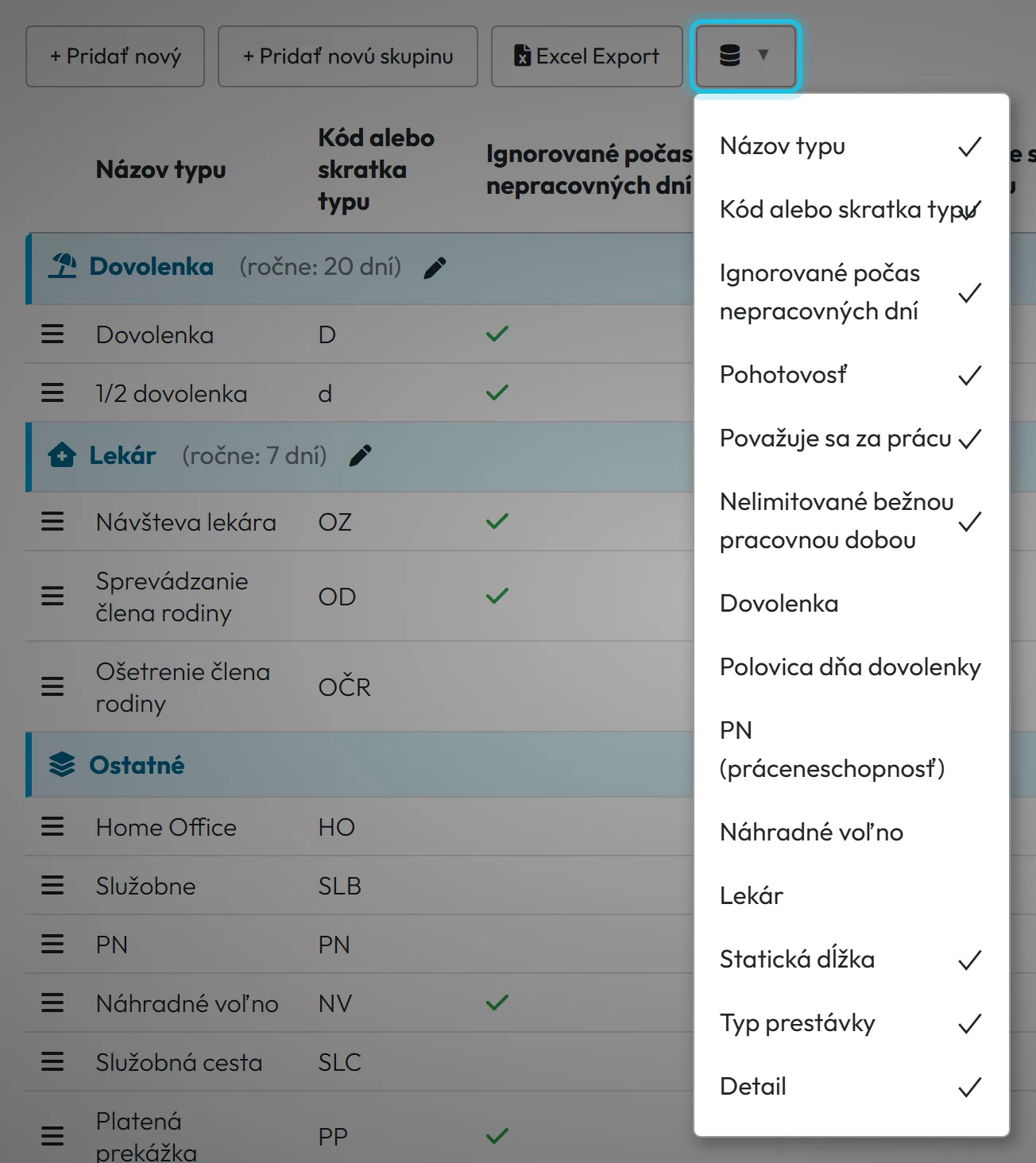
V ľavom menu kliknite na Absencie a hore na kartu Typy absencií. Typy sú zoskupené podľa limitu – v hlavičke skupiny vidíte jej názov a ročný nárok, napríklad ročne: 20 dní. Typy bez limitu sú v skupine Ostatné.
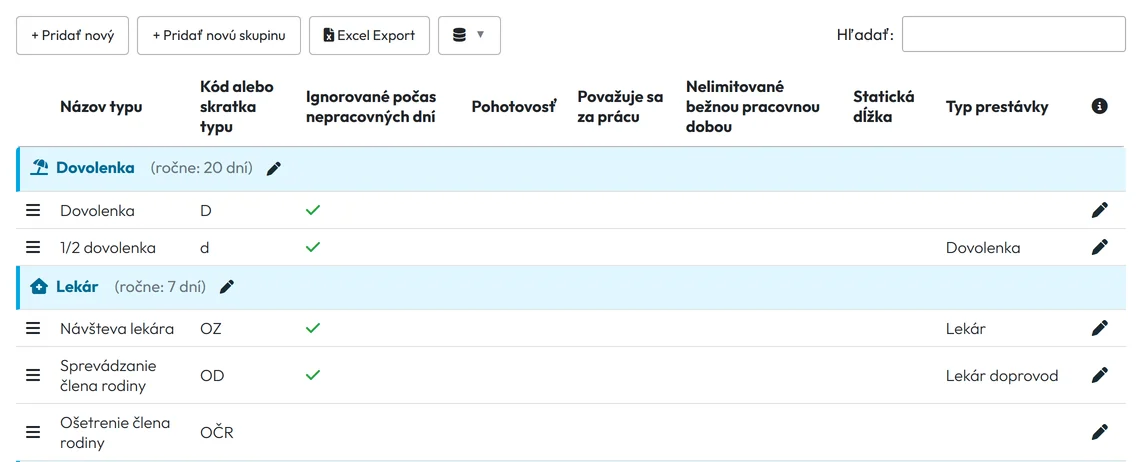
Typy absencií sú zoskupené podľa limitu -
Upravte typ alebo pridajte nový.
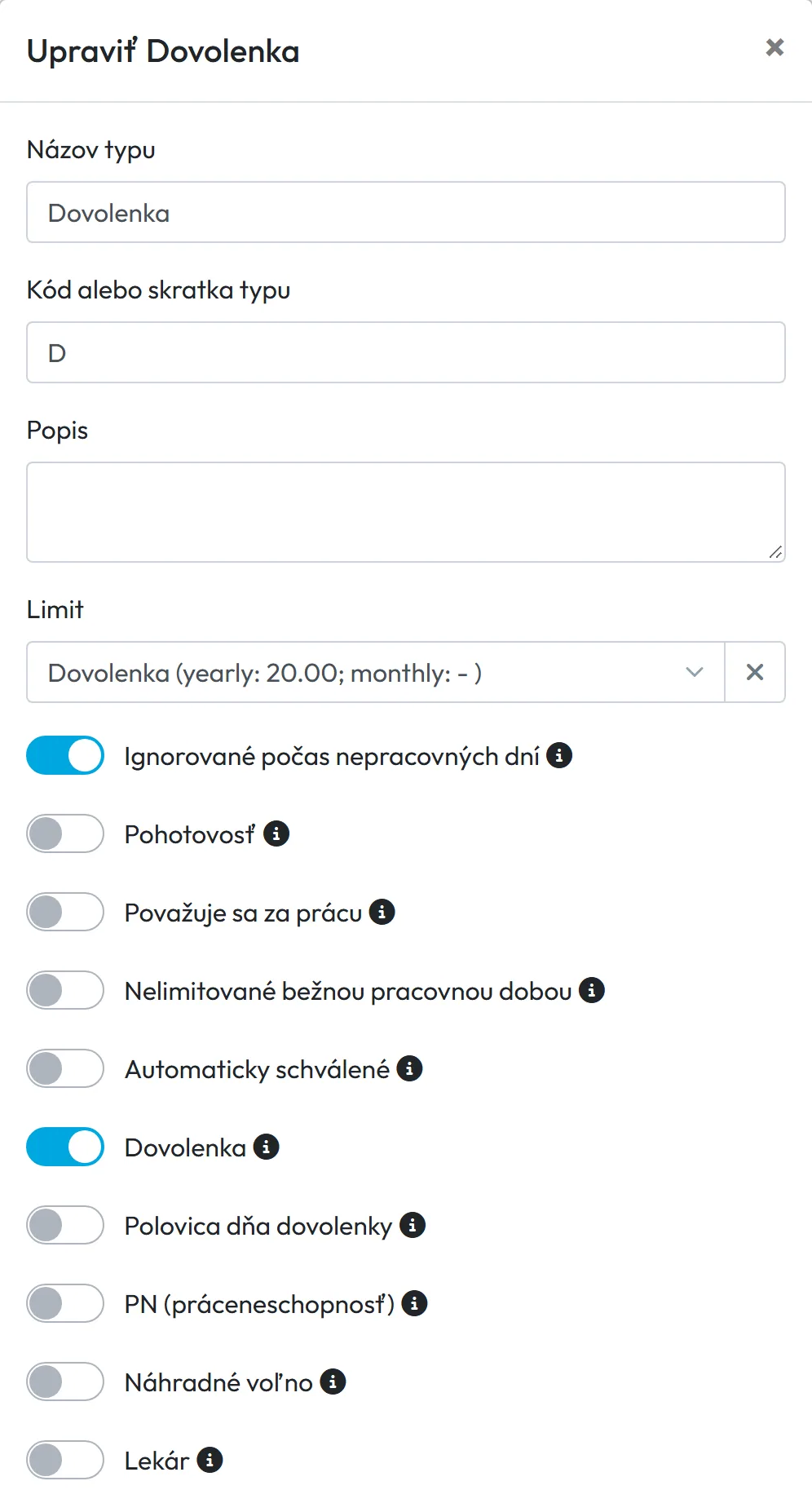
Existujúci typ upravíte ceruzkou v jeho riadku – otvorí sa okno Upraviť s názvom typu. Nový typ pridáte tlačidlom + Pridať nový. Vyplňte Názov typu a Kód alebo skratka typu, vyberte Limit a zapnite nastavenia, ktoré sedia (vysvetlené v tabuľke nižšie). Kliknite na Uložiť. Nový typ sa zamestnancom objaví v aplikácii pri ďalšom otvorení formulára.
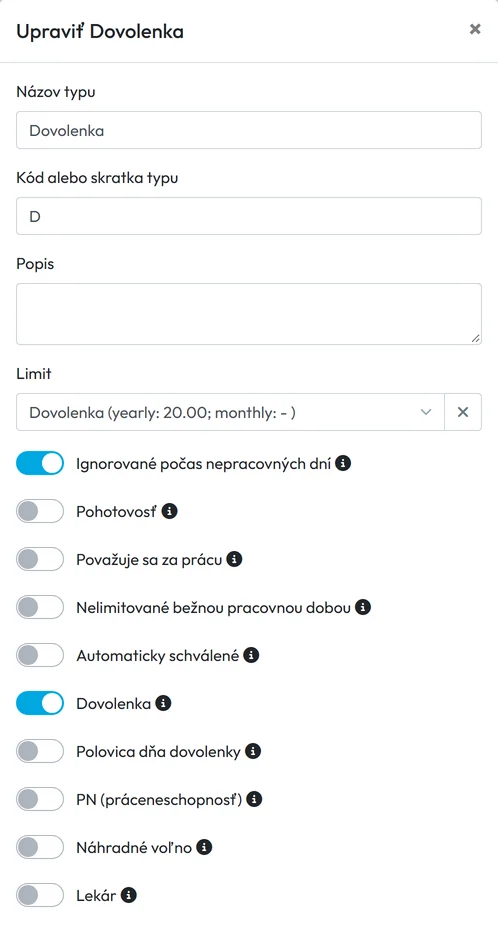
Formulár typu absencie Dovolenka -
Rozhodnite, či typ treba schvaľovať.
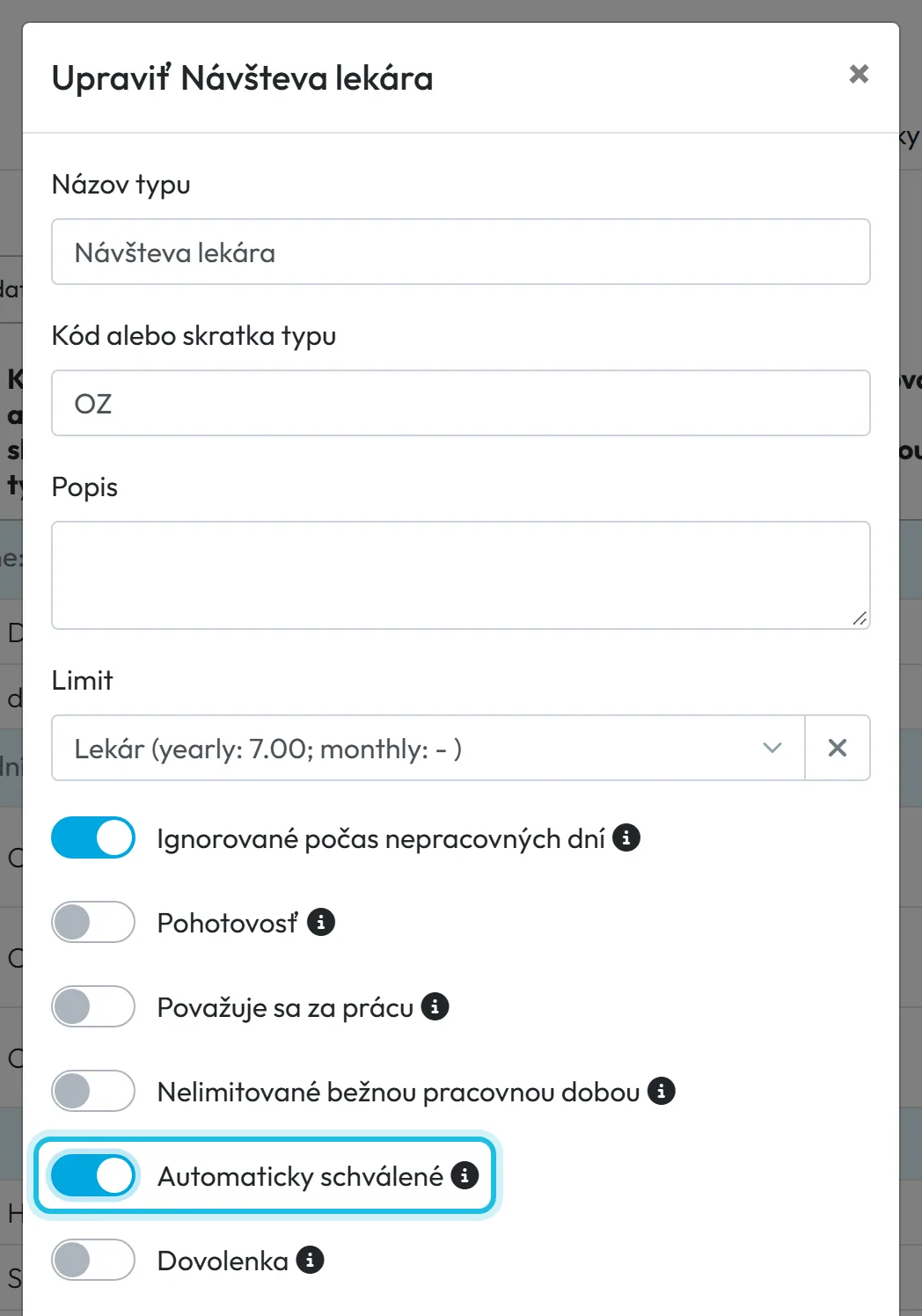
Ak nechcete schvaľovať napríklad návštevy lekára, zapnite pri type Automaticky schválené. Platí to pre žiadosti poslané z mobilnej aplikácie. Ostatné žiadosti čakajú na schválenie.
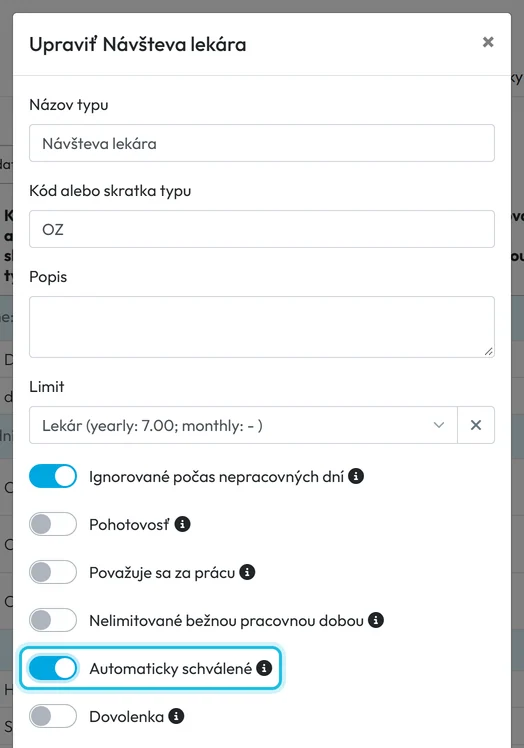
Automaticky schválené platí pre žiadosti z mobilnej aplikácie -
Prepojte typ so značkou z aplikácie.
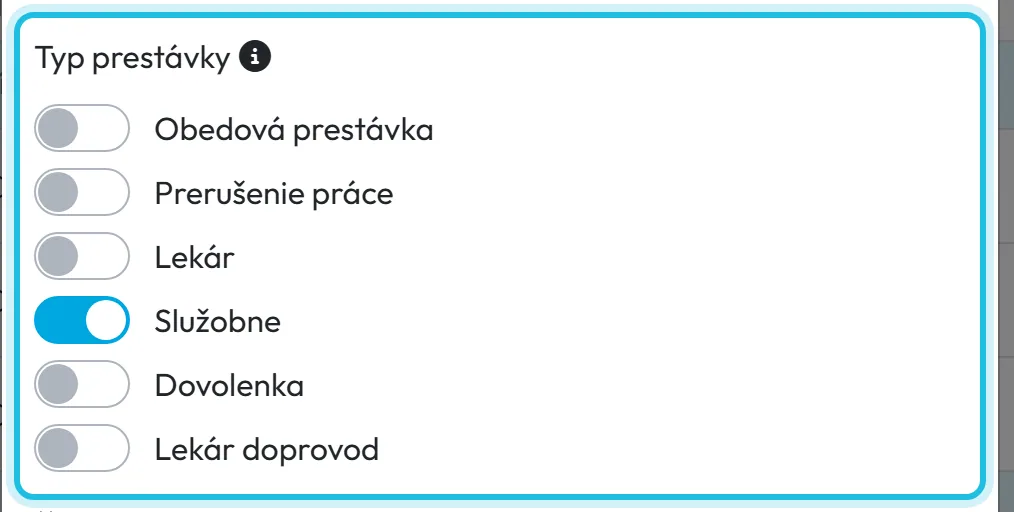
Tento krok potrebujete, iba ak používate automatické absencie. V časti Typ prestávky zapnite značku, ktorú zamestnanec v aplikácii vyberie pred skenom: Obedová prestávka (v aplikácii Obedová pauza), Prerušenie práce, Lekár, Služobne, Dovolenka alebo Lekár doprovod. Každá značka môže patriť iba jednému typu absencie.
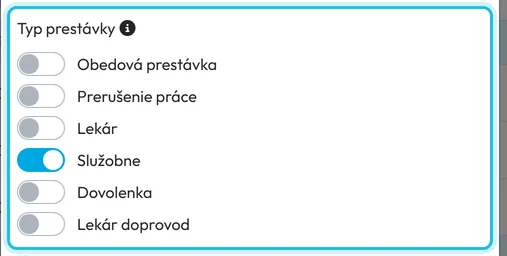
Typ prestávky prepojí značku z aplikácie s typom absencie -
Zoraďte typy pre aplikáciu.
Typ chyťte za úchyt na začiatku riadka a potiahnite ho vyššie alebo nižšie. Toto poradie vidia zamestnanci v aplikácii a prvý typ majú vo formulári predvybraný. V reštaurácii preto dajte navrch Dovolenku, vo výrobe možno Návštevu lekára.

Poradie typov zmeníte potiahnutím za úchyt -
Zobrazte ďalšie stĺpce.
Stĺpce Dovolenka, Polovica dňa dovolenky, PN, Náhradné voľno a Lekár sú predvolene skryté. Zapnete ich ikonou výberu stĺpcov nad tabuľkou. Hodí sa to, keď chcete naraz skontrolovať, ako sú typy nastavené pre mzdové exporty.
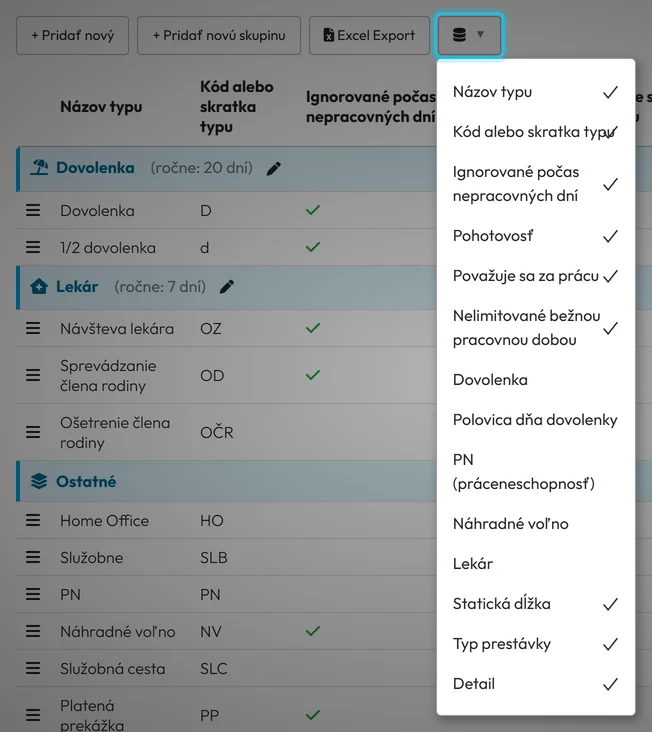
Ďalšie stĺpce zapnete cez výber stĺpcov

#Čo znamená každé nastavenie typu
| Nastavenie | Čo robí |
|---|---|
| Názov typu | Povinný, najviac 50 znakov. Tento názov vidí zamestnanec v aplikácii. |
| Kód alebo skratka typu | Povinný, najviac 10 znakov. Ukazuje sa v reportoch a kalendári tam, kde nie je miesto na celý názov. |
| Popis | Interná poznámka pre administrátorov. |
| Limit | Do ktorého limitu (nároku) sa typ počíta. Jeden typ patrí najviac do jedného limitu, krížikom väzbu zrušíte. Ak by schválenie absencie limit prekročilo, FreshQR sa pri schvaľovaní opýta na potvrdenie – pozri schválenie dovolenky. |
| Ignorované počas nepracovných dní | Celé dni, keď zamestnanec podľa rozvrhu nepracuje (víkend, sviatok), sa do absencie nezapočítajú. Dôležité pri viactýždňovej dovolenke. Časti dňa so zadaným časom ostanú. |
| Pohotovosť | Čas sa počíta ako pasívna pohotovosť, práca počas nej ako aktívna pohotovosť. |
| Považuje sa za prácu | Pre home office, služobné cesty a prácu bez QR kódu. Čas sa ráta ako odpracovaný. |
| Nelimitované bežnou pracovnou dobou | Ak je v ten istý deň dochádzka aj absencia, absencia sa bežne skráti, aby spolu nepresiahli pracovný deň. S týmto nastavením sa započíta celá. |
| Automaticky schválené | Žiadosti tohto typu z mobilu sa uložia rovno ako schválené. |
| Dovolenka | Označí typ ako dovolenku pre mzdové exporty. K limitu ho nepriradí – na to slúži pole Limit. |
| Polovica dňa dovolenky | Dá sa zapnúť iba spolu s Dovolenka. V exportoch sa deň počíta ako pol pracovného dňa. |
| PN (práceneschopnosť) | Mzdové exporty ju započítajú aj cez víkendy a sviatky. |
| Náhradné voľno | Čas sa odpočíta z nadčasov. Viac v návode Automatické absencie a náhradné voľno. |
| Lekár | Označí typ ako návštevu lekára pre exporty. |
| Statická dĺžka | Prázdne = absencia sa počíta podľa skutočnej dĺžky. Zadaná hodnota (napríklad 08:00) znamená, že každý deň absencie má presne túto dĺžku a časy sa ignorujú. Nastavenie pobočky, ktoré spomína nápoveda pri poli, už nepotrebujete. |
| Typ prestávky | Prepojí značku, ktorú zamestnanec v aplikácii vyberie pred skenom (napríklad Lekár), s týmto typom. Ak máte zapnuté automatické absencie, z takto označenej prestávky vznikne absencia tohto typu. |
| Špeciálne kódy | Kód pre mzdový systém. Pole uvidíte, iba ak má firma zapnutý export do Olymp, MRP, Helios alebo MkSoft – ten zapína podpora FreshQR. |
#Okrajové prípady a tipy
- Zmazanie typu
- Kliknite na ikonu koša a potvrďte Áno, vymazať. Typ zmizne z ponuky v aplikácii, staré absencie si ho ponechajú aj s názvom. Skryť typ bez zmazania sa nedá.
- Premenovanie
- Nový názov sa ukáže všade, aj pri starších absenciách. Ak meníte význam typu, radšej založte nový a starý zmažte.
- Zmena nastavenia a reporty
- Po uložení typu sa reporty prepočítajú podľa nového nastavenia. Mesiace v uzamknutom období sa neprepočítavajú.
- Prekryvy
- Typy s nastavením Pohotovosť, Považuje sa za prácu a Náhradné voľno sa na karte Prekryvy dochádzky a absencií nezobrazujú – pri nich je dochádzka v ten deň v poriadku.
#Časté otázky
Môže mať každý zamestnanec iné typy absencií?
Nie, typy platia pre celú firmu. Pre jednotlivca môžete zmeniť iba nárok, napríklad počet dní dovolenky.
Musím schvaľovať každú návštevu lekára?
Nie. Pri type Návšteva lekára zapnite Automaticky schválené a žiadosti z mobilu sa uložia rovno ako schválené.
Počítajú sa víkendy do dovolenky?
Pri typoch s Ignorované počas nepracovných dní nie. Obe predvolené dovolenky to majú zapnuté.
Prečo sa PN počíta aj cez víkend?
Typ PN nemá zapnuté Ignorované počas nepracovných dní a mzdové exporty ju zahŕňajú aj cez víkendy a sviatky.
Čo sa stane so starými absenciami, keď typ zmažem?
Ostanú v systéme aj s názvom typu. Nové žiadosti s ním už poslať nejde.
Kam zadám kódy pre Olymp alebo MRP?
Do poľa Špeciálne kódy pri type absencie. Pole sa zobrazí, keď má firma zapnutý mzdový export – zapína ho podpora FreshQR.
#Súvisiace
Ste tuTypy absencií a ich nastavenie
Webová aplikácia (administrátor)Mobilná aplikácia (zamestnanec)




