Tvorba rozvrhu zmien: koncept, publikovanie a kopírovanie týždňa
Na tejto stránke
Rýchla odpoveď
Tvorba rozvrhu zmien prebieha v menu Plánovač zmien po týždňoch, vždy pre jednu pobočku alebo projekt. Šablóny zmien potiahnete na zamestnancov a dni. Kým pracujete v koncepte, zamestnanci nič nevidia. Po kliknutí na Publikovať sa im zmeny zobrazia v aplikácii a reporty ich začnú porovnávať s dochádzkou.
#Na čo je to dobré
- Celý týždeň jednej prevádzky vidíte na jednej obrazovke – ľudí pod sebou, pondelok až nedeľu vedľa seba.
- Rozpracovaný rozvrh zamestnancov nezmätie. Uvidia ho až po publikovaní.
- Dovolenky, PN a náhradné voľno sú priamo v bunkách. Hneď vidíte, kto v daný deň nemôže.
- Minulý týždeň skopírujete jedným kliknutím a upravíte iba rozdiely.
#Pre koho je to vhodné
Pre koho áno
- Vedúci, ktorí plánujú zmeny týždeň dopredu – reštaurácie, obchody, výroba, upratovanie.
- Firmy s viacerými pobočkami alebo projektmi, kde každé miesto plánuje niekto iný.
- Firmy, ktoré chcú plán porovnávať so skutočnými skenmi.
Pre koho nie
- Ak chcete plánovať z mobilu. Plánovač je určený pre počítač.
- Ak potrebujete automatické rozmiestnenie zmien alebo kontrolu odpočinku medzi zmenami. To plánovač nerobí – každú zmenu umiestňujete vy.
#Ako vyzerá plánovač
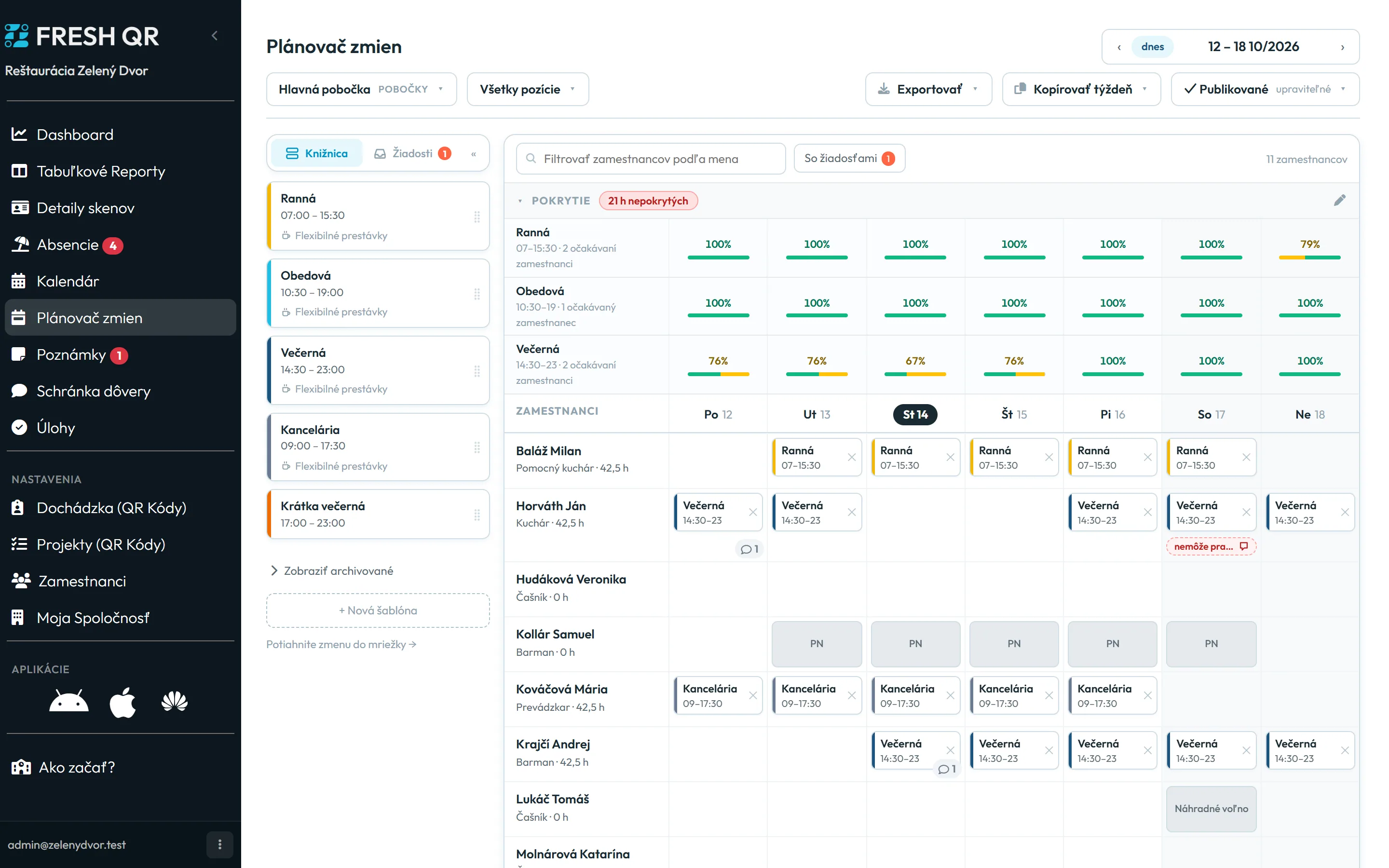
Hore vyberáte pobočku alebo projekt, filter Všetky pozície a týždeň šípkami alebo tlačidlom dnes. Vpravo sú tlačidlá Exportovať, Kopírovať týždeň a výber verzie rozvrhu.
Vľavo je panel s Knižnicou šablón a Žiadosťami zamestnancov. V strede je mriežka: navrchu riadok Pokrytie, pod ním zamestnanci s pracovnou pozíciou a súčtom plánovaných hodín za týždeň. Súčet počíta celú dĺžku zmeny vrátane prestávky.
V mriežke sú všetci aktívni zamestnanci firmy, nielen tí z vybranej pobočky. Ak je ich veľa, použite pole Filtrovať zamestnancov podľa mena alebo filter pozícií.
#Koncept a publikovaná verzia
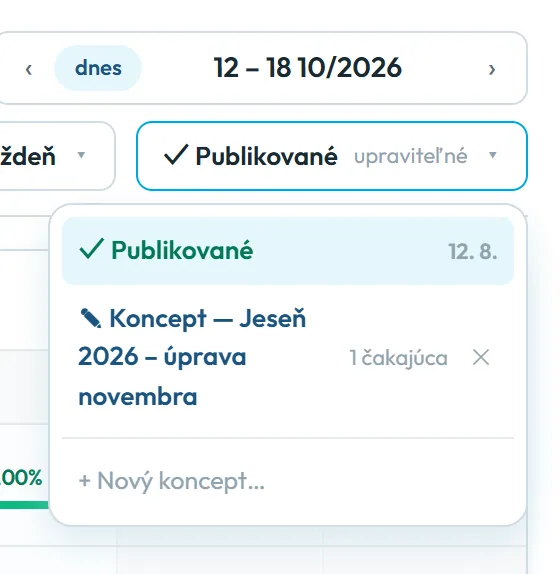
Rozvrh má dve podoby. Publikované je to, čo vidia zamestnanci a s čím počítajú reporty. Koncept je vaša pracovná verzia, ktorú zamestnanci v aplikácii nevidia. Konceptov môže byť viac a môžete ich pomenovať, napríklad „Jeseň 2026 – úprava novembra“.
Pri publikovanej verzii je napísané upraviteľné. Keď v nej niečo zmeníte, aplikácia sama vytvorí koncept a oznámi Koncept vytvorený — zmeny zostanú pre zamestnancov skryté, kým ich nepublikujete.
Publikovanie konceptu nahradí doterajšiu publikovanú verziu.
#Postup krok za krokom
-
Vyberte pobočku a týždeň.
Otvorte Plánovač zmien. V prvom poli hore vyberte pobočku alebo projekt – zoznam má vyhľadávanie Hľadať pobočky a projekty a skupiny Pobočky a Projekty. Šípkami pri dátume prejdite na týždeň, ktorý chcete plánovať. Plánovať sa dá najviac 12 mesiacov dopredu aj dozadu.
-
Začnite koncept.
Kliknite na výber verzie a zvoľte + Nový koncept…. Názov je nepovinný. Nemusíte to však robiť vopred: keď začnete meniť publikovaný týždeň, koncept vznikne sám a dostane názov s dátumom, napríklad Koncept 15.10. Pri koncepte vidíte, koľko zmien v ňom čaká na publikovanie.
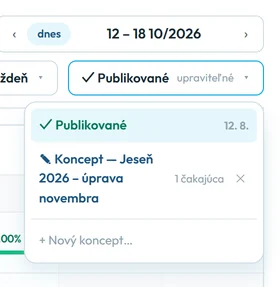
Medzi publikovanou verziou a konceptmi prepínate v tomto menu -
Potiahnite šablóny do mriežky.
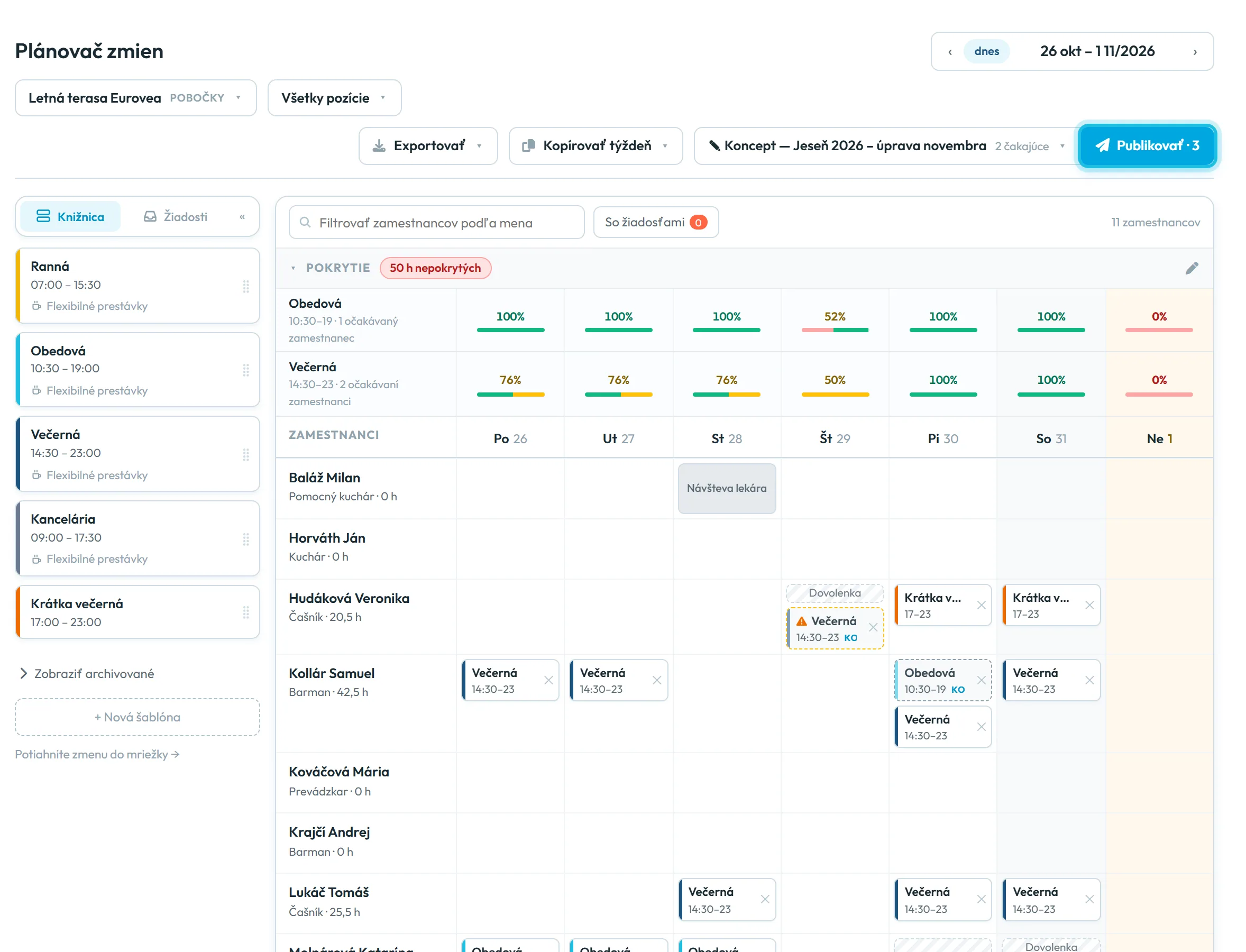
Chyťte šablónu v Knižnici a pustite ju do bunky zamestnanca a dňa. Zmenu, ktorá už v mriežke je, presuniete na iný deň alebo inému zamestnancovi – čas aj dĺžka idú s ňou. Krížikom na zmene ju odstránite. Zmenené zmeny majú v koncepte čiarkovaný okraj a malý štítok KO. Ak šablóny ešte nemáte, vytvorte si ich podľa návodu Šablóny zmien.
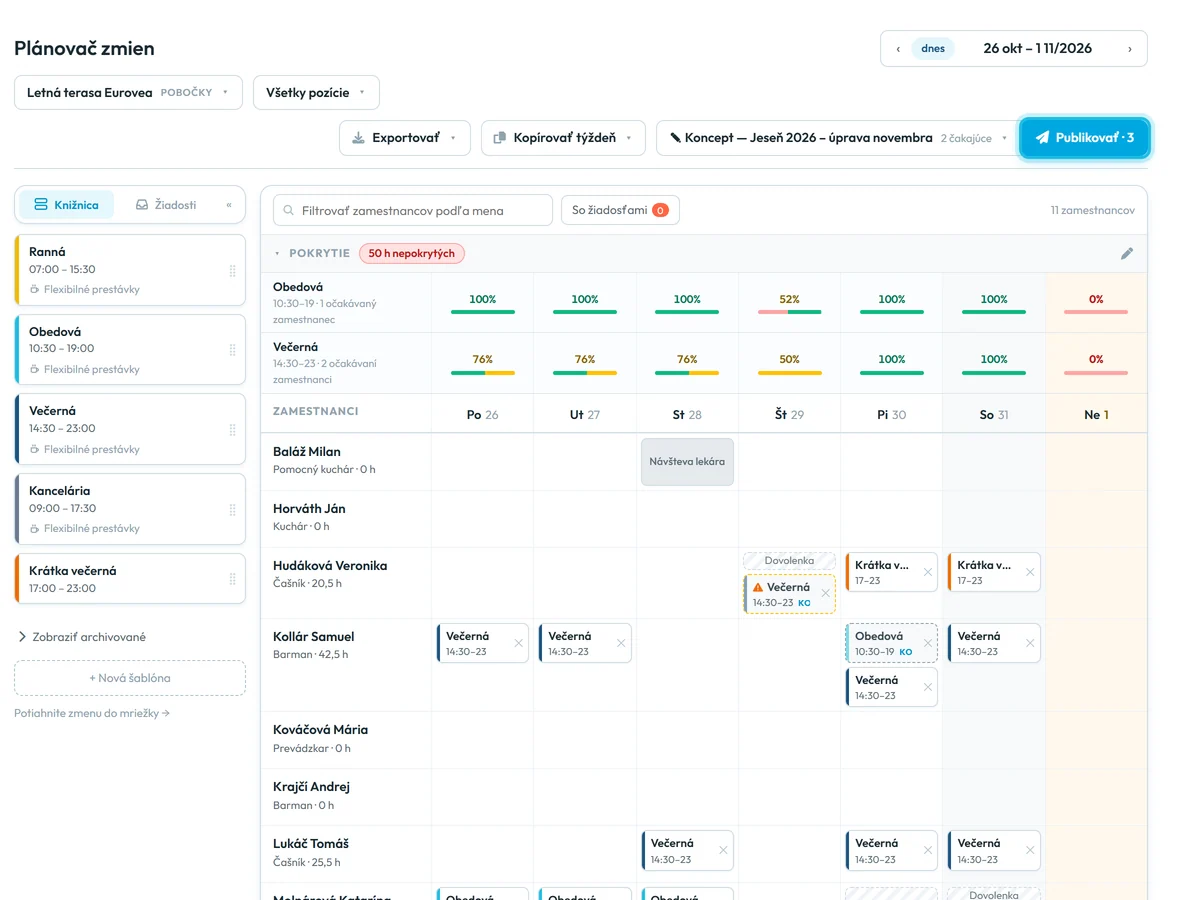
Zmeny v koncepte zamestnanci neuvidia, kým nekliknete na Publikovať -
Skopírujte týždeň, ak sa opakuje.
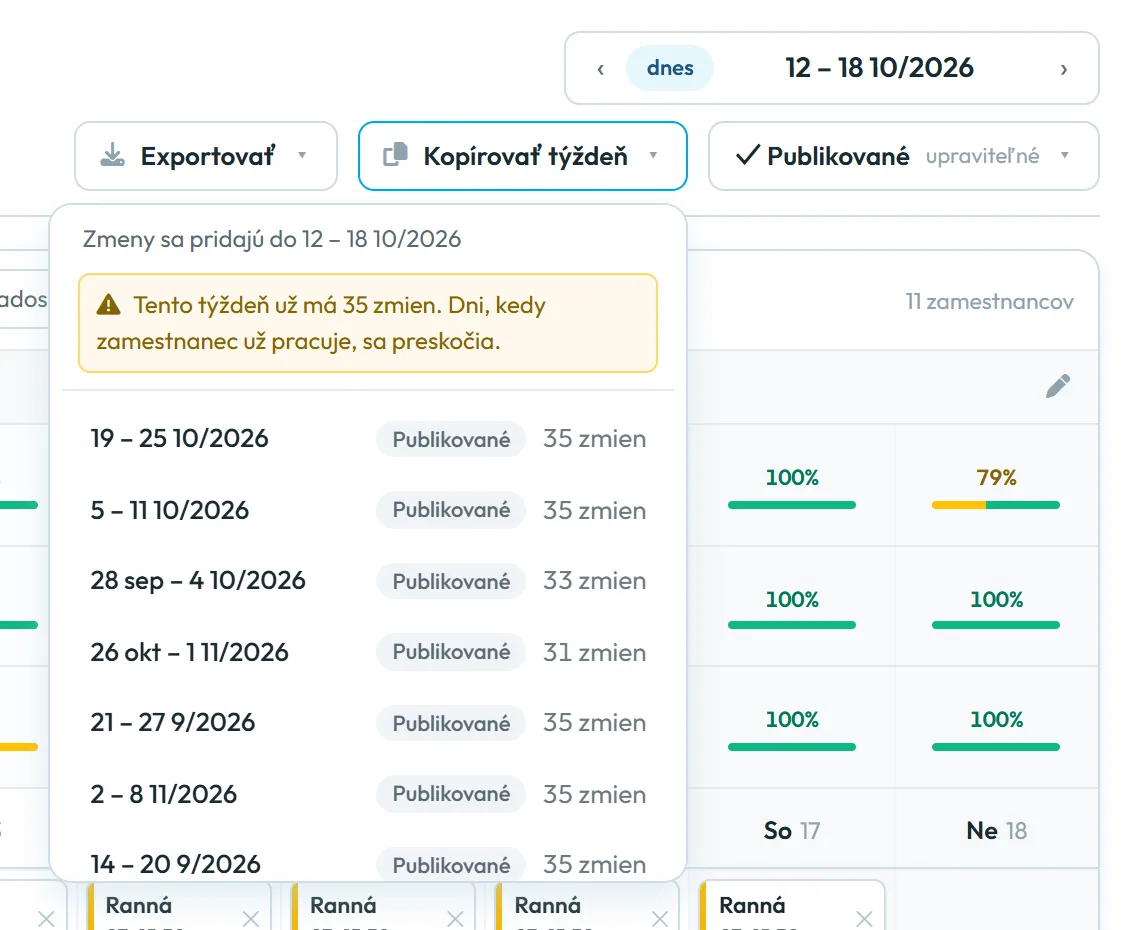
Kliknite na Kopírovať týždeň. Ponuka ukáže, kam sa zmeny pridajú, a zoznam týždňov tej istej pobočky s verziou a počtom zmien. Vyberte zdrojový týždeň. Kopírovanie nič neprepíše: ak v cieľovom týždni zamestnanec v daný deň už zmenu má, ten deň sa preskočí. Upozorní na to aj text
Tento týždeň už má 35 zmien. Dni, kedy zamestnanec už pracuje, sa preskočia.
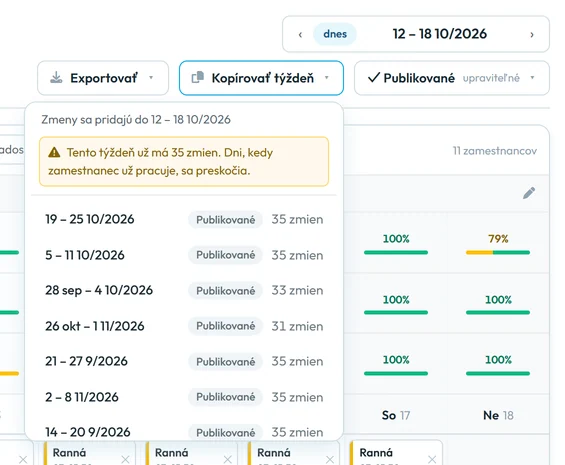
Kopírovať týždeň: vyberiete zdrojový týždeň -
Skontrolujte absencie a pokrytie.
Schválené aj čakajúce absencie sú priamo v bunkách – Dovolenka, PN, Náhradné voľno. Zmenu na deň s absenciou naplánovať môžete, dostane však výstražný trojuholník. Čakajúcu žiadosť o absenciu môžete v plánovači rovno schváliť alebo zamietnuť, ak máte právo upravovať absencie – pozrite Schválenie dovolenky. Riadok Pokrytie navrchu ukáže, kde vám ešte chýbajú ľudia, ak máte nastavené požiadavky na pokrytie.

Zmena naplánovaná na deň s absenciou má výstražnú ikonu -
Publikujte rozvrh.
Kliknite na Publikovať. Číslo na tlačidle ukazuje, koľko zmien v koncepte čaká. Publikovanie prebehne hneď, bez ďalšieho potvrdenia, a aplikácia oznámi napríklad
Publikovaná 1 zmena.
Zamestnanci zmeny uvidia v aplikácii v Moje zmeny, reporty ich odteraz berú ako očakávaný pracovný čas. Notifikácia zamestnancom nepríde, povedzte im to. -
Porovnajte plán so skutočnosťou.
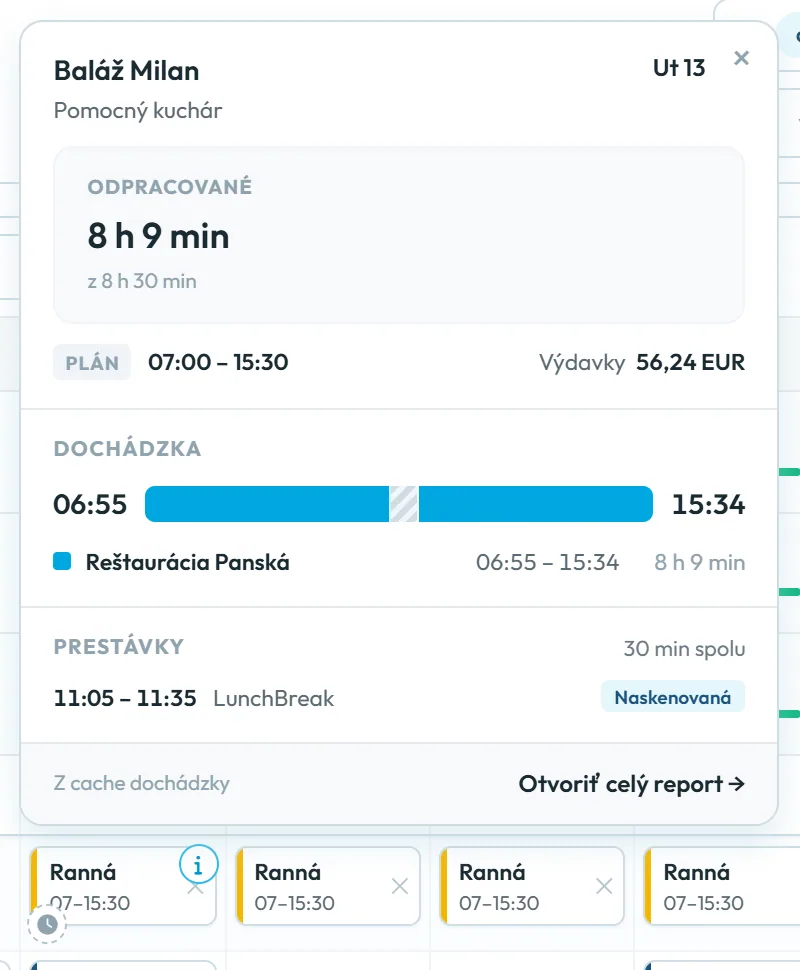
Kliknite na bunku zamestnanca v deň, ktorý už prebehol. Otvorí sa detail dňa: Odpracované v porovnaní s plánom, napríklad 8 h 9 min z 8 h 30 min, Plán, časová os Dochádzka so skenmi a Prestávky. Odkaz Otvoriť celý report vás prenesie do reportu zamestnanca.
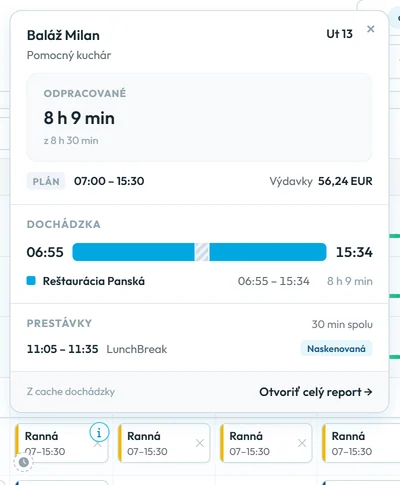
Detail dňa porovná plán so skutočnou dochádzkou

#Export rozvrhu do PDF a Excelu
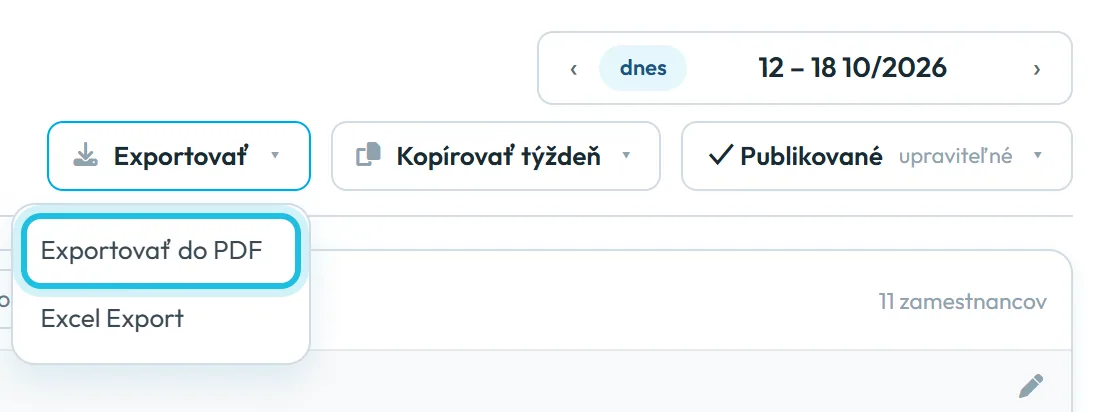
Týždeň z plánovača stiahnete tlačidlom Exportovať hore vedľa Kopírovať týždeň. Ponuka má dve možnosti: Exportovať do PDF a Excel Export. Export obsahuje presne to, čo máte na obrazovke: jednu pobočku alebo projekt, jeden týždeň a zobrazenú verziu – publikovanú alebo koncept. Exportovať môže každý, kto má prístup k plánovaču.
Rozpracovaný koncept tak môžete vytlačiť a prebrať s tímom ešte pred publikovaním. V hlavičke PDF je vtedy napísané Koncept, aby si ho nikto nezamenil s platným rozvrhom. Zamestnanci v aplikácii vidia iba publikovanú verziu.
#Čo je vo vytlačenom rozvrhu
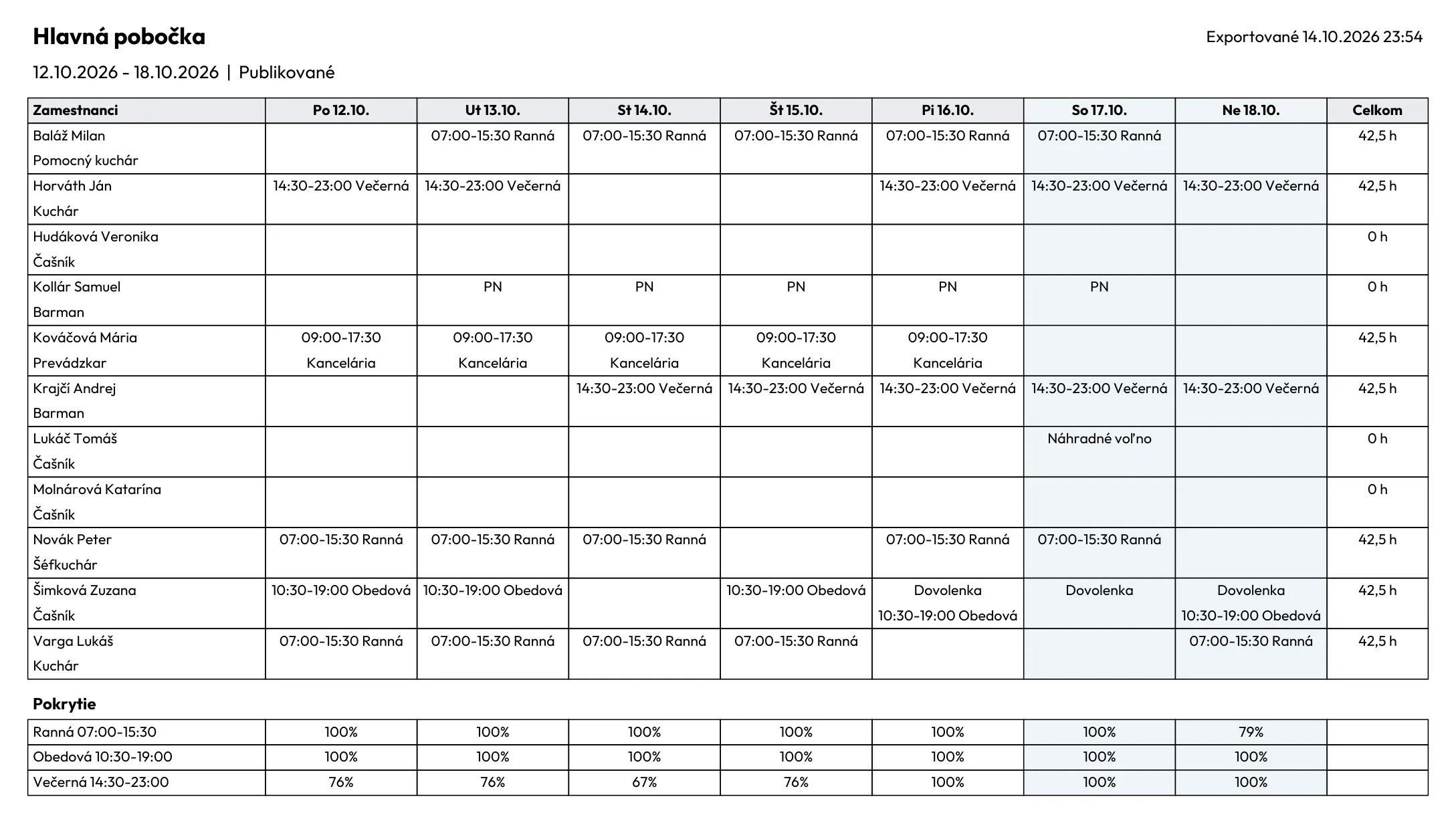
PDF sa otvorí v novej záložke prehliadača. Je na šírku A4, takže sa hodí na nástenku v kuchyni alebo v šatni. Navrchu je názov pobočky, dátumy týždňa, verzia (Publikované alebo Koncept) a čas exportu. Pod tým je tabuľka: zamestnanci s pozíciou, pri každom dni čas a názov zmeny, absencie ako Dovolenka, PN alebo Náhradné voľno a stĺpec Celkom s hodinami za týždeň. Víkend je podfarbený. Na konci je tabuľka Pokrytie s percentami po dňoch, ak máte nastavené požiadavky na pokrytie. Vytlačíte ho cez prehliadač.
Excel Export uloží ten istý týždeň do súboru Excel. Hodí sa, keď chcete plán poslať majiteľovi alebo si v ňom niečo poznačiť. Zmeny v súbore sa do FreshQR nevrátia – rozvrh meníte vždy v plánovači.
- Jeden export obsahuje jednu pobočku alebo projekt a jeden týždeň. Na mesiac exportujte týždne po jednom.
- Stĺpec Celkom počíta celú dĺžku zmien vrátane prestávok a ide o plán. Odpracované hodiny pre mzdy exportujete z reportov – pozrite Export dochádzky do Excelu a PDF.
- Export do kalendára v telefóne (iCal) plánovač nemá a rozvrh zamestnancom e-mailom neposiela. Súbor pošlete alebo vyvesíte sami.
#Ďalšie možnosti v rozvrhu
- Zahodiť konceptKrížikom pri koncepte vo výbere verzie ho zahodíte. Aplikácia sa spýta
Zahodiť tento koncept? Všetky jeho zmeny sa stratia.
Publikovaný rozvrh ostane, ako bol. - Žiadosti zamestnancovŽiadosti chce pracovať a nemôže pracovať z mobilu vybavíte v paneli Žiadosti. Postup je v návode Žiadosti zamestnancov a výmeny zmien.
- Kto môže plánovaťKtoré roly majú k plánovaču prístup, vysvetľuje zapnutie plánovača zmien.
#Okrajové prípady a tipy
- Zamestnanci nevidia moje zmeny
- Pracujete v koncepte. Kliknite na Publikovať.
- Publikovanie bez potvrdenia
- Tlačidlo Publikovať sa nepýta, či ste si istí. Pred kliknutím si koncept prejdite – najmä zmeny so štítkom KO.
- Dve zmeny v jeden deň
- Plánovač nekontroluje, či sa zmeny jedného človeka prekrývajú, ani odpočinok medzi zmenami či počet hodín za týždeň. Na to si dajte pozor sami.
- Plán na celý mesiac
- Plánovač ukazuje vždy jeden týždeň. Mesiac pripravíte tak, že prvý týždeň naplánujete a ďalšie skopírujete cez Kopírovať týždeň.
- Zamestnanec pracuje na dvoch pobočkách
- V mriežke je pri každej pobočke. Zmenu mu naplánujete tam, kde v daný deň robí – rozvrh sa skladá zvlášť pre každú pobočku.
- Pobočka bez publikovaného týždňa
- Kým týždeň nepublikujete, zamestnanci tejto pobočky v ňom nemajú zmeny a reporty im počítajú dni bez zmeny ako dni bez pracovného času.
#Časté otázky
Vidia zamestnanci rozvrh, kým je v koncepte?
Nie. Zamestnanci vidia iba publikované zmeny. Koncept vidíte iba vo webovej aplikácii v plánovači.
Dostanú zamestnanci notifikáciu o novom rozvrhu?
Nie. Publikované zmeny uvidia, keď otvoria aplikáciu, v karte Moje zmeny.
Môžem naplánovať zmenu zamestnancovi, ktorý má dovolenku?
Áno, plánovač to nezakáže. Zmena dostane výstražný trojuholník, aby ste si to všimli.
Ako ďaleko dopredu môžem plánovať?
Najviac 12 mesiacov dopredu. Rovnako 12 mesiacov dozadu.
Dá sa zmeniť už publikovaný týždeň?
Áno. Pri prvej úprave vznikne koncept. Zmeny uvidia zamestnanci až po jeho publikovaní.
Kontroluje plánovač odpočinok medzi zmenami?
Nie. Prekrývanie zmien, odpočinok ani maximum hodín plánovač nekontroluje.
#Súvisiace
Ste tuTvorba rozvrhu zmien – koncept a publikovanie
Administrátor
Zamestnanec
Webová aplikácia (administrátor)Mobilná aplikácia (zamestnanec)




