Schválenie dochádzky za mesiac a uzamknutie obdobia po uzávierke
Na tejto stránke
Rýchla odpoveď
Schválenie dochádzky robíte v Tabuľkové Reporty › Kalendár: zapnite riadok Stav schvaľovania, kliknite na Schváliť a potvrďte. Obdobie sa pre zamestnanca uzamkne. Celý mesiac pre všetkých naraz uzamknete v Moja Spoločnosť › Uzamknuté obdobia – údaje sa potom nedajú upraviť ani prepočítať, v režime Skryť sa navyše nezobrazia.
Ako to zapnúť
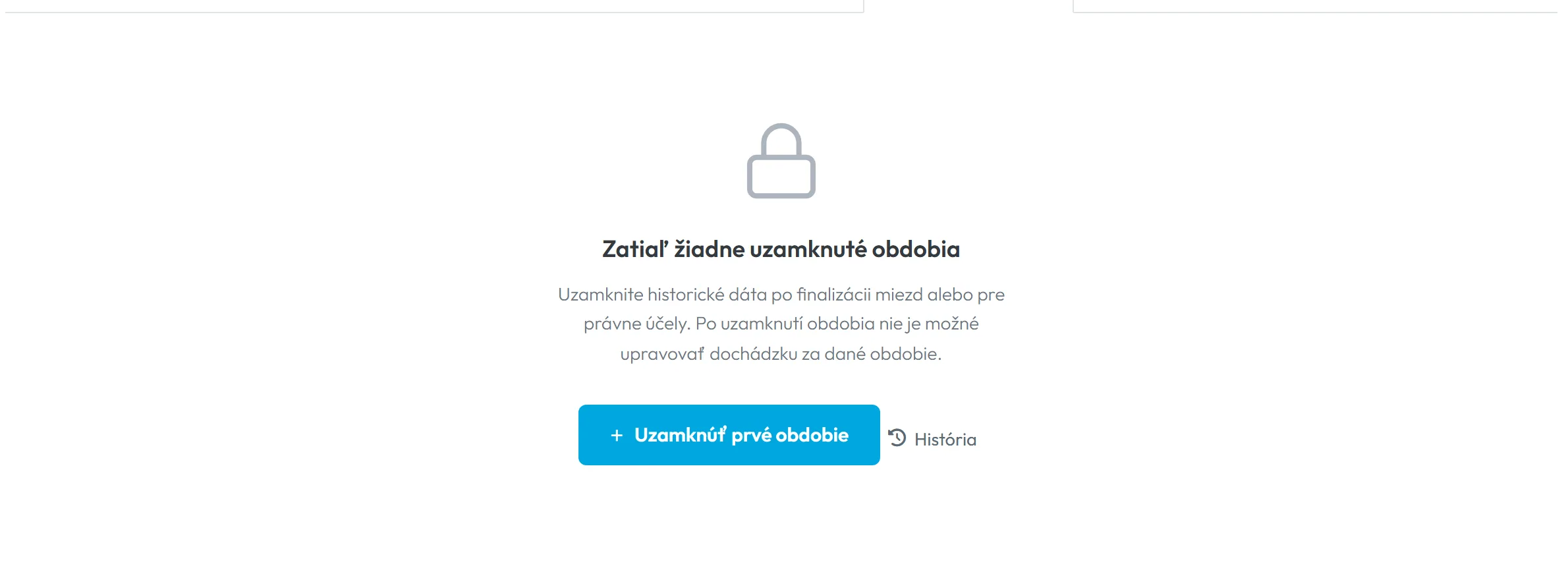
Schvaľovanie v Kalendári funguje hneď. Uzamknuté obdobia na začiatku nemáte žiadne – prvé vytvoríte tlačidlom Uzamknúť prvé obdobie.
- Moja Spoločnosť
- Uzamknuté obdobia
- Kto môže zapnúť
- Uzamknuté obdobia: Hlavný účet, Administrátor a rola Nastavenia firmy: Čítanie a úpravy.
- Čo sa zmení
- Záznamy dochádzky a absencie v uzamknutom období sa vo webovej aplikácii nedajú upraviť a reporty za toto obdobie sa neprepočítavajú.
- Platí pre
- Celá firma alebo vybraní zamestnanci – podľa voľby Vzťahuje sa na.
#Na čo je to dobré
- Pred výplatou máte jasné, ktorý mesiac je skontrolovaný a ktorý ešte nie.
- Manažéri pobočiek môžu skontrolovať a schváliť svojich ľudí skôr, než mesiac uzavrie centrála.
- Po odovzdaní podkladov mzdovej účtovníčke sa mesiac už nezmení – ani po neskoršej zmene rozvrhu či nastavení.
- História ukáže, kto a kedy obdobie uzamkol, upravil alebo odomkol.
#Pre koho je to vhodné
Pre koho áno
- Firmy, kde vedúci prevádzky kontroluje dochádzku a mzdy robí niekto iný.
- Firmy s viacerými pobočkami, kde každý manažér zodpovedá za svoj tím.
- Účtovníčky a externé mzdové kancelárie, ktoré potrebujú istotu, že sa podklady po odovzdaní nezmenia.
#Ako schváliť dochádzku zamestnanca
-
Otvorte Kalendár v Tabuľkových reportoch.
V ľavom menu kliknite na Tabuľkové Reporty a otvorte záložku Kalendár. Vo filtri skontrolujte, že je zvolený mesiac, ktorý chcete schvaľovať.
-
Zapnite riadok Stav schvaľovania.
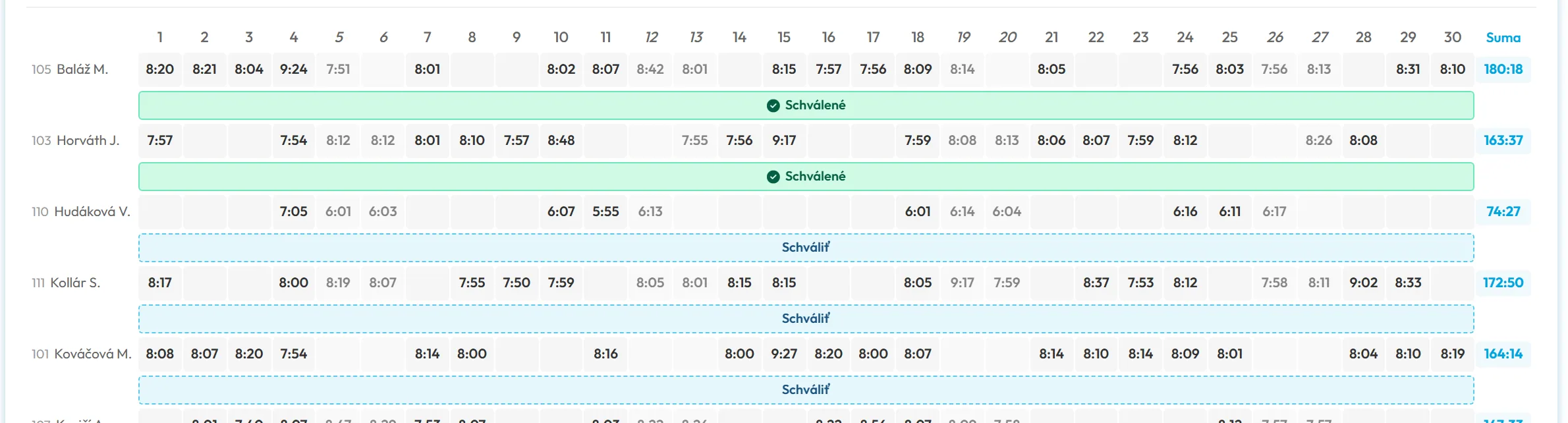
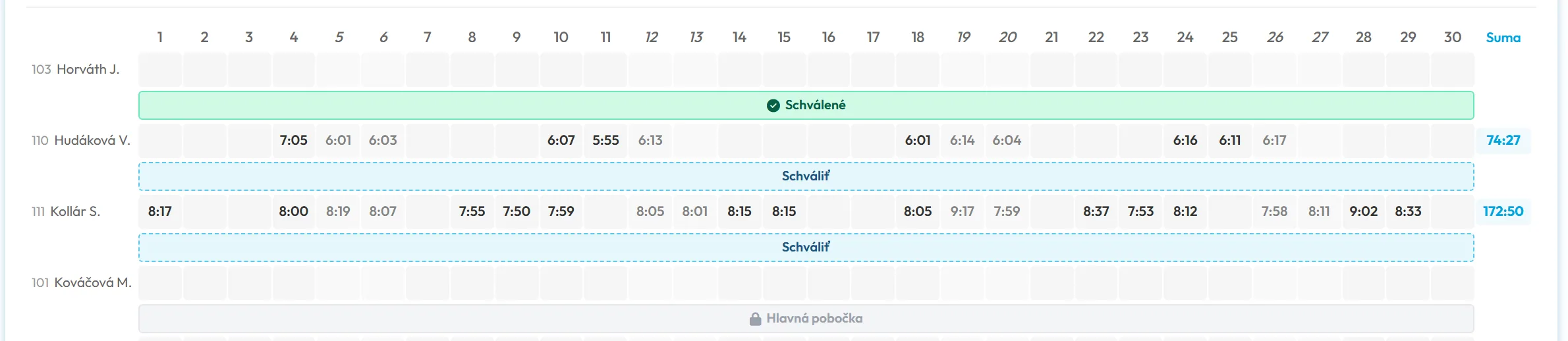
V ponuke Typy riadkov zaškrtnite Stav schvaľovania. Pod hodinami každého zamestnanca pribudne pruh. Zelený pruh ✓ Schválené znamená hotové obdobie, čiarkovaný pruh Schváliť obdobie, ktoré čaká na schválenie.
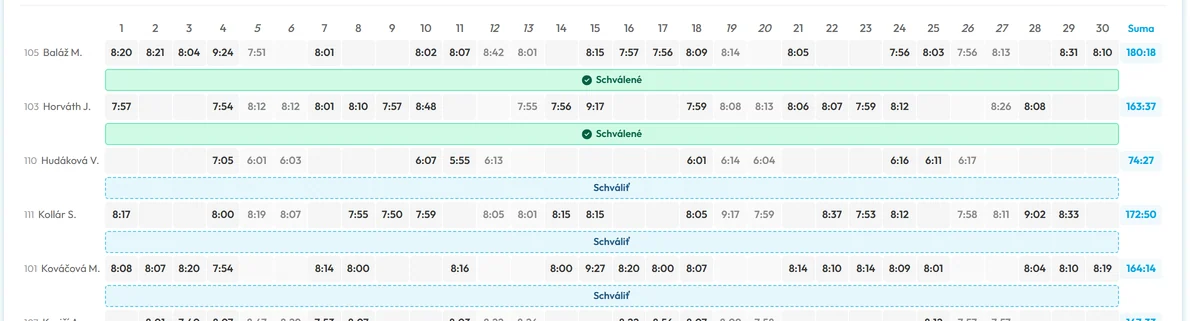
Pod každým zamestnancom je pruh so stavom schválenia -
Skontrolujte hodiny zamestnanca.
Pred schválením prejdite riadok zamestnanca. Chýbajúce dni, neukončené záznamy alebo podozrivo dlhé dni opravte v Detailoch skenov – pozri Detaily skenov. Rýchlejšie ich nájdete v reporte Kontroly (Beta).
-
Kliknite na Schváliť a potvrďte.
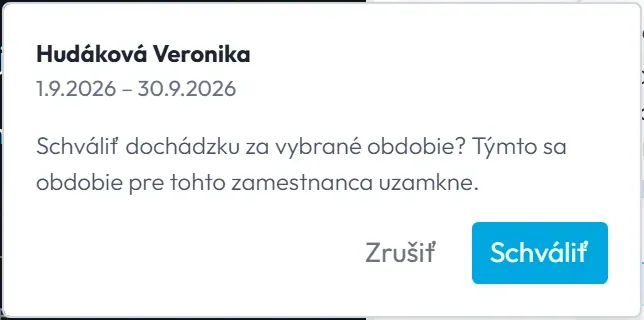
Kliknite na pruh Schváliť. Otvorí sa malé okno s menom, obdobím a otázkou
Schváliť dochádzku za vybrané obdobie? Týmto sa obdobie pre tohto zamestnanca uzamkne.
Kliknite na Schváliť. Pruh sa zmení na zelený ✓ Schválené.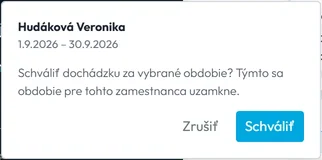
Schválenie obdobie pre zamestnanca uzamkne -
Pozrite, čo sa uzamklo.
Schválené dni sa v Detailoch skenov nedajú upraviť – menu riadku ukáže iba Uzamknuté. Schválenie sa zapíše aj do Histórie uzamknutí v Moja Spoločnosť › Uzamknuté obdobia s poznámkou cez schválenie.

Schválené dni už v Detailoch skenov neupravíte

#Uzamknuté obdobia: celý mesiac pre všetkých naraz
Po výplatách môžete mesiac zmraziť pre celú firmu alebo vybraných ľudí naraz, bez schvaľovania po jednom.
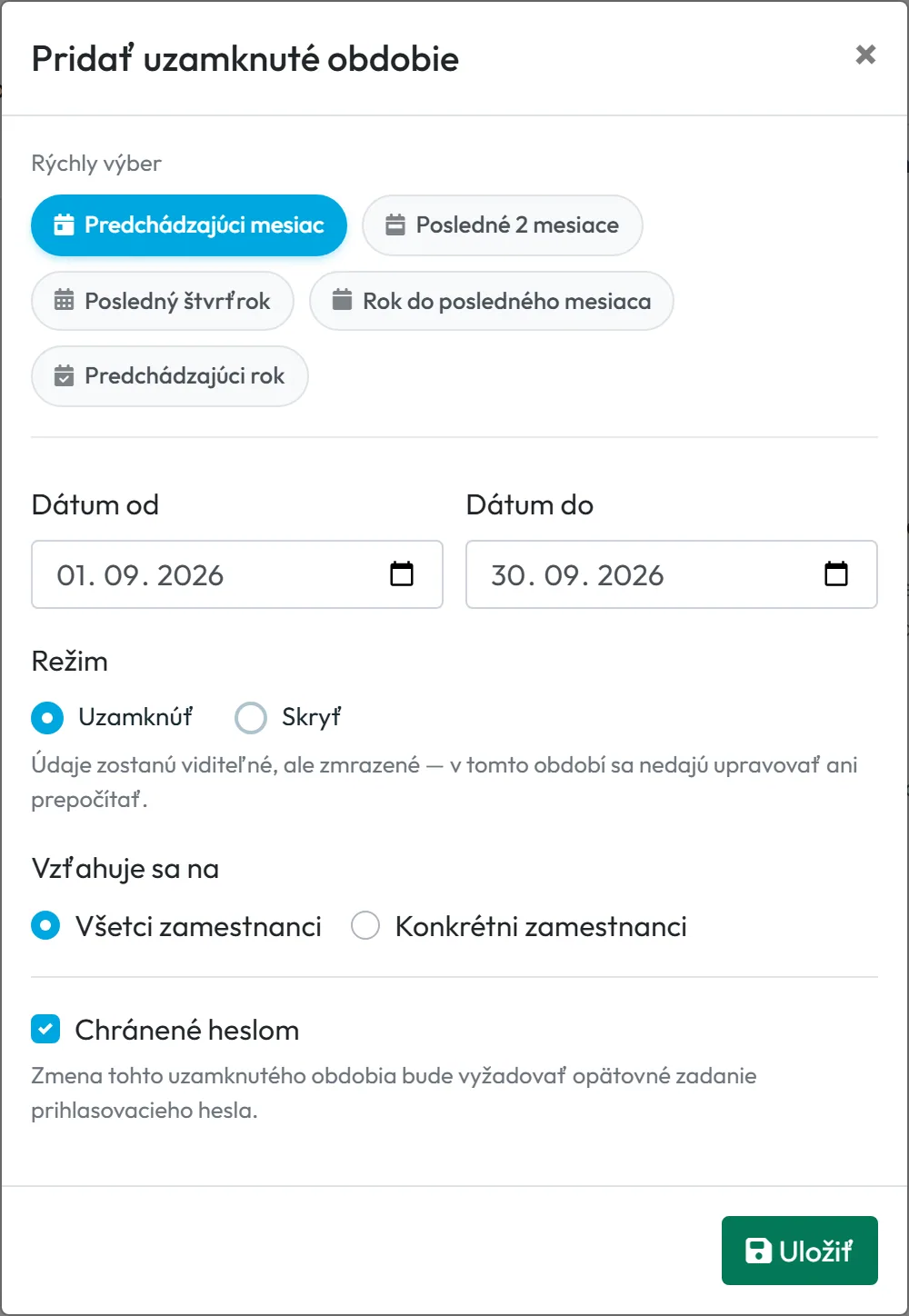
- Otvorte Uzamknuté obdobia. V Moja Spoločnosť kliknite na kartu Uzamknuté obdobia a potom na Uzamknúť prvé obdobie, alebo pri ďalšom období na tlačidlo pridania.
- Vyberte obdobie. Rýchly výber ponúka Predchádzajúci mesiac, Posledné 2 mesiace, Posledný štvrťrok, Rok do posledného mesiaca a Predchádzajúci rok. Klik vyplní Dátum od a Dátum do za vás. Dátumy môžete zadať aj ručne.
- Zvoľte režim. Uzamknúť – údaje zostanú viditeľné, ale zmrazené; nedajú sa upravovať ani prepočítať. Skryť – údaje sa navyše všade skryjú, reporty, záznamy aj absencie za toto obdobie nič nezobrazia.
- Určte, koho sa uzamknutie týka, a uložte. V Vzťahuje sa na zvoľte Všetci zamestnanci alebo Konkrétni zamestnanci. Ak zaškrtnete Chránené heslom, každá zmena tohto obdobia bude vyžadovať opätovné zadanie vášho prihlasovacieho hesla. Kliknite na Uložiť.
#Zoznam uzamknutých období
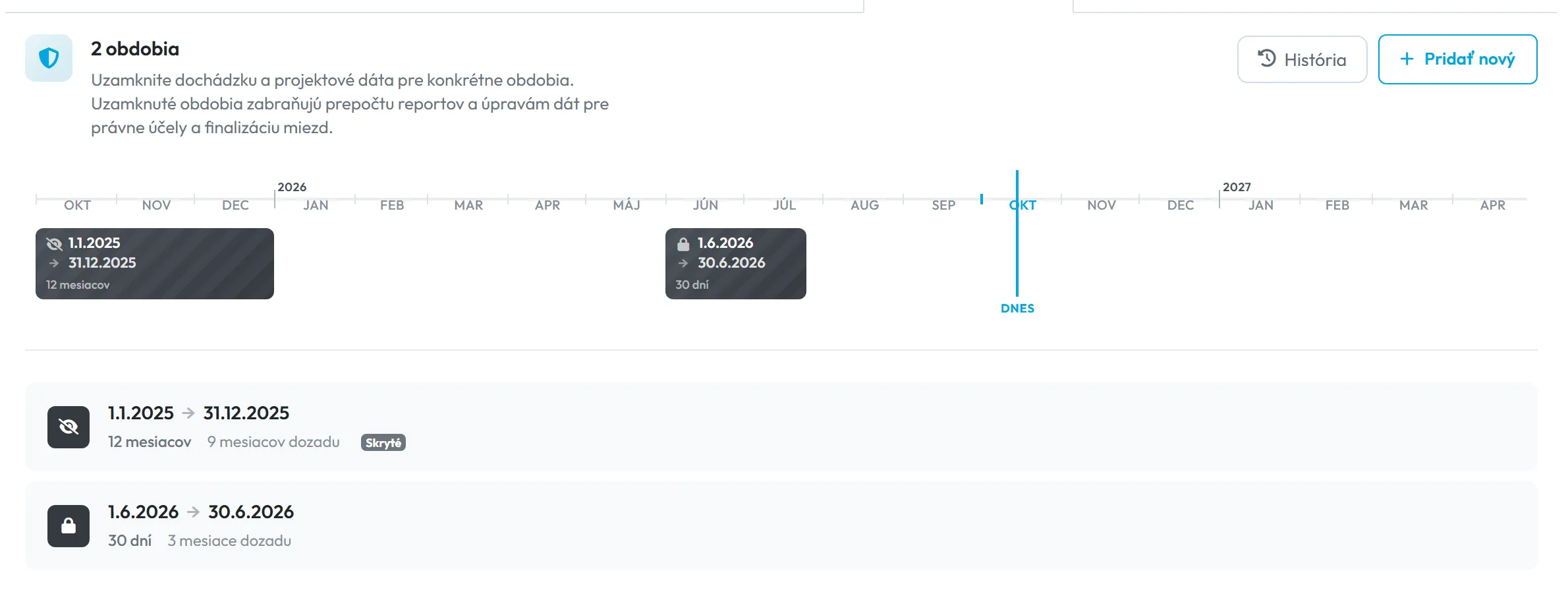
Uzamknuté obdobia sú v zozname s časovou osou a značkou dneška. Skryté obdobie má štítok Skryté. V Detailoch skenov ukazujú záznamy z uzamknutého obdobia v menu riadku iba Uzamknuté – rovnako ako schválené dni.
#Ďalšie situácie
- Manažér pobočkyManažér pobočky schvaľuje iba dni, ktoré patria k jeho pobočkám. Dni na iných pobočkách vidí ako sivé pruhy so zámkom a názvom pobočky – tie schváli administrátor. Rolu nastavíte v Užívateľské účty a roly.
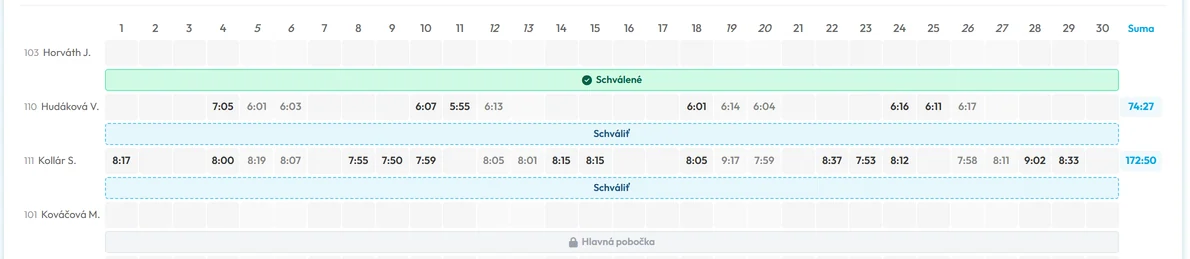
Manažér pobočky schvaľuje len dni na svojich pobočkách - Oprava po schváleníAdministrátor klikne na zelený pruh ✓ Schválené a schválenie zruší. Obdobie sa tým aj odomkne. Po oprave ho znova schváli. Manažér pobočky schválenie zrušiť nemôže – požiada administrátora.
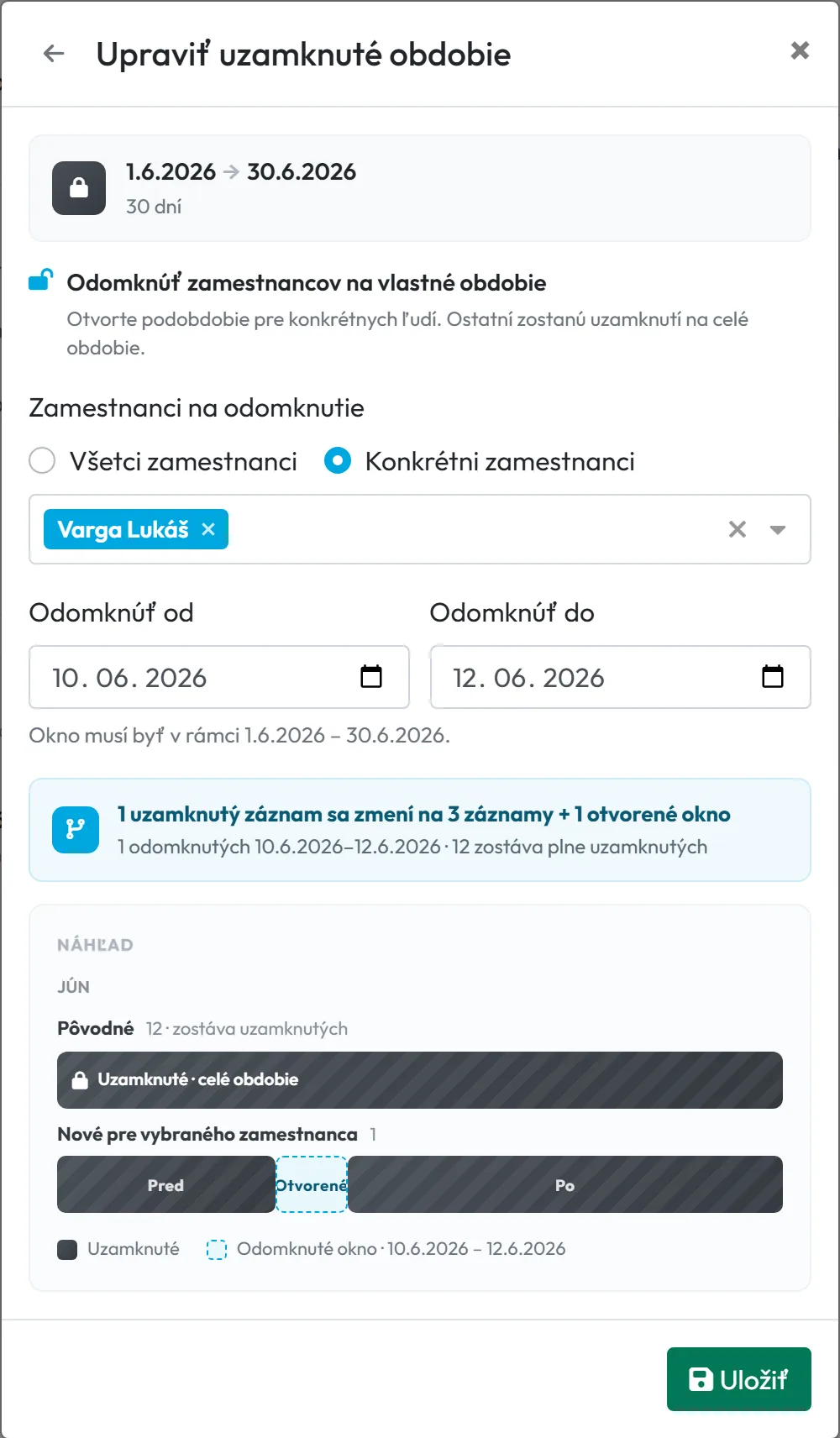
- Odomknúť jedného zamestnanca na pár dníMzdová účtovníčka našla po uzávierke chybu u jedného človeka? Nemusíte odomykať celý mesiac. Otvorte úpravu uzamknutého obdobia a zvoľte Odomknúť zamestnancov na vlastné obdobie. Vyberte zamestnanca a dni. Náhľad ukáže, ako sa uzamknutie rozdelí – napríklad
1 uzamknutý záznam sa zmení na 3 záznamy + 1 otvorené okno
: časť pred, otvorené dni a časť po. Ostatní ostávajú uzamknutí.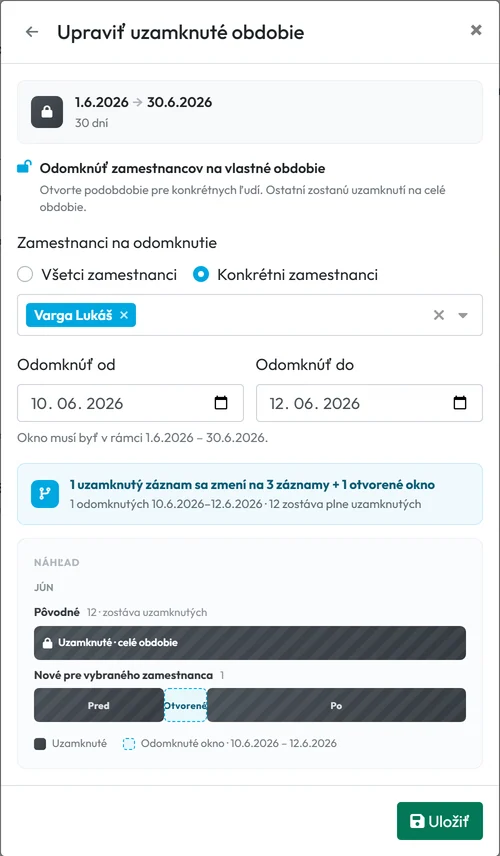
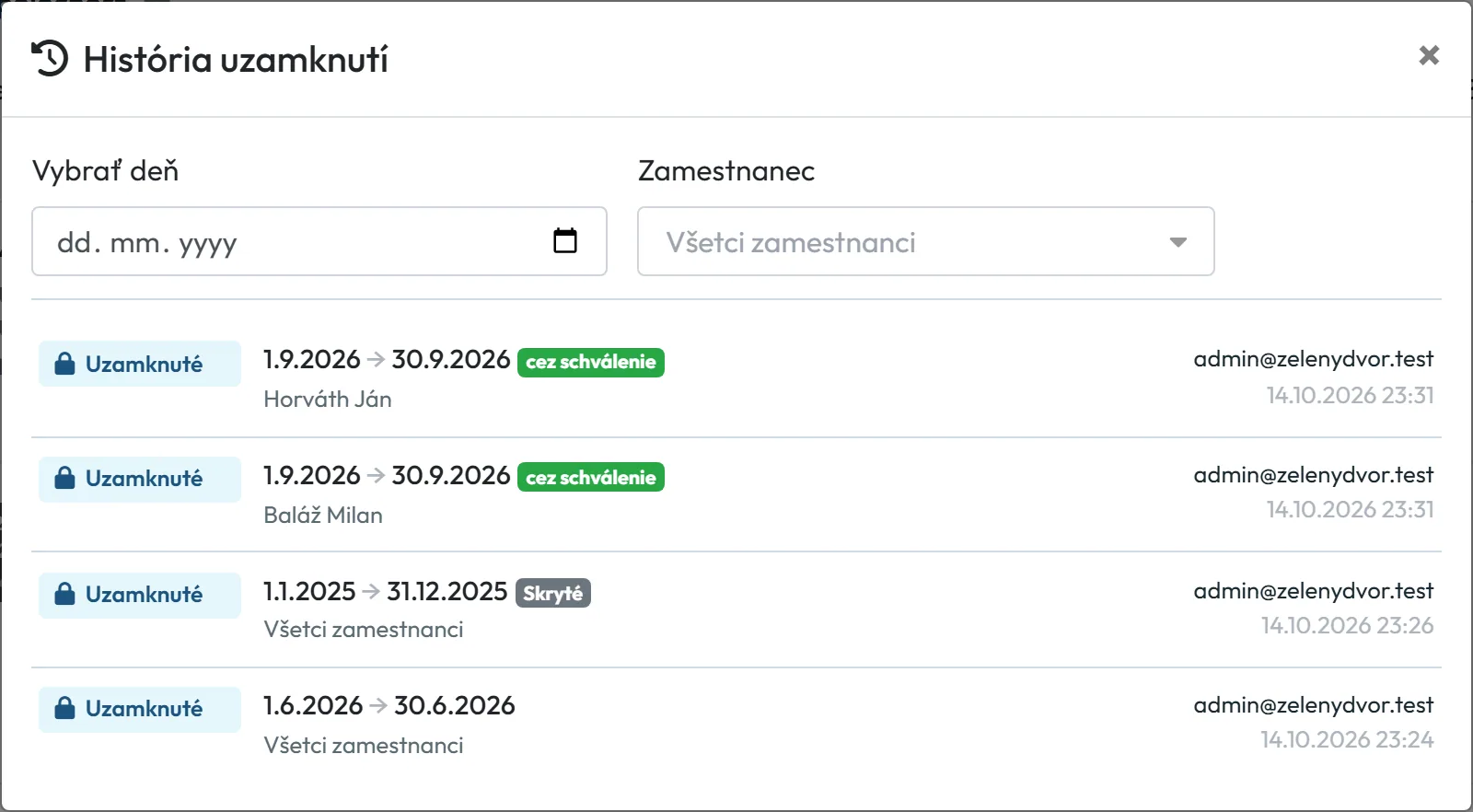
Jedného zamestnanca odomknete len na pár dní - História uzamknutíTlačidlo História v Uzamknutých obdobiach ukáže, kto a kedy obdobie uzamkol, upravil, odomkol alebo odstránil. Filtrovať môžete podľa dňa a zamestnanca. Uzamknutia vytvorené schválením dochádzky majú štítok cez schválenie.
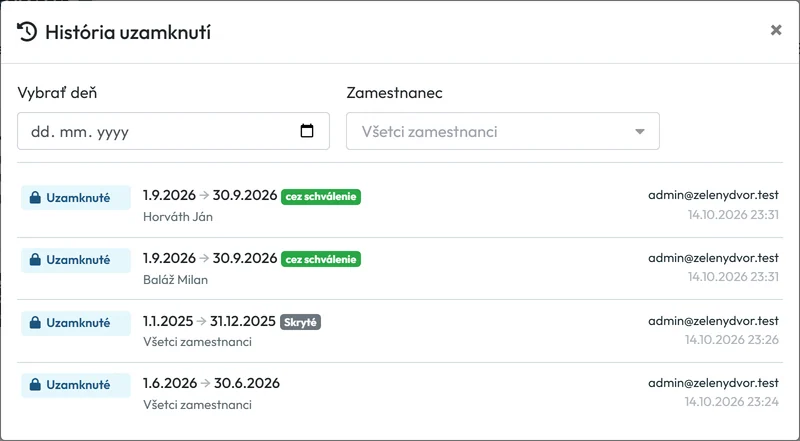
História ukáže, kto a kedy obdobie uzamkol
#Okrajové prípady a tipy
- Zamestnanec je ešte v práci
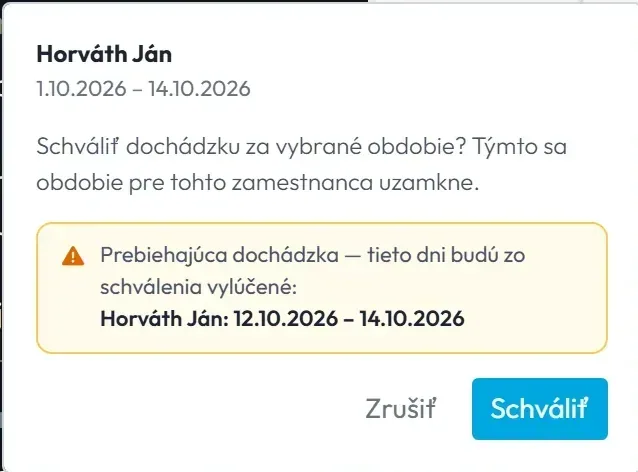
- Ak má niekto neukončenú dochádzku, okno na potvrdenie ukáže upozornenie
Prebiehajúca dochádzka — tieto dni budú zo schválenia vylúčené
aj s menom a dátumami. Tieto dni sa neschvália. Keď sa dochádzka uzavrie, schváľte ich dodatočne.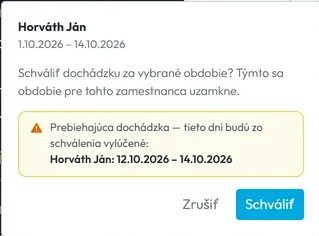
Dni s neukončenou dochádzkou sa neschvália - Uzamknutie aktuálneho mesiaca
- Mesiac, ktorý ešte beží, radšej uzamknite až po jeho konci. Zamestnanci v ňom ešte pracujú a záznamy pribúdajú.
- Absencie v schválenom alebo uzamknutom období
- Uzamknutie platí aj pre absencie v tých dňoch. Formulár absencie je iba na čítanie a ukáže
Tento dátum spadá do uzamknutého obdobia a nemožno ho upraviť.
Absenciu zmeníte až po zrušení schválenia alebo úprave obdobia – pozri Schválenie dovolenky. - Treba opraviť celý mesiac
- Uzamknuté obdobie upravte alebo odstráňte. Po oprave mesiac uzamknite znova. Ak je obdobie Chránené heslom, aplikácia si pri zmene vypýta vaše prihlasovacie heslo.
- Skryté obdobie a reporty
- V režime Skryť sa údaje nezobrazia nikde, ani vám. Ak ich budete potrebovať, režim zmeňte na Uzamknúť.
- Mzdové podklady
- Po schválení si stiahnite mesačný report alebo export pre mzdy. Pozri Mesačný report zamestnanca a PDF na podpis a Exporty do mzdových systémov.
#Časté otázky
Je schválenie dochádzky to isté ako uzamknuté obdobie?
Schválenie vytvorí uzamknutie pre jedného zamestnanca a obdobie. Uzamknuté obdobia v Moja Spoločnosť platia pre celú firmu alebo pre vybraných ľudí.
Kto môže zrušiť schválenie?
Administrátor. Klikne na zelený pruh a schválenie zruší, tým sa obdobie aj odomkne.
Kde vidím, ktoré obdobia sú schválené?
V Kalendári podľa zelených pruhov a v Moja Spoločnosť › Uzamknuté obdobia v Histórii uzamknutí. Záznamy zo schválenia majú poznámku cez schválenie.
Prečo nevidím riadok Stav schvaľovania?
Treba ho zapnúť v ponuke Typy riadkov na záložke Kalendár.
Uvidím uzamknuté údaje v reportoch?
Áno, v režime Uzamknúť. V režime Skryť sa za dané obdobie nezobrazí nič.
Aké heslo pýta Chránené heslom?
Vaše prihlasovacie heslo do webovej aplikácie. Žiadne zvláštne heslo sa nevytvára.
Môžem odomknúť iba jedného zamestnanca?
Áno. V úprave obdobia použite Odomknúť zamestnancov na vlastné obdobie a zvoľte len potrebné dni.
Zmení sa uzamknutý mesiac, keď upravím pracovný rozvrh?
Nie. Uzamknuté obdobia sa neprepočítavajú.
#Súvisiace
Ste tuSchvaľovanie dochádzky a Uzamknuté obdobia
Webová aplikácia (administrátor)Mobilná aplikácia (zamestnanec)




