Šablóny zmien: čas, prestávky a počítanie dochádzky
Na tejto stránke
Rýchla odpoveď
Šablóny zmien vytvoríte v Plánovači zmien v paneli Knižnica tlačidlom + Nová šablóna. Šablóna nesie názov, čas od–do, farbu a pravidlá: zaokrúhľovanie, počítanie dochádzky, nadčas a prestávky. Do rozvrhu ju potiahnete myšou. V dňoch s naplánovanou zmenou sa reporty riadia pravidlami jej šablóny.
#Na čo je to dobré
- Rannú, obedovú či večernú zmenu nastavíte raz. Potom ju len ťaháte do rozvrhu a nič neprepisujete.
- Každá zmena môže mať inú prestávku a iné zaokrúhľovanie. Kuchyňa a bar nemusia mať rovnaké pravidlá.
- Šablóna rozhoduje, ako sa v deň zmeny počíta odpracovaný čas a nadčas. Mzdová účtovníčka dostane čísla bez ručných opráv.
- Farby v rozvrhu na prvý pohľad ukážu, kto má ktorú zmenu.
#Pre koho je to vhodné
Pre koho áno
- Každá firma, ktorá používa plánovač zmien – bez šablóny sa zmena do rozvrhu nedostane.
- Prevádzky s opakujúcimi sa zmenami: Ranná, Obedová, Večerná, Nočná.
- Firmy, kde má každá zmena inú prestávku alebo iné pravidlo pre neskorý príchod.
Pre koho nie
- Firmy bez plánovača zmien. Prestávky a zaokrúhľovanie sa tam nastavujú v pracovných rozvrhoch.
#Príklad: šablóny reštaurácie
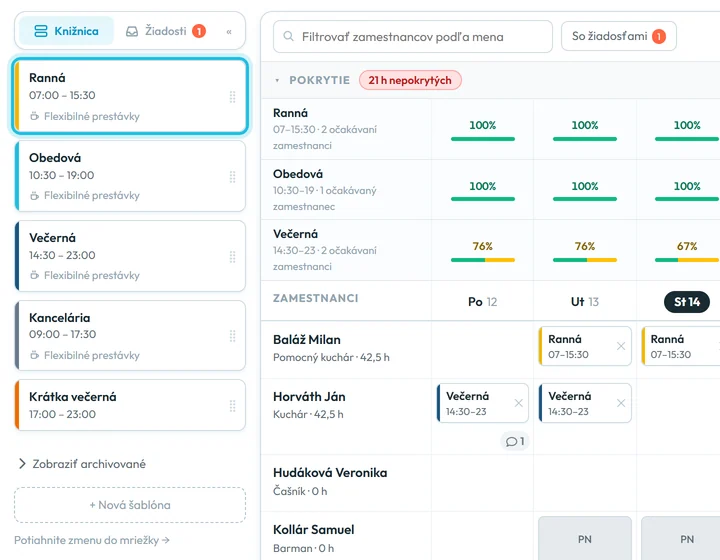
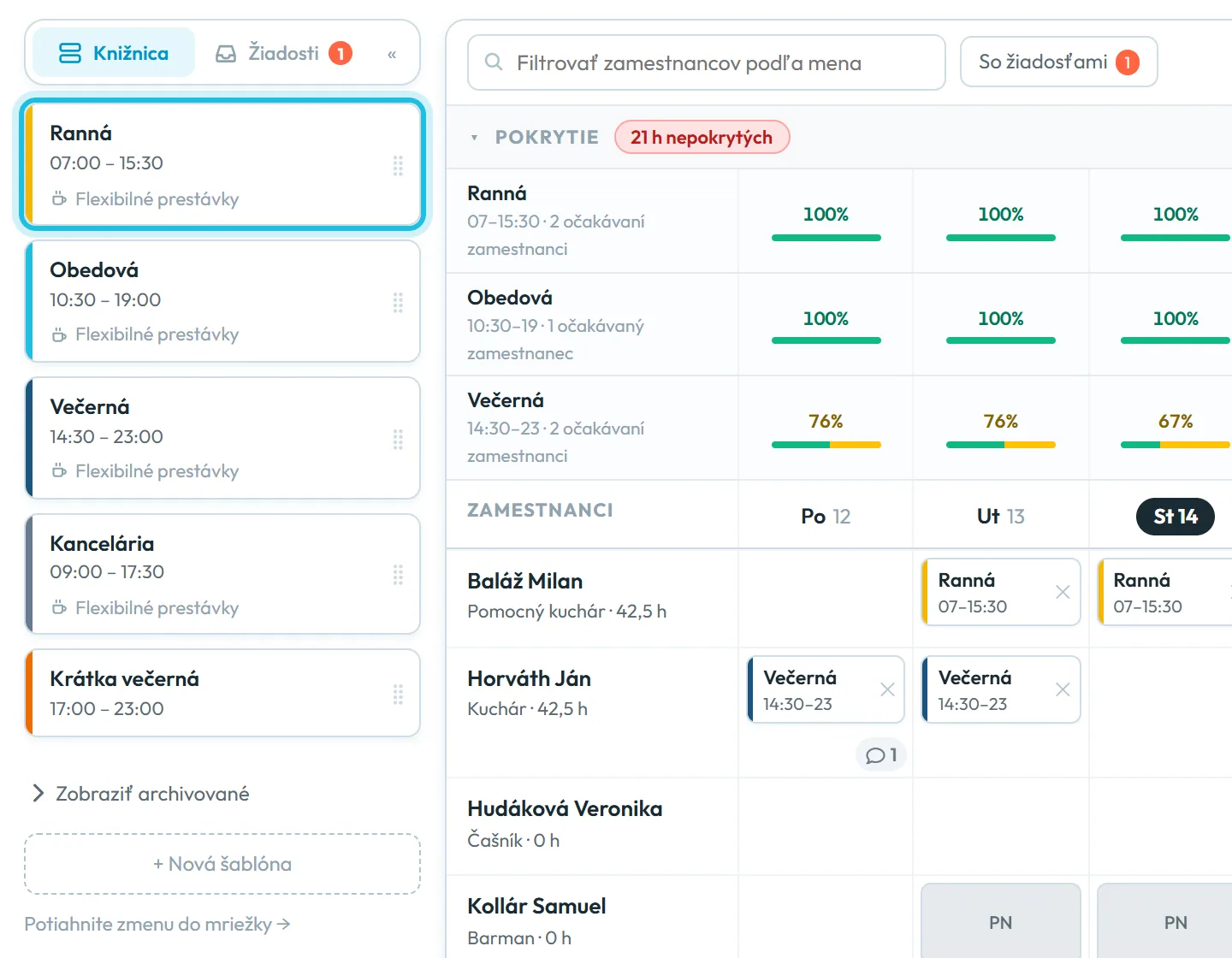
Reštaurácia Zelený Dvor si vystačí s piatimi šablónami. Každá má svoju farbu. Štyri z nich majú flexibilné prestávky, Krátka večerná je bez prestávky.
| Šablóna | Čas | Kto ju dostáva |
|---|---|---|
| Ranná | 07:00 – 15:30 | kuchári, príprava |
| Obedová | 10:30 – 19:00 | čašníci na obedy |
| Večerná | 14:30 – 23:00 | kuchári a čašníci na večer |
| Krátka večerná | 17:00 – 23:00 | brigádnici na večernú špičku |
| Kancelária | 09:00 – 17:30 | prevádzkarka |
Pravidlá šablóny platia iba v dňoch, keď má zamestnanec publikovanú zmenu s touto šablónou.
#Postup krok za krokom
-
Otvorte Knižnicu.
V menu Plánovač zmien je vľavo panel s dvoma záložkami. Kliknite na Knižnica. Uvidíte všetky šablóny, ktoré sa dajú použiť pre zobrazenú pobočku alebo projekt: názov, čas a typ prestávky. Ak šablónu nevidíte, môže patriť inej pobočke – pod knižnicou je potom napísané napríklad
1 šablóna skrytá pre toto zobrazenie
.
Šablónu potiahnete z knižnice do mriežky -
Vyplňte názov, čas a farbu.
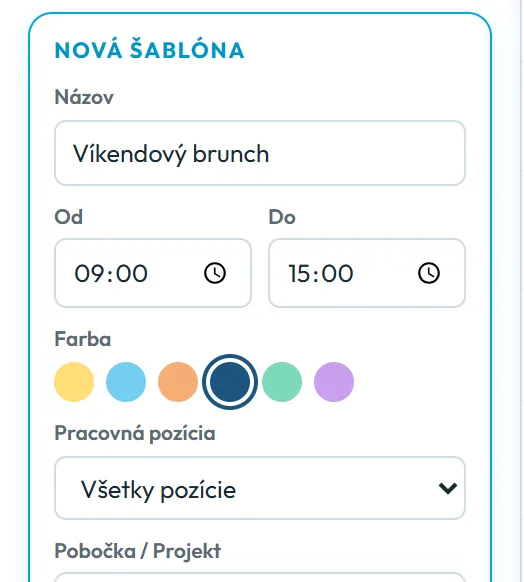
Pod zoznamom kliknite na + Nová šablóna. Formulár sa otvorí priamo v paneli. Vyplňte Názov, napríklad Víkendový brunch, a časy Od a Do. Zmena môže prechádzať cez polnoc – Nočná 22:00 – 06:00 je v poriadku. Vyberte Farbu. Bez názvu alebo časov šablónu neuložíte, aplikácia ukáže
Zadajte názov šablóny.
aleboNastavte čas začiatku aj konca.
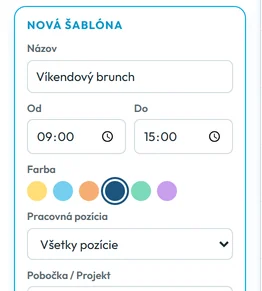
Nová šablóna – základné údaje -
Obmedzte šablónu na pozíciu alebo pobočku.
Pole Pracovná pozícia nechajte na Všetky pozície, alebo vyberte jednu, napríklad Barman. V poli Pobočka / Projekt zvoľte Všetky pobočky a projekty, alebo jedno miesto. Šablónu obmedzenú na Letnú terasu potom pri iných pobočkách v knižnici neuvidíte.
-
Nastavte zaokrúhľovanie.
V časti Zaokrúhľovanie a ukotvenia nastavíte, ako sa upravia časy príchodu a odchodu, napríklad na celých 15 minút. Nová šablóna žiadne zaokrúhľovanie nemá. Pravidlá fungujú rovnako ako v pracovných rozvrhoch, podrobne ich vysvetľuje návod Pracovné rozvrhy, zaokrúhľovanie a prestávky.
-
Vyberte počítanie dochádzky a nadčas.
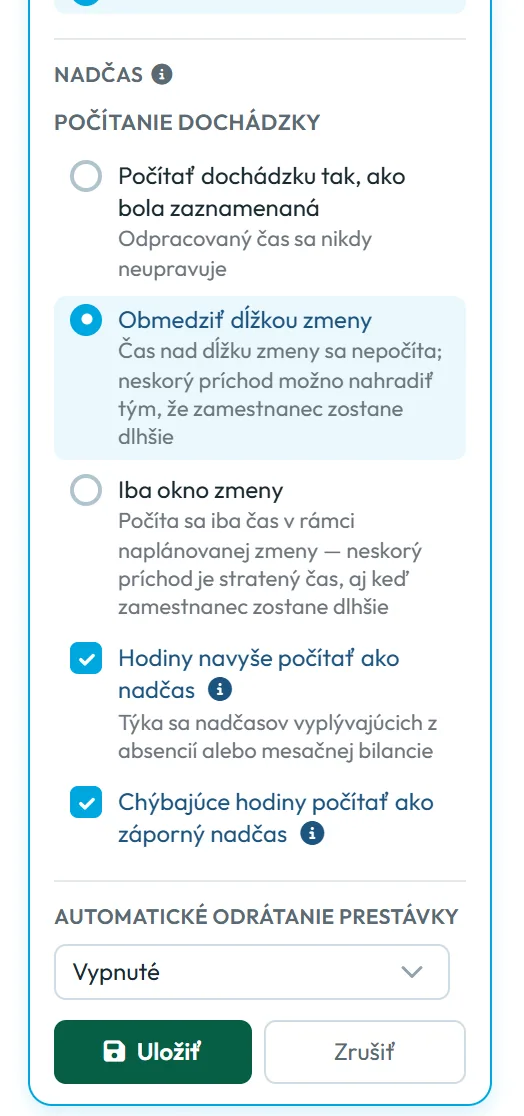
V časti Nadčas vyberte jednu z troch možností Počítanie dochádzky – rozdiel ukazuje príklad pod postupom. Pod nimi sú dve políčka: Hodiny navyše počítať ako nadčas a Chýbajúce hodiny počítať ako záporný nadčas. V novej šablóne sú zaškrtnuté, nadčas aj záporný nadčas sa teda v deň zmeny zapíšu hneď. Keď ich odškrtnete, nadčas počká na schválenie – pozrite návod Evidencia nadčasov.
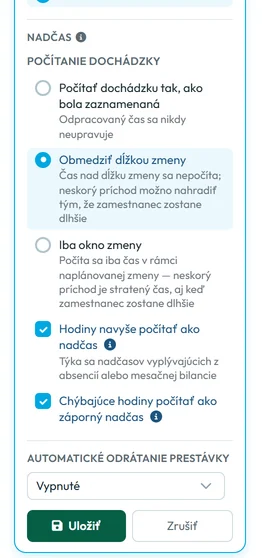
Predvolený režim je Obmedziť dĺžkou zmeny -
Nastavte prestávku a uložte.
Posledná je Automatické odrátanie prestávky. Predvolene je Vypnuté. Môžete zvoliť Fixné prestávky v pevnom čase alebo Flexibilné prestávky, ktoré sa odrátajú podľa podmienok. Kliknite na Uložiť. Aplikácia potvrdí
Šablóna „Víkendový brunch“ pridaná — potiahnite ju do mriežky.
Ako zmeny rozmiestniť, opisuje návod Tvorba rozvrhu zmien.
#Tri spôsoby počítania dochádzky
V šablóne vyberáte, ako sa v deň zmeny počíta odpracovaný čas. Príklad: Ján Horváth má zmenu Ranná 07:00 – 15:30, teda 8 h 30 min. Príde o 07:10 a odíde o 15:50. Pre jednoduchosť bez prestávok a zaokrúhľovania:
| Počítanie dochádzky | Čo sa počíta | Odpracované |
|---|---|---|
| Počítať dochádzku tak, ako bola zaznamenaná | celý čas od príchodu po odchod, nič sa neupravuje | 8 h 40 min |
| Obmedziť dĺžkou zmeny | najviac dĺžka zmeny; neskorý príchod dorobí tým, že zostane dlhšie | 8 h 30 min |
| Iba okno zmeny | iba čas medzi 07:00 a 15:30; neskorý príchod sa nedorobí | 8 h 20 min |
Nová šablóna má predvolene Obmedziť dĺžkou zmeny. V tomto režime sa čas nad dĺžku zmeny nezapočíta, ani ako nadčas. Keby Ján zostal do 16:30, odpracované bude stále 8 h 30 min. Ak chcete, aby sa dlhší pobyt v práci počítal, vyberte Počítať dochádzku tak, ako bola zaznamenaná.
#Úprava a archivácia šablón
- Upraviť šablónuŠablónu v knižnici otvoríte a zmeníte cez Upraviť šablónu. Po uložení sa ukáže
Šablóna „Ranná“ upravená.
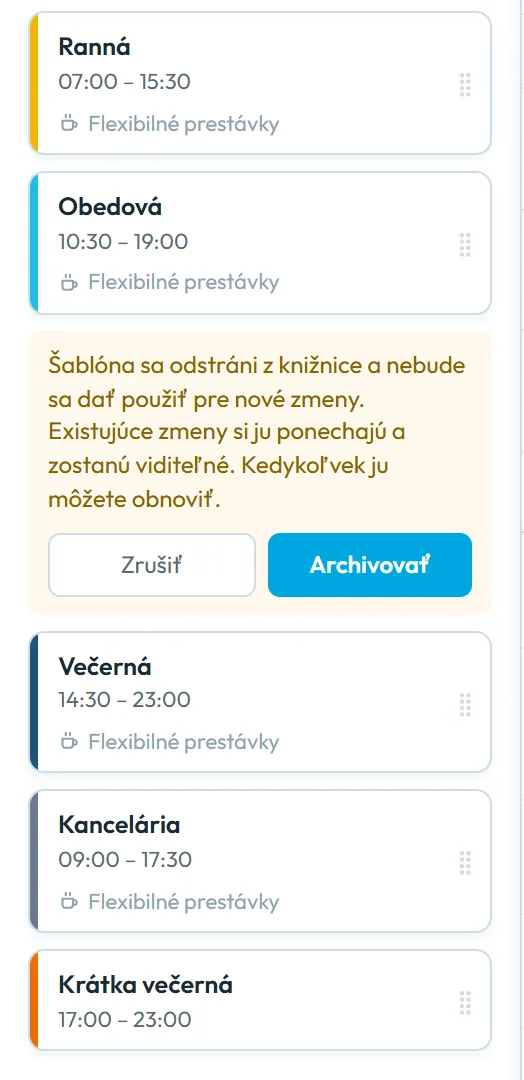
- Archivovať namiesto mazaniaŠablónu, ktorú už nepoužívate, archivujte. Aplikácia sa spýta:
Šablóna sa odstráni z knižnice a nebude sa dať použiť pre nové zmeny. Existujúce zmeny si ju ponechajú a zostanú viditeľné. Kedykoľvek ju môžete obnoviť.
Archivované šablóny nájdete pod Zobraziť archivované a vrátite ich tlačidlom Obnoviť.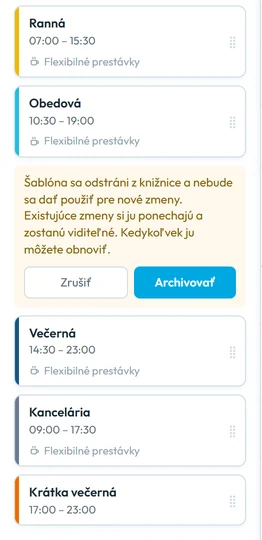
Archivovaná šablóna zmizne z knižnice, existujúce zmeny zostanú - Pravidlá bez plánovačaKým plánovač nepoužívate, prestávky a zaokrúhľovanie nastavujete v pracovných rozvrhoch. Po zapnutí plánovača sa očakávaný pracovný čas v reportoch celej firmy berie z publikovaných zmien – pozrite zapnutie plánovača zmien.
#Okrajové prípady a tipy
- Zostal dlhšie, nadčas nemá
- Šablóna má Obmedziť dĺžkou zmeny, takže čas nad dĺžku zmeny sa nepočíta. Ak to tak nechcete, prepnite ju na Počítať dochádzku tak, ako bola zaznamenaná.
- Nadčas v dňoch so zmenou čaká na schválenie
- V šablóne nie je zaškrtnuté Hodiny navyše počítať ako nadčas. V dňoch so zmenou o schvaľovaní rozhoduje šablóna, nie pobočka. Skontrolujte to najmä pri starších šablónach.
- Nočná zmena cez polnoc
- Ak je koniec skôr ako začiatok, zmena končí na druhý deň. V rozvrhu sedí na dni, keď začína. Nočnú prácu a delenie dochádzky cez polnoc opisuje návod Nočné zmeny.
- Šablóna zmizla z knižnice
- Je archivovaná, alebo patrí inej pobočke či projektu. Pozrite Zobraziť archivované alebo text o skrytých šablónach pod knižnicou.
- Plánované hodiny pri zamestnancovi
- Súčet hodín za týždeň v riadku zamestnanca počíta celú dĺžku zmeny vrátane prestávky. Päť zmien Ranná 07:00 – 15:30 sa ukáže ako 42,5 h.
#Časté otázky
Môže šablóna platiť iba pre jednu pobočku?
Áno. V poli Pobočka / Projekt vyberte jedno miesto. Pri ostatných pobočkách a projektoch sa šablóna v knižnici nezobrazí.
Môže mať zmena prestávku?
Áno. V šablóne nastavíte Automatické odrátanie prestávky – Fixné prestávky alebo Flexibilné prestávky. Nová šablóna ho má vypnuté.
Prečo sa nezapočítal čas, keď zamestnanec zostal dlhšie?
Šablóna je nastavená na Obmedziť dĺžkou zmeny, čo je predvolená možnosť. Čas nad dĺžku zmeny sa vtedy nepočíta.
Dá sa šablóna zmazať?
Šablónu archivujete. Z knižnice zmizne, ale zmeny, ktoré ste s ňou už naplánovali, ostanú v rozvrhu. Kedykoľvek ju obnovíte.
Platia pravidlá šablóny aj pre pracovné rozvrhy?
Nie. Šablóny zmien používa iba plánovač. Pracovné rozvrhy majú vlastné nastavenia.
#Súvisiace
Ste tuŠablóny zmien
Webová aplikácia (administrátor)Mobilná aplikácia (zamestnanec)




