Osobná karta zamestnanca: údaje, pozícia, nadriadený a nastavenia
Na tejto stránke
Rýchla odpoveď
Osobnú kartu zamestnanca vo FreshQR otvoríte v menu Zamestnanci ceruzkou pri jeho mene. Na karte Detail doplníte meno, Osobné ID, pozíciu, nadriadeného, dátum nástupu, koniec zmluvy, rozvrh a štítky a uložíte ich tlačidlom Aktualizovať. Ďalšie karty držia mzdu, mesačný report, skeny, nadčasy a absencie toho istého človeka.
#Na čo je to dobré
- Všetko o jednom človeku na jednej stránke: od telefónu cez mzdu po zostatok dovolenky.
- Profil z mobilu má často iba meno. V detaile doplníte to, čo potrebujú reporty a mzdová účtovníčka.
- Výnimky pre jedného človeka – slabšie GPS, iný rozvrh, iné nastavenia aplikácie – bez zmeny pre celú firmu.
- Nadriadený nastavený v detaile určuje, kto zamestnanca vidí a komu chodia e-maily o jeho žiadostiach.
#Pre koho je to vhodné
Pre koho áno
- Administrátor hneď po tom, ako sa nový zamestnanec pripojí cez aplikáciu.
- Mzdová účtovníčka alebo vedúci, ktorí na konci mesiaca kontrolujú report, nadčasy a absencie jedného človeka.
- Firmy, kde niektorí ľudia potrebujú iné nastavenia ako zvyšok – vedúci zmeny, brigádnici, ľudia na viacerých pobočkách.
Pre koho nie
- Pridanie nového zamestnanca. Na to detail nepotrebujete: profil sa vytvorí sám, keď zamestnanec naskenuje firemný QR kód alebo zadá kód spoločnosti – pozri Pridanie zamestnanca do dochádzky. Človeka, ktorý skenovať nebude, pridáte cez kartu Kandidáti.
- Zamestnanci. Svoju osobnú kartu vo webe nevidia; v aplikácii majú iba svoje meno a kontakt.
#Postup krok za krokom
-
Otvorte detail zamestnanca.
V menu Zamestnanci na karte Tabuľka kliknite na ceruzku pri mene. Otvorí sa karta Detail. Ako zamestnanca nájdete, vysvetľuje návod Evidencia zamestnancov.

Všetko o zamestnancovi nájdete na kartách detailu -
Doplňte osobné údaje.
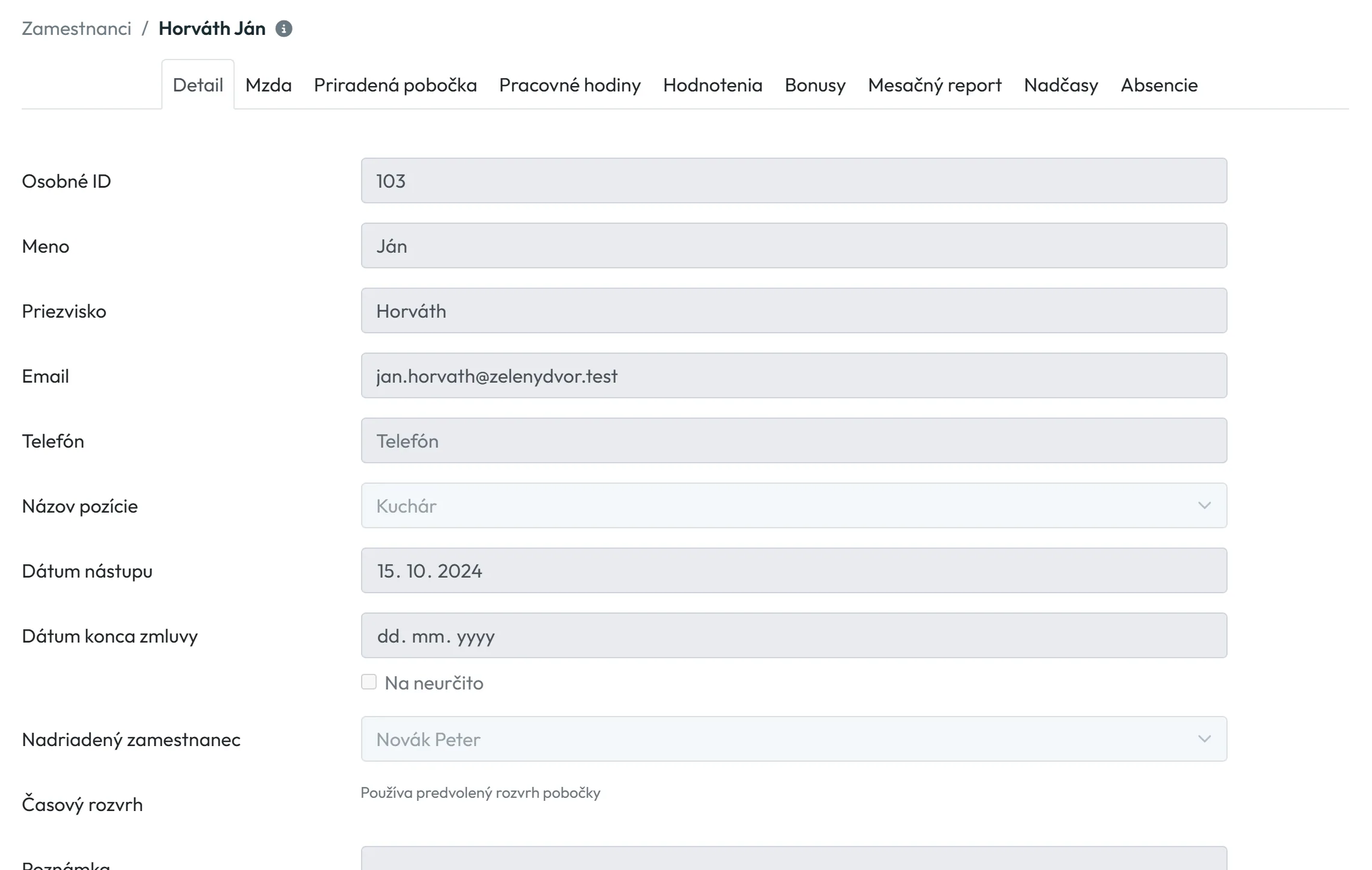
Vyplňte Meno a Priezvisko, ak ich zamestnanec v aplikácii nezadal. Osobné ID je nepovinné – zapíšte sem číslo, pod ktorým človeka vedie mzdová účtovníčka. Pomôže pri zlučovaní profilov rozoznať dvoch ľudí s rovnakým menom. Skontrolujte Email a Telefón.
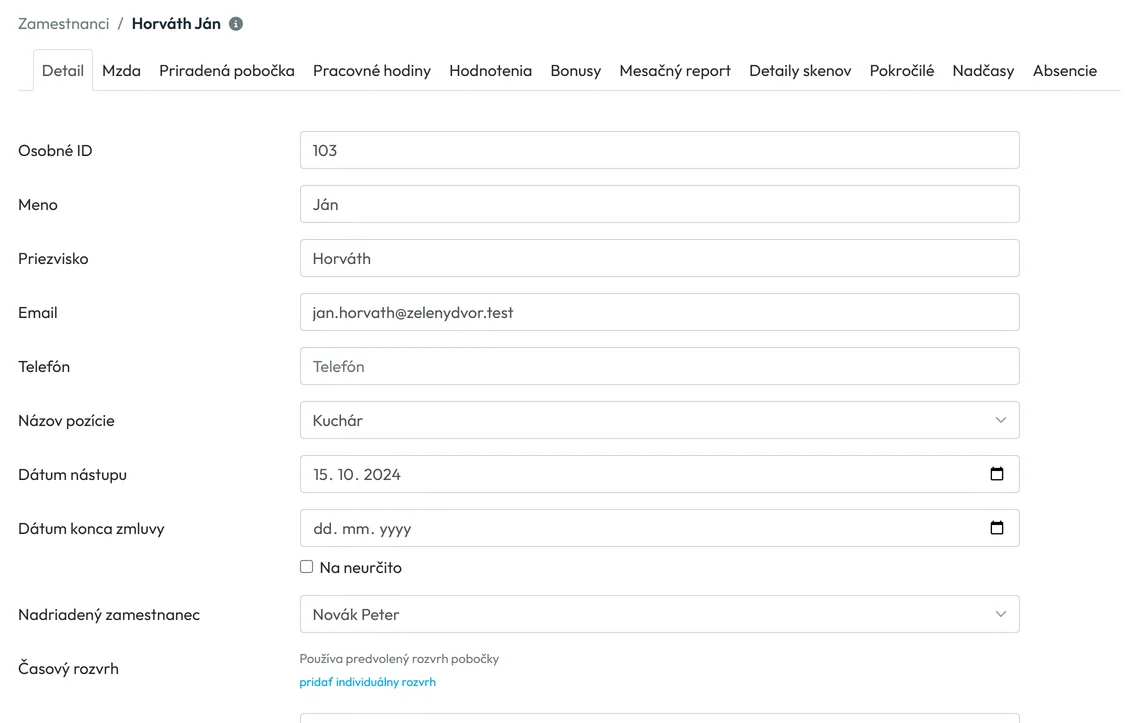
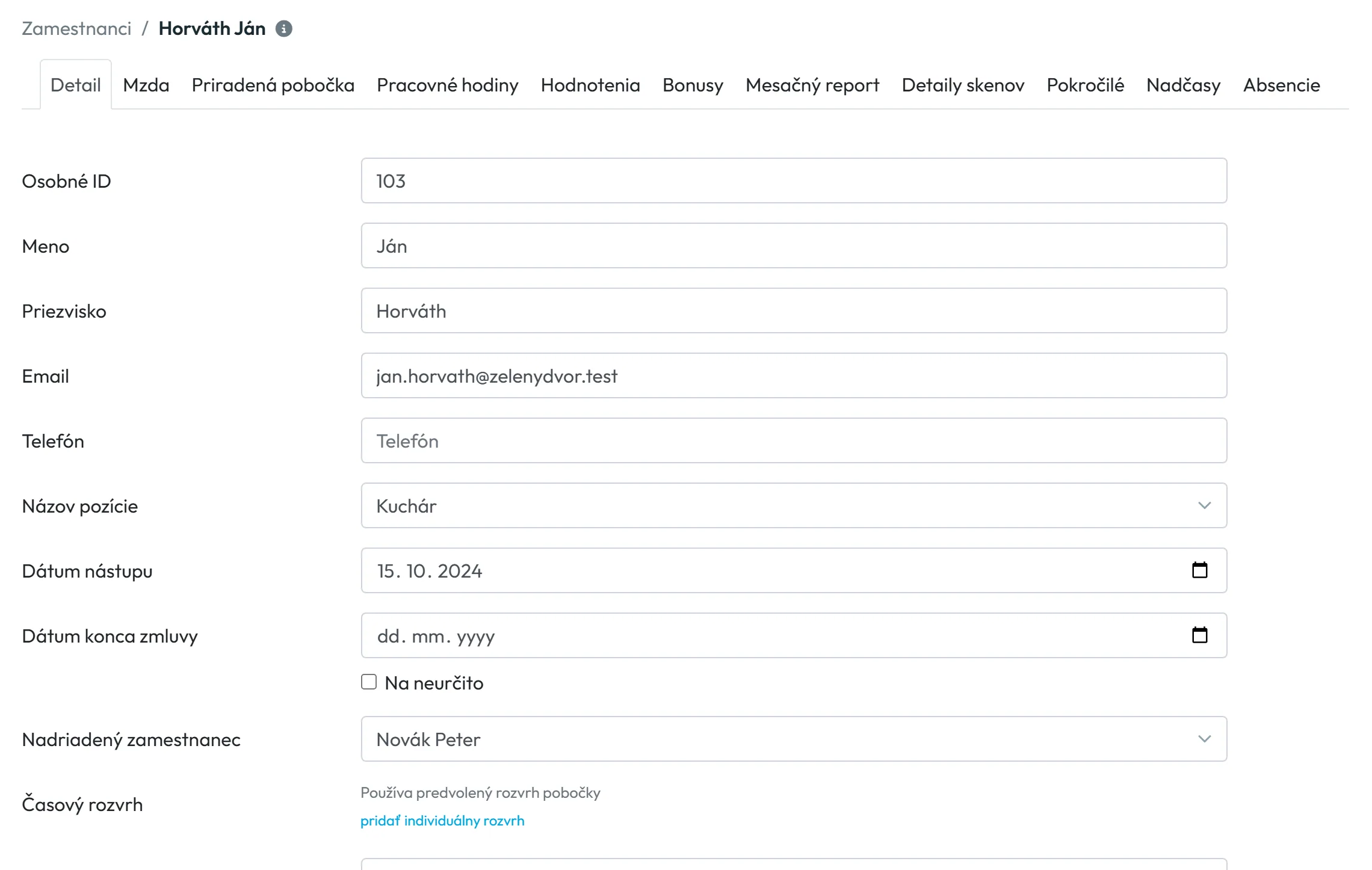
Horná časť karty Detail s osobnými a pracovnými údajmi -
Nastavte pozíciu a nadriadeného.
V poli Názov pozície vyberte pozíciu, napríklad Kuchár. Zoznam pozícií pripravíte v návode Pracovné pozície. V poli Nadriadený zamestnanec vyberte priameho vedúceho. Ak zamestnanec prvýkrát skenoval na pobočke s predvoleným nadriadeným, pole už môže byť vyplnené. Nadriadený určuje miesto v organigrame a tým aj to, ktorí vedúci človeka vidia.
-
Zadajte dátumy zmluvy.
Do Dátum nástupu zapíšte prvý pracovný deň. Pri zmluve na dobu určitú vyplňte Dátum konca zmluvy, inak zaškrtnite Na neurčito. Na blížiaci sa koniec vás FreshQR upozorní – pozri Konce pracovných zmlúv.
-
Skontrolujte rozvrh.
Pole Časový rozvrh ukazuje, podľa ktorého rozvrhu sa zamestnancovi počíta pracovný čas. Väčšinou je tam
Používa predvolený rozvrh pobočky
. Ak má človek iný čas ako ostatní, napríklad brigádnik iba cez víkend, cez pridať individuálny rozvrh mu nastavíte vlastný. Viac v návode Pracovný rozvrh zamestnancov. -
Doplňte poznámku a štítky.
Poznámka je interný text pre kanceláriu, napríklad „Má zdravotný preukaz do 3/2027“. Zamestnanec ju v aplikácii nevidí. Do poľa Štítky napíšte názov a stlačte Enter. Existujúce štítky firmy sa ponúknu v zozname. Na čo sú dobré, vysvetľuje návod Štítky. -
Uložte tlačidlom Aktualizovať.
Zelené tlačidlo Aktualizovať je dole pod formulárom. Po uložení sa objaví hláška
Dáta sa úspešne uložili
. Tlačidlo uloží aj presnosť GPS a nastavenia mobilnej aplikácie, ktoré sú v tom istom formulári.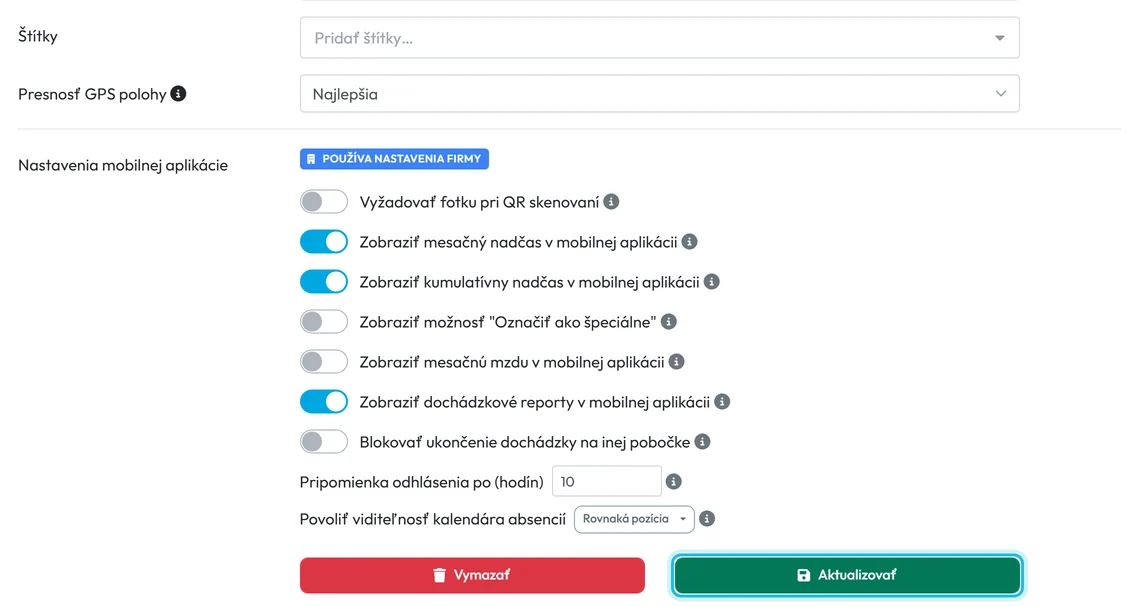
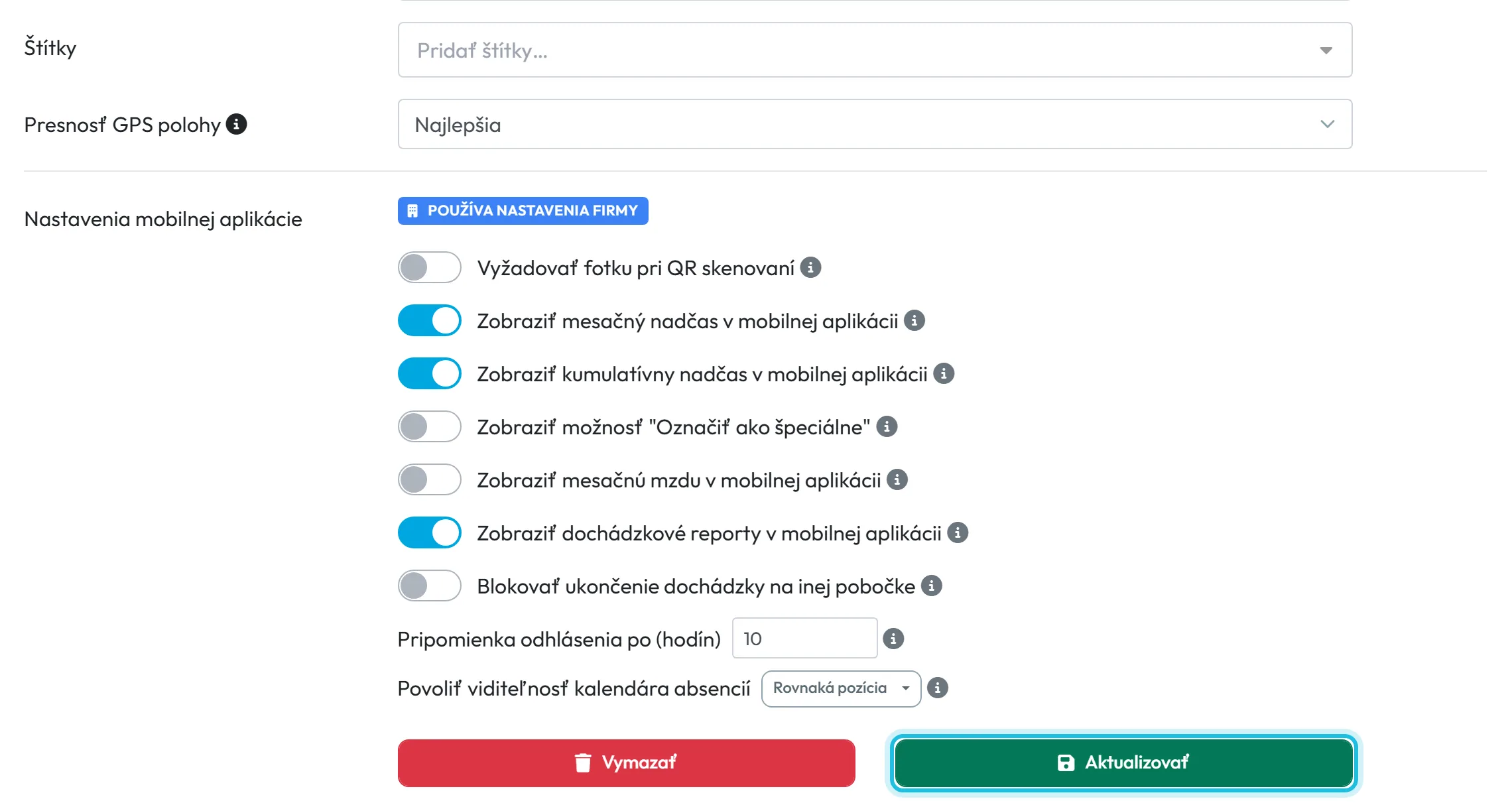
Zmeny v detaile uložíte tlačidlom Aktualizovať

#Výnimky pre jedného zamestnanca
Presnosť GPS polohy
Predvolená je Najlepšia. Ak má zamestnanec starší telefón so slabým GPS, znížte ju. Voľba Žiadna (GPS vypnuté) znamená, že sa pri jeho skenoch poloha nezaznamená. Kedy to dáva zmysel, vysvetľuje návod GPS dochádzka.
Nastavenia mobilnej aplikácie
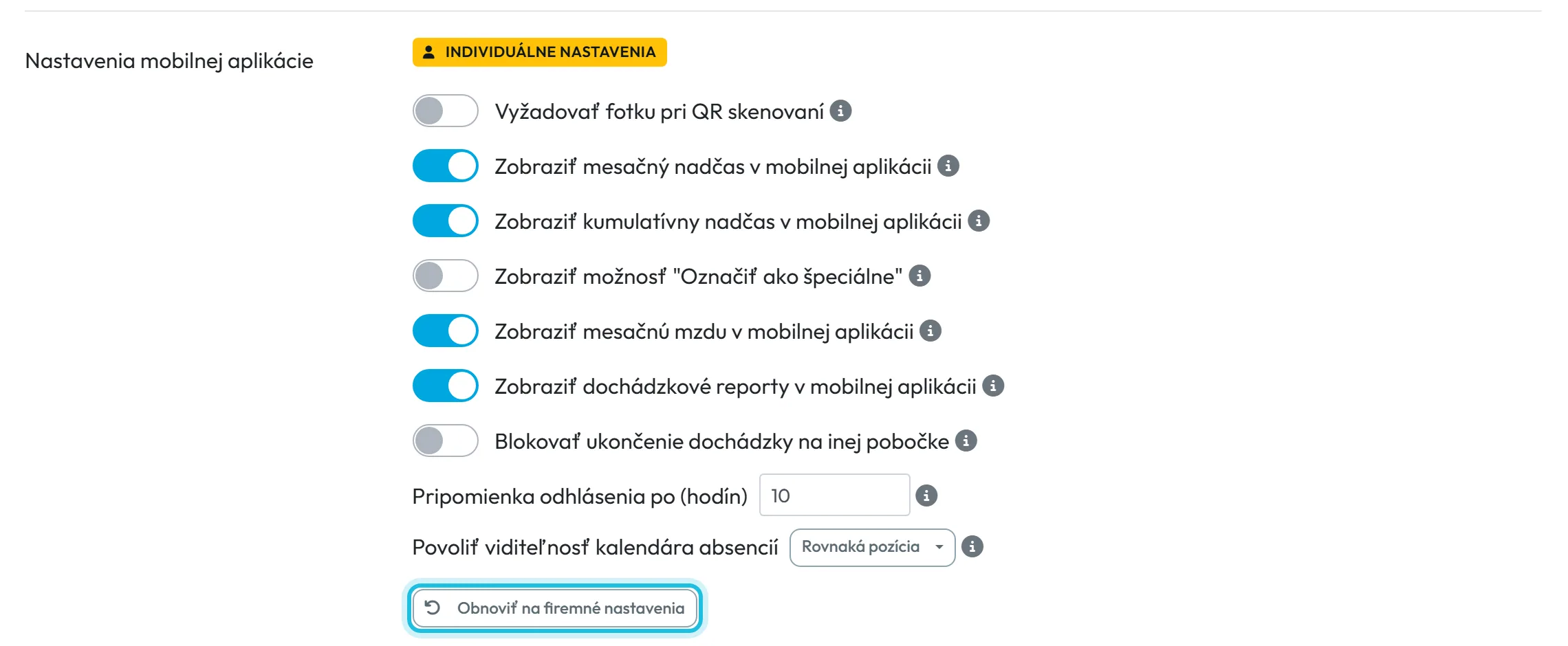
Blok ukazuje, čo zamestnanec v aplikácii vidí – napríklad nadčasy, mzdu alebo reporty. Modré označenie Používa nastavenia firmy znamená, že platí to, čo je nastavené pre celú firmu. Keď prepínač zmeníte a kliknete na Aktualizovať, označenie sa zmení na žlté Individuálne nastavenia.
Pozor: zamestnanec s individuálnymi nastaveniami si ponechá svoje hodnoty aj vtedy, keď neskôr zmeníte nastavenia celej firmy. Späť ho vrátite tlačidlom Obnoviť na firemné nastavenia, ktoré platí hneď. Jednotlivé prepínače opisuje návod Nastavenia mobilnej aplikácie.
#Čo je na ostatných kartách
| Karta | Čo tam nájdete |
|---|---|
| Mzda | Hodinovú sadzbu alebo mesačnú mzdu s dátumom platnosti a individuálne príplatky. Pozri Hodinová sadzba zamestnanca a Príplatky k mzde. |
| Priradená pobočka | Ku ktorej pobočke zamestnanec v ktorom období patril. Mesačný prehľad ju porovná so skutočnými skenmi. |
| Pracovné hodiny | Staršie osobné nastavenie dĺžky a začiatku pracovného dňa. Nové nastavenia robte cez pracovné rozvrhy. |
| Hodnotenia | Krátke datované záznamy o práci zamestnanca. Opisuje ich časť nižšie na tejto stránke. |
| Bonusy | Jednorazové odmeny. Karta sa objaví, keď má firma aspoň jeden typ bonusu. Pozri Bonusy zamestnancov. |
| Mesačný report | Mesiac dochádzky po dňoch s úpravami a PDF na podpis. Pozri Mesačný výkaz dochádzky. |
| Detaily skenov | Všetky skeny zamestnanca s mapou a úpravami. Pozri Úprava dochádzky. |
| Pokročilé | Zlúčiť duplicitné profily a Vymazať dáta z mobilu. Pozri Zlúčenie duplicitných profilov. |
| Nadčasy | Schvaľovanie nadčasov a počiatočný zostatok. Pozri Evidencia nadčasov. |
| Absencie | Čerpanie limitov absencií za rok, individuálne limity a zoznam absencií. Pozri Nárok na dovolenku. |
Niektoré karty závisia od práv vášho účtu. Detaily skenov vidíte iba s právom na Detail skenov, Pokročilé iba s právom upravovať zamestnancov.
#Hodnotenie zamestnancov na karte Hodnotenia
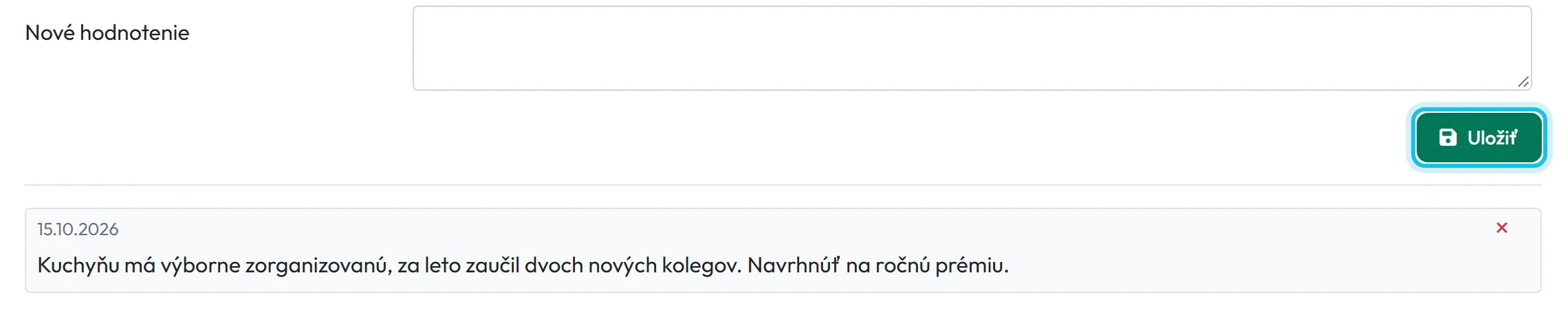
Na karte Hodnotenia si vediete krátke záznamy o práci človeka s dátumom. Pred hodnotiacim pohovorom, zvýšením mzdy alebo na konci skúšobnej doby tak máte celý rok pred sebou, nielen posledný mesiac. Zamestnanec hodnotenia v aplikácii nevidí – sú iba pre kanceláriu, spätnú väzbu mu povedzte osobne.
- Kliknite na kartu Hodnotenia. Doterajšie záznamy sú od najnovšieho, pod nimi je formulár.
- Do poľa Nové hodnotenie napíšte, čo sa stalo, a buďte konkrétni. Napríklad: „Zvládol sobotnú svadbu na terase sám, bez sťažností. Zlepšiť prípravu baru pred otvorením.“
- Kliknite na Uložiť. Záznam sa objaví navrchu zoznamu s dnešným dátumom.
Hodnotenie je iba text s dátumom – stupnicu ani formuláre FreshQR nemá. Ak hodnotíte číslom, napíšte ho do textu, napríklad „Obsluha 4/5“. Automatické čísla o dochvíľnosti nájdete vo Výkonnostných metrikách a odmeny zadáte ako bonusy.
#Kto hodnotenia vidí a ako ich opraviť
- Písať môže Hlavný účet, Administrátor, Manažér: Plný prístup okrem nastavení firmy a Zamestnanci: Čítanie a úpravy.
- Čítať môže každý účet s prístupom do menu Zamestnanci, aj s rolou Zamestnanci: Iba čítanie. Taký účet vidí zoznam bez formulára a bez krížika. Komu dáte prístup k Zamestnancom, rozhodnite aj s ohľadom na hodnotenia – pozri Prístupové práva manažérov.
- Autor sa neukladá. Ak hodnotenia píše viac vedúcich, podpíšte sa do textu.
- Oprava. Uložené hodnotenie sa upraviť nedá. Kliknite pri ňom na krížik, potvrďte Áno, vymazať a napíšte nové.
- Export. Hodnotenia sa neexportujú a nie sú v reportoch ani v PDF. Pri zlúčení duplicitných profilov prejdú zo starého profilu do aktuálneho.

#Ďalšie úkony v detaile
- Vymazanie zamestnancaČervené tlačidlo Vymazať je vedľa Aktualizovať. Po potvrdení Áno, vymazať sa zamestnanec presunie medzi vymazaných. Jeho dochádzka ostane a vo filtri Vymazaní zamestnanci ho môžete obnoviť. Ak má pod sebou ľudí, najprv im vyberte nového nadriadeného.
- Priamy odkaz na kartuKaždá karta má vlastnú adresu. Ak si napríklad uložíte záložku na kartu Absencie konkrétneho zamestnanca, otvorí sa rovno tá.
#Okrajové prípady a tipy
- Účet s právom iba na čítanie
- Rola Zamestnanci: Iba čítanie vidí detail so sivými poľami a bez tlačidiel Vymazať a Aktualizovať. Nevidí ani karty Detaily skenov a Pokročilé.
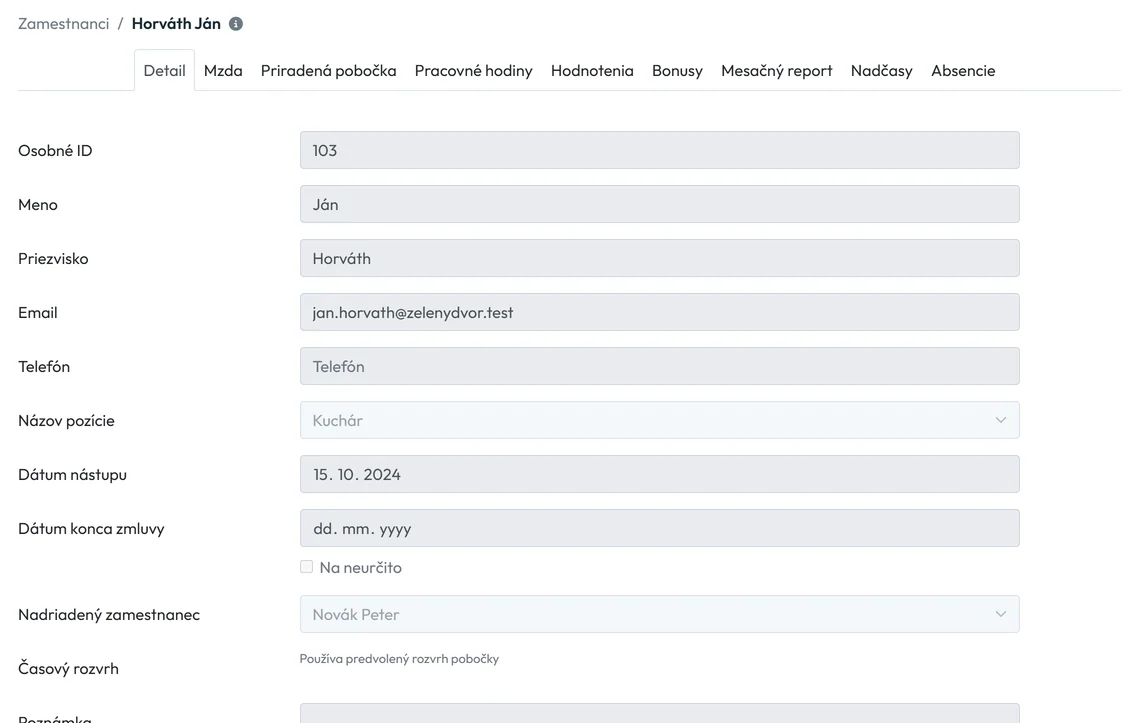
Účet s rolou Iba čítanie vidí detail, ale nemôže ho meniť - Zmena nadriadeného
- Nový nadriadený platí hneď po uložení. Od tej chvíle zamestnanca vidí účet nového vedúceho a e-maily pre Priamy nadriadený chodia jemu. Starý vedúci ho prestane vidieť, ak jeho účet nemá prístup ku všetkým.
- Poznámka nie sú Poznámky
- Pole Poznámka v detaile píšete vy. Položka Poznámky v ľavom menu obsahuje správy, ktoré píšu zamestnanci z aplikácie – pozri Poznámky zamestnancov.
- Karta Mesačný report je sivá
- Firme došli kredity. Po ich dokúpení sa karta znova otvorí – pozri Platba za dochádzkový systém.
#Časté otázky
Vidí zamestnanec svoju osobnú kartu?
Nie. Osobná karta je iba vo webovej aplikácii. Poznámku z detailu zamestnanec nevidí ani v mobile.
Je Osobné ID povinné?
Nie. Pomáha pri zlučovaní profilov rozoznať dvoch ľudí s rovnakým menom a mzdovej účtovníčke spárovať zamestnanca s jej evidenciou.
Ako pridám nového zamestnanca?
Jednoducho: zamestnanec si nainštaluje aplikáciu a naskenuje firemný QR kód alebo zadá kód spoločnosti. Jeho profil sa tým vytvorí sám a v detaile mu potom doplníte meno, pozíciu či mzdu. Celý postup je v návode Ako pridať zamestnancov. Ak chcete mať v zozname aj človeka, ktorý skenovať nebude, pridajte ho cez kartu Kandidáti.
Prečo sa zamestnanca nedotkla zmena nastavení celej firmy?
Má individuálne nastavenia mobilnej aplikácie. V jeho detaile kliknite na Obnoviť na firemné nastavenia.
Kto môže meniť osobnú kartu?
#Súvisiace
Ste tuDetail zamestnanca
Webová aplikácia (administrátor)Mobilná aplikácia (zamestnanec)




