Pridanie pobočky do dochádzky: adresa, GPS, QR kódy a rozvrh
Na tejto stránke
Rýchla odpoveď
Pridanie pobočky do dochádzky FreshQR urobíte v Moja Spoločnosť › Pobočky tlačidlom + Pridať novú pobočku. Zadáte názov, adresu a polohu na mape a uložíte. Pobočka hneď dostane dva QR kódy, Príchod a Odchod, ktoré vytlačíte a zavesíte. Pobočke môžete priradiť rozvrh a predvoleného nadriadeného pre nových zamestnancov.
#Na čo je to dobré
- Pri každom skene viete, na ktorej prevádzke zamestnanec bol.
- Každá pobočka môže mať vlastný pracovný rozvrh – terasa iný ako reštaurácia.
- Noví ľudia dostanú nadriadeného automaticky podľa pobočky, kde prvýkrát skenovali.
- Reporty porovnajú hodiny medzi pobočkami.
#Pre koho je to vhodné
Pre koho áno
- Firmy s viacerými stálymi prevádzkami: reštaurácie, obchody, výroba so skladom.
- Firmy, kde sa ľudia presúvajú medzi prevádzkami a treba vedieť, kde robili.
Pre koho nie
- Firma s jedným pracoviskom. Stačí jej Hlavná pobočka, ktorá vznikla pri registrácii.
- Dočasné miesta – stavby, zákazky u klientov. Na tie sú projekty – pozri Dochádzka na viacerých pracoviskách.
#Postup krok za krokom
-
Otvorte Pobočky.
V Moja Spoločnosť kliknite na kartu Pobočky. V zozname je Hlavná pobočka s označením Fakturačné údaje a ďalšie pobočky s adresou. V riadku je ikona QR kódu a ikona úpravy.

Pobočky firmy s adresou, QR kódmi a úpravou -
Pridajte novú pobočku.
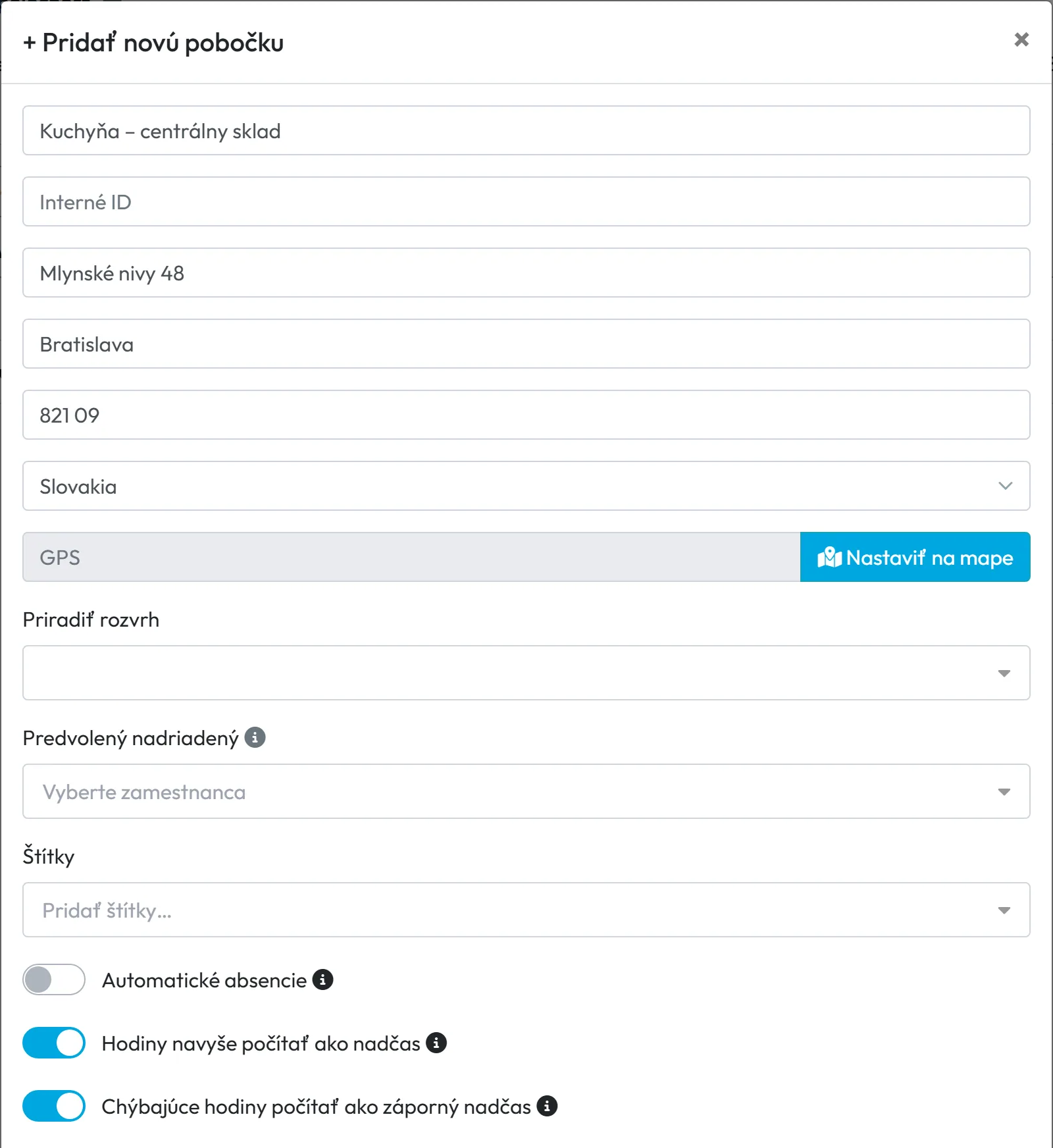
Kliknite na + Pridať novú pobočku. Vyplňte názov, napríklad „Letná terasa Eurovea“. Názov uvidia zamestnanci pri skene aj vy v reportoch. Interné ID je nepovinné – vaše vlastné označenie. Potom vyplňte ulicu, mesto, PSČ a krajinu. Čo do ktorého poľa patrí, napovie sivý text v poli.
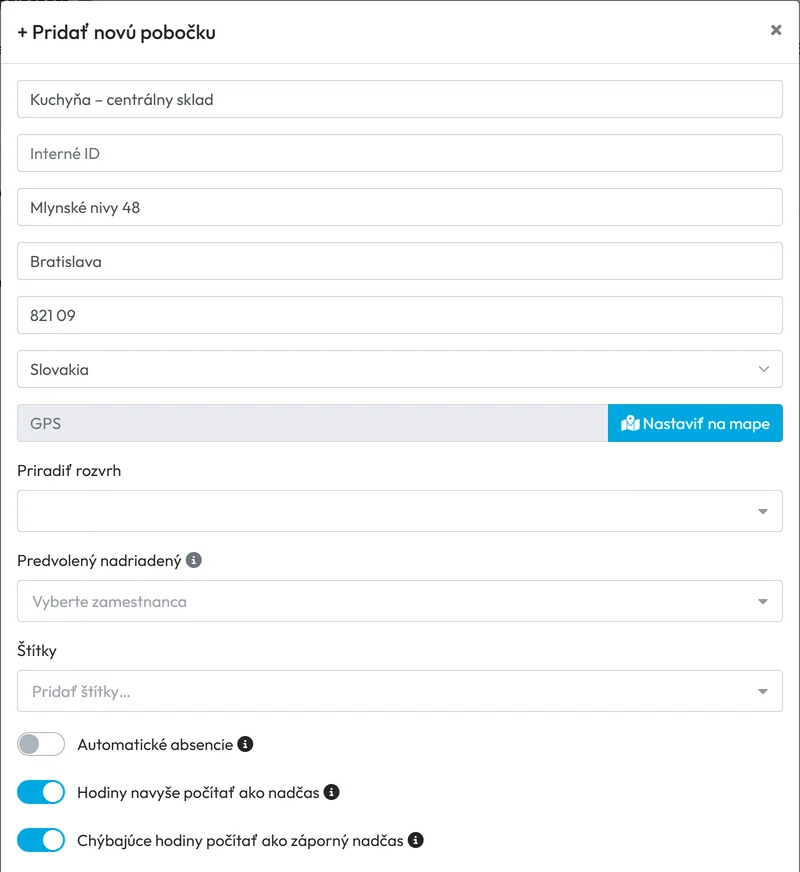
Novú pobočku vyplníte vo formulári -
Nastavte polohu na mape.
Kliknite na Nastaviť na mape, vyhľadajte adresu alebo kliknite do mapy a uložte. Od tohto bodu FreshQR pri každom skene počíta vzdialenosť. Sken podľa vzdialenosti nikdy nezablokuje – vzdialenosť slúži na kontrolu. Viac v návode GPS dochádzka.
-
Priraďte rozvrh, nadriadeného a štítky.
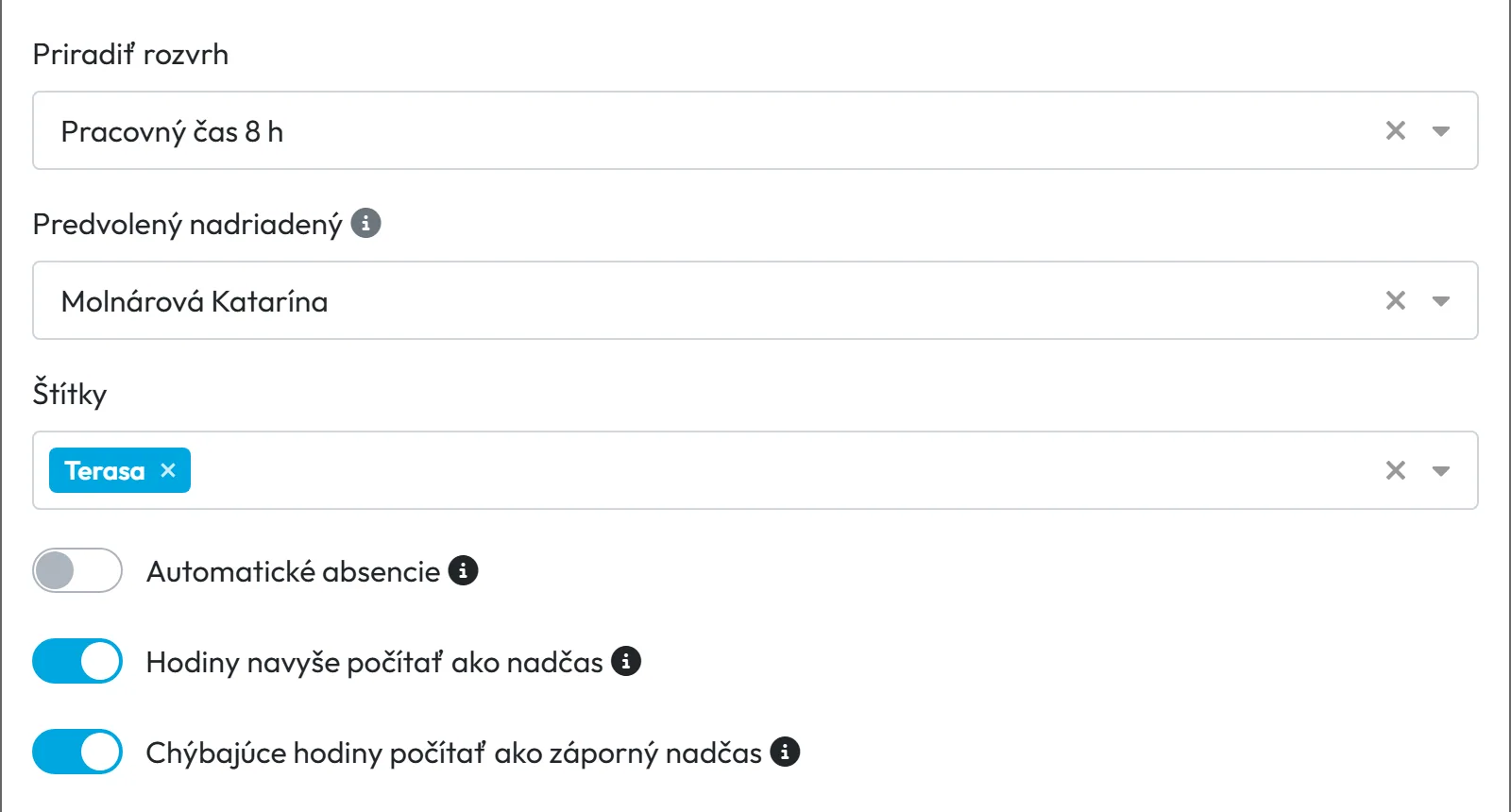
Pole Priradiť rozvrh určí pracovný čas ľudí na pobočke, ak nemajú vlastný rozvrh – rozvrhy pripravíte v návode Pracovný rozvrh zamestnancov. Predvolený nadriadený je osoba, ktorú dostane za nadriadeného každý nový zamestnanec, ktorý sa na tejto pobočke zaznamená prvýkrát. Nie je to rola Manažér pobočky – tú nastavíte v užívateľských účtoch. Štítky slúžia na filtrovanie reportov.
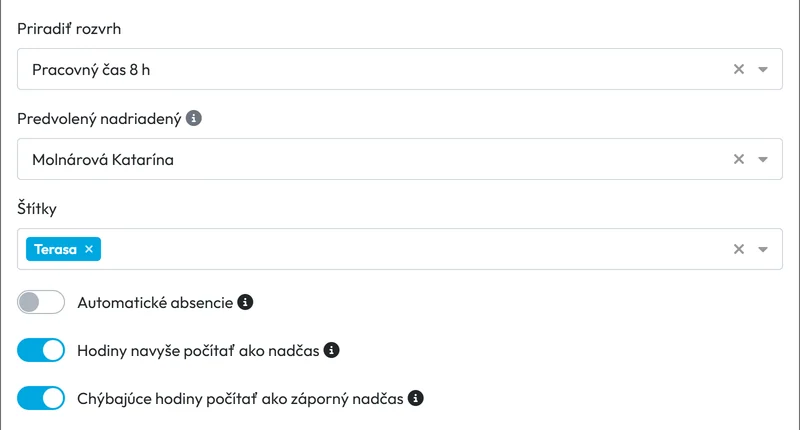
Rozvrh, predvolený nadriadený a štítky pobočky -
Skontrolujte prepínače pobočky.
Dole vo formulári sú tri prepínače, ktoré platia iba pre túto pobočku:
- Automatické absencie – prestávky označené napríklad ako Lekár sa zmenia na schválené absencie, pozri Návšteva lekára počas pracovnej doby,
- Hodiny navyše počítať ako nadčas a Chýbajúce hodiny počítať ako záporný nadčas – či sa nadčas a chýbajúce hodiny započítajú hneď, alebo čakajú na schválenie, pozri Evidencia nadčasov.
-
Vytlačte QR kódy pobočky.
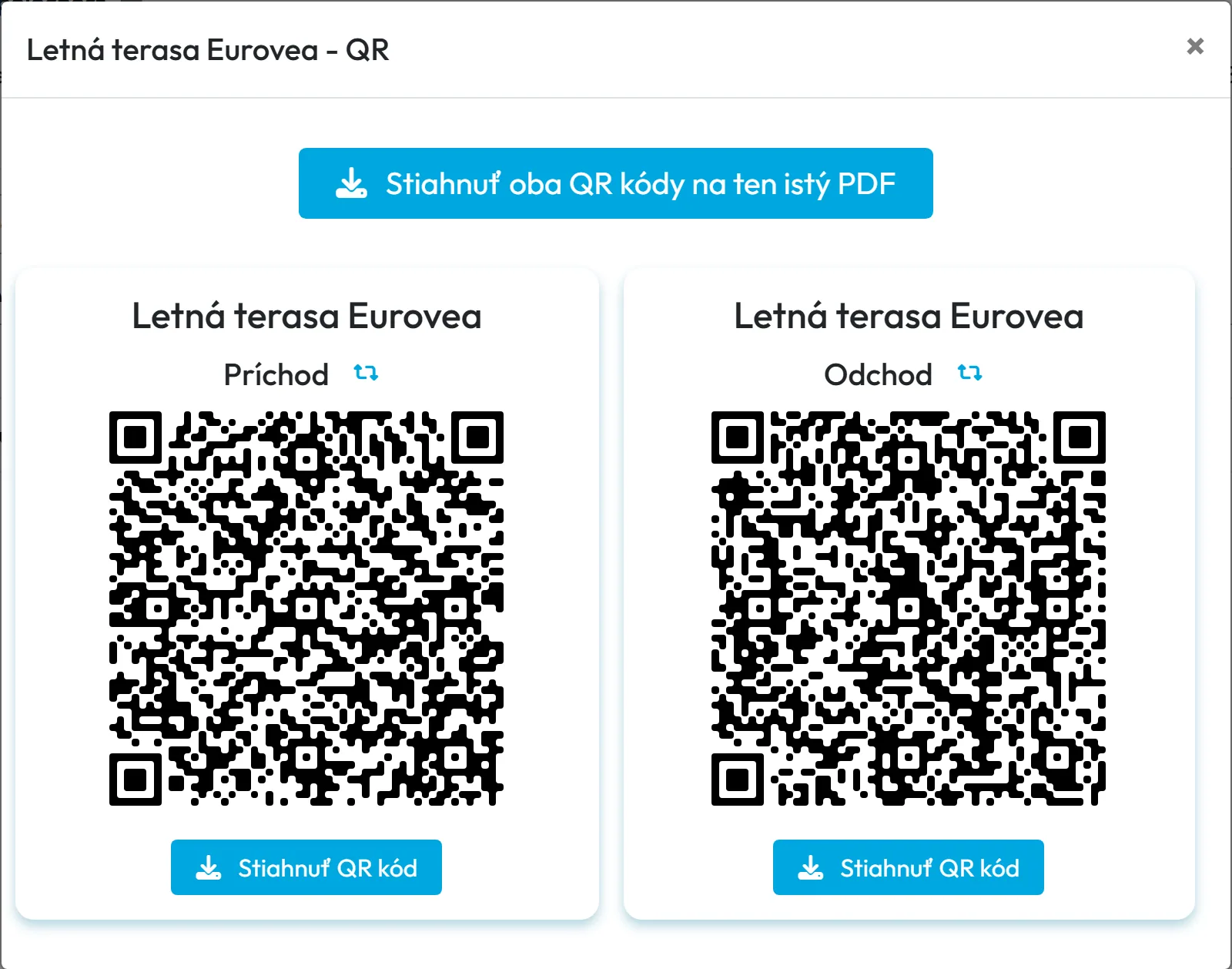
QR kódy na príchod a odchod sa vytvoria samé. V riadku pobočky kliknite na ikonu QR kódu. V okne si stiahnete každý kód zvlášť alebo oba na jeden PDF. Vytlačte ich a zaveste pri vchode. Ako ich vytlačiť a upraviť ich vzhľad, opisuje návod QR kód na dochádzku.
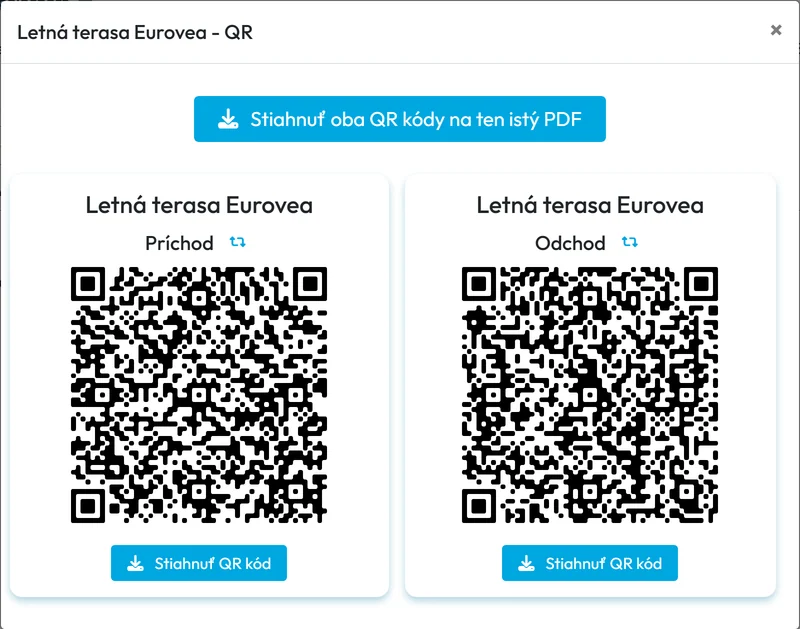
Každá pobočka má QR kód na príchod a na odchod

#Zamestnanci, ktorí chodia na viac pobočiek
Každý zamestnanec má jednu priradenú pobočku. Nastaví ju prvý sken alebo vy v detaile zamestnanca na karte Priradená pobočka. Podľa nej sa mu počíta rozvrh pobočky a reporty po pobočkách. Skenovať môže na ktorejkoľvek pobočke firmy – sken sa zapíše na tú pobočku, kde bol.
Ak sa ľudia medzi pobočkami presúvajú často, zapnite v Moja Spoločnosť › Detaily spoločnosti › Všeobecné nastavenia prepínač Automatické priradenie pobočky. Priradená pobočka sa potom mení podľa toho, kde zamestnanec v daný deň prvýkrát skenoval, a história ostane zachovaná. Predvolene je vypnuté.

#Hlavná pobočka
Hlavná pobočka vznikne pri registrácii. Jej adresa a poloha sú tie isté ako vo Fakturačných údajoch – keď zmeníte jedno, zmení sa aj druhé, pozri Fakturačné údaje firmy. Pri úprave Hlavnej pobočky nemeníte názov a chýba aj Predvolený nadriadený a Štítky. Hlavnú pobočku vymazať nejde.
#Ďalšie úkony s pobočkami
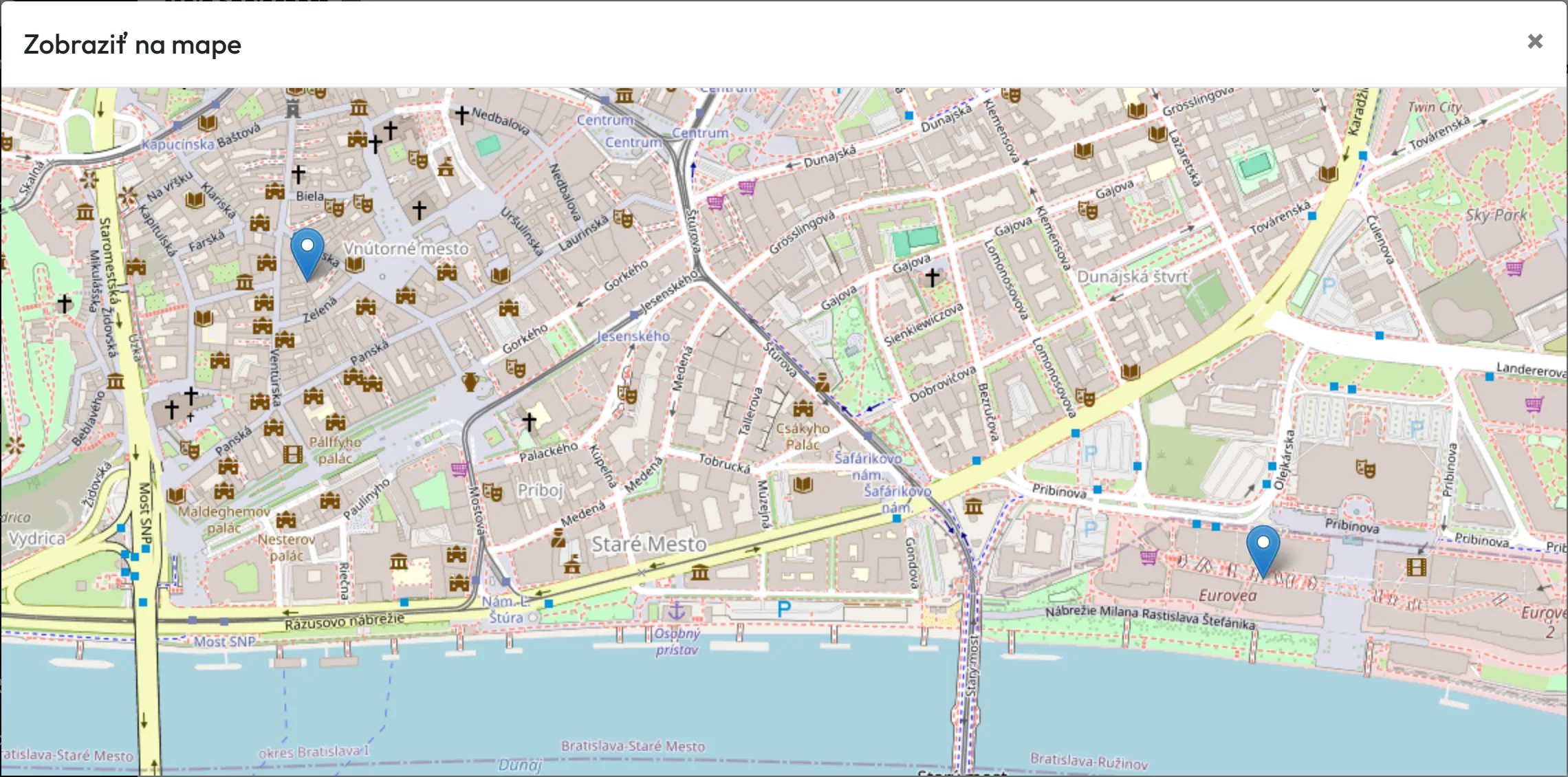
- Všetky pobočky na mapeTlačidlo Zobraziť na mape ukáže všetky pobočky firmy na jednej mape.
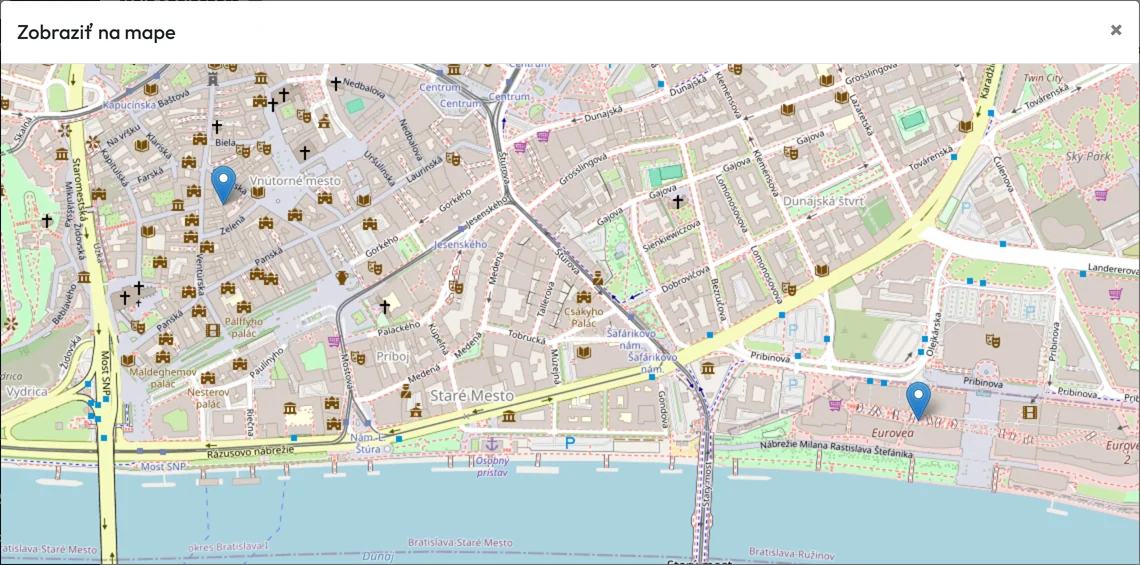
Všetky pobočky na jednej mape - Úprava pobočkyIkonou úpravy otvoríte ten istý formulár. Po premenovaní sa nový názov ukáže všade v aplikácii.
- Vymazanie pobočkyV úprave pobočky kliknite vľavo dole na kôš a potvrďte Áno, vymazať. Pobočka zmizne zo zoznamu, dochádzka z nej ostane v reportoch. Predtým zveste jej vytlačené QR kódy a zamestnancom, ktorí k nej patria, nastavte inú pobočku.

Vymazanie pobočky treba potvrdiť

#Okrajové prípady a tipy
- Kto môže pobočky upravovať
- Hlavný účet, Administrátor, Nastavenia firmy: Čítanie a úpravy, Pobočky a harmonogramy: Čítanie a úpravy a aj Manažér: Plný prístup okrem nastavení firmy. Rola Pobočky a harmonogramy: Iba čítanie formulár iba vidí. Manažér pobočky má vlastné menu Pobočky so svojimi pobočkami – môže ich upravovať, ale nové nepridá.
- Sken ďaleko od pobočky
- FreshQR ho uloží a zapíše vzdialenosť. Ak o takých skenoch chcete vedieť, zapnite e-mail Detekovanie ďalekého GPS skenu – pozri E-mailové notifikácie.
- Odchod na inej pobočke
- Ak chcete, aby zamestnanec ukončil dochádzku iba tam, kde začal, zapnite Blokovať ukončenie dochádzky na inej pobočke – pozri Nastavenia aplikácie pre zamestnancov.
- Pobočka bez rozvrhu
- Ak pobočka nemá rozvrh, ľudia na nej sa riadia osobným rozvrhom alebo rozvrhom pozície, inak predvoleným rozvrhom firmy.
#Časté otázky
Potrebujem pobočku pre každého klienta?
Nie. Pre dočasné miesta a zákazky u klientov použite projekty. Pobočka je stále pracovisko.
Môžu zamestnanci skenovať na ktorejkoľvek pobočke?
Áno. Sken sa zapíše na pobočku, ktorej QR kód naskenovali.
Ako ďaleko od pobočky sa dá skenovať?
Z akejkoľvek vzdialenosti. FreshQR vzdialenosť zapíše a môže vám o ďalekom skene poslať e-mail, sken však nezablokuje.
Stratíme dochádzku, keď pobočku vymažeme?
Nie. Dochádzka z vymazanej pobočky ostane v reportoch.
Je Predvolený nadriadený to isté ako Manažér pobočky?
Nie. Predvolený nadriadený je nadriadený zamestnanca v organigrame. Manažér pobočky je prihlasovací účet do webu s prístupom k vybraným pobočkám.
#Súvisiace
Ste tuPobočky
Webová aplikácia (administrátor)Mobilná aplikácia (zamestnanec)




