Odpracovaný čas v aplikácii: prehľad dňa, poznámky a mesačné reporty
Na tejto stránke
Nevidíte túto možnosť v aplikácii? Musí ju zapnúť váš zamestnávateľ.
Návod pre administrátora: Nastavenia mobilnej aplikácie →
Rýchla odpoveď
Odpracovaný čas v aplikácii FreshQR vidíte na karte Domov: stav, časovú os skenov s prestávkou a Celkový odpracovaný čas. Tam napíšete aj poznámku k dňu pre vedúceho. Súhrn za mesiac s nadčasmi a detailom každého dňa nájdete v časti Reporty. Čo presne vidíte, určuje zamestnávateľ.
#Na čo je to dobré
- Hneď vidíte, či sa váš príchod zapísal a koľko ste dnes odpracovali – bez pýtania sa vedúceho.
- Svoje hodiny za mesiac si skontrolujete sami a ešte pred výplatou zistíte, či vám nechýba sken.
- Vedúci z poznámky vie, prečo ste v ten deň odišli skôr alebo pracovali inde.
#Prehľad dňa a poznámka na domovskej obrazovke
-
Pozrite stav a časovú os.
Vpravo hore je Prihlásený (ste v práci) alebo Odhlásený. Časová os ukazuje vaše skeny počas dňa, pod ňou je čas od – do a Prestávka.
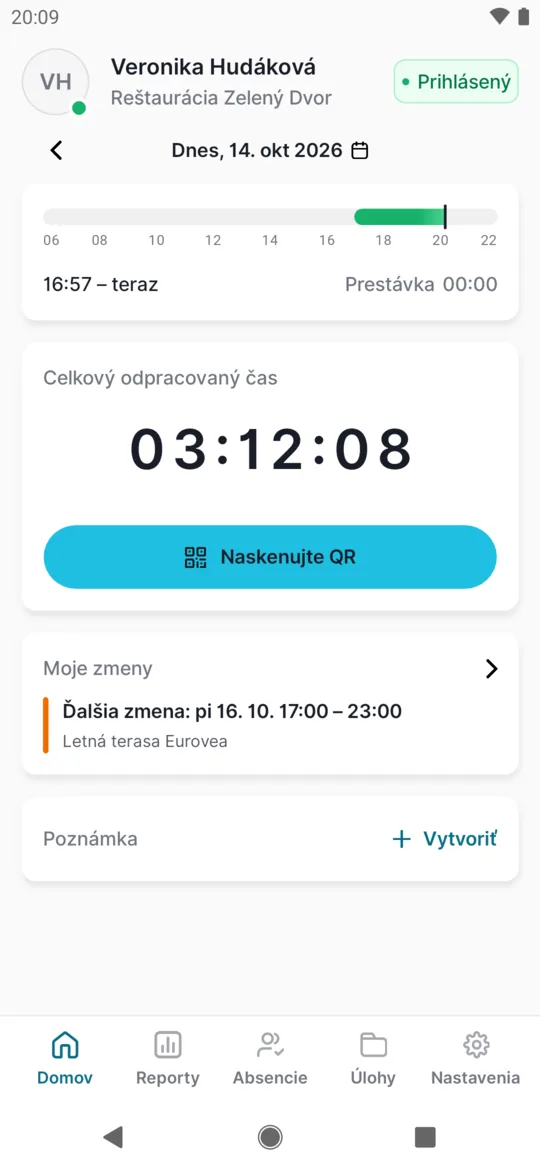
Odpracovaný čas sa počíta priebežne -
Sledujte Celkový odpracovaný čas.
Počítadlo Celkový odpracovaný čas beží, kým ste prihlásení. Po odchode sa zastaví a ukazuje, koľko ste v ten deň odpracovali. Pri práci na projektoch vidíte aj čas na projekte.
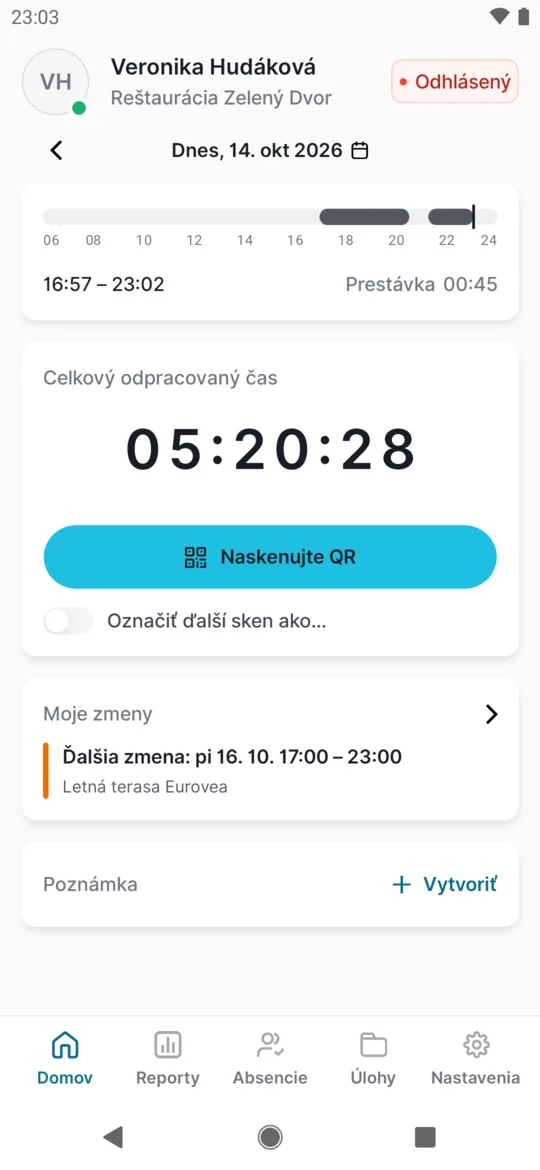
Po odchode vidíte celý deň aj prestávku -
Prejdite na predchádzajúci deň.
Šípkou vľavo od dátumu sa posuniete o deň späť, ikonou kalendára vyberiete ľubovoľný deň. Na starších dňoch tlačidlo Naskenujte QR nie je – skenovať sa dá iba dnes.
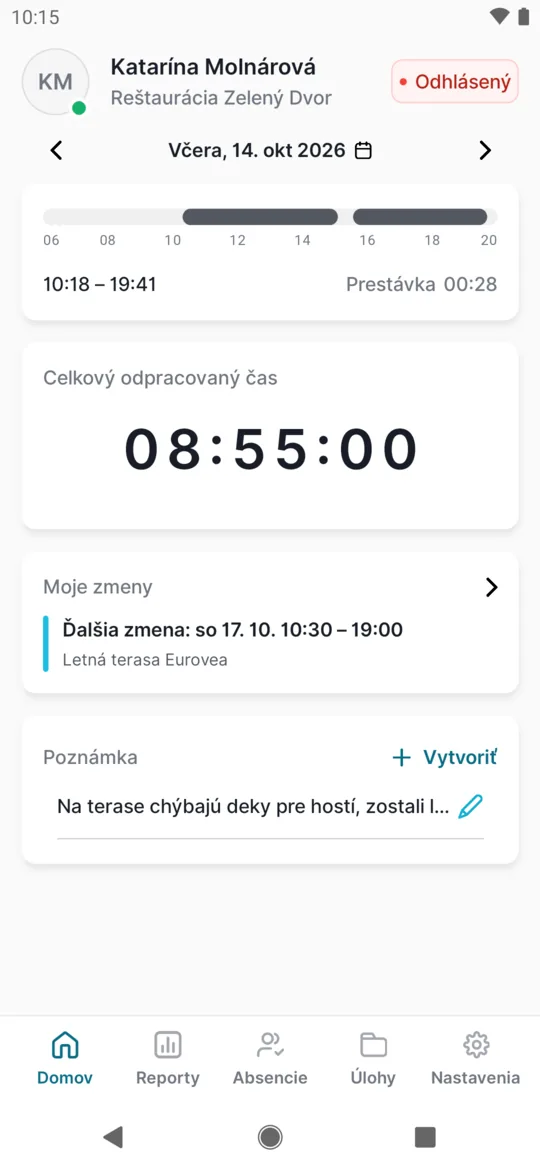
Šípkami prejdete na predchádzajúce dni -
Pozrite karty pod počítadlom.
Nižšie môže byť karta Moje zmeny s najbližšou zmenou, karta Nové úlohy a sekcia Poznámka na poznámky k dňu. Bez internetu tu nájdete aj Frontu skenovania.
-
V sekcii Poznámka ťuknite na + Vytvoriť.
Sekcia Poznámka je na domovskej obrazovke vždy, aj na starších dňoch. Ťuknite na + Vytvoriť. Poznámka sa priradí k dňu, ktorý máte otvorený – ak chcete poznámku k včerajšku, najprv sa šípkou pri dátume vráťte na včerajší deň, ak to firma povoľuje.
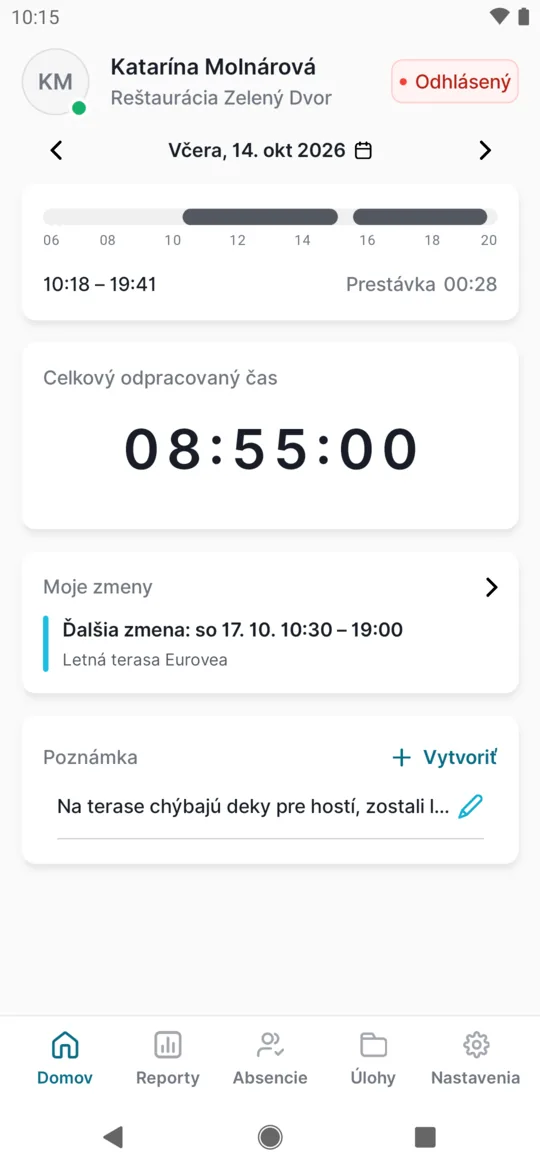
Poznámka k dňu na domovskej obrazovke -
Napíšte text a ťuknite na Uložiť.
Do poľa Zadajte poznámku... napíšte, čo má vedúci vedieť, napríklad „Odchod o 14:00 – lekár“. Ťuknite na Uložiť. Novú prázdnu poznámku aplikácia neuloží a upozorní
Poznámka je prázdna!
Vedúci poznámku uvidí vo webovej aplikácii pri vašej dochádzke. -
Poznámku upravte ťuknutím.
Ťuknite na uloženú poznámku. Otvorí sa okno Upraviť, opravte text a ťuknite na Uložiť. Okno nemá tlačidlo na vymazanie – ak poznámka už neplatí, vymažte celý jej text a ťuknite na Uložiť, aplikácia ju odstráni.
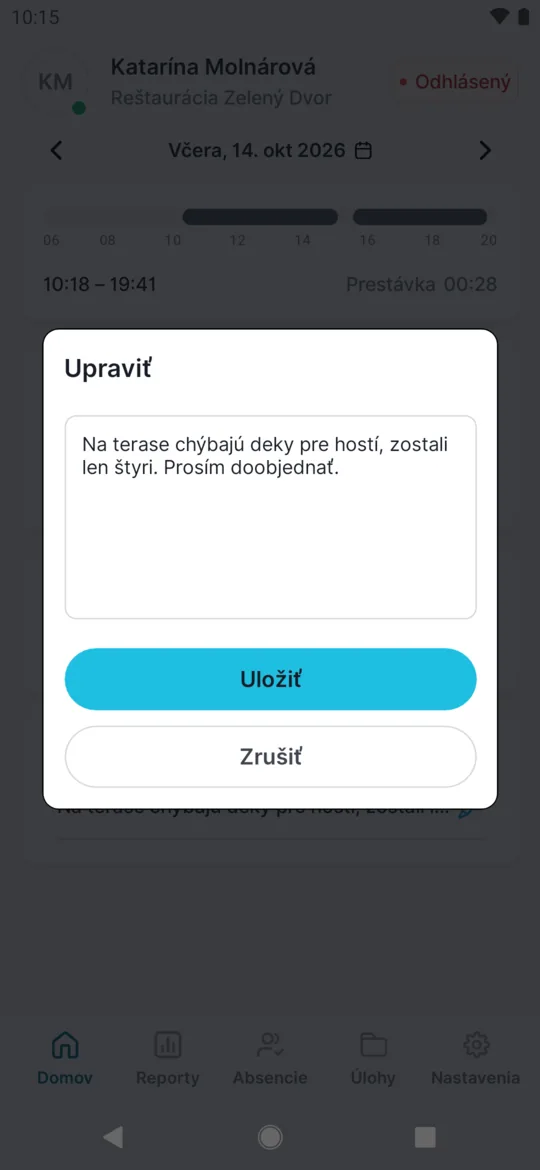
Poznámku môžete upraviť
#Mesačný prehľad odpracovaných hodín v Reportoch
- Ťuknite na Reporty. Na spodnej lište ťuknite na Reporty. Otvorí sa aktuálny mesiac. Iný mesiac vyberiete šípkou alebo ikonou kalendára pri jeho názve.
- Prečítajte súhrn mesiaca. Na záložke Dochádzka je hore súčet hodín za mesiac a Čistý čas – čas po prestávkach a úpravách podľa pravidiel firmy. Pod ním sú údaje, ktoré firma zobrazuje: Nadčasy za tento mesiac, Kumulatívne nadčasy spolu za celé obdobie, prípadne Bonusy, Absencie alebo Mesačná mzda.
- Pozrite farby v kalendári. Farba dňa hovorí, čo sa v ten deň dialo. Pod kalendárom je legenda len s farbami, ktoré sa v mesiaci vyskytli: Odpracované, Absencia, Sviatok a Skontrolovať. Deň Skontrolovať znamená, že ste skenovali, ale nezapísal sa žiadny čas – najčastejšie chýba odchod.
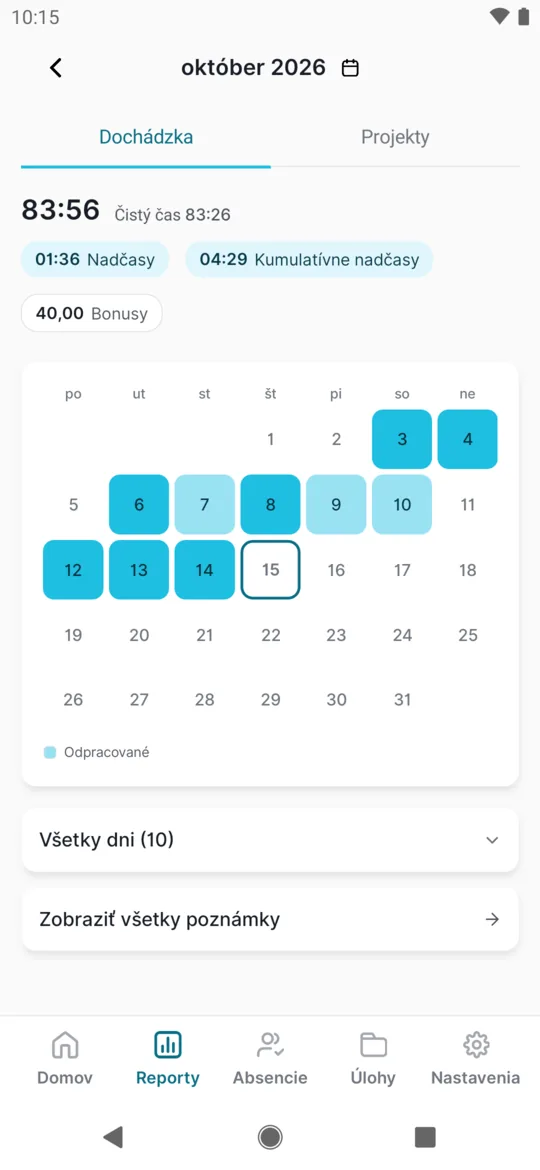
#Zoznam Všetky dni
Pod kalendárom ťuknite na Všetky dni. Rozbalí sa tabuľka s dňom a časom v hodinách, pri niektorých dňoch aj s pobočkou.
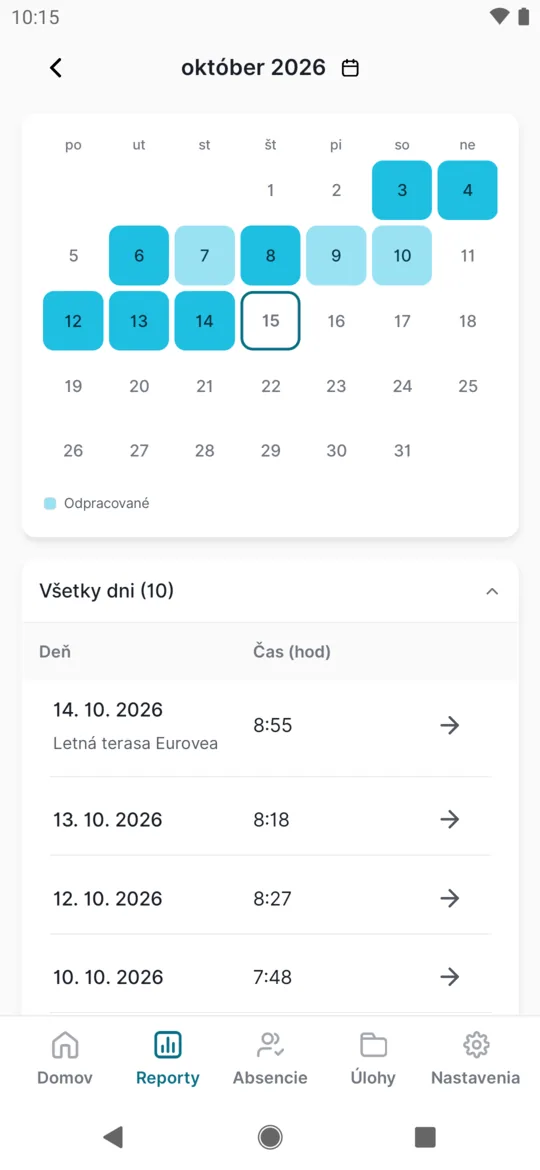
#Detail dňa v Reportoch
V zozname Všetky dni ťuknite na deň. Detail dňa ukazuje časovú os s príchodom, prácou, prerušeniami a odchodom a súhrn dochádzky. Ak ste v ten deň mali absenciu alebo pracovali na projekte, nájdete ich tu tiež.
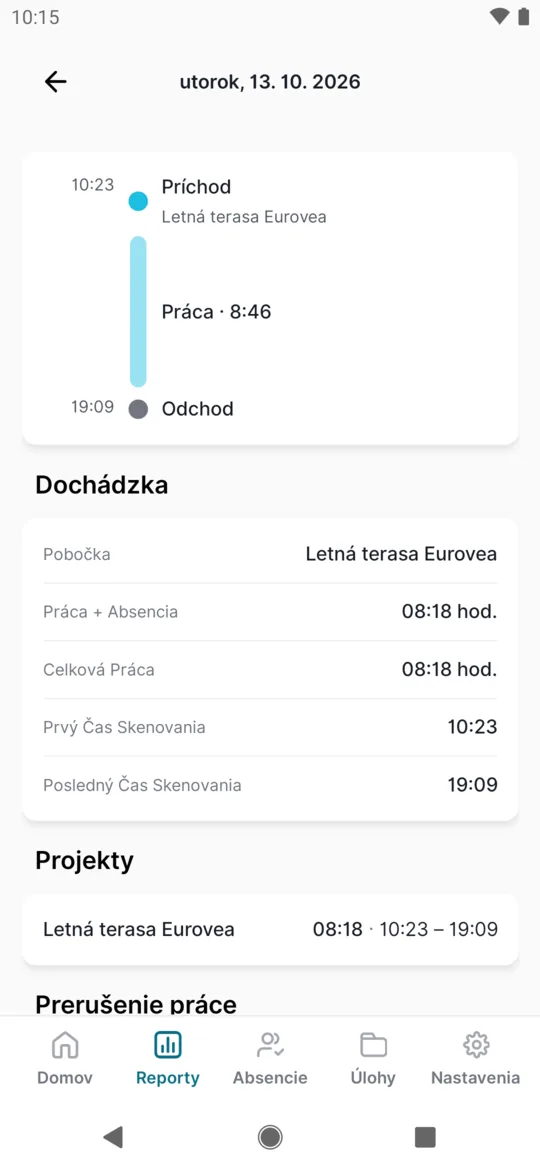
#Keď firma odpracovaný čas skryje
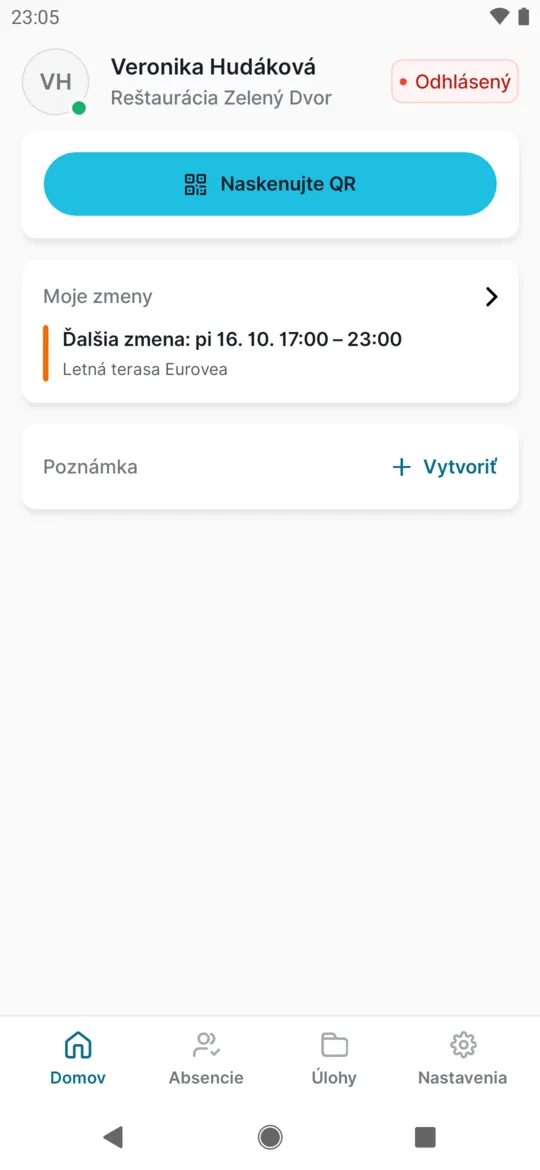
Zamestnávateľ môže odpracovaný čas v aplikácii nezobrazovať. Domovská obrazovka je potom jednoduchšia: vidíte stav, tlačidlo Naskenujte QR, zmeny a poznámku. Chýba časová os, počítadlo, šípky pri dátume aj karta Reporty. Dochádzka sa zapisuje rovnako.
#Ďalšie možnosti v Reportoch
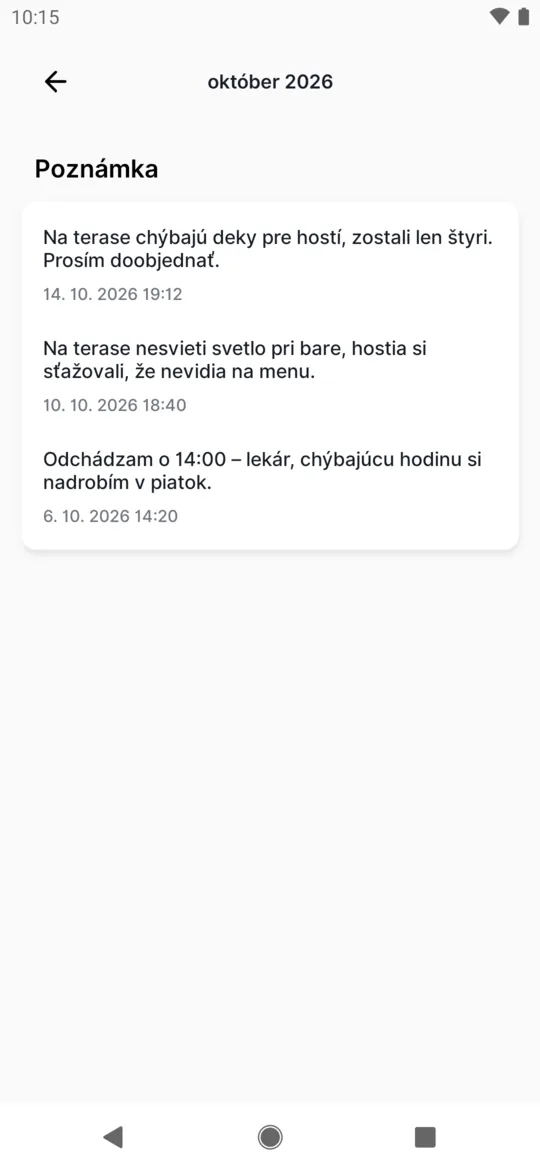
- Všetky poznámky za mesiacV časti Reporty ťuknite dole na Zobraziť všetky poznámky. Uvidíte zoznam poznámok, ktoré ste za mesiac napísali, s dátumom a časom.
Všetky poznámky v Reportoch - Záložka ProjektyAk pracujete na projektoch, na záložke Projekty vidíte hodiny po jednotlivých projektoch.
#Okrajové prípady a tipy
- Čas sa líši od mesačného výkazu alebo od vášho počítania
- Počítadlo na domovskej obrazovke ukazuje čas zo skenov. Firma ho môže zaokrúhľovať a odpočítavať automatické prestávky podľa pracovného rozvrhu. Preto je v Reportoch súčet aj Čistý čas – tie sú konečné. Ak si myslíte, že niečo nesedí, ukážte deň vedúcemu.
- Nadčasy sú záporné
- Napríklad -02:30 znamená, že ste v mesiaci zatiaľ odpracovali menej, ako bolo naplánované. Ako firma nadčasy počíta, je v návode Nadčasy.
- Nevidíte mesačnú mzdu
- Zobrazenie mzdy je samostatné nastavenie firmy a na začiatku je vypnuté.
- Pri čase je Offline odhad
- Niektoré skeny ešte čakajú na odoslanie. Otvorte aplikáciu s internetom a čas sa spresní. Reporty bez internetu nefungujú, potrebujú pripojenie.
- Firma zmenila nastavenie, ale obrazovka je rovnaká
- Zmeny nastavení od zamestnávateľa sa prejavia po reštarte aplikácie. Zatvorte ju úplne a otvorte znova.
#Časté otázky
Prečo nevidím odpracovaný čas ani Reporty?
Zamestnávateľ ich v aplikácii nezobrazuje – zapnúť ich môže vo webovej aplikácii, preto sa ho opýtajte. Ak ich práve zapol, aplikáciu reštartujte. Dochádzka sa vám zapisuje aj tak.
Prečo sa nedostanem na staršie dni?
Šípky pri dátume sú iba vtedy, keď firma povolila reporty v aplikácii.
Čo je Čistý čas?
Odpracovaný čas po odpočítaní prestávok a úpravách podľa pravidiel firmy.
Zabudol som naskenovať odchod. Čo teraz?
Povedzte to vedúcemu, čas opraví vo webovej aplikácii.
Vidia moje poznámky kolegovia?
Nie. Vidia ich ľudia v zamestnávateľovej webovej aplikácii, kde sú v časti Poznámky. Odpovedať na poznámku sa v aplikácii nedá – ak treba, vedúci sa vám ozve inak.
Je poznámka žiadosť o voľno?
Nie. O dovolenku alebo lekára požiadajte v časti Absencie – pozri Žiadosť o dovolenku.
Koľko dní dovolenky mi zostáva?
To nájdete v časti Absencie – pozri Zostatok dovolenky.
Ako dostanem mesačný výkaz v PDF?
Požiadajte zamestnávateľa – PDF výkaz na podpis vytlačí vo webovej aplikácii. Hodiny za mesiac si v telefóne pozriete v Reportoch, ak ich firma zobrazuje.
#Súvisiace
Ste tuOdpracovaný čas, reporty a poznámky
Administrátor
Webová aplikácia (administrátor)Mobilná aplikácia (zamestnanec)




