Nastavenia aplikácie pre zamestnancov: čo uvidia v mobile
Na tejto stránke
Rýchla odpoveď
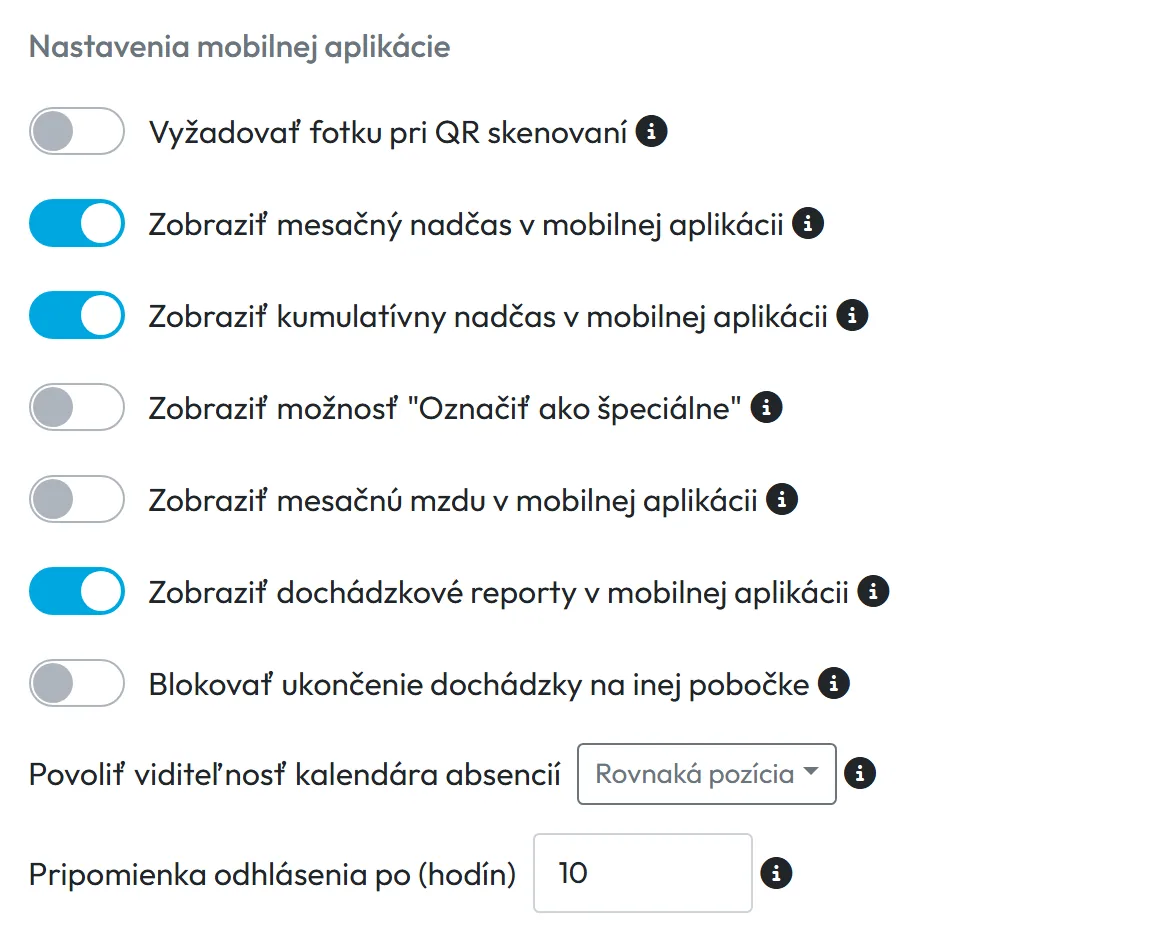
Nastavenia aplikácie pre zamestnancov nájdete v Moja Spoločnosť › Detaily spoločnosti, v bloku Nastavenia mobilnej aplikácie vpravo dole. Prepínačmi určíte, či sa pri skene fotí, či zamestnanec vidí nadčas, mzdu a reporty a čie absencie vidí v kalendári. Platí to pre celú firmu; jednému zamestnancovi to zmeníte v jeho detaile.
Ako to zapnúť
Prepínače nemajú samostatný vypínač – platia pre celú firmu. Po každej zmene kliknite na Uložiť dole na stránke Detaily spoločnosti.
- Moja Spoločnosť
- Detaily spoločnosti
- Nastavenia mobilnej aplikácie
- Kto môže zapnúť
- Firemné nastavenia mení Hlavný účet, Administrátor a rola Nastavenia firmy: Čítanie a úpravy. Nastavenia jedného zamestnanca mení aj Manažér: Plný prístup okrem nastavení firmy a rola Zamestnanci: Čítanie a úpravy.
- Čo sa zmení
- Zamestnanci zmenu uvidia, keď aplikácia nabudúce načíta ich profil – napríklad po otvorení domovskej obrazovky alebo potiahnutí nadol.
- Platí pre
- Celá firma. Jednotlivému zamestnancovi môžete nastaviť výnimku v jeho detaile.
#Na čo je to dobré
- Reštaurácia môže chcieť fotku pri každom skene, kancelária nie. Rozhodnete jedným prepínačom.
- Mzdu a nadčasy ukážete iba tým, ktorým chcete.
- Zamestnanci vidia, kto z kolegov má dovolenku, a nemusia sa pýtať vedúceho.
- Na zabudnutý odchod upozorní telefón zamestnanca sám.
#Pre koho je to vhodné
Pre koho áno
- Firmy, ktoré chcú fotku pracoviska ako doklad o príchode.
- Firmy, ktoré zamestnancom ukazujú odpracované hodiny, nadčas alebo mzdu priamo v aplikácii.
- Firmy s výnimkami – vedúci zmeny vidí viac ako ostatní.
Pre koho nie
- Presnosť GPS. Tá sa nastavuje pre každého zamestnanca v jeho detaile – pozri GPS dochádzka.
- Plánovanie zmien a Úlohy v aplikácii. Tie zapnete v Doplnkových službách.
#Čo ktorý prepínač robí
| Nastavenie | Čo uvidí zamestnanec | Predvolene |
|---|---|---|
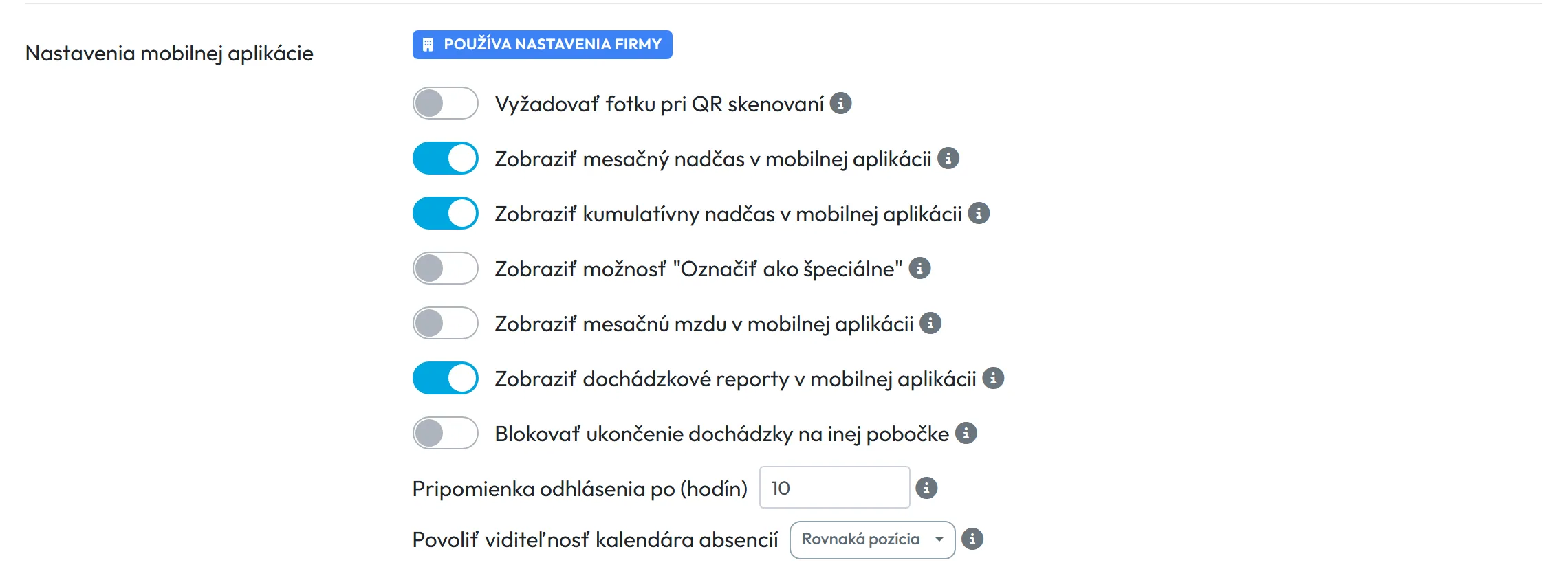
| Vyžadovať fotku pri QR skenovaní | Po každom skene sa otvorí fotoaparát a zamestnanec odfotí pracovisko. Pozri Dochádzka s fotkou. | vypnuté |
| Zobraziť mesačný nadčas v mobilnej aplikácii | Nadčas za mesiac v Reportoch. | zapnuté |
| Zobraziť kumulatívny nadčas v mobilnej aplikácii | Celkový zostatok nadčasu v Reportoch. | zapnuté |
| Zobraziť možnosť "Označiť ako špeciálne" | Prepínač Označiť ďalší sken ako… na domovskej obrazovke, napríklad pre obedovú pauzu alebo lekára. Pozri Označiť ďalší sken ako…. | zapnuté |
| Zobraziť mesačnú mzdu v mobilnej aplikácii | Mesačná mzda v Reportoch. | vypnuté |
| Zobraziť dochádzkové reporty v mobilnej aplikácii | Karta Reporty na spodnej lište a história dní. Pozri Mesačný prehľad odpracovaných hodín. | zapnuté |
| Blokovať ukončenie dochádzky na inej pobočke | Odchod sa nedá naskenovať na inej pobočke, než bol príchod. | vypnuté |
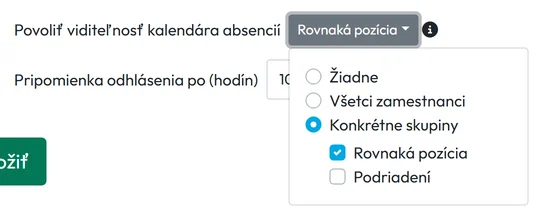
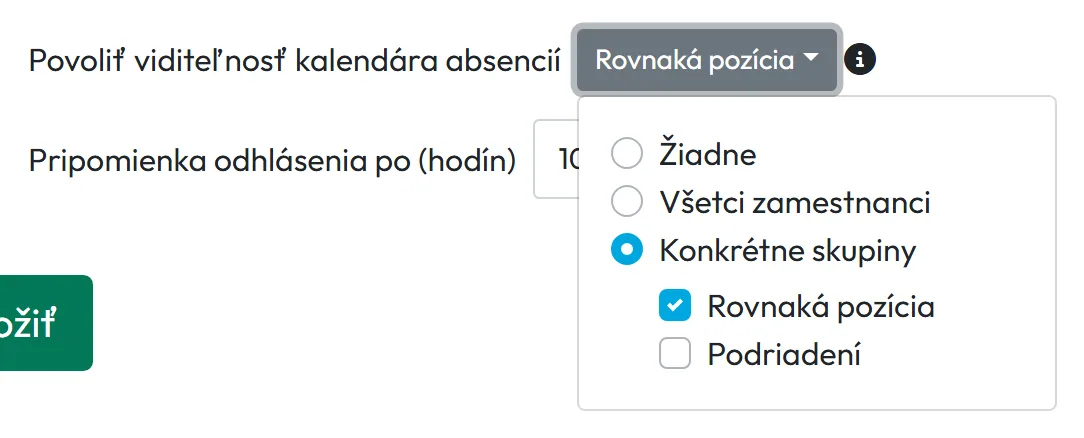
| Povoliť viditeľnosť kalendára absencií | Čie schválené absencie vidí zamestnanec v kalendári: Žiadne, Všetci zamestnanci alebo Konkrétne skupiny (Rovnaká pozícia, Podriadení). Pozri Kalendár absencií kolegov. | Žiadne |
| Pripomienka odhlásenia po (hodín) | Upozornenie Stále v práci? po zadanom počte hodín od príchodu. Prázdne pole znamená vypnuté. Pozri Pripomienka odchodu z práce. | vypnuté |
#Postup krok za krokom
-
Otvorte Detaily spoločnosti.
V Moja Spoločnosť otvorte kartu Detaily spoločnosti. Blok Nastavenia mobilnej aplikácie je v pravom stĺpci pod Všeobecnými nastaveniami.
-
Prepnite, čo potrebujete.
Napríklad zapnite Vyžadovať fotku pri QR skenovaní alebo do Pripomienka odhlásenia po (hodín) napíšte 10. Pri kalendári absencií vyberte, koho absencie má zamestnanec vidieť.
Kto v aplikácii uvidí absencie kolegov -
Uložte.
Kliknite na Uložiť dole na stránke. Objaví sa
Dáta sa úspešne uložili
. Tlačidlo uloží aj fakturačné údaje a Všeobecné nastavenia – pozri Fakturačné údaje firmy. -
Nastavte výnimku pre jedného zamestnanca.
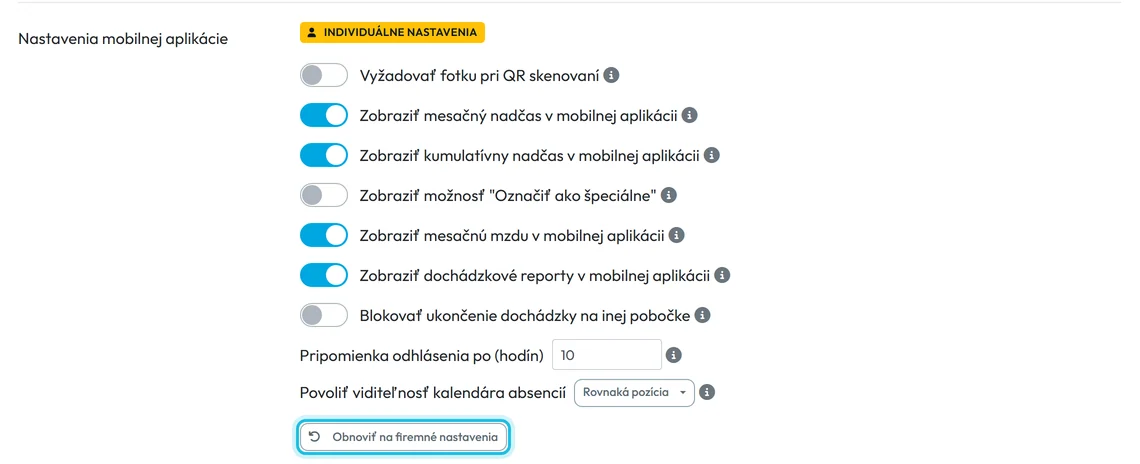
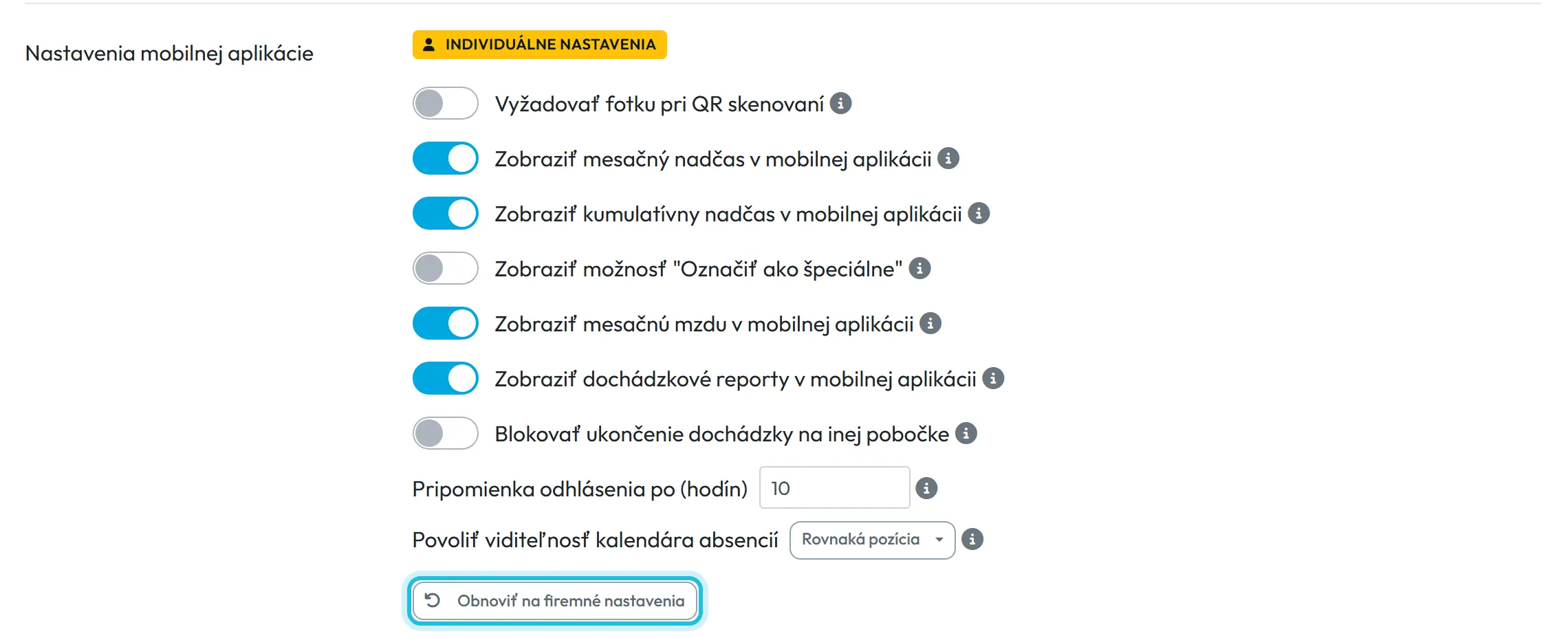
Otvorte detail zamestnanca. Blok Nastavenia mobilnej aplikácie má modré označenie Používa nastavenia firmy a ukazuje firemné hodnoty. Zmeňte prepínač, napríklad zapnite mzdu iba vedúcemu zmeny, a kliknite na Aktualizovať. Označenie sa zmení na žlté Individuálne nastavenia.
Jednému zamestnancovi môžete nastaviť aplikáciu inak -
Vráťte zamestnanca na firemné nastavenia.
Zamestnanec s individuálnymi nastaveniami si ponechá všetky svoje hodnoty, aj keď neskôr zmeníte nastavenia celej firmy. Keď má znova platiť firemné nastavenie, kliknite v jeho detaile na Obnoviť na firemné nastavenia. Zmena platí hneď.
#Typické nastavenia
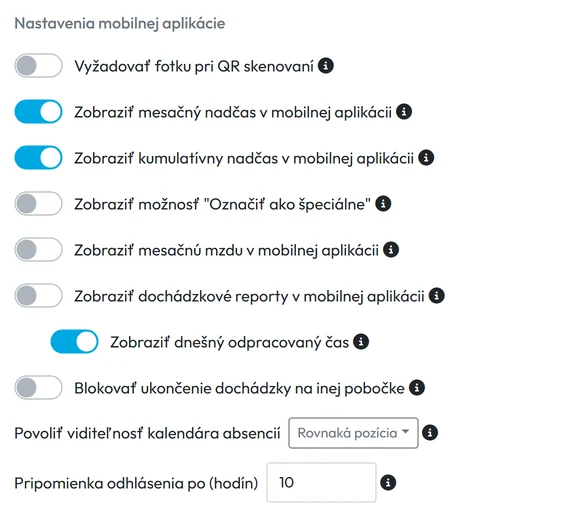
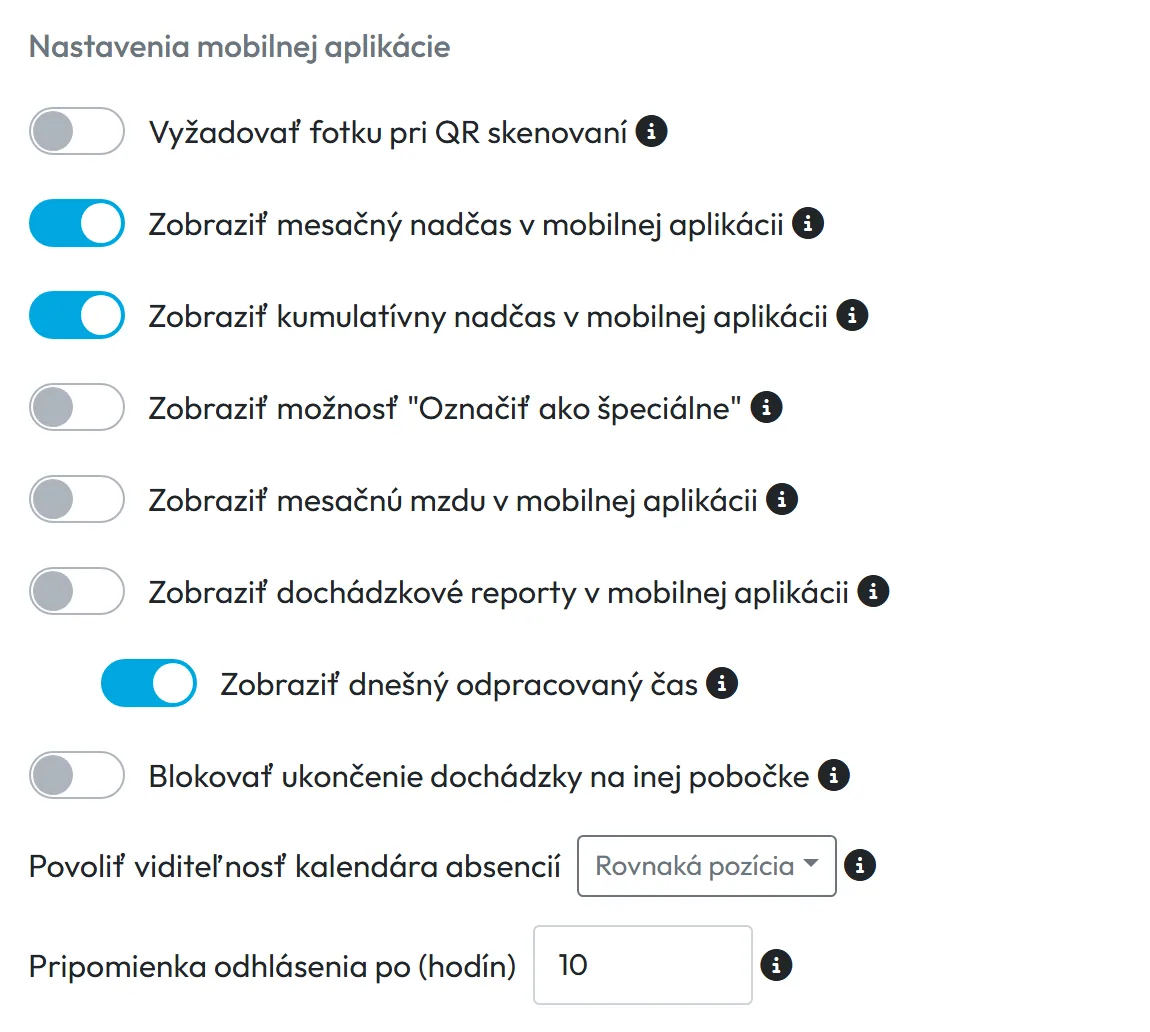
- Iba „som v práci / nie som v práci“Ak zamestnancom nechcete ukazovať históriu dochádzky, vypnite Zobraziť dochádzkové reporty v mobilnej aplikácii. Objaví sa voľba Zobraziť dnešný odpracovaný čas. Keď vypnete aj ju, zamestnanec uvidí iba to, či je prihlásený alebo odhlásený.
Bez reportov môže zamestnanec vidieť aspoň dnešný čas - Kolegovia z rovnakej zmenyV kalendári absencií vyberte Konkrétne skupiny a Rovnaká pozícia. Čašníci uvidia dovolenky čašníkov, kuchári kuchárov. Vedúcemu zmeny môžete individuálne pridať aj Podriadení.
#Okrajové prípady a tipy
- Jeden zamestnanec zmenu nevidí
- Má individuálne nastavenia, ktoré zmena firmy neovplyvní. Kliknite v jeho detaile na Obnoviť na firemné nastavenia. Alebo aplikácia ešte nenačítala nový profil – nech na domovskej obrazovke potiahne nadol.
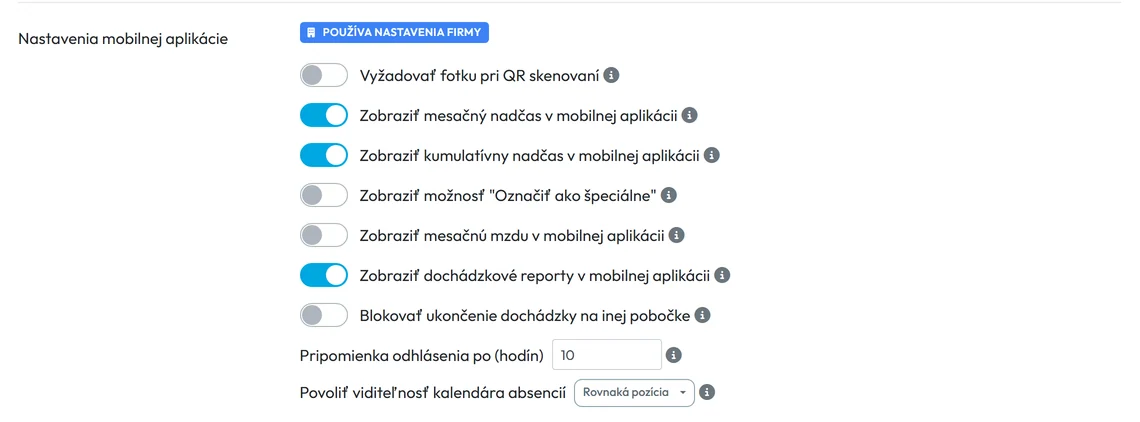
Zamestnanec bez vlastných nastavení preberá nastavenia firmy - Odchod na inej pobočke
- S nastavením Blokovať ukončenie dochádzky na inej pobočke aplikácia zamestnancovi odchod na inej pobočke neuloží. Hodí sa, ak má každý chodiť iba na svoje pracovisko.
- Pripomienka nič neukončí
- Pripomienka Stále v práci? iba upozorní. Automatické ukončenie zabudnutých odchodov nastavíte inde – pozri Zabudnutý odchod z práce.
- Fotka potrebuje fotoaparát
- Pri zapnutej fotke musí mať aplikácia v telefóne povolený prístup k fotoaparátu – pozri Aplikácia nemá prístup ku kamere.
- Bez prepínača
- NFC a príchod bez QR kódu tu nenájdete. Tie zapne podpora FreshQR – napíšte na info@freshqr.online alebo cez WhatsApp.
#Časté otázky
Vidia zamestnanci predvolene svoju mzdu?
Nie. Mzda je predvolene skrytá. Nadčasy a reporty sú predvolene viditeľné.
Môžu si zamestnanci tieto nastavenia zmeniť sami?
Nie. Mení ich iba firma vo webovej aplikácii.
Môžem jednému zamestnancovi nastaviť niečo inak?
Áno. V jeho detaile zmeňte prepínač a kliknite na Aktualizovať. Bude mať Individuálne nastavenia.
Kedy zamestnanec zmenu uvidí?
Keď aplikácia nabudúce načíta profil, napríklad pri otvorení domovskej obrazovky alebo po potiahnutí nadol.
Odhlási pripomienka zamestnanca z práce?
Nie. Iba mu pripomenie, že má otvorený príchod.
#Súvisiace
Ste tuNastavenia mobilnej aplikácie
Administrátor
Webová aplikácia (administrátor)Mobilná aplikácia (zamestnanec)




