Poznámky zamestnancov: čítanie, označenie a e-mail
Na tejto stránke
Rýchla odpoveď
Poznámky zamestnancov nájdete vo webovej aplikácii v menu Poznámky. Zamestnanec napíše poznámku k dňu v mobile, napríklad „Odchod o 14:00 k lekárovi“. Červené číslo v menu ukazuje neprečítané poznámky. Na karte Denné ich prečítate a kliknete na Označiť ako prečítané. O novej poznámke vám môže prísť aj e-mail.
#Na čo je to dobré
- Viete, prečo zamestnanec odišiel skôr alebo prečo skenoval na inej pobočke – priamo pri jeho dni.
- Červené počítadlo v menu ukáže, čo ste ešte nečítali. Nič vám neujde.
- Mzdová účtovníčka vidí poznámky aj v reporte, takže nemusí volať a pýtať sa.
- E-mail o novej poznámke môže ísť priamemu nadriadenému zamestnanca.
#Pre koho je to vhodné
Pre koho áno
- Zmenové prevádzky a tímy v teréne: gastro, upratovanie, stavby, servis.
- Firmy, kde zamestnanci potrebujú vysvetliť nezvyčajný deň – skorší odchod, prácu inde, pokazený stroj.
Pre koho nie
#Ako poznámka vznikne
Zamestnanec otvorí aplikáciu Fresh QR, na domovskej obrazovke v časti Poznámka napíše text a uloží ho. Poznámka patrí k jednému dňu. Postup z pohľadu zamestnanca opisuje návod Poznámka k dochádzke. Ak chcete, aby vaši ľudia poznámky písali, ukážte im ho.
Príklad zo Zeleného Dvora: kuchár Ján napíše k utorku „Od 15:00 som bol na Letnej terase, chýbal tam človek“. Prevádzkarka to ráno vidí v Poznámkach a vie, prečo má Ján odchod na inej pobočke.
#Postup krok za krokom
-
Všimnite si počítadlo v menu.
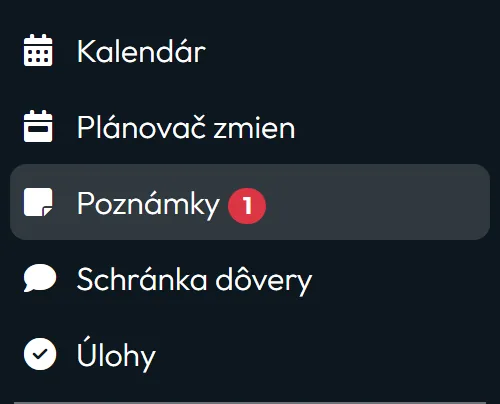
Červené číslo pri položke Poznámky v ľavom menu ukazuje, koľko poznámok zamestnancov ešte nikto neoznačil ako prečítané.
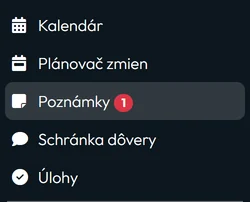
Počítadlo ukazuje neprečítané poznámky zamestnancov -
Otvorte Poznámky.
Kliknite na Poznámky. Otvorí sa karta Denné. Filter Status je nastavený na Neprečítané, takže vidíte iba to, čo je nové. Každá poznámka má dátum dňa, meno zamestnanca a text.

Neprečítané poznámky označíte jedným kliknutím -
Pozrite sa na deň zamestnanca.
Ikona kalendára pri poznámke otvorí Denné záznamy zamestnanca – skeny a absencie toho dňa. Hneď vidíte, či odchod o 14:00 sedí s poznámkou. Ikona šípky otvorí detail zamestnanca v novej karte prehliadača. Ak treba dochádzku opraviť, pozrite návod Úprava dochádzky.
-
Označte poznámku ako prečítanú.
Kliknite na Označiť ako prečítané. Pri poznámke sa objaví zelená fajka s dátumom a časom prečítania a počítadlo v menu sa zníži. Všetky načítané poznámky naraz označíte tlačidlom Označiť všetko ako prečítané. Keď nič neprečítané neostane, uvidíte
Skvelé, prečítali ste všetky poznámky.

Pri prečítanej poznámke vidíte, kedy ste ju prečítali -
Zapnite si e-mail o novej poznámke.
V Moja Spoločnosť › Notifikácie zapnite pravidlo Nová zamestnanecká poznámka a vyberte príjemcov, napríklad Priamy nadriadený. E-mail obsahuje začiatok poznámky. Viac poznámok naraz príde v jednom e-maile. Pravidlo je predvolene vypnuté. Ďalšie pravidlá opisuje návod E-mailové notifikácie.

E-mail o novej poznámke môže dostať priamy nadriadený



#Kde ešte poznámky uvidíte
- V reportochV Tabuľkové Reporty › Podľa zamestnanca si môžete pridať stĺpec alebo riadok s poznámkami. Poznámky sa tak dostanú aj do exportu pre mzdovú účtovníčku – pozri Šablóna výkazu dochádzky.
- V KontroláchKontroly pred výplatou ukazujú aj neprečítané poznámky – pozri Kontrola dochádzky pred výplatou.
- Hľadanie a exportNa karte Denné vyberte vo filtri Meno zamestnanca a v Status zvoľte Všetky, ak chcete aj prečítané poznámky. Tlačidlo Excel Export stiahne poznámky podľa nastavených filtrov.
#Okrajové prípady a tipy
- Omylom označená poznámka
- Pri prečítanej poznámke kliknite na ikonu preškrtnutého oka. Poznámka bude znova neprečítaná.
- Stav prečítania je spoločný
- Platí pre celú firmu. Keď poznámku označí jeden vedúci, ostatní ju vidia tiež ako prečítanú. Zmena sa zapíše do Histórie zmien.
- Vedúci vidí iba svoj tím
- Účet prepojený so zamestnancom vidí poznámky iba svojich podriadených – pozri Organigram firmy.
- Účet iba na čítanie
- Rola Poznámky: Iba čítanie poznámky číta, ale neoznačuje ich ako prečítané a nemá filter Status.
- Poznámky a hodiny
- Poznámka je iba text. Odpracovaný čas nemení. Ak zamestnanec píše o zabudnutom skene, dochádzku opravte sami.
#Časté otázky
Vie zamestnanec, že som jeho poznámku prečítal?
Nie. Stav prečítania vidí iba webová aplikácia.
Môžem na poznámku odpovedať?
Nie, odpoveď v aplikácii nie je. Ak treba niečo vyriešiť, ozvite sa zamestnancovi priamo.
Vidia poznámku aj kolegovia?
Nie. Poznámku vidí zamestnanec, ktorý ju napísal, a účty vo webe s prístupom k Poznámkam alebo Reportom.
Kto môže označovať poznámky ako prečítané?
Ako rýchlo príde e-mail o novej poznámke?
Do 10 minút. Viac poznámok naraz príde spolu v jednom e-maile.
#Súvisiace
Ste tuPoznámky zamestnancov
Administrátor
Zamestnanec
Webová aplikácia (administrátor)Mobilná aplikácia (zamestnanec)




