Žiadosť o dovolenku v mobile, zostatok dovolenky a kalendár kolegov
Na tejto stránke
Nevidíte túto možnosť v aplikácii? Kalendár absencií kolegov musí povoliť váš zamestnávateľ, predvolene je vypnutý.
Návod pre administrátora: Nastavenia mobilnej aplikácie →
Rýchla odpoveď
Žiadosť o dovolenku pošlete v aplikácii FreshQR: otvorte Absencie, ťuknite na Pridať, vyberte dátumy a typ absencie a ťuknite na Dokončiť. Oranžová ikona znamená, že žiadosť čaká, zelená, že je schválená – upozornenie nepríde. Pod zoznamom žiadostí vidíte zostatok dovolenky, ikonou kalendára otvoríte absencie kolegov.
#Na čo je to dobré
- Žiadne papierové dovolenkové lístky ani naháňanie šéfa na chodbe.
- Návštevu lekára na pár hodín nahlásite s presným časom od – do.
- Kým žiadosť nikto neschválil, môžete ju opraviť alebo zrušiť.
- Na jednej obrazovke vidíte, koľko dní vám zostáva a kto z tímu je v daný týždeň preč.
#Pre koho je to vhodné
Pre koho áno
- Každý zamestnanec, ktorý má aplikáciu FreshQR pripojenú k firme.
- Tímy na zmeny, kde si ľudia dovolenky medzi sebou dohadujú – kuchyňa, sála, predajňa.
Pre koho nie
- Zamestnanci bez aplikácie – absenciu za nich zadá vedúci vo webovej aplikácii.
- Krátky odchod k lekárovi počas zmeny: ak to firma používa, stačí pred skenom označiť ďalší sken ako Lekár.
#Postup krok za krokom
-
Otvorte Absencie a ťuknite na Pridať.
Na spodnej lište ťuknite na Absencie. Uvidíte svoje absencie za aktuálny mesiac. Vpravo hore ťuknite na Pridať. Ikona kalendára vedľa neho otvára kalendár absencií kolegov.
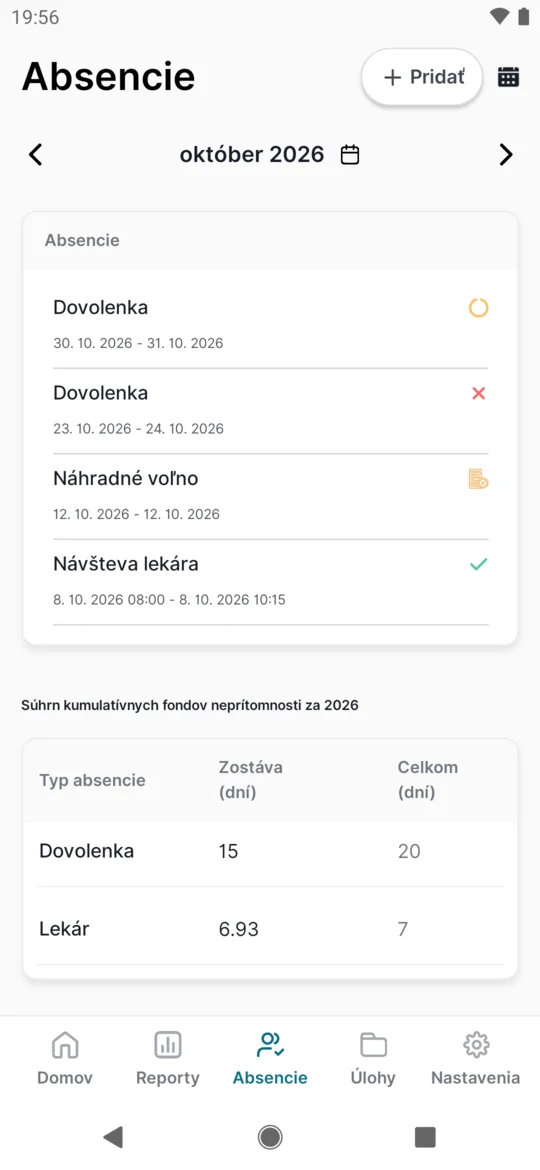
Absencie: stav každej žiadosti ukazuje ikona -
Vyberte dátumy.
Otvorí sa formulár Nová Absencia. Ťuknite na Dátum začiatku a v kalendári vyberte prvý deň. Dátum ukončenia sa nastaví na rovnaký deň – pri jednodňovej absencii ho nechajte tak, inak ťuknite naň a vyberte posledný deň. Dni pred začiatkom sa vybrať nedajú.
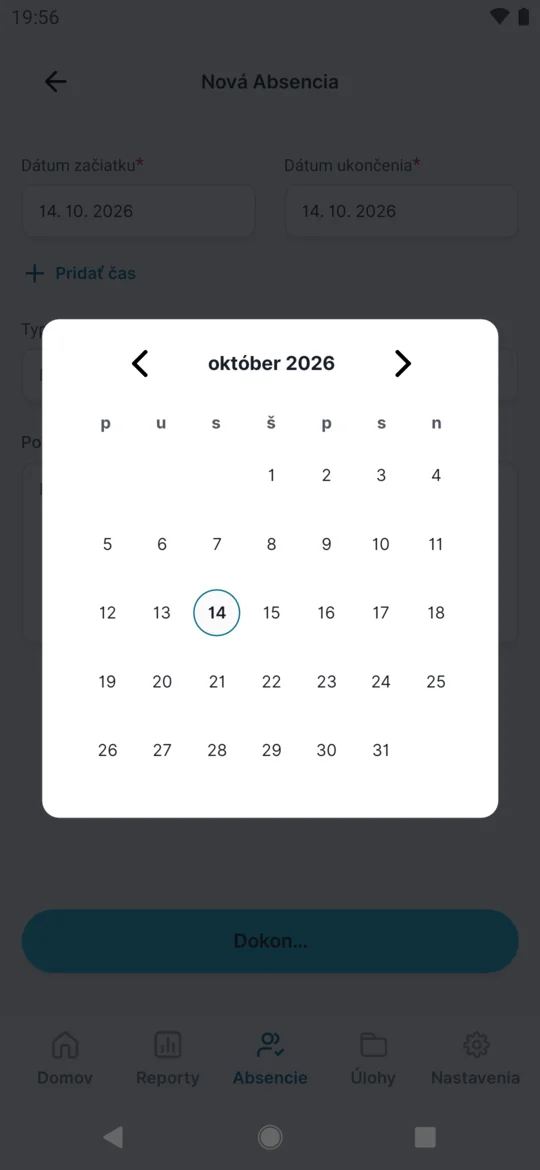
Dátum vyberiete ťuknutím na deň -
Ak ide o pár hodín, pridajte čas.
Napríklad pri lekárovi od 8:00 do 10:30 ťuknite na Pridať čas a nastavte Čas začiatku a Čas ukončenia. Bez času je absencia na celé dni. Čas odstránite tlačidlom Odstrániť čas.
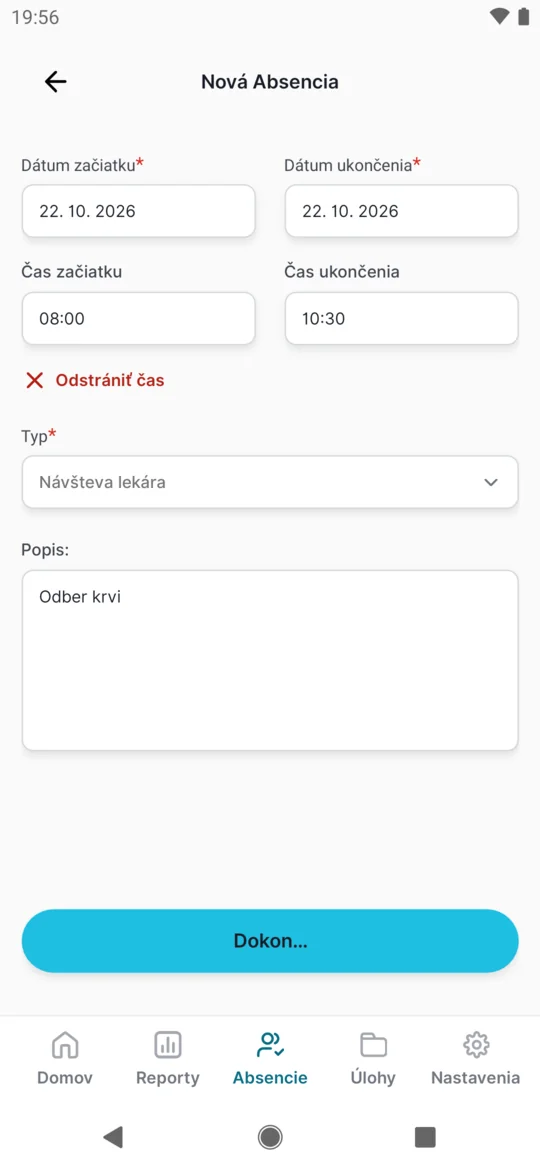
Časť dňa: Pridať čas a zadajte od – do -
Vyberte typ absencie.
Ťuknite na Typ a vyberte Dovolenka, Návšteva lekára, PN alebo iný typ. Zoznam typov a ich poradie určuje zamestnávateľ, prvý typ je predvybraný. Ak firma používa typ 1/2 dovolenka, nájdete ho tu.
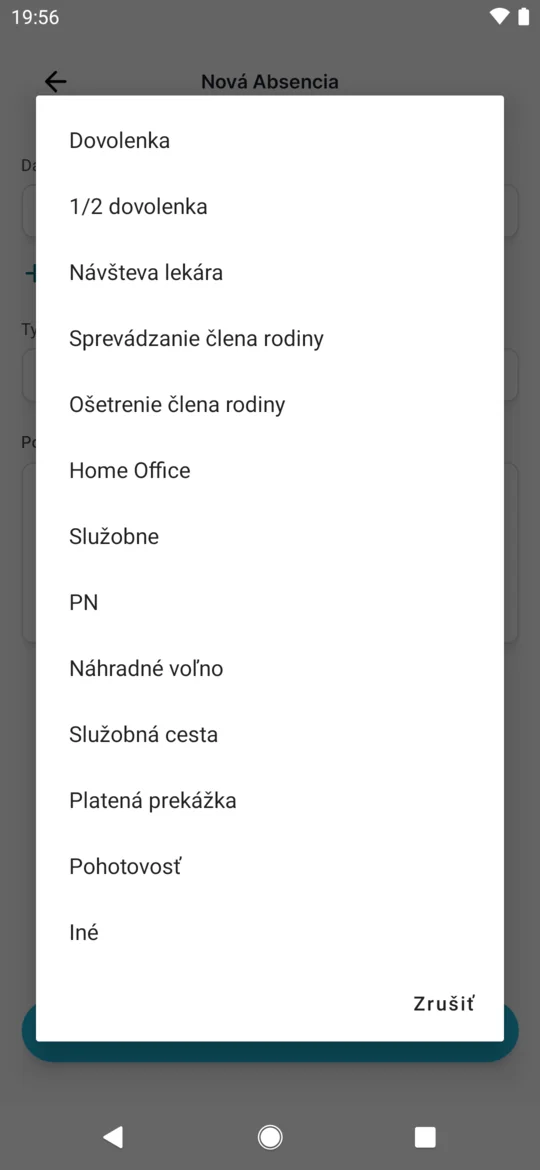
Typy absencií určuje zamestnávateľ -
Napíšte popis a ťuknite na Dokončiť.
Do poľa Popis môžete napísať pár slov pre vedúceho, napríklad „Svadba v Nitre“. Popis nie je povinný. Žiadosť odošlete tlačidlom Dokončiť dole na obrazovke.
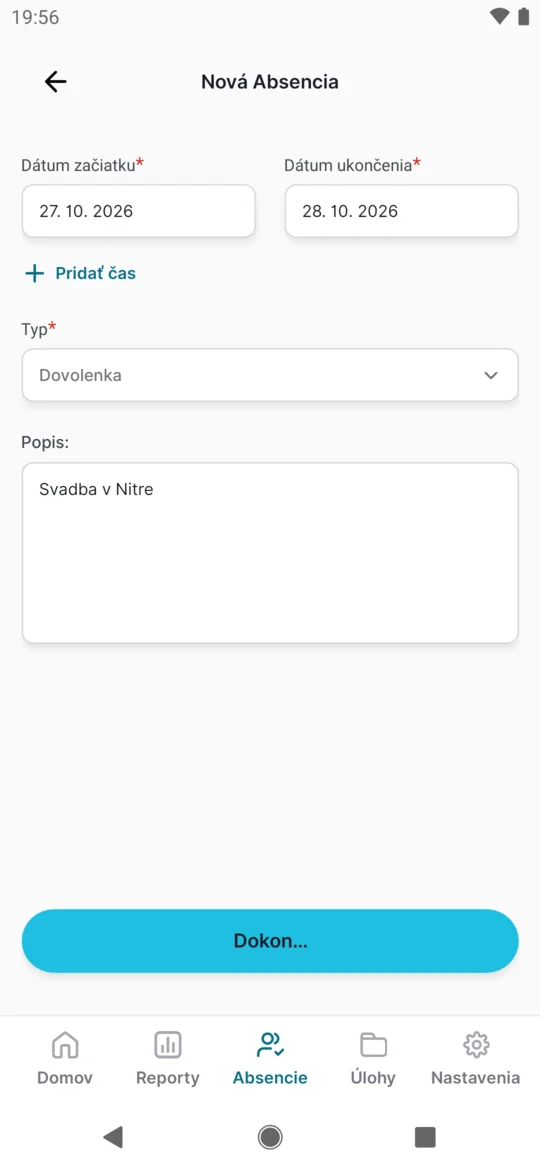
Vyplnená žiadosť pred odoslaním -
Počkajte na schválenie.
Aplikácia sa vráti do zoznamu a žiadosť má oranžovú ikonu – čaká na schválenie. Ak zamestnávateľ nastavil typ ako automaticky schválený (napríklad návštevu lekára), ikona je hneď zelená. Vedúci žiadosť schváli alebo zamietne vo webovej aplikácii.
-
Skontrolujte stav podľa ikony.
Upozornenie o rozhodnutí vám nepríde. Otvorte Absencie alebo zoznam potiahnite nadol a pozrite ikonu: zelená = schválená, červená = zamietnutá, oranžový krúžok = čaká, oranžový dokument s krížikom = zamestnávateľ ju zrušil. Text stavu aplikácia nezobrazuje.
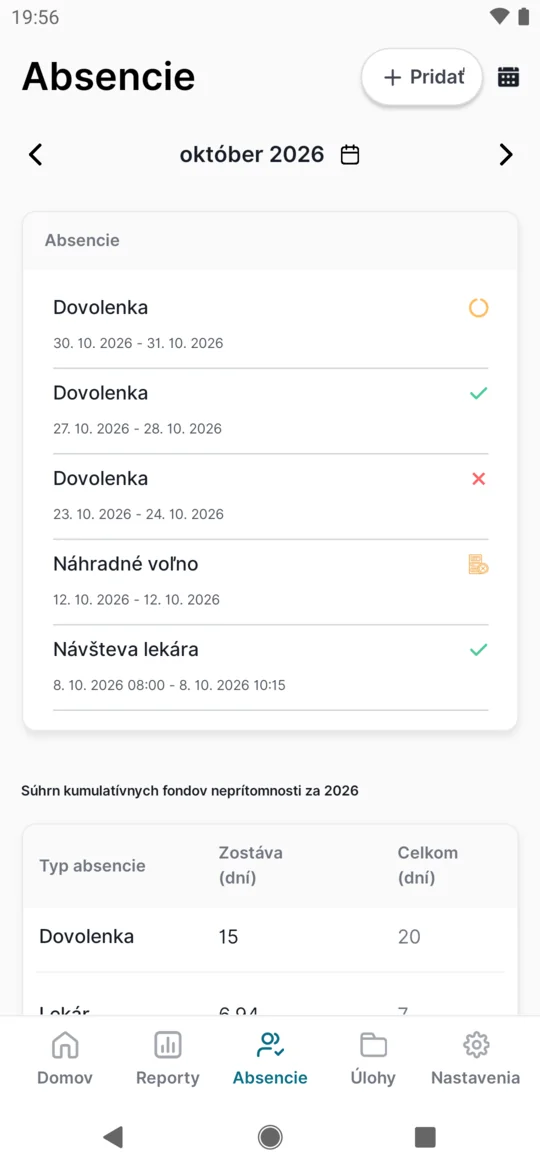
Po schválení sa ikona zmení na zelenú
#Ako opraviť čakajúcu žiadosť
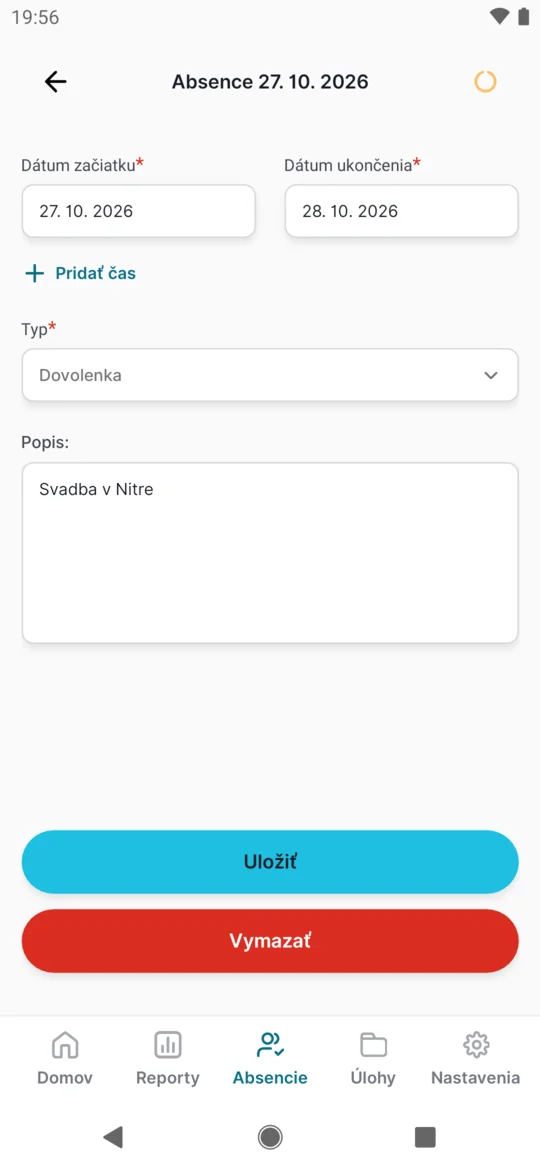
Kým má žiadosť oranžovú ikonu, ťuknite na ňu v zozname. Otvorí sa rovnaký formulár s tlačidlami Uložiť a Vymazať. Opravte dátumy alebo typ a ťuknite na Uložiť.
Keď už vedúci rozhodol, zmenu vybavte s ním – upraví ju vo webovej aplikácii. Sami ju v telefóne nezmeníte, aplikácia odpovie Zmena schválenej absencie nie je povolená
.
#Ako zrušiť (vymazať) čakajúcu žiadosť
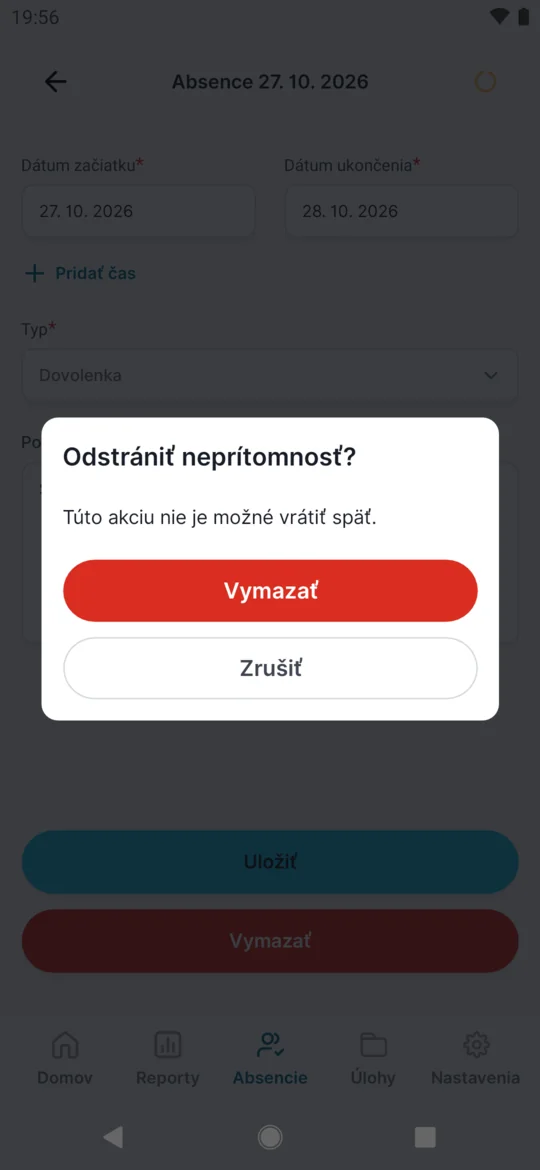
Ak žiadosť s oranžovou ikonou už nechcete, otvorte ju, ťuknite na Vymazať a potvrďte otázku Odstrániť neprítomnosť?
Aplikácia upozorní Túto akciu nie je možné vrátiť späť.
Žiadosť sa vymaže natrvalo.
#Zostatok dovolenky
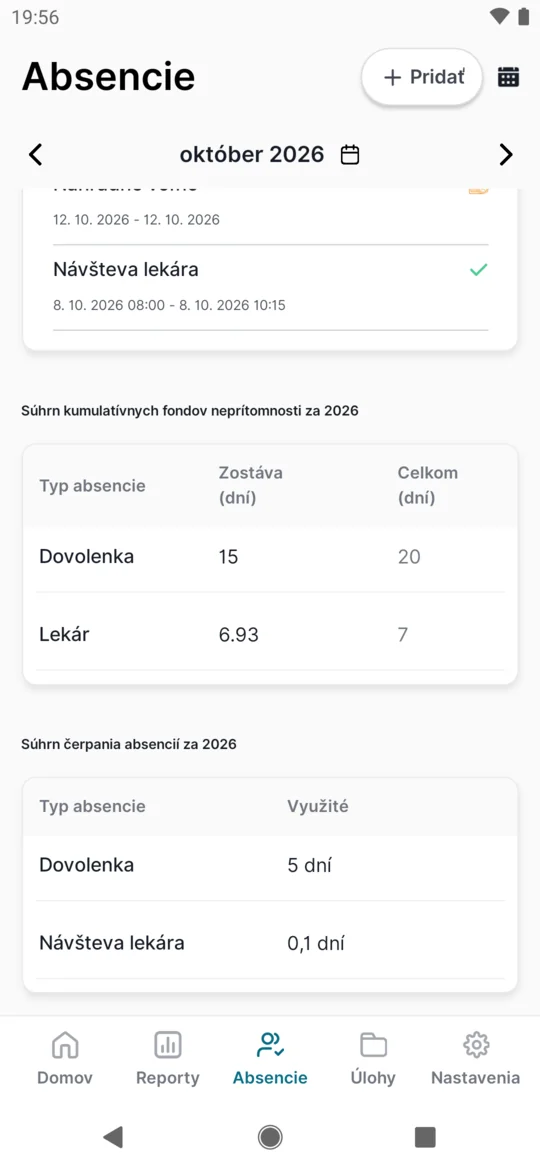
Zostatok dovolenky nájdete na obrazovke Absencie pod zoznamom žiadostí. Zobrazí sa, keď má zamestnávateľ nastavený nárok – limity absencií. Odpočítavajú sa iba schválené absencie.
- Posuňte obrazovku Absencie nižšie. Pod zoznamom žiadostí je tabuľka Súhrn kumulatívnych fondov neprítomnosti za a rok, napríklad 2026.
- Prečítajte zostatok. V prvom stĺpci je názov limitu, napríklad Dovolenka alebo Lekár. Celkom je váš nárok na rok, Zostáva je nárok mínus všetky schválené absencie v tomto roku, aj tie, ktoré máte až pred sebou. Napríklad Dovolenka 15 / 20 znamená, že z 20 dní vám ostáva 15.
- Pozrite čerpanie podľa typu. Druhá tabuľka Súhrn čerpania absencií za rok ukazuje v stĺpci Využité, koľko dní ste mali schválených z každého typu – aj z tých, ktoré do limitu nepatria, napríklad Home Office.
- Prepnite rok. Tabuľky patria k roku mesiaca, ktorý máte hore na obrazovke. Zostatok za iný rok uvidíte, keď šípkami prejdete na mesiac v danom roku.
Celodenná absencia sa počíta podľa vášho pracovného rozvrhu. Dni, keď podľa neho nepracujete, napríklad víkend, sa neodpočítavajú. Ak vám prácu určuje plán zmien, odpočítajú sa len dni s naplánovanou zmenou. Ak zamestnávateľ meria limit v hodinách, napríklad návštevy lekára, tabuľka ukáže hodiny.
#Kalendár absencií kolegov
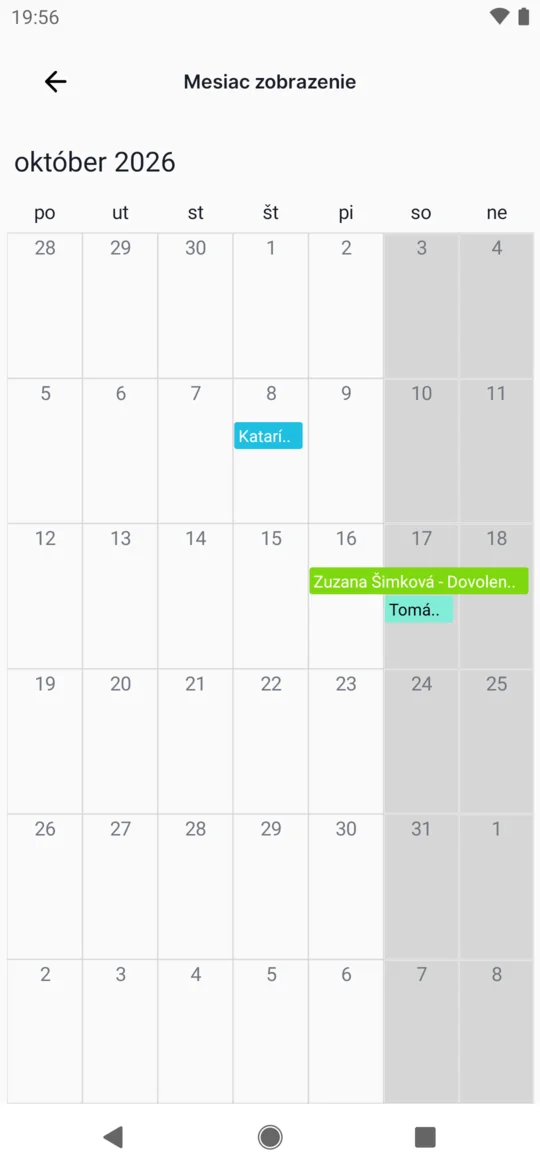
Pred žiadosťou si môžete pozrieť, kto z tímu je v daný týždeň preč, a vybrať termín, keď z tímu chýba málo ľudí. Kalendár ukazuje schválené absencie vaše aj kolegov.
- Ťuknite na ikonu kalendára. Na obrazovke Absencie je vpravo hore vedľa tlačidla Pridať ikona kalendára. Ak ju nevidíte, zamestnávateľ kalendár nepovolil alebo nie ste pripojení na internet.
- Prezrite si mesiac. Otvorí sa Mesiac zobrazenie na mesiaci, ktorý ste mali vybraný. Každá absencia je pruh od prvého do posledného dňa. Vaše absencie sú tyrkysové, kolegovia majú každý svoju farbu. Štátne sviatky sú vyznačené. Ďalší mesiac otvoríte potiahnutím prstom do strany.
Kalendár je iba na prezeranie. Keď nájdete voľný termín, vráťte sa na Absencie a ťuknite na Pridať.
#Kto chýba v daný deň
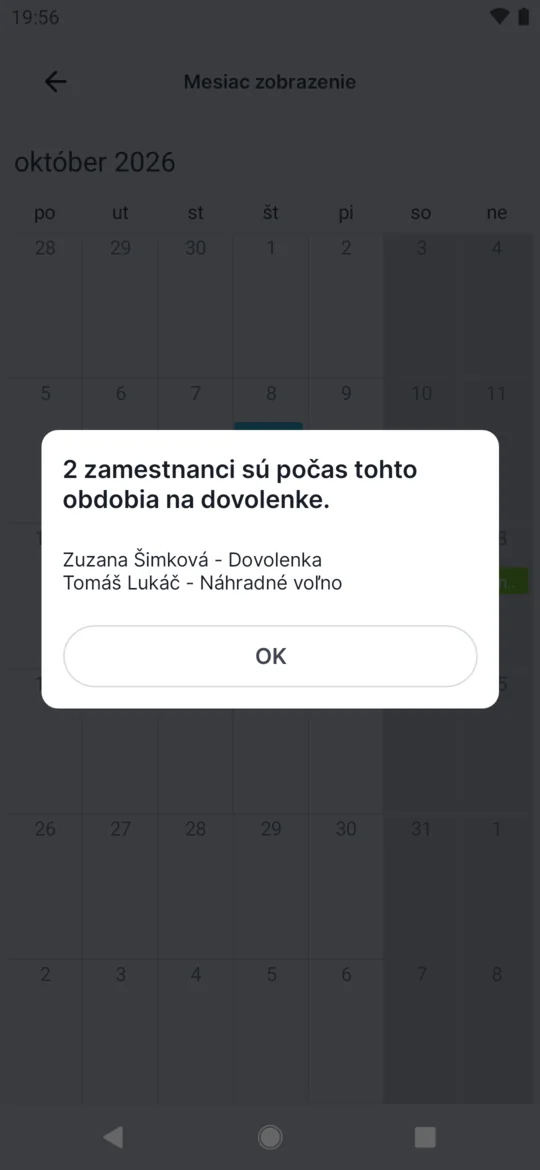
V kalendári ťuknite na deň. Okienko ukáže počet ľudí, napríklad 2 zamestnanci sú počas tohto obdobia na dovolenke.
, a pod tým mená s typom absencie, napríklad „Tomáš Lukáč - Náhradné voľno“. Text okienka hovorí o dovolenke pri každom type – aký typ to naozaj je, vidíte pri mene.
#Koho absencie v kalendári vidíte
Zamestnávateľ v nastavení Povoliť viditeľnosť kalendára absencií vyberie jednu z možností:
- Žiadne – kalendár je vypnutý (predvolené).
- Všetci zamestnanci – vidíte celú firmu.
- Konkrétne skupiny – Rovnaká pozícia (kolegovia s rovnakou pracovnou pozíciou, napríklad všetci čašníci) a/alebo Podriadení (vaši priami podriadení).
Svoje vlastné schválené absencie vidíte vždy. Zamestnávateľ môže nastavenie zmeniť aj pre jedného človeka. Kolegovia, ktorým je kalendár povolený, vidia pri vašej schválenej absencii meno aj typ, napríklad PN. Firmy, ktoré absencie zamestnancov považujú za súkromné, nechajú kalendár vypnutý.
#Okrajové prípady a tipy
- Priveľa kolegov má voľno
- Zamestnávateľ môže obmedziť, koľko ľudí smie chýbať naraz. Ak je niektorý deň vašej žiadosti už plný, aplikácia ju neuloží a ukáže
Prepáčte, príliš veľa kolegov (2) má už voľno z "Dovolenka" dňa 2026-11-11. Zvoľte prosím iný termín.
Vyberte iné dni alebo sa dohodnite s vedúcim. Kto už má voľno, ukáže kalendár absencií kolegov.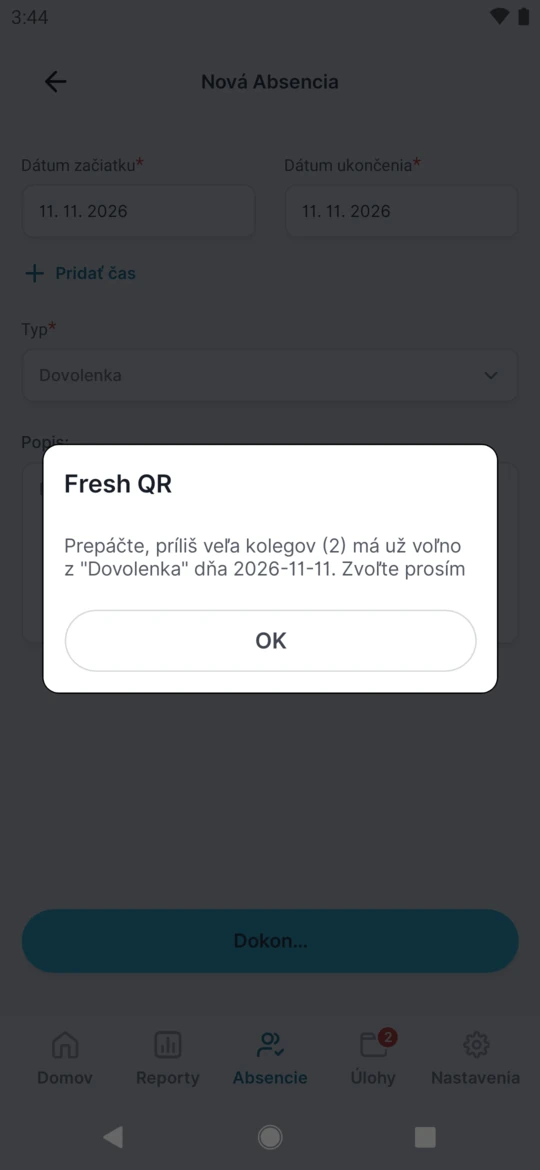
Na plný deň aplikácia žiadosť neuloží - Bez internetu
- Žiadosť sa dá poslať iba s pripojením na internet. Bez neho formulár ukáže
Žiadne internetové pripojenie
a žiadosť sa neuloží. Po pripojení ju pošlite znova. - Nemáte dosť dní
- Aplikácia vás nezastaví ani pri nulovom zostatku. O žiadosti rozhodne vedúci. Zostatok si pozrite vopred – pozri Zostatok dovolenky.
- Zostatok je nižší, než ste čakali
- Odpočítava sa aj schválená dovolenka, ktorá je ešte pred vami, napríklad leto naplánované už v marci.
- Zostatok je záporný alebo nesedí
- Ak máte schválených viac dní, ako je nárok, Zostáva bude záporné. Ak číslo nesedí, obráťte sa na vedúceho alebo personálne – nárok vrátane prenesených dní nastavuje zamestnávateľ vo webovej aplikácii.
- Čas ukončenia pred začiatkom
- Ak je pri jednodňovej absencii čas ukončenia skorší ako čas začiatku, uvidíte
Čas ukončenia nemôže byť skorší ako čas začiatku.
Pri pridaní času vyplňte vždy oba časy. - Dovolenka cez dva mesiace
- Zoznam ukazuje absencie podľa mesiaca, v ktorom začínajú. Dovolenku od 28. 6. do 5. 7. nájdete v júni. Mesiac prepnete šípkami pri jeho názve.
- V kalendári nevidím čakajúce žiadosti
- Kalendár ukazuje iba schválené absencie. Čakajúce, zamietnuté ani zrušené žiadosti v ňom nie sú – ani vaše vlastné. Žiadosť kolegu sa objaví, keď ju vedúci schváli.
- V kalendári nevidím celý tím
- Zamestnávateľ mohol povoliť iba kolegov s rovnakou pozíciou alebo vašich podriadených. Ak nemáte pridelenú pozíciu, cez Rovnaká pozícia neuvidíte nikoho.
- Časy absencií v kalendári
- Kalendár ukazuje iba dni, nie hodiny. Návšteva lekára od 8:00 do 10:00 vyzerá ako celý deň.
- Aplikácia nie je pripojená k firme
- Uvidíte
Nemáte pridelenú žiadnu firmu, takže nemôžete vytvoriť absenciu.
Najprv sa pripojte k firme – pozri inštaláciu a pripojenie.
#Časté otázky
Dostanem správu, keď šéf žiadosť schváli?
Nie. Otvorte v aplikácii Absencie a pozrite ikonu – zelená znamená schválenú žiadosť.
Ako zmením už schválenú dovolenku?
Cez vedúceho: povedzte mu, čo treba zmeniť, a on dovolenku upraví vo webovej aplikácii. Sami ju v telefóne po schválení meniť nemôžete.
Ako požiadam o pol dňa dovolenky?
Vyberte typ 1/2 dovolenka, ak ho firma má, alebo cez Pridať čas zadajte hodiny.
Môžem poslať žiadosť aj spätne?
Áno, aplikácia dovolí vybrať aj minulý deň. O žiadosti rozhodne vedúci.
Koľko dní dovolenky mi ešte zostáva?
Posuňte obrazovku Absencie nižšie. Pod zoznamom je tabuľka, kde vidíte, koľko vám Zostáva a koľko máte Celkom na rok.
Prečo sa mi zostatok neznížil po odoslaní žiadosti?
Odpočítavajú sa iba schválené absencie. Kým má žiadosť oranžovú ikonu, zostatok sa nemení.
Prenesú sa mi nevyčerpané dni do ďalšieho roka?
Automaticky nie. Zamestnávateľ ich môže pripočítať k vášmu nároku na nový rok.
Vidia kolegovia, že som na PN?
Ak zamestnávateľ kalendár povolil, kolegovia vidia pri vašich schválených absenciách meno aj typ absencie. Ak vám to prekáža, porozprávajte sa so zamestnávateľom.
#Súvisiace
Ste tuDovolenka a absencie v mobile
Administrátor
Zamestnanec
Webová aplikácia (administrátor)Mobilná aplikácia (zamestnanec)




