Export dochádzky do mzdového programu Olymp, MRP, Helios a MkSoft
Na tejto stránke
Rýchla odpoveď
Export dochádzky do mzdového programu FreshQR pripraví pre programy Olymp, MRP, Helios a MkSoft. V Tabuľkové Reporty › Podľa zamestnanca vyberiete mesiac, kliknete na tlačidlo programu a stiahnutý súbor importujete v mzdovom programe. Export pre vašu firmu zapne podpora FreshQR. Zamestnanci musia mať vyplnené Osobné ID.
Ako to zapnúť
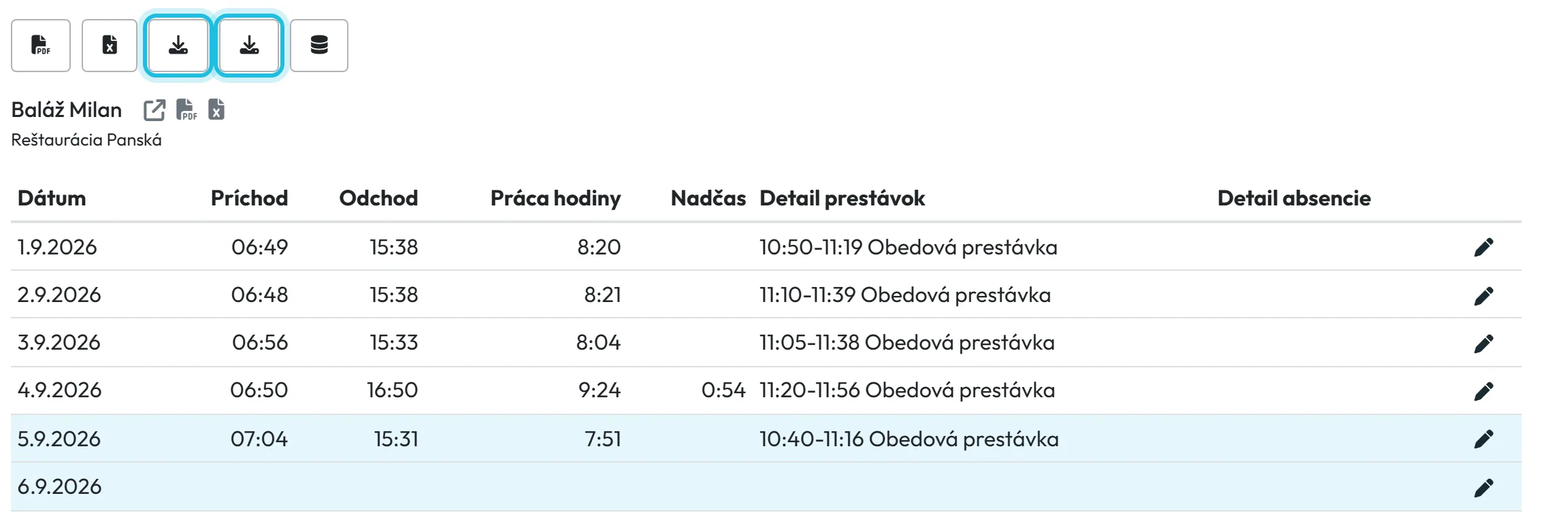
Vo webovej aplikácii prepínač nie je. Export pre váš mzdový program zapne podpora FreshQR – napíšte na info@freshqr.online alebo cez WhatsApp, ktorý program používate. Po zapnutí sa v záložke Podľa zamestnanca objaví tlačidlo s ikonou šípky na stiahnutie.
- Kto môže zapnúť
- Zapína podpora FreshQR. Tlačidlo potom vidí každý, kto má prístup k záložke Podľa zamestnanca.
- Čo sa zmení
- V reportoch pribudne tlačidlo exportu pre zvolený program a v typoch absencií pole na kód programu (pri Olympe a MRP). V mobilnej aplikácii sa nič nemení.
- Platí pre
- Celá firma, zvlášť pre každý program.
#Na čo je to dobré
- Mzdová účtovníčka neprepisuje hodiny, dovolenky ani PN z výkazov. Súbor iba naimportuje.
- Absencie idú do súboru s kódom, ktorý používa mzdový program, napríklad dovolenka 310 v Olympe.
- Menej chýb pri prepisovaní. Do súboru idú iba schválené absencie a dochádzka po úpravách.
#Pre koho je to vhodné
Pre koho áno
- Firmy, ktoré spracúvajú mzdy v programe Olymp, MRP, Helios alebo MkSoft – samy alebo cez účtovnú kanceláriu.
- Firmy, ktoré každý mesiac prepisujú dochádzku ručne do mzdového programu.
Pre koho nie
- Ak používate iný mzdový program. Pošlite účtovníčke Excel alebo PDF.
- Ak mzdy robí externá firma a stačí jej podpísaný mesačný výkaz.
#Čo obsahuje súbor pre jednotlivé programy
| Program | Čo je v súbore |
|---|---|
| Olymp | Podľa textu v dialógu odpracovaný čas, absencie, nadčasy, sviatky, soboty a nedele. |
| MRP | Odpracované hodiny a absencie s kódmi MRP. |
| Helios | Iba absencie a nadčasy vo formáte XML. |
| MkSoft | Absencie a odpracované hodiny po dňoch, súbor CSV. |
Do každého súboru idú iba schválené absencie. Mesiac skrytý cez Uzamknuté obdobia sa neexportuje.
#Postup krok za krokom
-
Vyplňte Osobné ID zamestnancov.
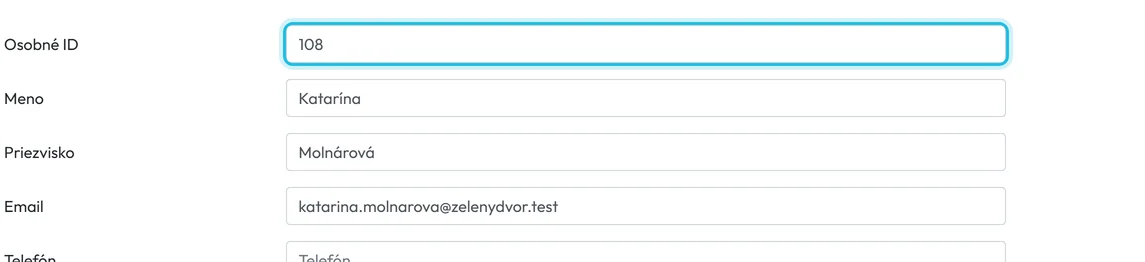
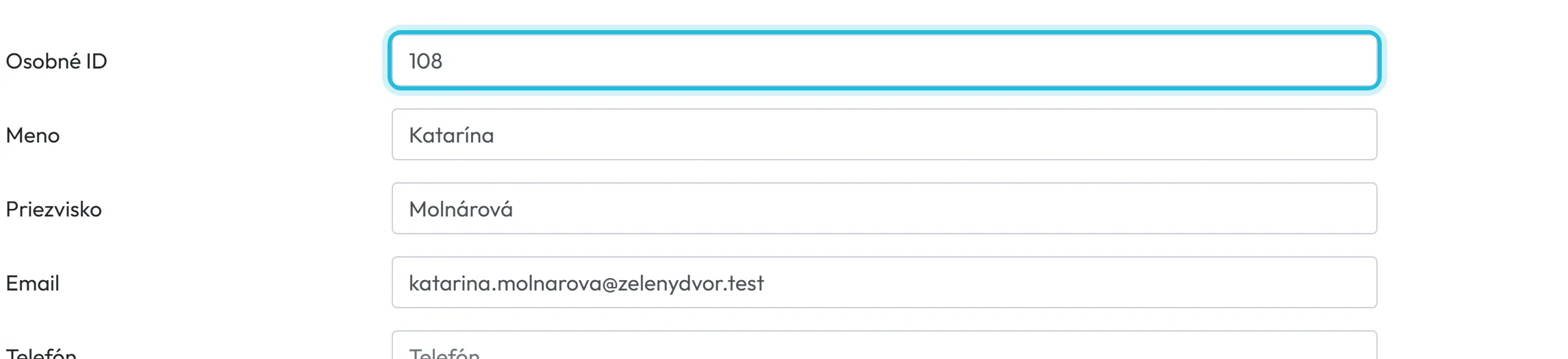
Mzdový program spáruje zamestnanca podľa osobného čísla. V menu Zamestnanci otvorte každého zamestnanca a do poľa Osobné ID zadajte rovnaké číslo, aké má v mzdovom programe. Zamestnanec bez Osobného ID sa do súboru nedostane. Stačí to urobiť raz, pri nových zamestnancoch hneď pri nástupe.
Osobné ID musí sedieť s mzdovým programom -
Skontrolujte kódy typov absencií.
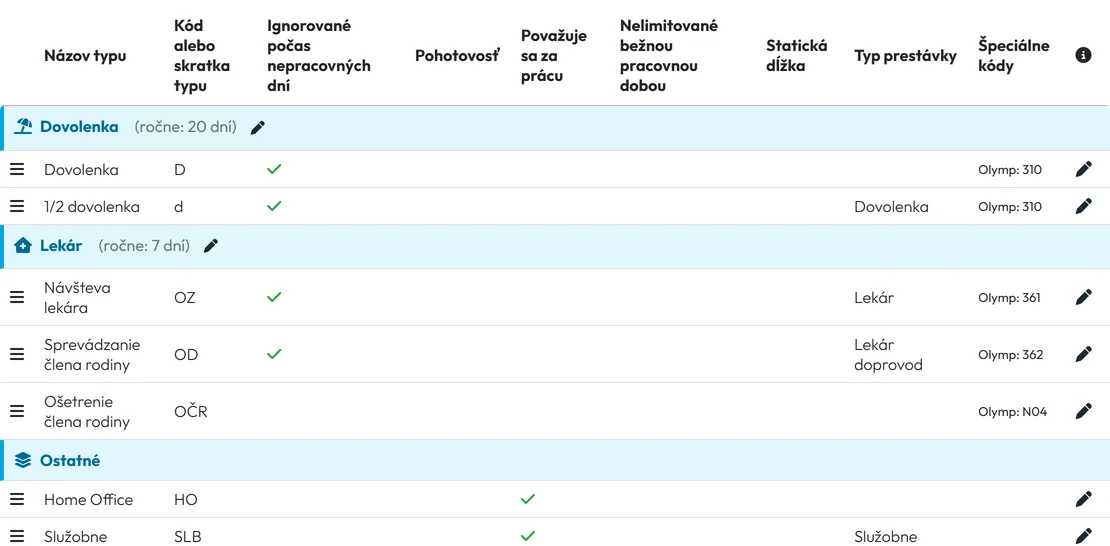
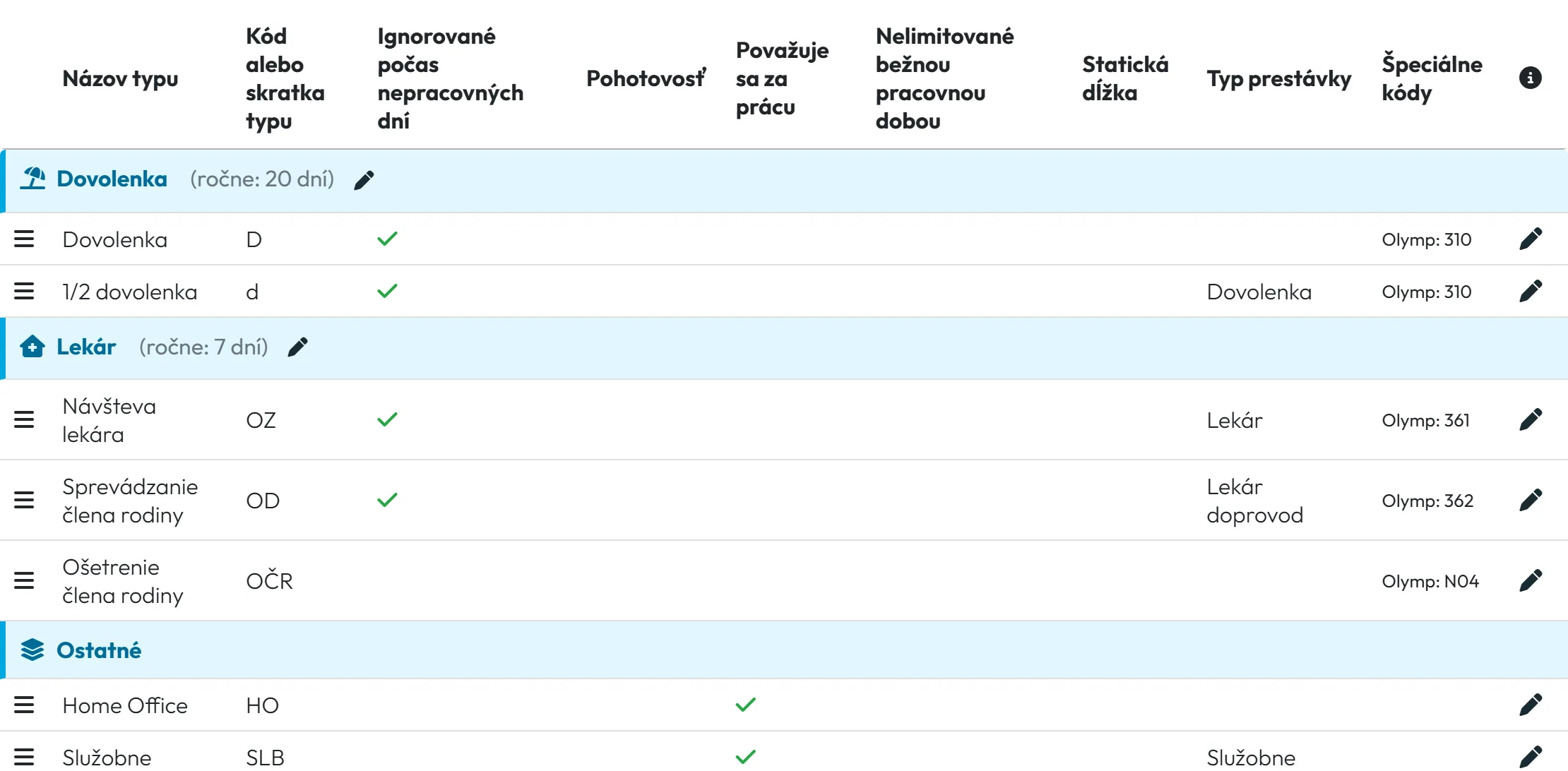
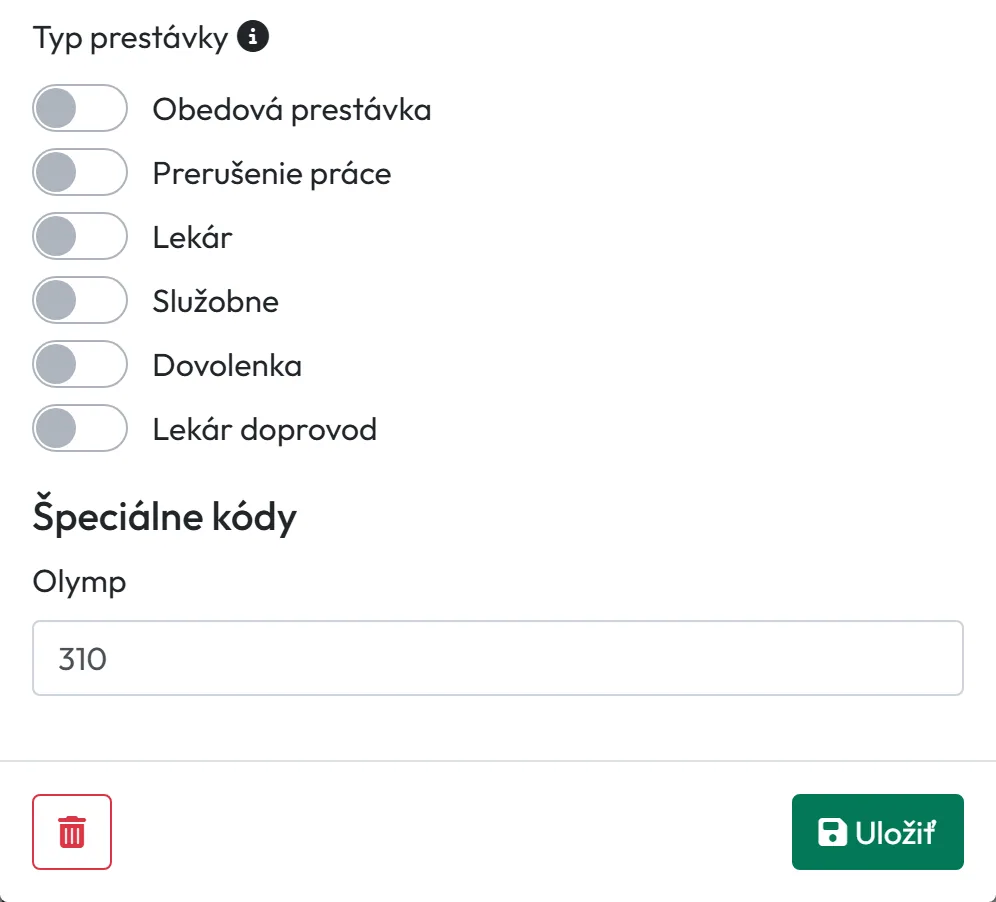
V menu Absencie otvorte kartu Typy absencií. Stĺpec Špeciálne kódy ukazuje kód pre mzdový program. Pri zapnutom Olympe alebo MRP sú bežné typy predvyplnené – pri Olympe napríklad Dovolenka 310, Návšteva lekára 361, PN N01, OČR N04. Ak používate vlastný typ absencie, ceruzkou ho upravte a kód doplňte. Typy absencií opisuje návod Typy absencií.
Kódy vidíte aj priamo v zozname typov -
Uzavrite mesiac.
Pred exportom skontrolujte, či sú všetky žiadosti o absenciu vybavené a dochádzka opravená. Ak chcete mať istotu, že sa po exporte nič nezmení, schváľte dochádzku a mesiac uzamknite v režime Uzamknúť. Režim Skryť by mesiac z exportu vyradil.
-
Kliknite na tlačidlo programu.
V Tabuľkové Reporty otvorte záložku Podľa zamestnanca. V paneli nad reportom sú tlačidlá programov s ikonou šípky na stiahnutie. Ktoré je ktoré, prezradí popis po prejdení myšou: Olymp Export, Mrp Export, Helios Export alebo MkSoft Export.
-
Vyberte mesiac a exportujte.
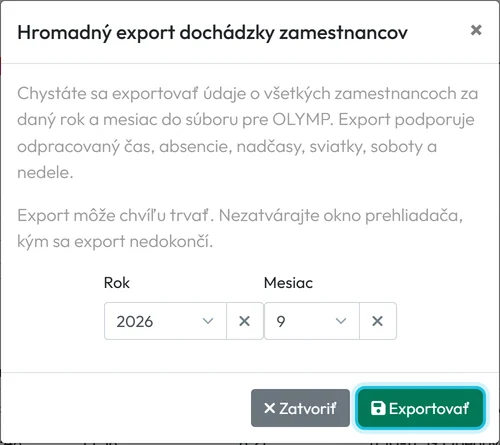
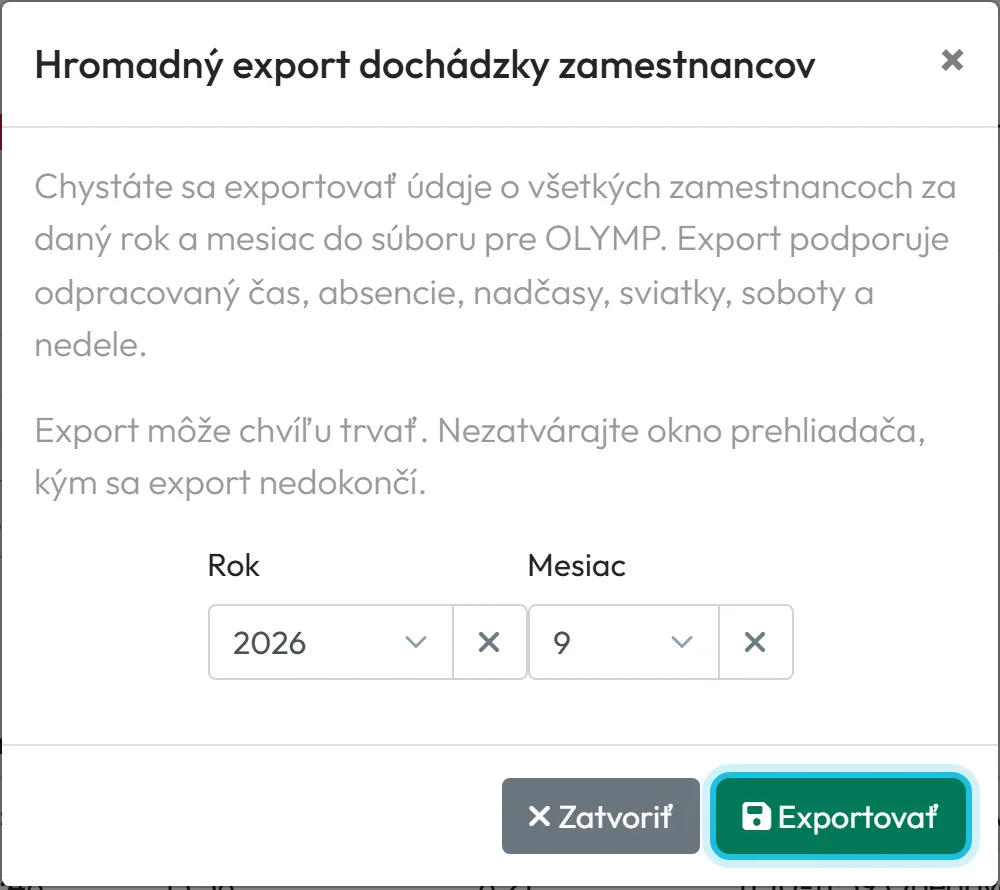
V dialógu vyberte rok a mesiac a kliknite na Exportovať. Súbor sa stiahne za všetkých zamestnancov s Osobným ID. Dialóg pre MkSoft zatiaľ zobrazuje rovnaký text ako Olymp, súbor sa však pripraví pre MkSoft. Stiahnutý súbor naimportujte v mzdovom programe podľa jeho postupu.
Export pre Olymp za vybraný mesiac
#Ďalšie spôsoby exportu
- Jeden zamestnanecV menu Zamestnanci otvorte zamestnanca a záložku Mesačný report. Sú tam tlačidlá zapnutých exportov (Olymp, MRP alebo Helios) iba pre tohto zamestnanca. Export pre MkSoft urobíte zo záložky Podľa zamestnanca.
- Excel pre iný programAk váš mzdový program nie je v zozname, pošlite účtovníčke Excel s potrebnými stĺpcami. Pozri Export do Excelu a PDF.
#Okrajové prípady a tipy
- Nevidím tlačidlo exportu
- Export pre vašu firmu ešte nie je zapnutý. Napíšte podpore FreshQR na info@freshqr.online alebo cez WhatsApp.
- V súbore chýba zamestnanec
- Zamestnanec nemá vyplnené Osobné ID, alebo je mesiac skrytý cez Uzamknuté obdobia. Vymazaní zamestnanci sa neexportujú.
- Dovolenka sa naimportovala so zlým kódom
- Skontrolujte Špeciálne kódy pri danom type absencie. Pole na kód formulár ponúka pre Olymp a MRP. Pre Helios a MkSoft ho zatiaľ nemá – ak váš program potrebuje vlastné kódy, ozvite sa podpore.
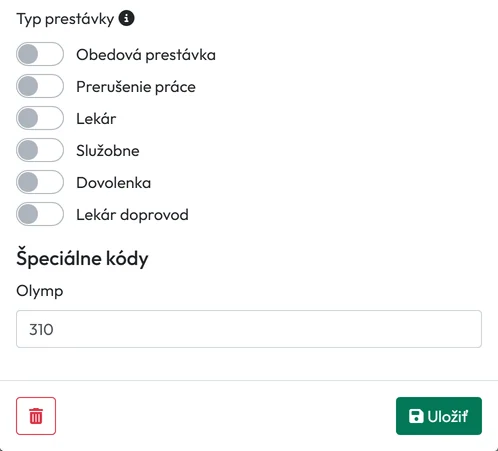
Kód typu absencie pre mzdový program - Neschválené žiadosti
- Žiadosti v stave Požiadaná do súboru nejdú. Pred exportom ich schváľte alebo zamietnite.
#Časté otázky
Ktoré mzdové programy FreshQR podporuje?
Olymp, MRP, Helios a MkSoft. Pre iné programy použite export do Excelu.
Ako export zapnem?
Napíšte podpore FreshQR na info@freshqr.online alebo cez WhatsApp, aký mzdový program používate. Prepínač vo webovej aplikácii nie je.
Idú do exportu aj neschválené dovolenky?
Nie. Do súboru idú iba schválené absencie.
Podľa čoho mzdový program spozná zamestnanca?
Podľa Osobného ID. Číslo vo FreshQR musí byť rovnaké ako osobné číslo v mzdovom programe.
Viete pridať export pre môj mzdový program?
Napíšte podpore FreshQR, aký program používate. Dnes sú hotové exporty pre štyri uvedené programy.
#Súvisiace
Ste tuExporty do mzdových systémov
Webová aplikácia (administrátor)Mobilná aplikácia (zamestnanec)




