Export docházky do mzdového programu MRP a Helios
Na této stránce
Rychlá odpověď
Export docházky do mzdového programu připraví FreshQR pro programy MRP, Helios, Olymp a MkSoft. V Tabulkové Reporty › Podle zaměstnance vyberete měsíc, kliknete na tlačítko programu a stažený soubor naimportujete do mzdového programu. Export pro vaši firmu zapne podpora FreshQR. Zaměstnanci musí mít vyplněné Osobní ID.
Jak to zapnout
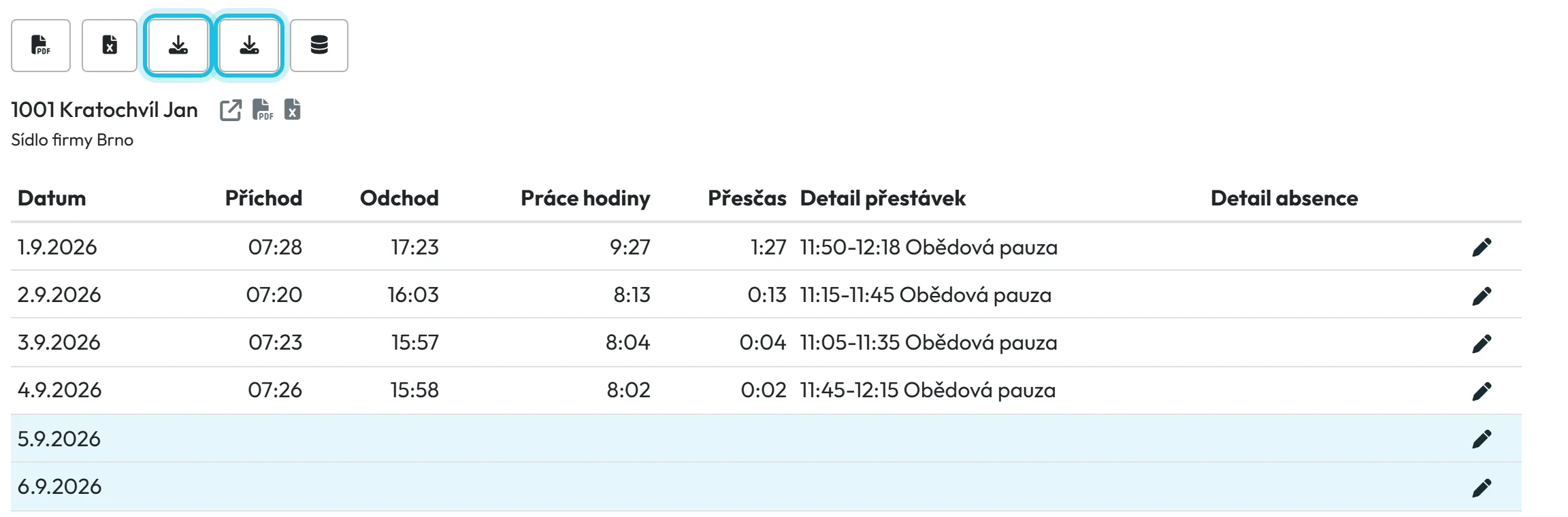
Ve webové aplikaci přepínač není. Export pro váš mzdový program zapne podpora FreshQR – napište na info@freshqr.online nebo přes WhatsApp, který program používáte. Po zapnutí se na kartě Podle zaměstnance objeví tlačítko s ikonou šipky ke stažení.
- Kdo může zapnout
- Zapíná podpora FreshQR. Tlačítko pak vidí každý, kdo má přístup ke kartě Podle zaměstnance.
- Co se změní
- V reportech přibude tlačítko exportu pro zvolený program, u MRP navíc pole pro kód programu v typech absencí. V mobilní aplikaci se nic nemění.
- Platí pro
- Celá firma, zvlášť pro každý program.
#K čemu je to dobré
- Mzdová účetní nepřepisuje hodiny, dovolené ani nemocenské z papíru. Soubor jen naimportuje.
- Absence jdou do souboru s kódem, který používá mzdový program.
- Méně chyb z přepisování. Do souboru jdou jen schválené absence a docházka po všech opravách.
#Pro koho se to hodí
Pro koho ano
- Firmy, které zpracovávají mzdy v programu MRP nebo Helios – samy, nebo přes účetní kancelář.
- Firmy, které každý měsíc přepisují docházku do mzdového programu ručně.
Pro koho ne
- Používáte jiný mzdový program? Pošlete účetní Excel nebo PDF.
- Mzdy dělá externí firma a stačí jí podepsaný měsíční výkaz? Pak export nepotřebujete.
#Co obsahuje soubor pro jednotlivé programy
| Program | Co je v souboru |
|---|---|
| MRP | Odpracované hodiny a absence s kódy MRP za vybraný měsíc. |
| Helios | Podle textu v dialogu pouze absence a přesčasy ve formátu XML. |
| Olymp, MkSoft | Odpracovaný čas a absence ve formátu daného programu. |
Do každého souboru jdou jen schválené absence. Měsíc skrytý přes Uzamčená období se neexportuje.
#Postup krok za krokem
-
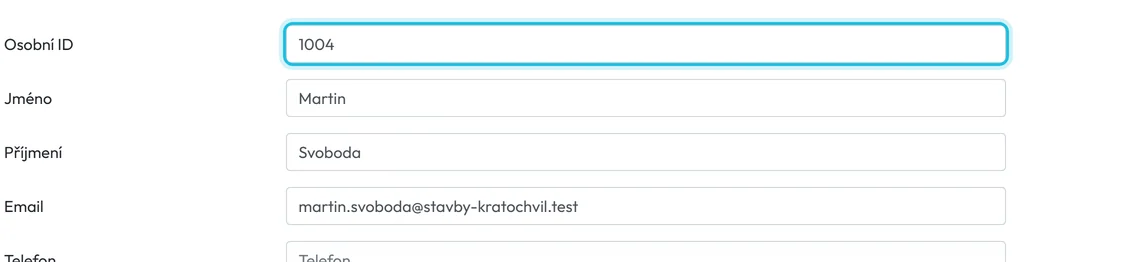
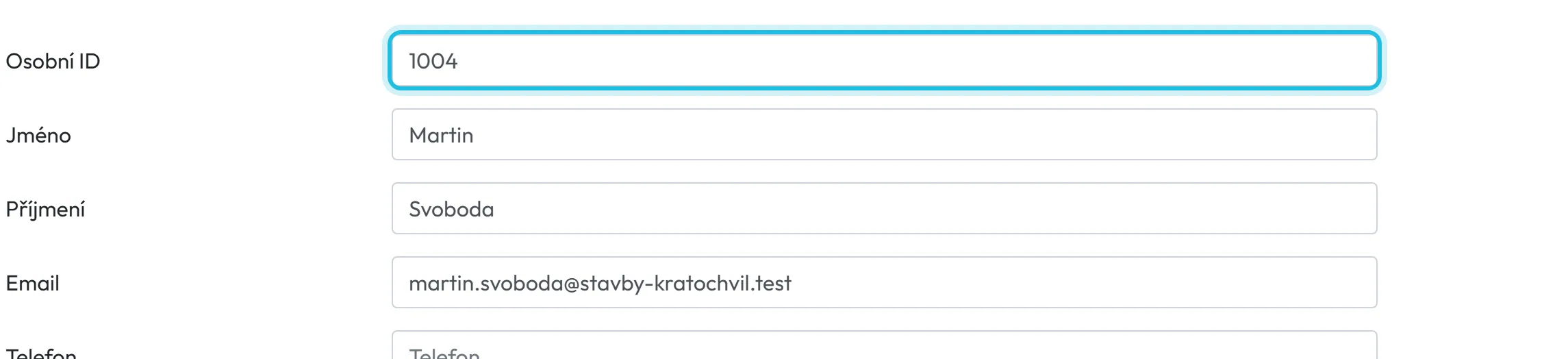
Vyplňte Osobní ID zaměstnanců.
Mzdový program pozná zaměstnance podle osobního čísla. V menu Zaměstnanci otevřete každého zaměstnance a do pole Osobní ID zadejte stejné číslo, jaké má ve mzdovém programu, například 1011. Zaměstnanec bez Osobního ID se do souboru nedostane. Stačí to udělat jednou, u nových lidí hned při nástupu.
Osobní ID musí odpovídat mzdovému programu -
Zkontrolujte kódy typů absencí.
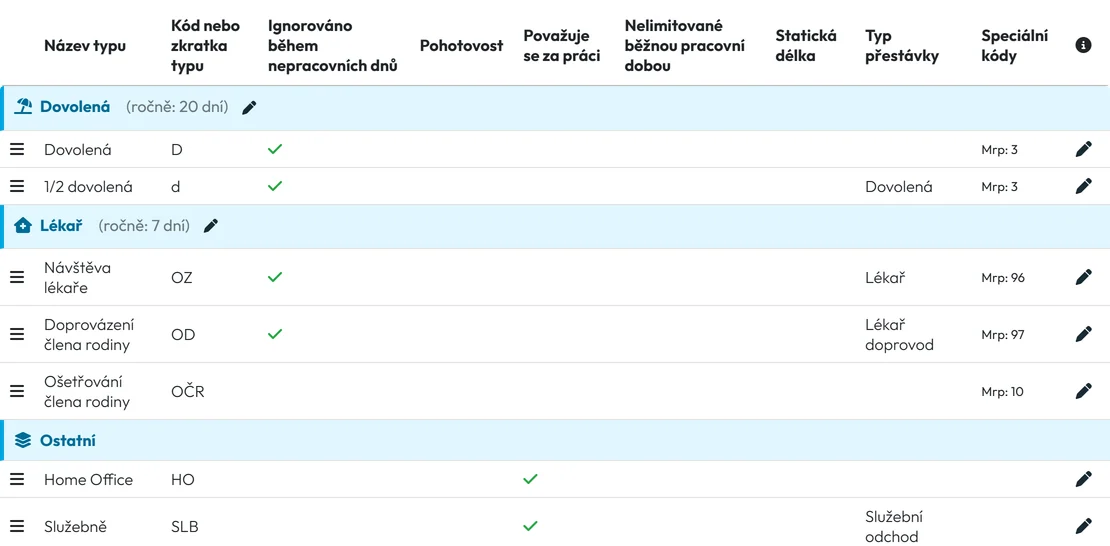
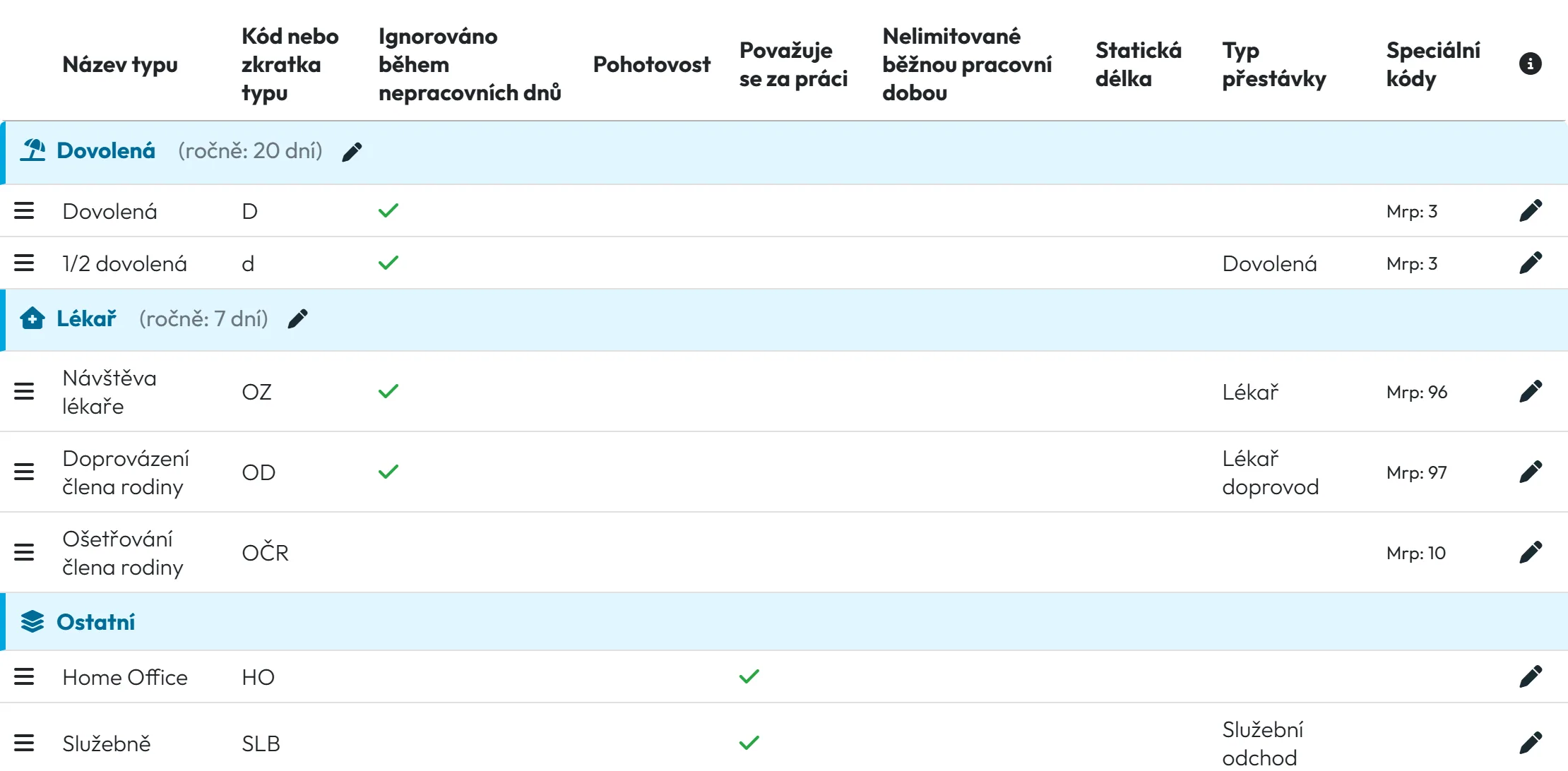
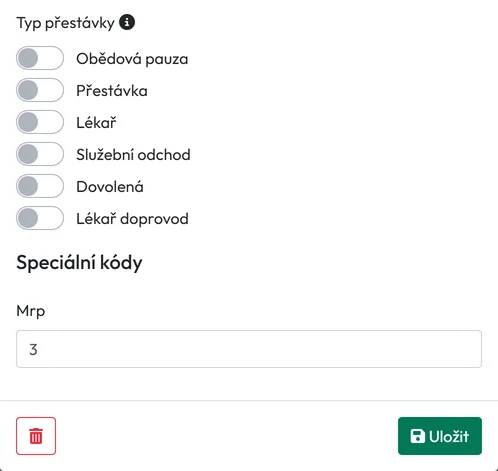
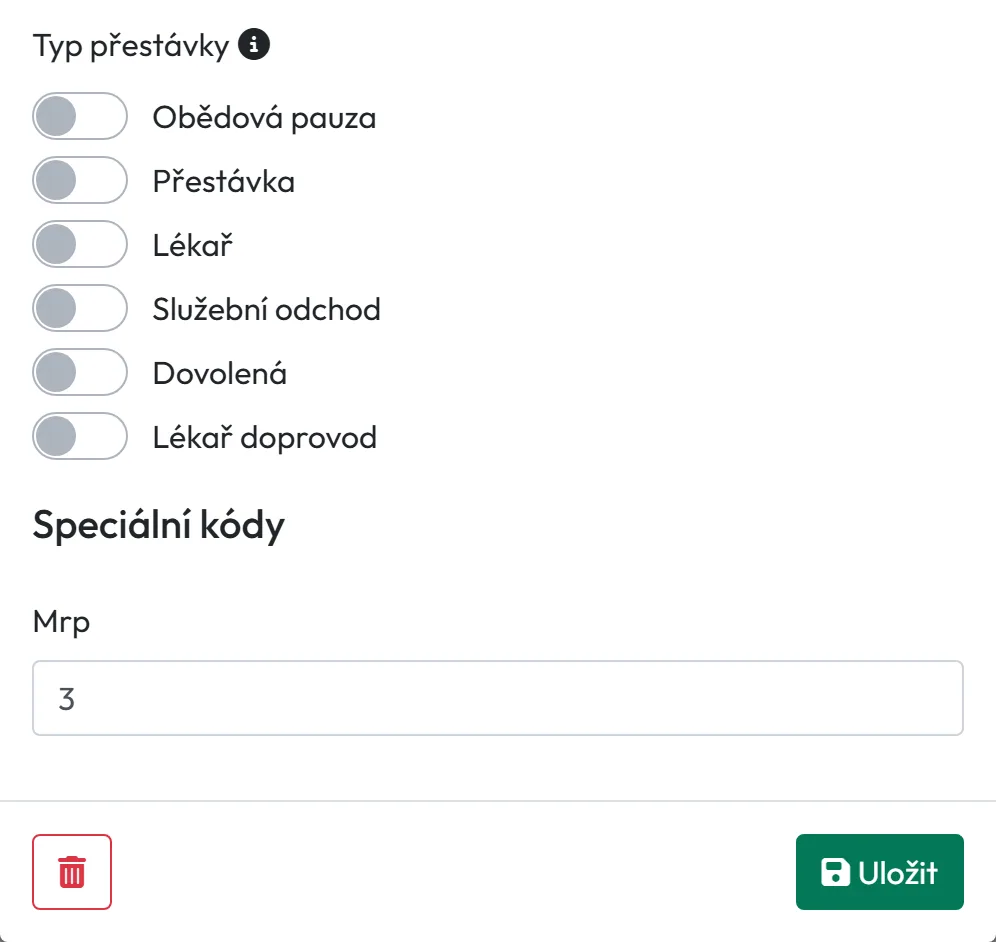
V menu Absence otevřete kartu Typy absencí. Sloupec Speciální kódy ukazuje kód pro mzdový program. Je-li zapnutý export pro MRP, mají běžné typy kód předvyplněný. Používáte-li vlastní typ absence, upravte ho tužkou a kód doplňte. Typy absencí popisuje návod Typy absencí a jejich nastavení.
Kódy vidíte i přímo v seznamu typů -
Uzavřete měsíc.
Před exportem zkontrolujte, že jsou všechny žádosti o absenci vyřízené a docházka opravená. Chcete-li mít jistotu, že se po exportu nic nezmění, schvalte docházku a měsíc uzamkněte v režimu Uzamknout. Režim Skrýt by měsíc z exportu vyřadil.
-
Klikněte na tlačítko programu.
V Tabulkové Reporty otevřete kartu Podle zaměstnance. V panelu nad reportem jsou tlačítka programů s ikonou šipky ke stažení. Které je které, prozradí popisek po najetí myší: Mrp Export, nebo Helios Export.
-
Vyberte měsíc a exportujte.
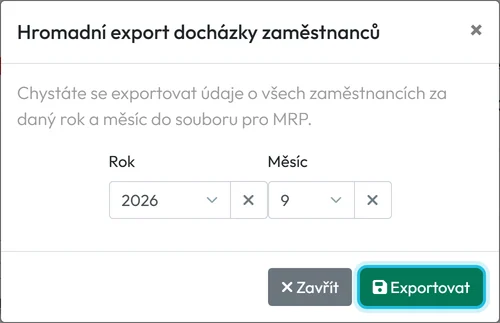
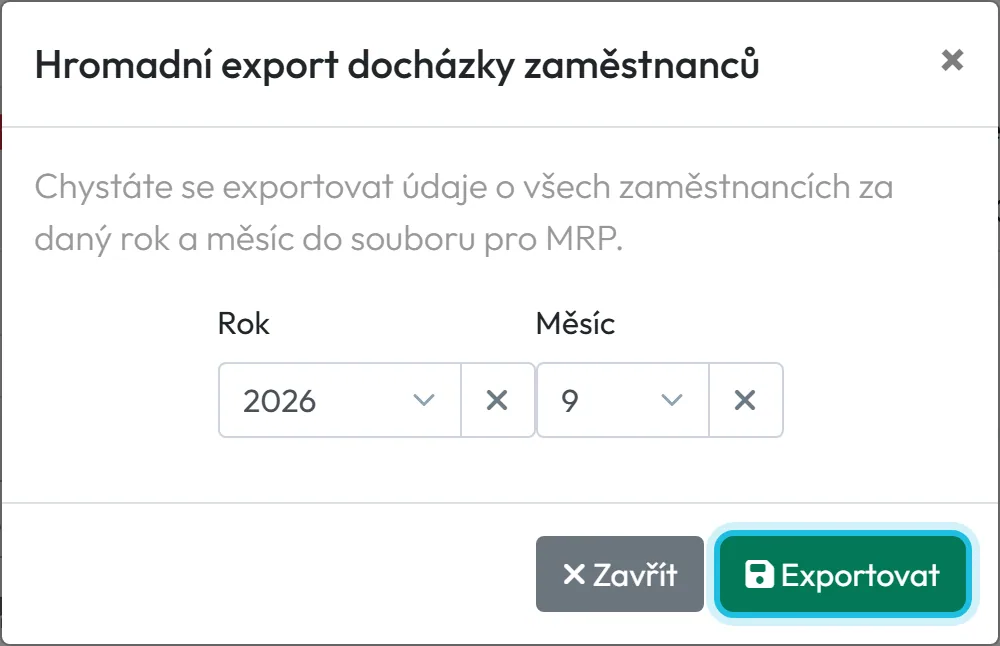
V dialogu vyberte rok a měsíc a klikněte na Exportovat. Soubor se stáhne za všechny zaměstnance s Osobním ID. Stažený soubor naimportujte do mzdového programu podle jeho postupu.
Export pro MRP za vybraný měsíc
#Další způsoby exportu
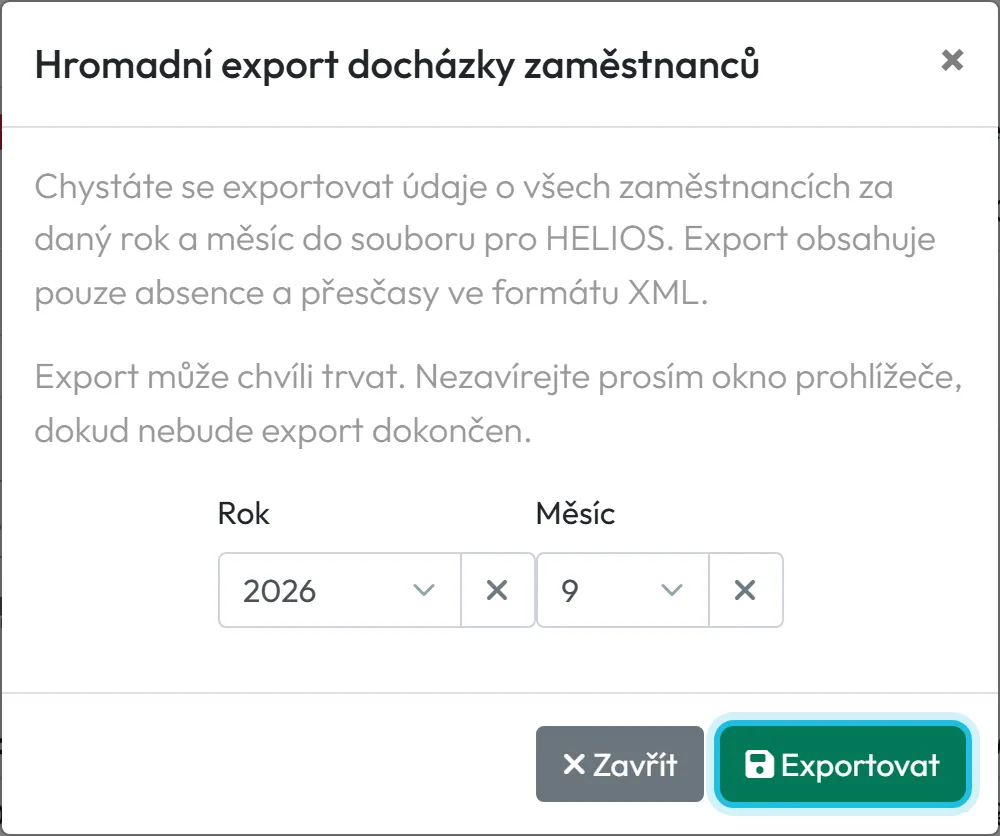
- Export pro HeliosPostup je stejný, jen kliknete na Helios Export. Dialog upozorní, že
Export obsahuje pouze absence a přesčasy ve formátu XML.
Odpracované hodiny tedy v souboru nejsou.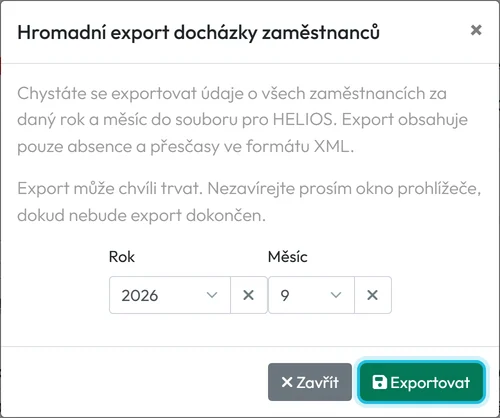
Export pro Helios za vybraný měsíc - Jeden zaměstnanecV menu Zaměstnanci otevřete zaměstnance a kartu Měsíční report. Najdete tam tlačítka mzdových exportů jen pro tohoto zaměstnance.
- Excel pro jiný programPokud váš mzdový program v seznamu není, pošlete účetní Excel s potřebnými sloupci. Viz Export do Excelu a PDF.
#Zvláštní případy a tipy
- Nevidím tlačítko exportu
- Export pro vaši firmu ještě není zapnutý. Napište podpoře FreshQR na info@freshqr.online nebo přes WhatsApp.
- V souboru chybí zaměstnanec
- Zaměstnanec nemá vyplněné Osobní ID, nebo je měsíc skrytý přes Uzamčená období. Smazaní zaměstnanci se neexportují.
- Dovolená se naimportovala se špatným kódem
- Zkontrolujte Speciální kódy u daného typu absence. Formulář nabízí pole pro kód MRP, pro Helios ho zatím nemá – potřebujete-li vlastní kódy pro Helios, ozvěte se podpoře.
Kód typu absence pro mzdový program - Neschválené žádosti
- Žádosti ve stavu Požádaná do souboru nejdou. Před exportem je schvalte, nebo zamítněte.
#Časté dotazy
Které mzdové programy FreshQR podporuje?
MRP, Helios, Olymp a MkSoft. Pro jiné programy použijte export do Excelu.
Jak export zapnu?
Napište podpoře FreshQR na info@freshqr.online nebo přes WhatsApp, jaký mzdový program používáte. Přepínač ve webové aplikaci není.
Jdou do exportu i neschválené dovolené?
Ne. Do souboru jdou jen schválené absence.
Podle čeho mzdový program pozná zaměstnance?
Podle Osobního ID. Číslo ve FreshQR musí být stejné jako osobní číslo ve mzdovém programu.
Umíte přidat export pro můj mzdový program?
Napište podpoře FreshQR, jaký program používáte. Dnes jsou hotové exporty pro čtyři uvedené programy.
#Související
Jste tadyExporty do mzdových systémů
Webová aplikace (administrátor)Mobilní aplikace (zaměstnanec)




