Nárok na dovolenou: limity absencí a individuální nárok
Na této stránce
Rychlá odpověď
Nárok na dovolenou nastavíte jako roční limit v Absence › Typy absencí: tužkou u skupiny Dovolená zadáte počet dní a typy, které z něj ubírají. Zaměstnanci s jiným nárokem dáte individuální limit přes Změnit limit. Kolik komu zbývá, ukáže report Využití absencí.
#K čemu je to dobré
- Zůstatek dovolené každého zaměstnance máte v aplikaci, ne v tabulce, kterou musí někdo ručně přepočítávat.
- Kdo má nárok jiný – delší pracovní poměr, kratší úvazek, převedené dny z loňska –, dostane individuální limit jen na daný rok.
- Při schvalování vidíte, kolik dní zaměstnanci po této žádosti zůstane. Zaměstnanec svůj zůstatek vidí v mobilu.
- Limit může být i v hodinách, třeba pro návštěvy lékaře.
#Pro koho se to hodí
Pro koho ano
- Firmy, které sledují roční dovolenou nebo počet dní či hodin u lékaře.
- Personalistky a mzdové účetní, které odpovídají na otázku „kolik mi ještě zbývá?“.
Pro koho ne
- Firmy, které absence neomezují. Typ nechte bez limitu a aplikace u něj ukáže Bez limitu.
#Postup krok za krokem
-
Otevřete limit dovolené.
V levém menu klikněte na Absence a otevřete kartu Typy absencí. Typy jsou seskupené podle limitů. Záhlaví skupiny ukazuje roční nárok, například Dovolená (ročně: 20 dní). Klikněte na tužku v záhlaví. Nový limit založíte tlačítkem Přidat novou skupinu.
Kartu vidí jen Hlavní účet a Administrátor.

Tužka u limitu otevře nastavení nároku -
Nastavte roční nárok a typy.
V okně Limit vyplňte:
- Název limitu – například Dovolená.
- Roční limit – počet dní nebo hodin na kalendářní rok.
- Jednotka – dní nebo hodin.
- Typy absencí přiřazené k tomuto limitu – u dovolené typicky Dovolená a 1/2 dovolená.
Volitelně vyberete Ikona limitu a vyplníte Max souběžných zaměstnanců – to je počet lidí, kteří smějí chybět najednou, viz Limit souběžných absencí. Uložte tlačítkem Uložit.
Pole Měsíční limit můžete vyplnit a hodnota se ukáže v záhlaví skupiny. Zůstatky, report i upozornění při schvalování ale počítají s ročním limitem.
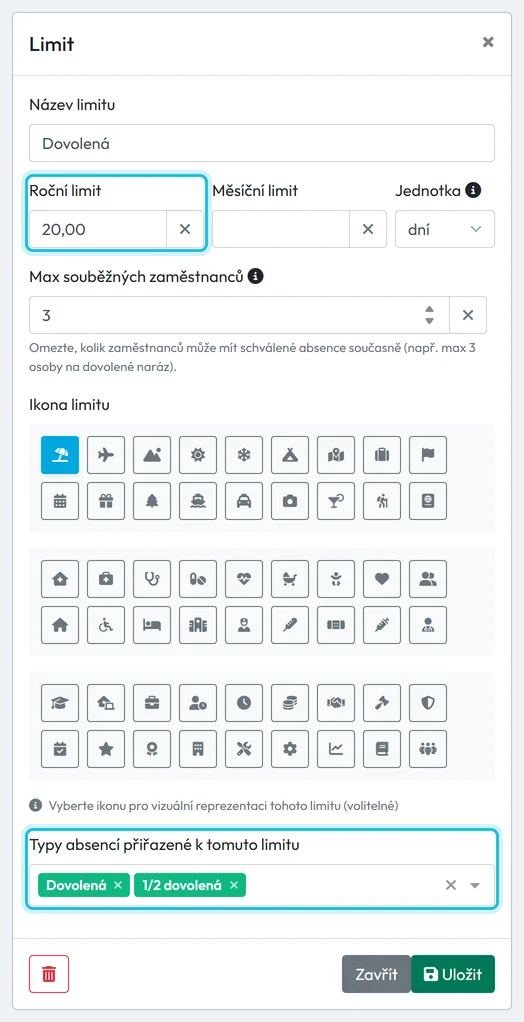
Nárok na dovolenou nastavíte jako roční limit -
Zkontrolujte čerpání v reportu.
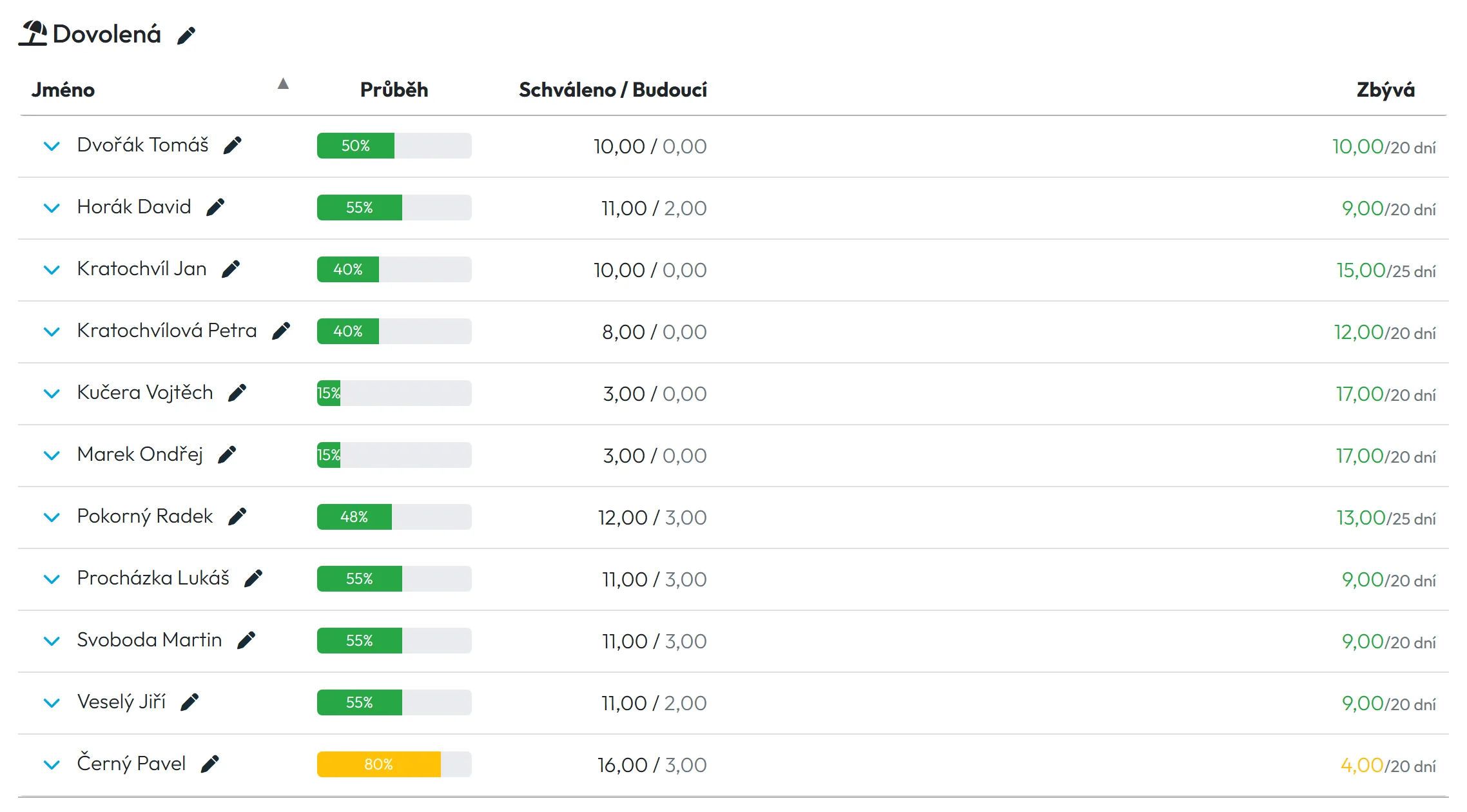
Otevřete Tabulkové Reporty a kartu Využití absencí. Pro vybraný rok uvidíte tabulku za každý limit. U každého zaměstnance:
- Průběh – pruh v procentech: zelený do 80 %, žlutý od 80 %, červený od 100 %.
- Schváleno / Budoucí – kolik je schváleno celkem a kolik z toho připadá na dnešek a dál.
- Zbývá – roční nárok minus schválené absence.
Tužka u názvu limitu vás vrátí do nastavení na kartě Typy absencí.
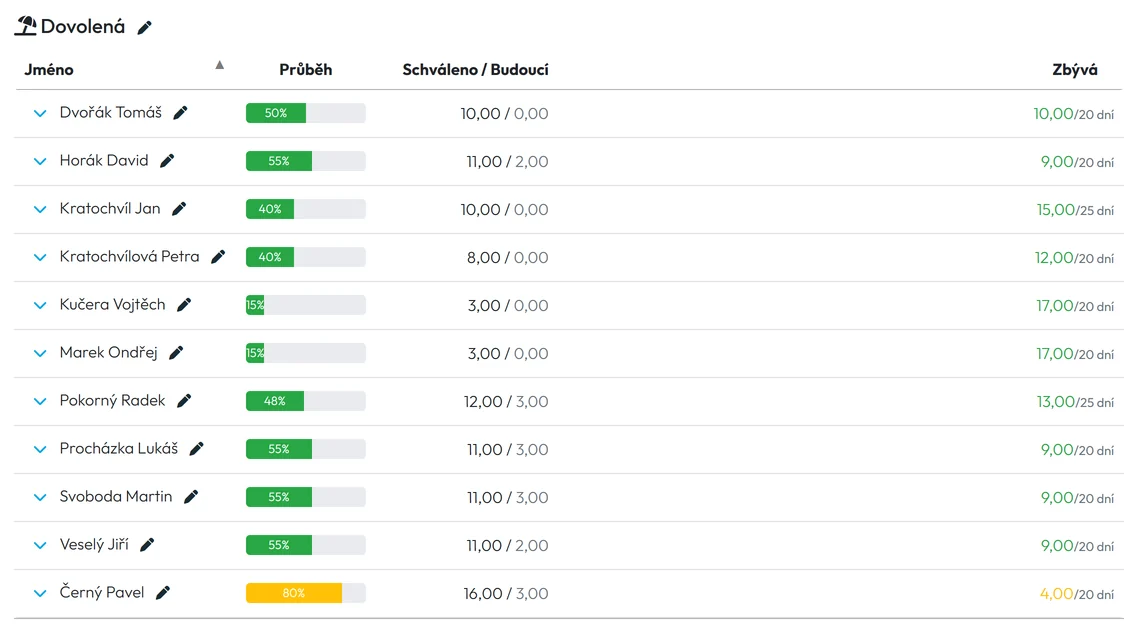
Využití absencí ukáže, kolik dovolené komu zbývá -
Rozbalte čerpání podle typu.
Šipka na začátku řádku rozbalí, z jakých typů se čerpání skládá – třeba 8 dní Dovolená a 1 den 1/2 dovolená – s řádkem Celkem.

Šipka rozbalí čerpání podle typu absence -
Dejte zaměstnanci individuální nárok.
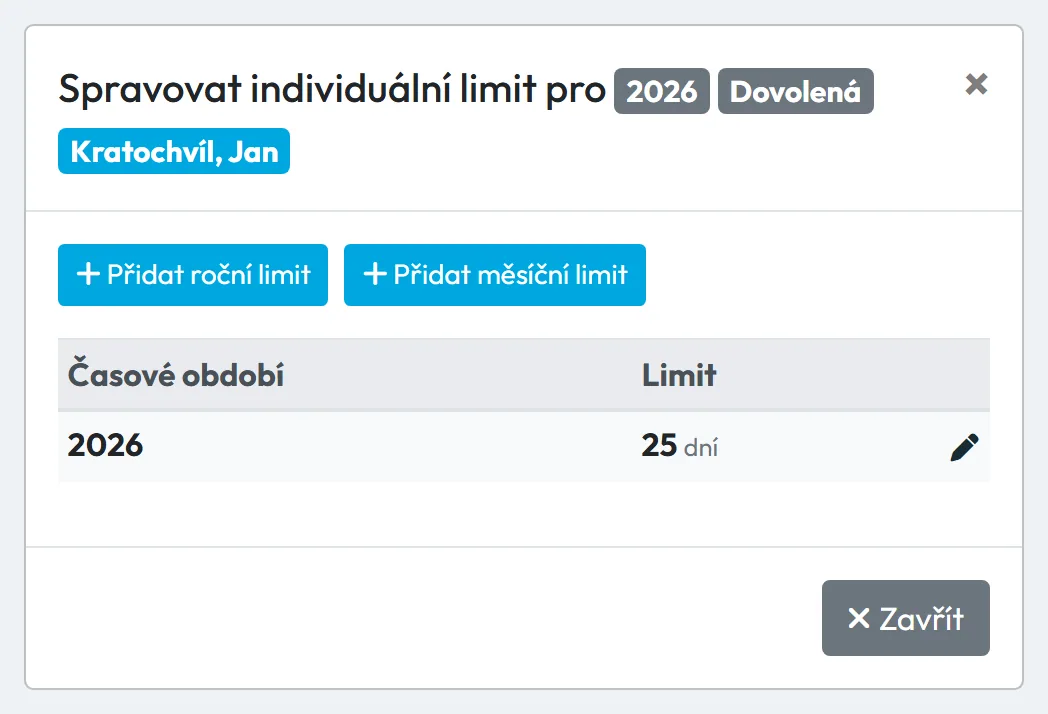
V reportu Využití absencí klikněte u zaměstnance na tužku Změnit limit. Klikněte na Přidat roční limit, vyberte rok, zadejte hodnotu (jde i půl dne, třeba 22,5) a jednotku a uložte.
Individuální limit platí jen pro zvolený rok. V ostatních letech má zaměstnanec opět firemní nárok. Příklad: Jan Kratochvíl má ve firmě nárok 20 dní, na rok 2026 mu nastavíte 25.
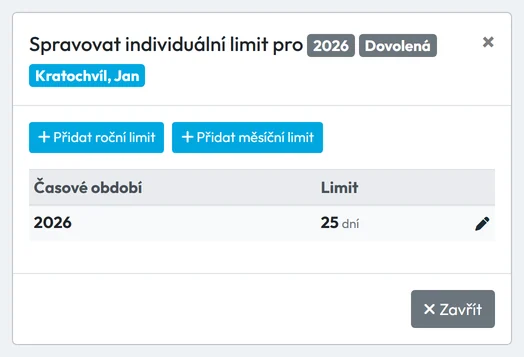
Individuální limit nahradí firemní nárok pro daný rok -
Stejný přehled najdete u zaměstnance.
V detailu zaměstnance je sekce Přehled absencí se stejnou tabulkou a stejnou tužkou pro individuální limit. Hodí se, když řešíte jednoho člověka a nechcete hledat v reportu.

Stejný přehled najdete i v detailu zaměstnance



#Příklad: jak se zůstatek počítá
Lukáš Procházka má firemní nárok 20 dní dovolené. Na jaře měl schválených 8 dní, které už proběhly, a na prosinec má schválené další 3 dny. V listopadu pošle žádost na 5 pracovních dní.
| Kde | Co uvidíte |
|---|---|
| Detail žádosti | Použité 8 · Plánované 3 · Tato žádost +5 · zbývá z 20 dní: 4 |
| Report Využití absencí (před schválením) | Schváleno / Budoucí 11 / 3 · Zbývá 9 |
| Report Využití absencí (po schválení) | Schváleno / Budoucí 16 / 8 · Zbývá 4 |
| Mobil zaměstnance (po schválení) | Dovolená · Zbývá 4 · Celkem 20 |
Dokud žádost neschválíte, report ani mobil ji neodečtou. Detail žádosti ji ukazuje zvlášť, abyste věděli, kolik dní by po schválení zbylo.
#Kde jinde se zůstatek ukazuje
- V žádosti o dovolenouDetail žádosti má kartu zůstatku: Použité, Plánované, Tato žádost a kolik dní zbývá z nároku. Postup je v návodu Schválení dovolené.
- V mobilu zaměstnanceZaměstnanec vidí svůj zůstatek v aplikaci pod seznamem absencí. Co přesně vidí, popisuje návod Dovolená a absence v mobilu – zůstatek dovolené.
- Nastavení limitu přímo u typuTyp absence můžete do limitu přiřadit i v jeho vlastním formuláři v poli Limit. Viz Typy absencí a jejich nastavení.
#Zvláštní případy a tipy
- Převod nevyčerpané dovolené
- Dny se do dalšího roku nepřevádějí automaticky. Zaměstnanci nastavte na nový rok individuální limit včetně převedených dní – například 20 + 4 = 24.
- Co se do čerpání počítá
- Jen schválené absence v kalendářním roce, včetně těch, které teprve přijdou. Žádost ve stavu Požádaná nárok nesnižuje. Den absence má hodnotu podle délky pracovního dne zaměstnance; dny, kdy nemá naplánovanou práci, se nepočítají. Ve firmách, které plánují práci v Plánovači směn, se tak dovolená v den bez zveřejněné směny počítá jako 0 dní.
- Report ukazuje 0, detail „nad limit“
- Sloupec Zbývá v reportu neklesne pod nulu. Detail žádosti ukáže skutečné překročení, například 2 nad limit.
- Překročení nároku neblokuje
- Zaměstnanec může poslat žádost, i když mu žádné dny nezbývají, a vy ji můžete schválit. Karta zůstatku v žádosti vám překročení ukáže červeně. Při schválení se FreshQR nejdřív zeptá
Schválením této žádosti se překročí limit poolu absencí zaměstnance. Opravdu chcete pokračovat?
Žádost se schválí až po kliknutí na Přesto schválit. - Absence přes Nový rok
- Dovolená přes přelom roku se rozdělí podle kalendářních let. Detail žádosti pak ukáže kartu zůstatku pro každý rok zvlášť.
- Smazání limitu
- Když limit smažete, jeho typy se přesunou do skupiny Ostatní a smažou se i všechny individuální limity, které k němu patřily.
- V reportu jsou i kandidáti
- Report Využití absencí ukazuje s firemním nárokem i lidi z karty Kandidáti.
#Časté dotazy
Jak dám jednomu zaměstnanci víc dní dovolené?
V reportu Využití absencí nebo v Přehledu absencí v detailu zaměstnance klikněte na Změnit limit a přidejte roční limit pro daný rok.
Jak převedu nevyčerpanou dovolenou?
Nastavte zaměstnanci na nový rok individuální limit: firemní nárok plus převedené dny. Automaticky se nic nepřevádí.
Může být limit v hodinách?
Ano, v poli Jednotka zvolte hodin. Hodí se to třeba pro návštěvy lékaře.
Zastaví aplikace zaměstnance, který už nemá dny?
Ne. Žádost poslat může a vy při schvalování uvidíte, o kolik by nárok přečerpal.
Snižují zůstatek i žádosti, které jsem ještě neschválil?
Ne, jen schválené absence. Neschválená žádost se ukazuje jen v detailu jako Tato žádost.
Funguje měsíční limit?
Ano, jako upozornění. Měsíční hodnotu zadáte v okně limitu a uvidíte ji v záhlaví skupiny. Když by schválení žádosti limit v daném měsíci překročilo, FreshQR vás upozorní, schválení ale nezablokuje. Zůstatky a report Využití absencí pracují s ročním limitem.
#Související
Jste tadyNárok na dovolenou – limity absencí
Administrátor
Zaměstnanec
Webová aplikace (administrátor)Mobilní aplikace (zaměstnanec)




