Fakturační údaje firmy a detaily společnosti
Na této stránce
Rychlá odpověď
Fakturační údaje firmy vyplníte v Moje Společnost › Detaily společnosti. Vlevo je název, adresa, země, IČO, DIČ a GPS sídla, pod nimi kód společnosti a měna. Vpravo jsou obecná nastavení celé firmy a výchozí nastavení mobilní aplikace. Všechno uložíte jedním tlačítkem Uložit. Bez fakturačních údajů nejde koupit kredity.
#K čemu je to dobré
- Správné údaje na fakturách od FreshQR – název, adresa, IČO a DIČ.
- Na jednom místě najdete kód společnosti, kterým se zaměstnanci připojí bez QR kódu.
- Přepínače, které mění výpočet docházky pro celou firmu, jsou pohromadě i s nápovědou.
#Pro koho se to hodí
Pro koho ano
- Každá nová firma před prvním nákupem kreditů.
- Firma, která se přestěhovala, změnila název nebo se stala plátcem DPH.
- Kdo chce zapnout noční směnu, měsíční přesčas nebo výpočet hodin podle poboček.
Pro koho ne
- Nastavení pro jednoho zaměstnance – to je v detailu zaměstnance.
- Logo firmy ani časové pásmo tu nenastavíte. Vzhled QR kódů upravíte v QR kódech na docházku.
#Postup krok za krokem
-
Otevřete Moje Společnost › Detaily společnosti.
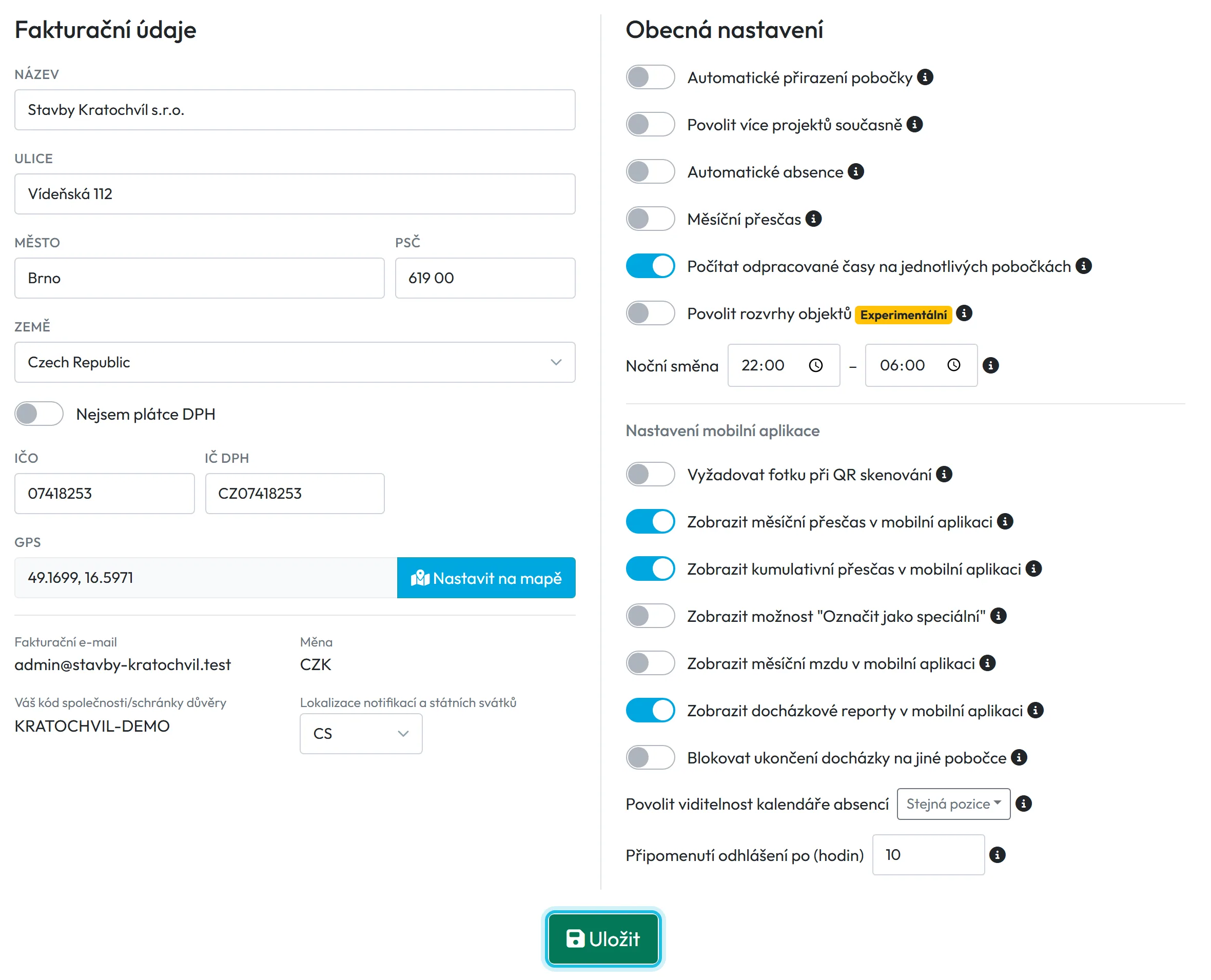
V levém menu klikněte na Moje Společnost. Karta Detaily společnosti se otevře jako první. Má dva sloupce: vlevo Fakturační údaje, vpravo Obecná nastavení a Nastavení mobilní aplikace.
Kartu vidí Hlavní účet, Administrátor a role Nastavení společnosti: Čtení a úpravy. Role Manažer: Plný přístup kromě nastavení společnosti ji nevidí.
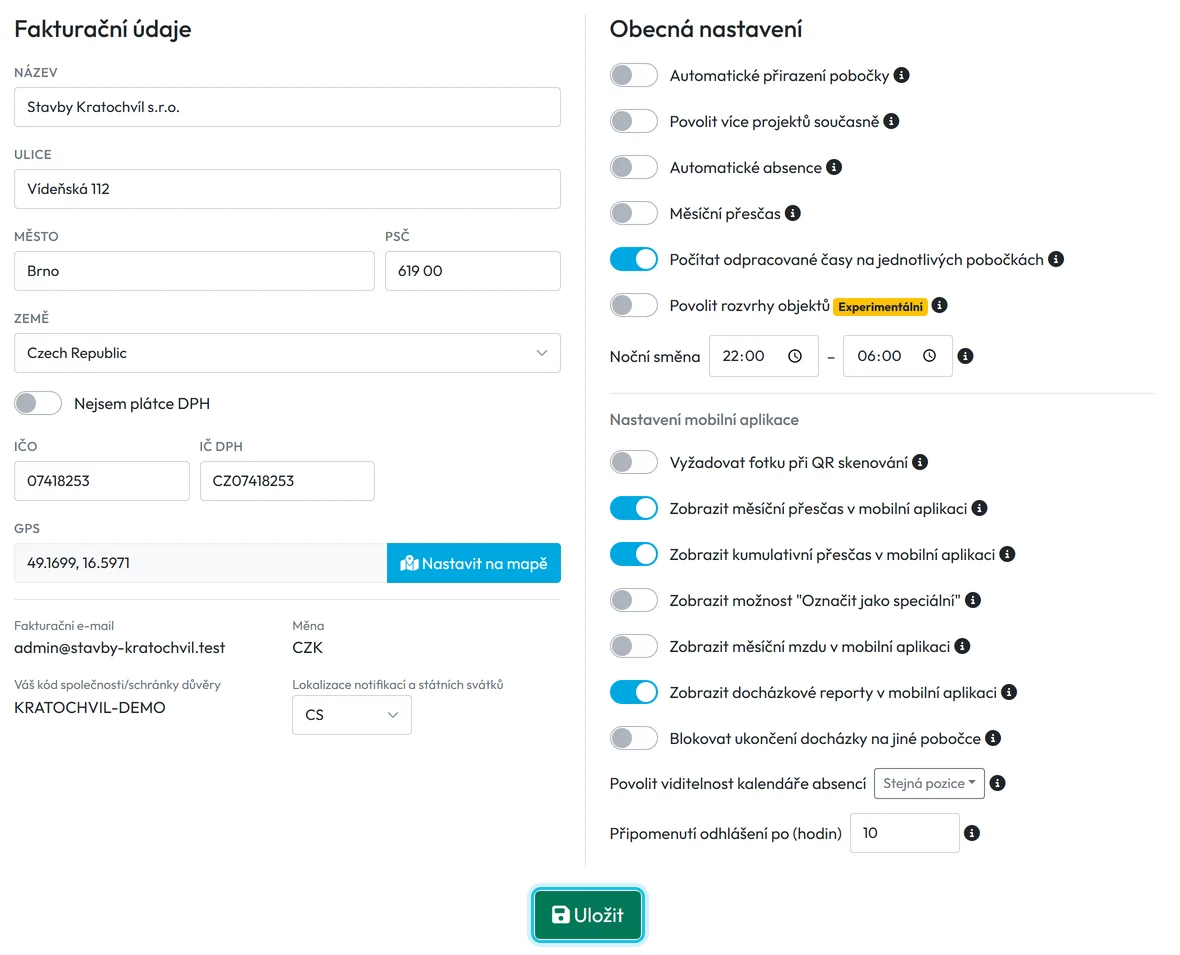
Detaily společnosti: fakturační údaje a nastavení firmy na jednom místě -
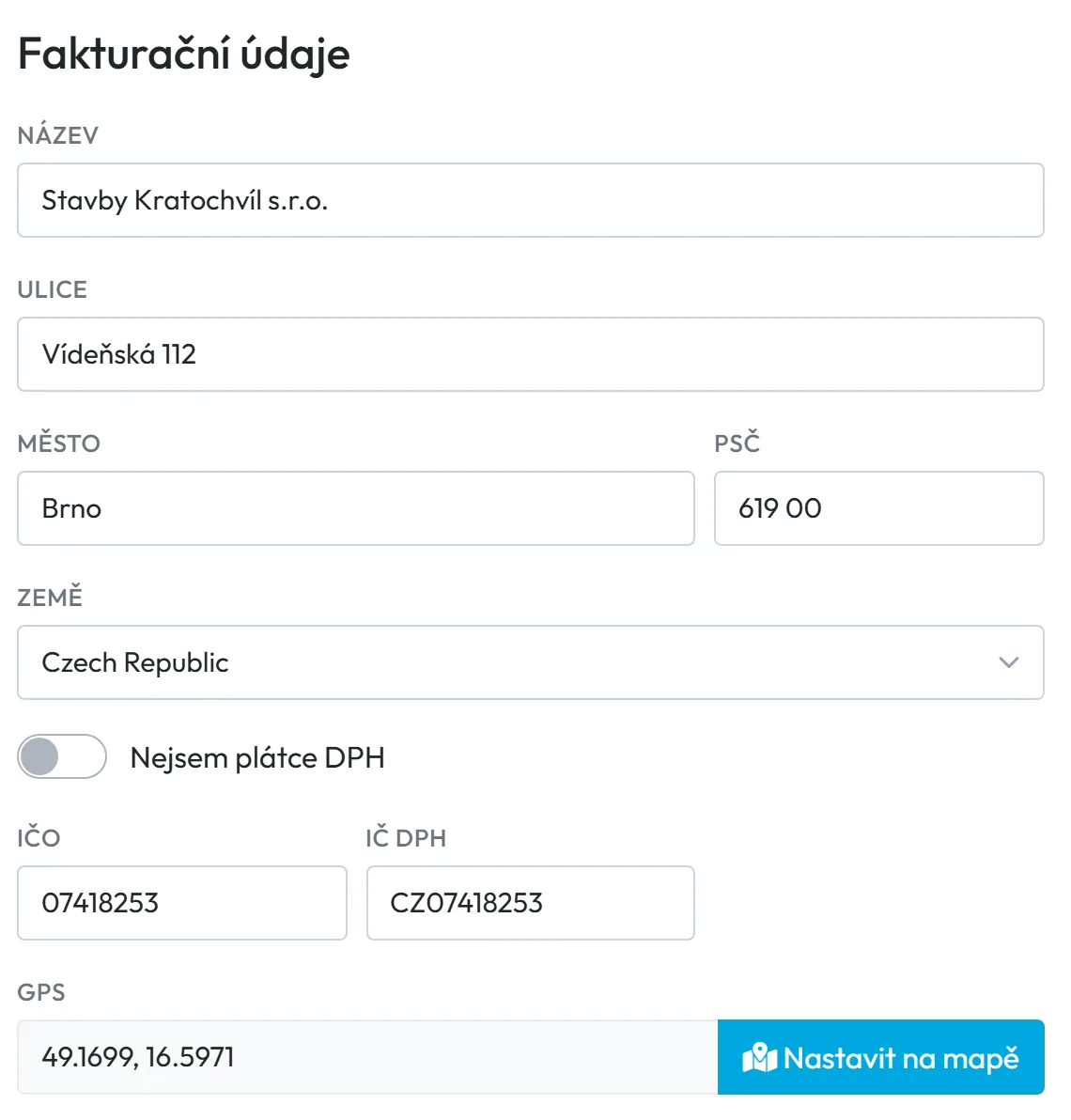
Vyplňte fakturační údaje.
Povinné jsou Název, Ulice, Město, PSČ a Země. Země jsou v seznamu anglicky – Česko najdete jako Czech Republic.
U české firmy se zobrazí pole IČO a vedle něj pole pro DIČ, například 07418253 a CZ07418253. Přepínač Nejsem plátce DPH daňová pole skryje.
Ikonou vedle nadpisu Fakturační údaje zkopírujete název, adresu a daňová čísla do schránky, třeba pro účetní.
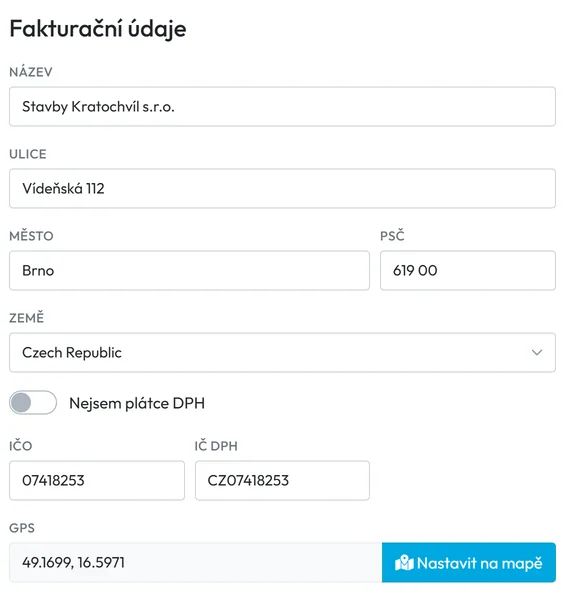
Fakturační údaje s českými daňovými čísly -
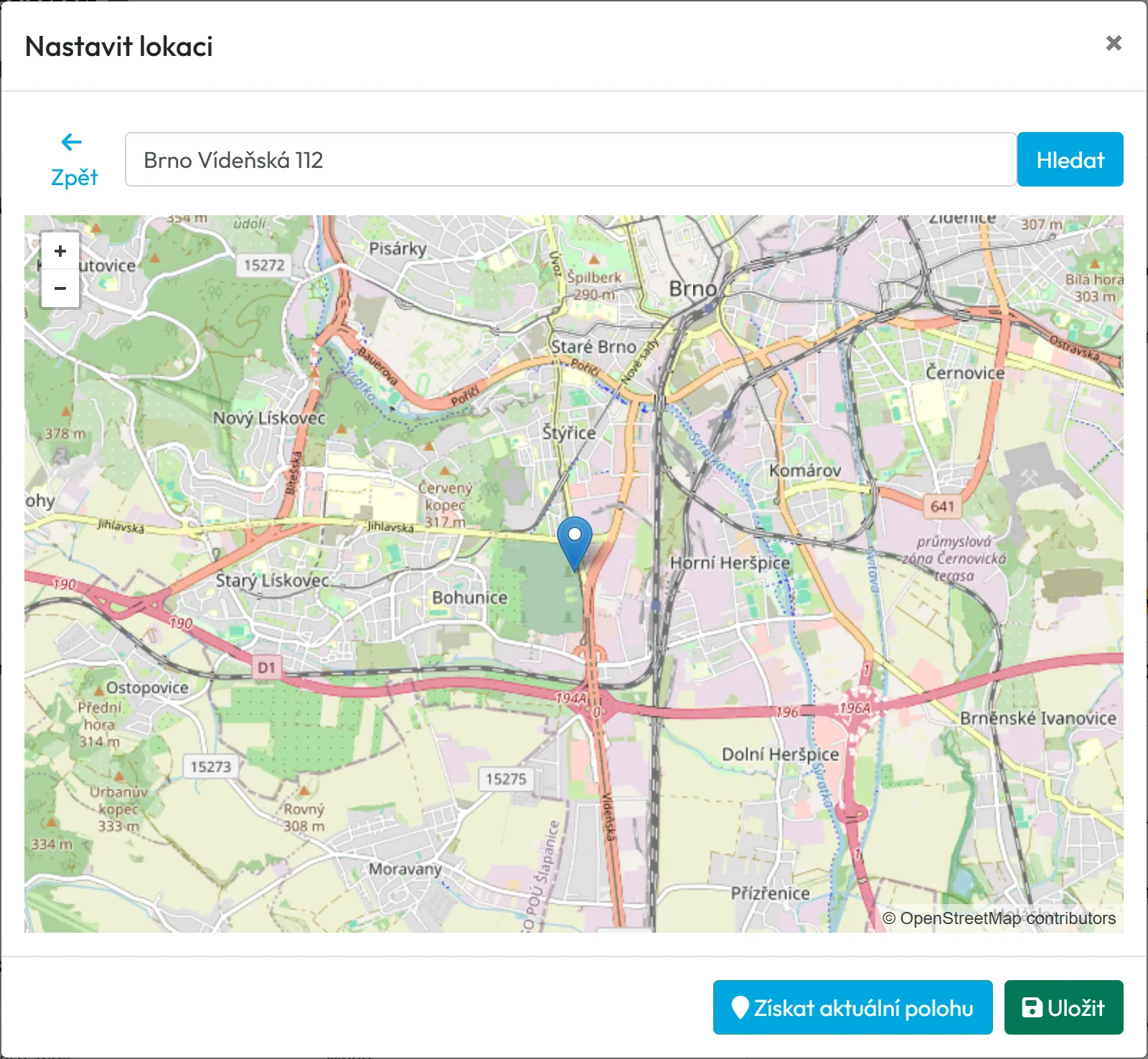
Nastavte GPS sídla.
Klikněte na Nastavit na mapě. V okně Nastavit lokaci vyhledejte adresu, použijte Získat aktuální polohu nebo klikněte do mapy, a pak Uložit.
Adresa a GPS sídla jsou zároveň adresou a GPS hlavní pobočky. Když je změníte tady, změní se i v Pobočkách, a naopak. Od tohoto bodu se počítá vzdálenost skenů na hlavní pobočce – viz GPS docházka.
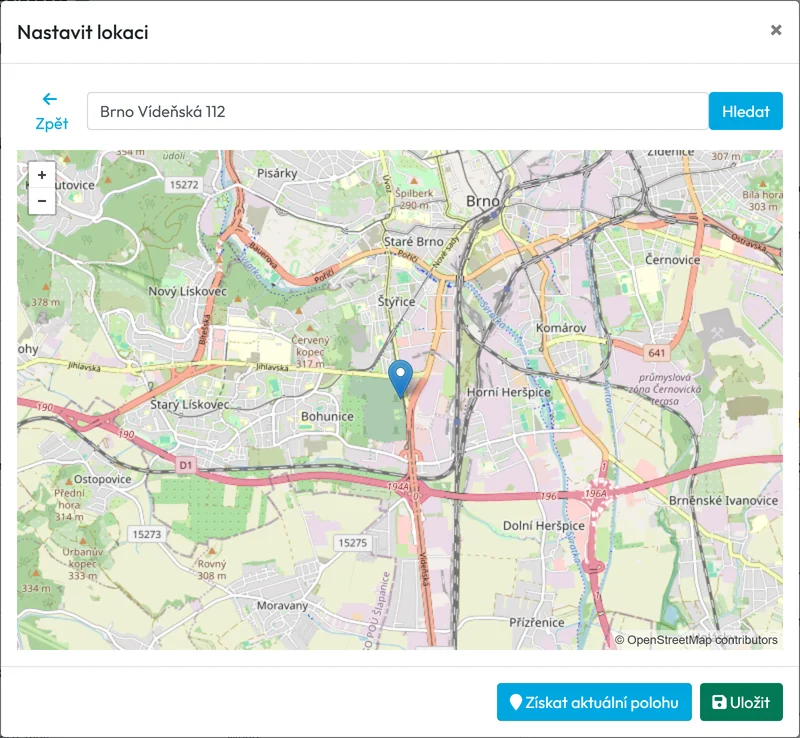
Polohu sídla nastavíte na mapě -
Zkontrolujte kód společnosti a lokalizaci.
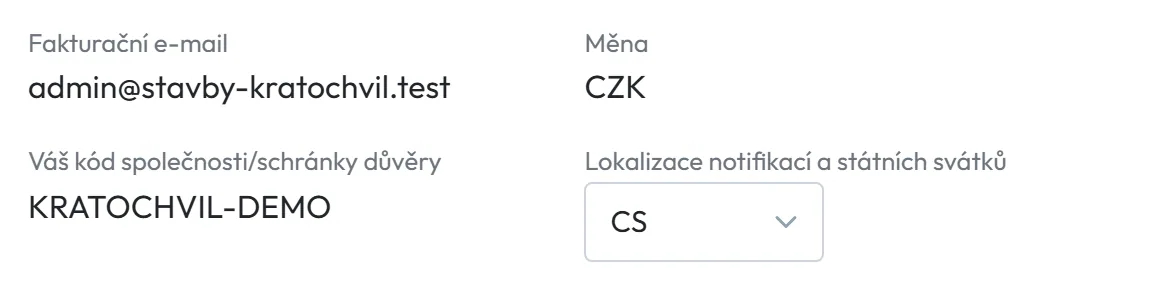
Pod adresou jsou údaje jen pro čtení: Fakturační e-mail (přihlašovací e-mail hlavního účtu), Měna a kód společnosti (Váš kód společnosti), například KRATOCHVIL-DEMO. Kód zaměstnanec zadá v aplikaci, když se k firmě připojuje bez QR kódu – viz Přidání zaměstnance do docházky. Kód v aplikaci změnit nejde, berte ho jako interní.
V poli Lokalizace notifikací a státních svátků má česká firma nastaveno CS.
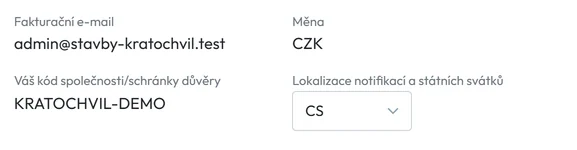
Měna, kód společnosti a lokalizace -
Projděte obecná nastavení.
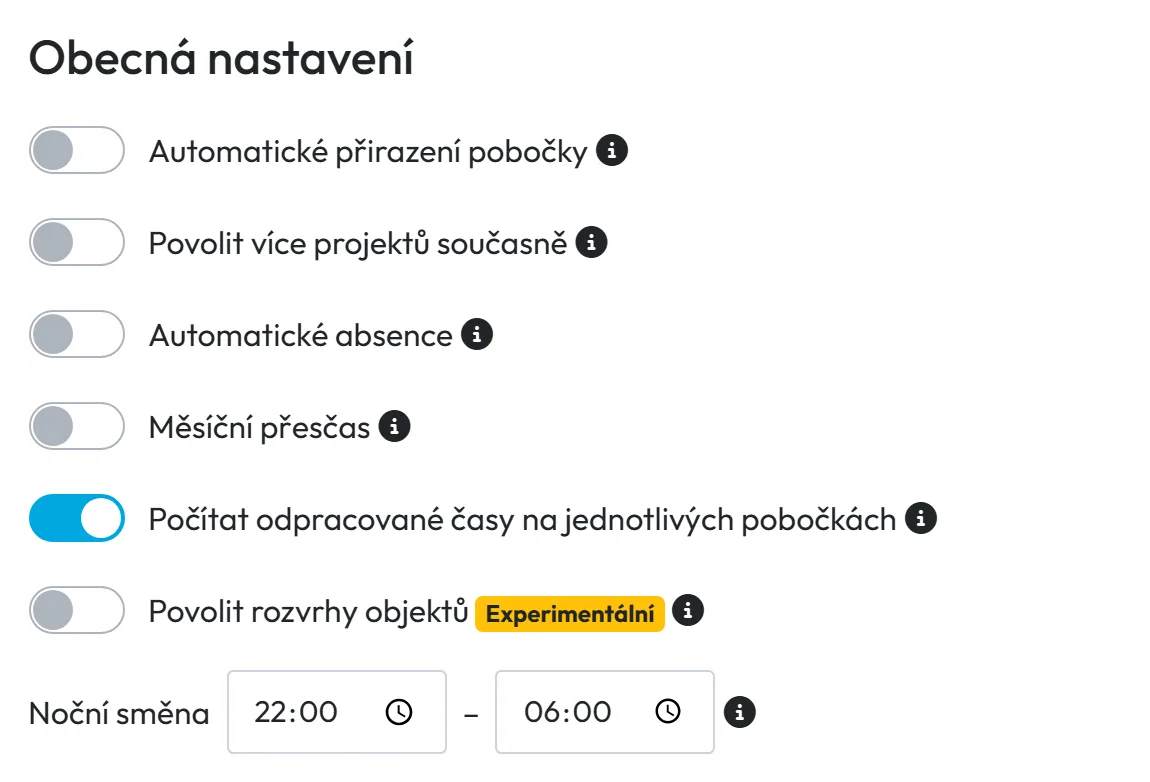
Přepínače v pravém sloupci platí pro celou firmu a mění výpočty v reportech. Každý má ikonu ⓘ s nápovědou. Podrobnosti najdete v samostatných návodech – viz tabulka pod postupem.
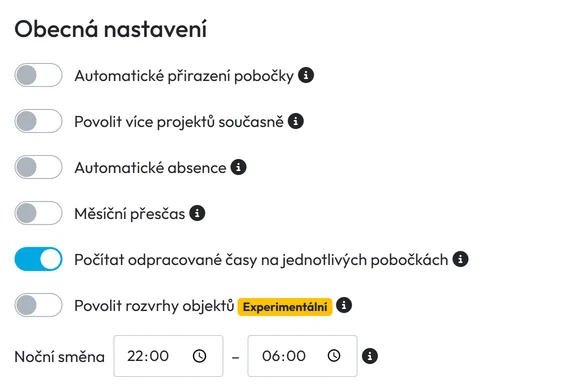
Obecná nastavení platí pro celou firmu -
Klikněte na Uložit.
Jedno tlačítko Uložit dole uloží fakturační údaje, obecná nastavení i nastavení mobilní aplikace najednou. Objeví se Data byla úspěšně uložena. Zaměstnancům se změny v mobilu projeví, až si aplikaci znovu načtou.
#Obecná nastavení a kde je najdete podrobně
| Nastavení | Co dělá | Návod |
|---|---|---|
| Automatické přiřazení pobočky | Každému zaměstnanci nastaví přiřazenou pobočku podle prvního skenu dne. | Pobočky |
| Povolit více projektů současně | Zaměstnanec může mít otevřených víc projektů naráz. | Začátek práce na zakázce |
| Automatické absence | Označené přestávky, třeba u lékaře, se změní na schválené absence. Tady platí pro hlavní pobočku, ostatní pobočky mají vlastní přepínač. | Automatické absence |
| Měsíční přesčas | Přesčas se počítá za celý měsíc, ne jako součet denních přesčasů. | Evidence přesčasů |
| Počítat odpracované časy na jednotlivých pobočkách | Spočítá hodiny zvlášť pro každou pobočku a zpřístupní přehled a porovnání poboček. | Odpracované hodiny podle poboček |
| Povolit rozvrhy objektů (Beta) | Zpřístupní rozvrhy pro celou pobočku nebo projekt. Z nich bere Detail poboček očekávané hodiny, pokud neplánujete směny. V aplikaci označené jako experimentální. | Rozvrh pracovní doby |
| Noční směna | Časové okno, ve kterém se odpracované hodiny počítají jako noční, například 22:00–06:00. Musí přecházet přes půlnoc. | Noční práce v docházce |
Spodní blok Nastavení mobilní aplikace popisuje návod Nastavení mobilní aplikace.
#Zvláštní případy a tipy
- Kredity nejdou koupit
- Na kartě Transakce je žlutý pruh
Před úhradou prosím vyplňte fakturační údaje
Doplňte název, adresu, zemi a u české firmy IČO, pokud nemáte zapnuté Nejsem plátce DPH. Pak uložte. Viz Kredity a transakce. - Aplikace chce DIČ
- U české firmy bez zapnutého Nejsem plátce DPH je pro fakturaci na firmu nutné platné DIČ. Bez něj aplikace upozorní
Pro země mimo Slovensko je nutné zadat platné DIČ pro možnost fakturace na firmu.
- Noční směna nejde uložit
- Musí být vyplněné oba časy a začátek musí být později než konec, tedy přes půlnoc. Jinak aplikace napíše
Noční směna musí překročit půlnoc - čas začátku musí být pozdější než čas konce (např. začátek 22:00, konec 06:00)
. - Změna měny
- Měna je jen pro čtení. Pokud ji potřebujete změnit, napište podpoře FreshQR na info@freshqr.online nebo přes WhatsApp.
- Kde je režim aplikace
- Každá firma pracuje s pobočkami i projekty zároveň. Jak je kombinovat, vysvětluje návod Docházka na více pracovištích.
#Časté dotazy
Přestěhovali jsme sídlo. Mám změnit adresu tady, nebo v Pobočkách?
Stačí na jednom místě – sídlo a hlavní pobočka jsou stejný záznam. Po změně zkontrolujte i GPS bod.
Jak potom za kredity zaplatím?
Na kartě Transakce kliknete na Koupit a zaplatíte kartou na zabezpečené platební stránce Stripe. Kredity neexpirují a spotřeba za měsíc se z nich strhne 5. den po jeho skončení. Ceny najdete v ceníku.
Kam nahraju logo firmy?
Logo firmy FreshQR nemá. Upravit můžete vzhled QR kódů.
Může fakturační údaje měnit kolega bez role Administrátor?
Ano, s rolí Nastavení společnosti: Čtení a úpravy. Role Manažer: Plný přístup kromě nastavení společnosti to nedovolí.
Jde změnit kód společnosti?
V aplikaci ne. Kdo kód zná, může se připojit jako zaměstnanec, proto ho nesdílejte veřejně.
Jde změnit fakturační e-mail?
Fakturační e-mail je přihlašovací e-mail hlavního účtu a tady se upravit nedá.
#Související
Jste tadyDetaily společnosti a fakturační údaje
Administrátor
Webová aplikace (administrátor)Mobilní aplikace (zaměstnanec)




