Zapnutí plánovače směn: co se ve firmě změní
Na této stránce
Rychlá odpověď
Plánovač směn zapnete v Moje Společnost › Doplňkové služby přepínačem na kartě Plánování směn. V levém menu pak přibude Plánovač směn a zaměstnanci uvidí v aplikaci kartu Moje směny. Důležité: ode dne prvního zapnutí určují očekávanou pracovní dobu v reportech celé firmy publikované směny, ne pracovní rozvrhy.
Jak to zapnout
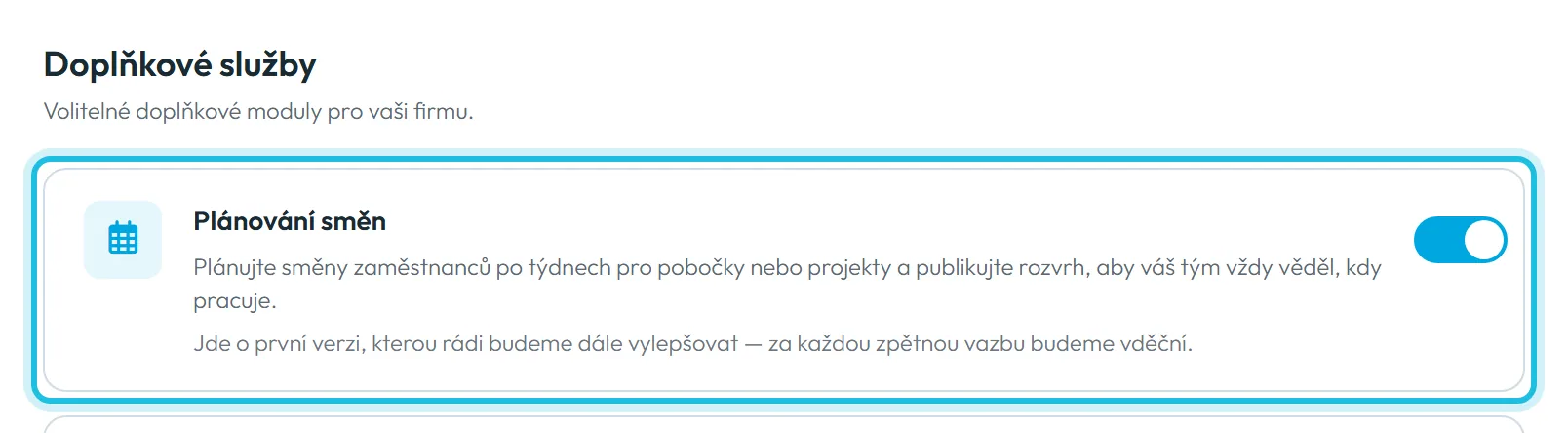
Plánování směn je doplňkový modul. Zapíná se pro celou firmu jedním přepínačem na kartě Plánování směn. Změna se uloží hned po kliknutí, nic dalšího nepotvrzujete. Dokud modul nezapnete, plánovač v menu není a zaměstnanci kartu Moje směny v aplikaci nevidí.
- Moje Společnost
- Doplňkové služby
- Plánování směn
- Kdo může zapnout
- Hlavní účet, Administrátor a role Nastavení společnosti: Čtení a úpravy.
- Co se změní
- V levém menu přibude Plánovač směn. Zaměstnancům se v mobilní aplikaci na obrazovce Domů zobrazí karta Moje směny. Mohou posílat žádosti o směnu a nabízet směny kolegům na Burze směn. Ode dne prvního zapnutí se reporty celé firmy počítají podle publikovaných směn – viz část níže.
- Platí pro
- Celá firma. Pro jednu pobočku, jeden projekt nebo jednoho zaměstnance modul zapnout nejde.
#K čemu je to dobré
- Rozpis směn už nemusíte posílat jako fotku tabulky do skupinového chatu. Zaměstnanci ho mají ve stejné aplikaci, kterou skenují docházku.
- Každá směna nese svá pravidla – přestávky, zaokrouhlování a přesčas. Reporty je ve dnech se směnou použijí samy.
- U každého zaměstnance a dne porovnáte plán se skutečnými skeny, bez párování dvou tabulek.
- Zaměstnanci vám pošlou žádosti Chci pracovat a Preferuji volno přímo z mobilu a směny si mohou vyměnit mezi sebou.
#Pro koho se to hodí
Pro koho ano
- Stavební firmy, kde se parta každý týden přesouvá mezi stavbami a mění se, kdo jde kam.
- Restaurace, obchody, výroba a služby, kde se časy směn mění z týdne na týden.
- Firmy, které dnes plánují v Excelu nebo na papíře a zaměstnanci se ptají, kdy jdou příští týden.
- Firmy, které chtějí plánovat všechny, kdo chodí do práce – včetně kanceláře.
Pro koho ne
- Firmy s pevnou pracovní dobou, například kancelář od 8:00 do 16:30. Tam stačí pracovní rozvrh.
- Firmy, kde na směny pracuje jen část lidí a ostatním směny plánovat nechcete. Po zapnutí totiž zaměstnanec bez publikované směny nemá v reportech pracovní den – viz níže.
#Co se po zapnutí změní v reportech
Tuto část si přečtěte ještě před zapnutím. FreshQR až dosud porovnává docházku s pracovním rozvrhem – z něj ví, kolik hodin má kdo v daný den odpracovat. Ode dne, kdy modul poprvé zapnete, tuto roli přeberou publikované směny z plánovače. Platí to pro celou firmu, ne jen pro pobočku nebo projekt, který zrovna plánujete.
- Den s publikovanou směnou: očekávaná doba je délka směny. Přestávky, zaokrouhlování a přesčas se řídí šablonou směny.
- Den bez publikované směny: zaměstnanec v ten den nemá pracovní den. Všechno, co odpracuje, se započítá jako přesčas. Absence v takový den má 0 hodin.
- Směny v konceptu se do reportů nedostanou, dokud je nepublikujete.
Příklad ze Staveb Kratochvíl: zedníkům a pomocným dělníkům plánuje stavbyvedoucí Tomáš Dvořák směny Stavba 07:00–15:30 a v sobotu Sobota 07:00–12:00. Účetní Petra Kratochvílová chodí do kanceláře v Brně každý pracovní den. Kdyby jí po zapnutí nikdo směnu nenaplánoval, její hodiny v kanceláři by se každý den zapsaly jako přesčas. Proto má firma v knihovně i šablonu Kancelář a účetní se plánuje stejně jako parta.
Na kartě Moje Společnost › Pracovní rozvrhy se pak objeví upozornění Standardní pracovní doby a osobní pracovní doby zaměstnanců se od … ignorují — očekávanou pracovní dobu určuje Plánovač směn.
Místo teček je v něm datum prvního zapnutí ve vaší firmě.
Pokud si nejste jistí, zda takový výpočet vaší firmě sedí, napište nám ještě před zapnutím na info@freshqr.online nebo přes WhatsApp.
#Postup krok za krokem
-
Připravte si firmu.
Před zapnutím zkontrolujte tři věci. Zaměstnanci mají vyplněnou pracovní pozici, například Zedník, Tesař nebo Pomocný dělník – podle ní si mohou vyměňovat směny a podle ní nastavíte i požadavky na pokrytí. Máte založené pobočky nebo projekty, které budete plánovat. A rozhodněte se, zda budete plánovat všechny zaměstnance.
-
Zapněte Plánování směn.
Otevřete Moje Společnost › Doplňkové služby. Na kartě Plánování směn klikněte na přepínač vpravo. Uloží se hned. Karta u modulu uvádí, že jde o první verzi, kterou budeme dál vylepšovat – pokud vám v plánovači něco chybí, napište nám.
-
Otevřete Plánovač směn.
V levém menu přibude položka Plánovač směn. Plánovač ukazuje vždy jeden týden jedné pobočky nebo projektu. Vlevo je panel Knihovna se šablonami směn. Na začátku je prázdný, takže nejdřív si vytvořte šablony směn – například Stavba, Sobota a Kancelář.
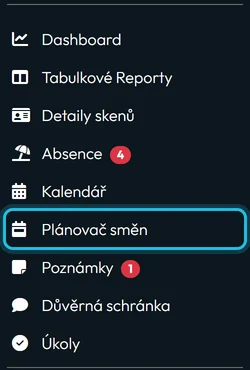
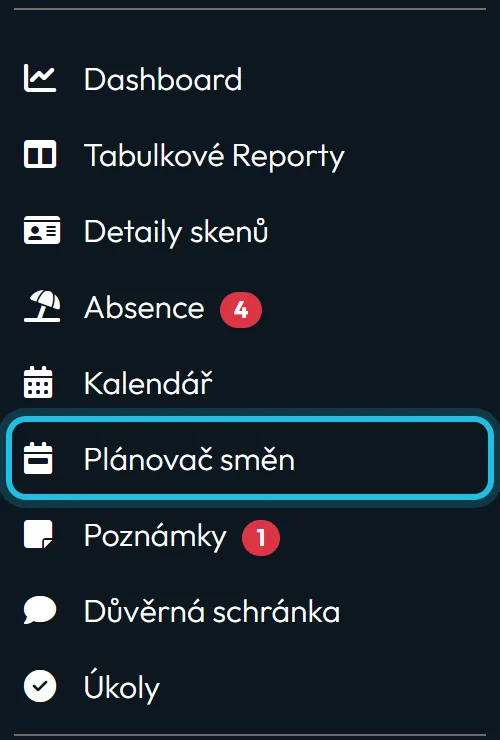
Po zapnutí přibude v menu Plánovač směn -
Dejte přístup vedoucím.
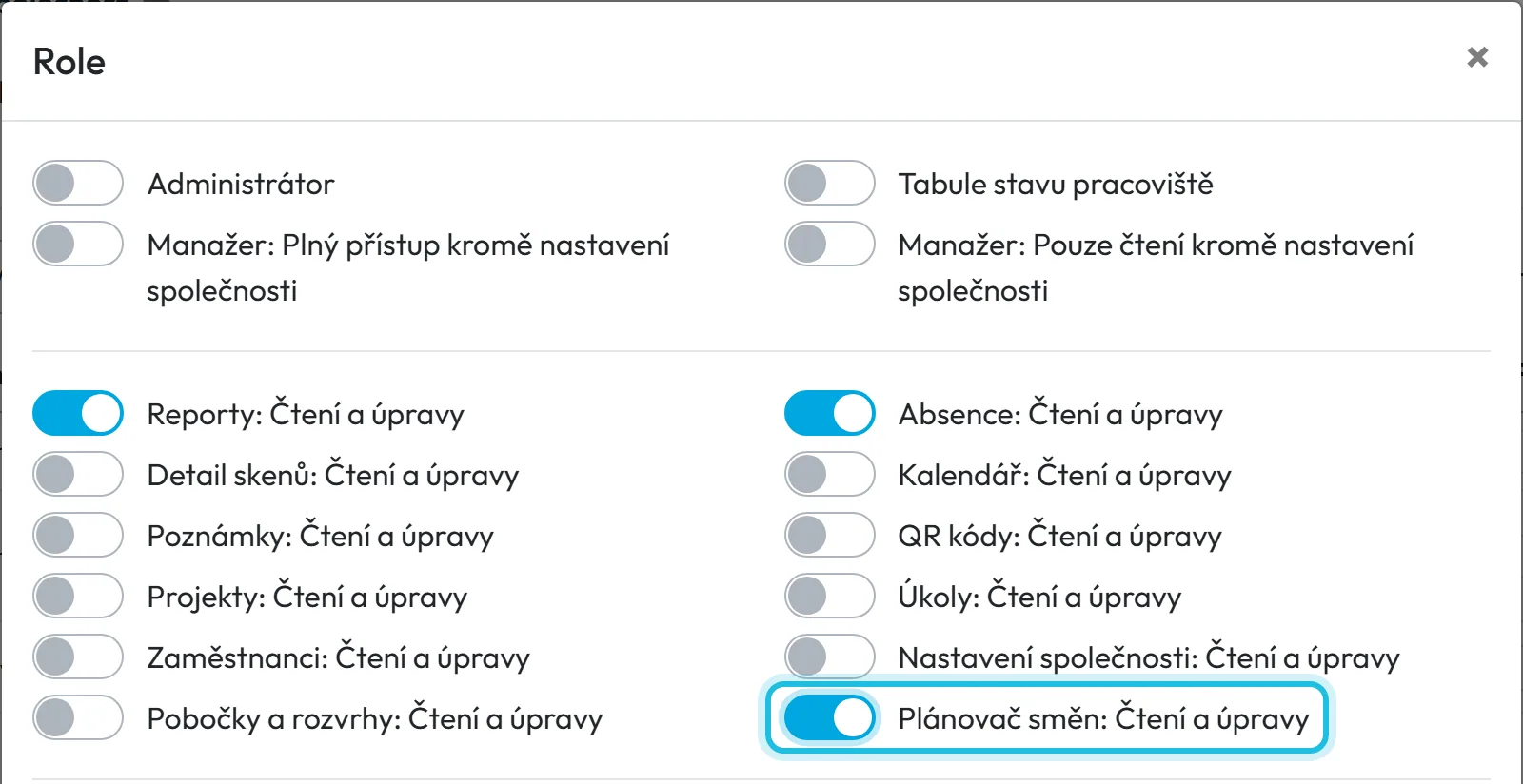
Plánovat může Hlavní účet, Administrátor a role Manažer: Plný přístup kromě nastavení společnosti. Pokud má stavbyvedoucí dělat jen rozvrh, zapněte mu v Moje Společnost › Uživatelské účty roli Plánovač směn: Čtení a úpravy. Manažer pobočky a Manažer projektu plánovač nevidí. Jak se účty zakládají, popisuje návod Uživatelské účty a role.
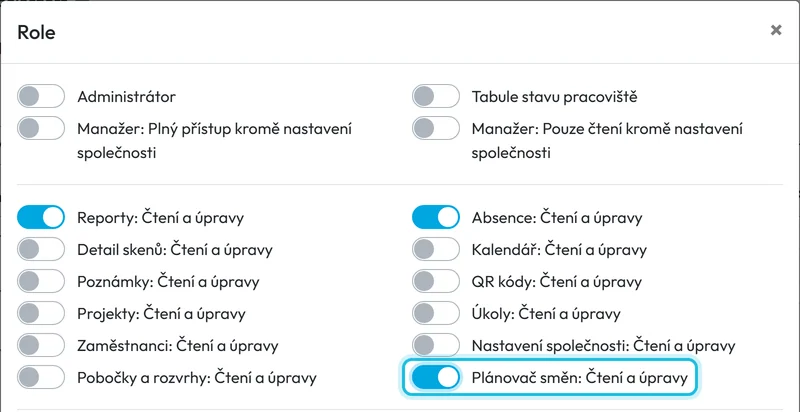
Role Plánovač směn: Čtení a úpravy dává přístup jen k plánovači -
Naplánujte a publikujte první týden.
Šablony přetáhnete na zaměstnance a dny, nejdřív v konceptu, který zaměstnanci nevidí. Když je týden hotový, kliknete na Publikovat. Celý postup je v návodu Rozpis směn – koncept a publikování. První týden publikujte co nejdřív – dokud v něm směny nejsou, reporty počítají dny bez směny tak, jak je popsáno výše.
-
Řekněte to zaměstnancům.
Při zapnutí ani při publikování zaměstnanci nedostanou žádnou notifikaci. Řekněte jim, že rozvrh najdou v aplikaci na obrazovce Domů v kartě Moje směny. Karta ukazuje dnešní nebo nejbližší směnu, po otevření vidí tento a příští týden. Co přesně zaměstnanec vidí, popisuje návod Moje směny.
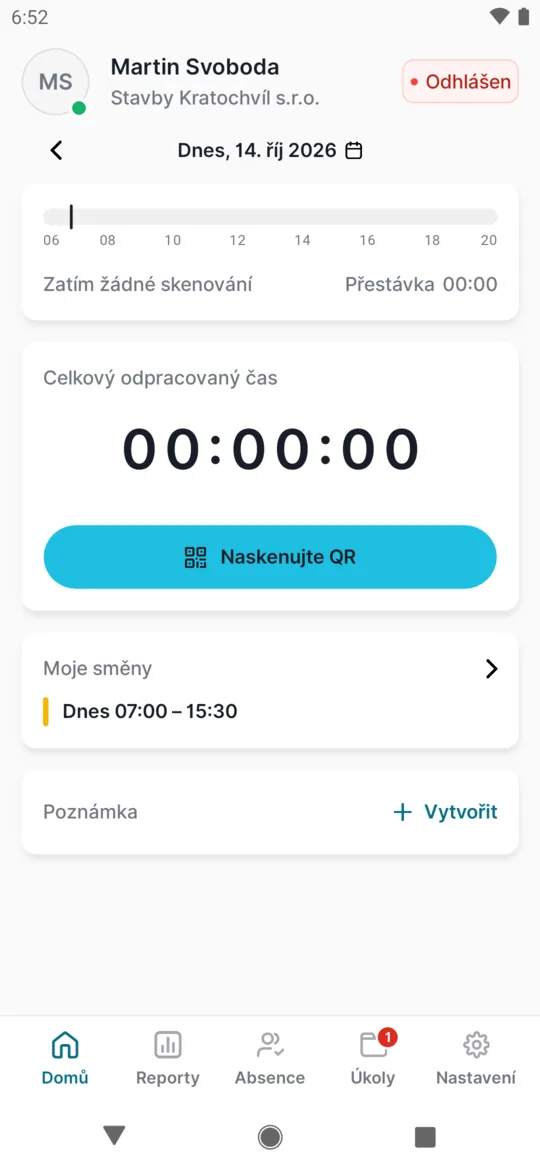
Karta Moje směny na úvodní obrazovce zaměstnance
#Další možnosti
- Pevná pracovní doba bez plánovačePokud zaměstnanci chodí každý týden ve stejný čas, plánovač nepotřebujete. Nastavte pracovní rozvrhy pro pobočku, projekt nebo zaměstnance.
- Rozvrh na nástěnku v buňcePokud někteří zaměstnanci aplikaci neotevírají, týden vytiskněte a pověste do stavební buňky. Postup je v návodu Export rozvrhu směn do PDF a Excelu.
- Přehled funkcíCo všechno plánovač umí a co zatím ne, shrnuje stránka plánování směn.
#Zvláštní případy a tipy
- Po zapnutí narostly přesčasy
- Zaměstnanci, kteří v daný den nemají publikovanou směnu, nemají pracovní den a celý jejich odpracovaný čas je přesčas. Naplánujte směny i jim, i když chodí každý den stejně.
- Zaměstnanec nevidí Moje směny
- Zkontrolujte, zda je modul zapnutý a zda jste týden publikovali. Pokud zaměstnanec v nejbližších dnech směnu nemá, karta ukáže
Žádné naplánované směny
. - Plánování z mobilu
- Plánovač je určený pro počítač. Zaměstnanci v mobilní aplikaci směny jen vidí, posílají žádosti a vyměňují si je – skládat rozvrh v ní nejde.
- Vypnutí modulu
- Modul vypnete stejným přepínačem. Z menu zmizí Plánovač směn a zaměstnancům karta Moje směny. Než ho vypnete, napište nám na info@freshqr.online nebo přes WhatsApp – vysvětlíme vám, jak se pak budou reporty počítat.
- Více staveb nebo poboček
- Modul je jeden pro celou firmu, ale rozvrh skládáte zvlášť pro každou pobočku nebo projekt. Mezi nimi se přepínáte nahoře v plánovači.
#Časté dotazy
Dostanou zaměstnanci upozornění, když zapnu plánovač nebo publikuji rozvrh?
Ne. Push notifikace ani e-mail neodchází. Zaměstnanci směny uvidí, až otevřou aplikaci, proto jim to řekněte.
Jde plánovač zapnout jen pro jednu pobočku nebo stavbu?
Ne, modul platí pro celou firmu. Rozvrh ale plánujete pro každou pobočku nebo projekt zvlášť.
Kdo může plánovat směny?
Co se stane s pracovními rozvrhy?
Karta Pracovní rozvrhy zůstane, ale ode dne prvního zapnutí ji reporty nepoužívají a ukáže upozornění. Očekávanou pracovní dobu určují publikované směny.
Jde plánovat v mobilní aplikaci?
Ne. Rozvrh skládáte ve webové aplikaci na počítači, zaměstnanci ho v mobilu vidí.
#Související
Jste tadyZapnutí plánovače směn
Zaměstnanec
Webová aplikace (administrátor)Mobilní aplikace (zaměstnanec)




