Změna jazyka aplikace, osobní údaje a zamknutí otiskem prstu
Na této stránce
Rychlá odpověď
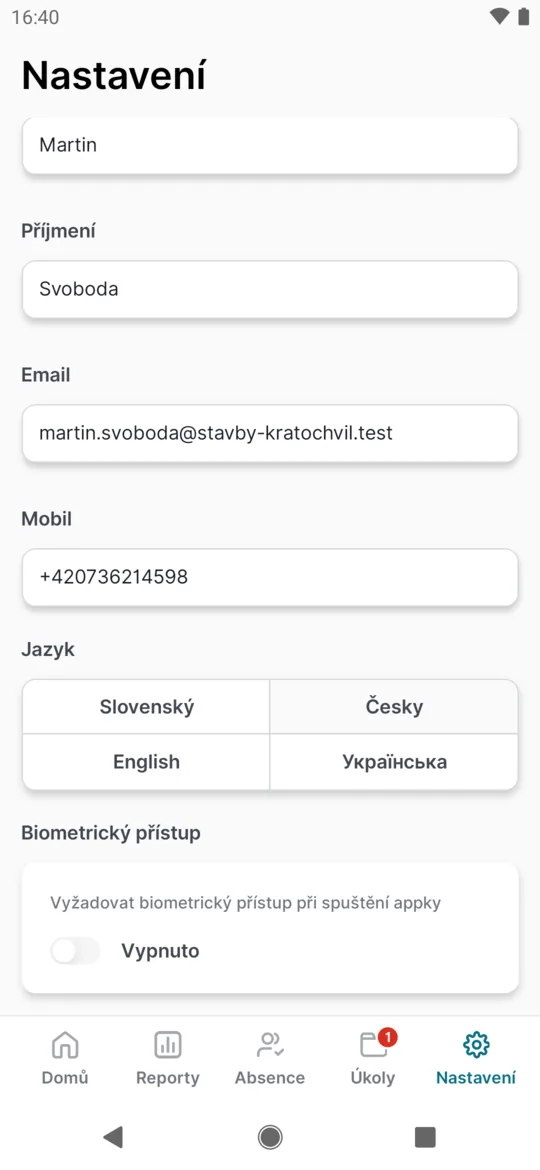
Změna jazyka aplikace i vyplnění jména se dělá v Nastavení. Napište Jméno a Příjmení a klepněte na Uložit. V části Jazyk vyberete Slovenský, Česky, English nebo Українська – aplikace se přepne hned. Tamtéž zapnete Biometrický přístup, který aplikaci zamkne otiskem prstu, obličejem nebo PINem. Souhlas se zpracováním údajů potvrdíte při prvním spuštění.
#K čemu je to dobré
- Vedoucí vás na webu pozná podle jména, ne jako prázdný řádek.
- Kolegové z Ukrajiny nebo ze Slovenska mají aplikaci ve svém jazyce. I potvrzení skenu, například Příchod 06:58, přijde ve zvoleném jazyce.
- Víte, k čemu dáváte souhlas a jaké údaje o vás aplikace ukládá.
- Když telefon někomu půjčíte, do vaší docházky se bez otisku nedostane.
#Jak vyplnit údaje a změnit jazyk
-
Otevřete Nastavení.
Ve spodní liště klepněte na Nastavení. Nahoře jsou pole Jméno, Příjmení, Email a Mobil.
-
Vyplňte údaje a klepněte na Uložit.
Napište jméno a příjmení tak, jak vás zná zaměstnavatel. E-mail a mobil nejsou povinné. Jakmile údaj změníte, objeví se vpravo nahoře Uložit – u prázdného pole až po napsání druhého znaku. Klepněte na něj.
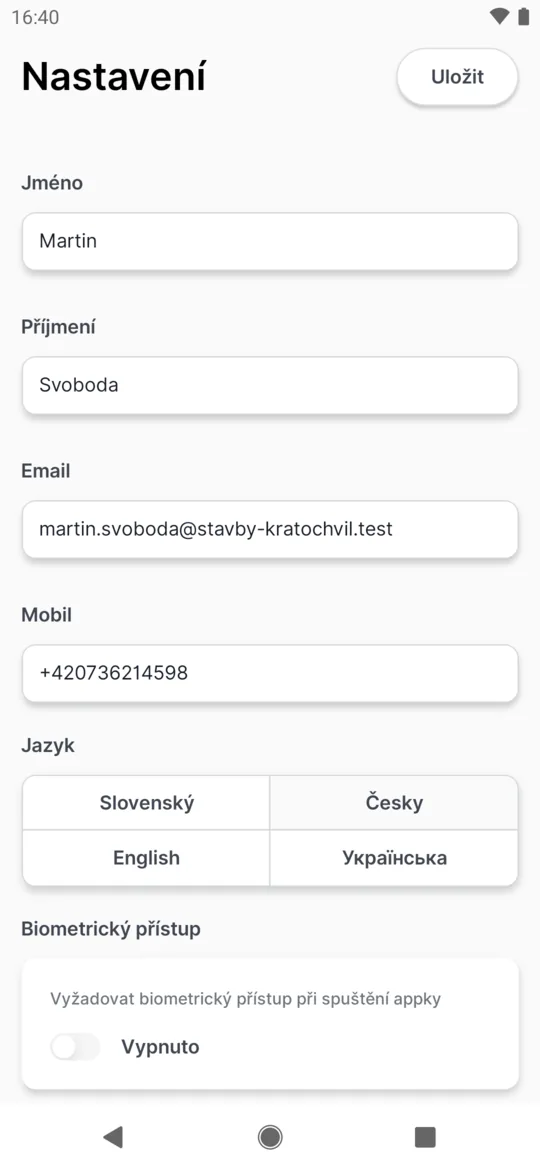
Po změně údajů se objeví tlačítko Uložit -
Počkejte na potvrzení.
Aplikace potvrdí
Profil úspěšně aktualizován
. Údaje se hned objeví u zaměstnavatele. Jméno se ukáže v záhlaví úvodní obrazovky a výzvaProsím, zadejte své osobní údaje
zmizí.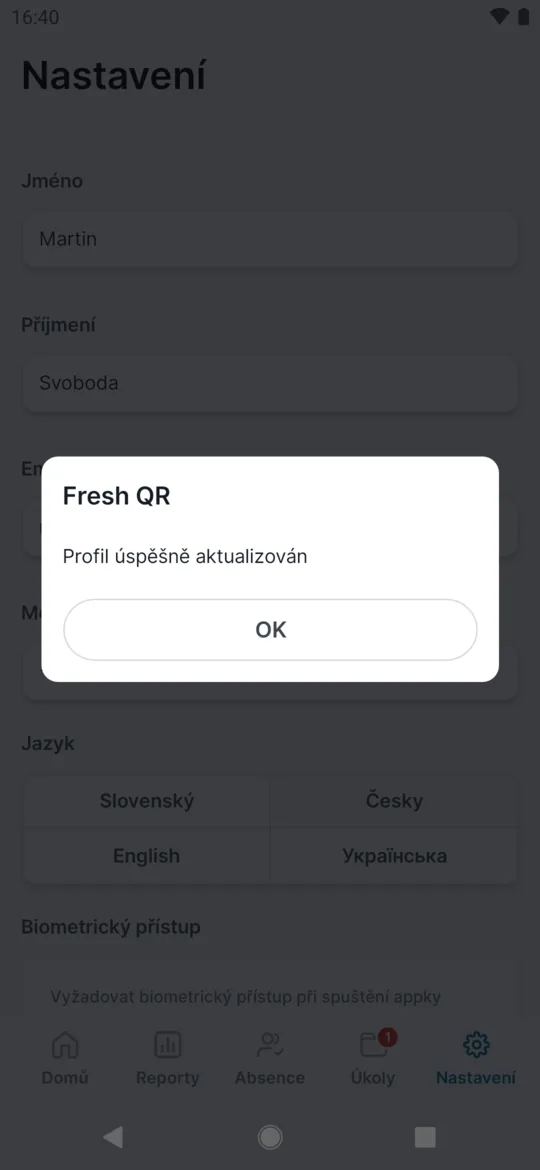
Uložení potvrdí krátká zpráva -
Vyberte jazyk.
Níž v Nastavení je část Jazyk s možnostmi Slovenský, Česky, English a Українська. Klepněte na jazyk a aplikace se hned přepne. Tlačítko Uložit tady nepotřebujete.
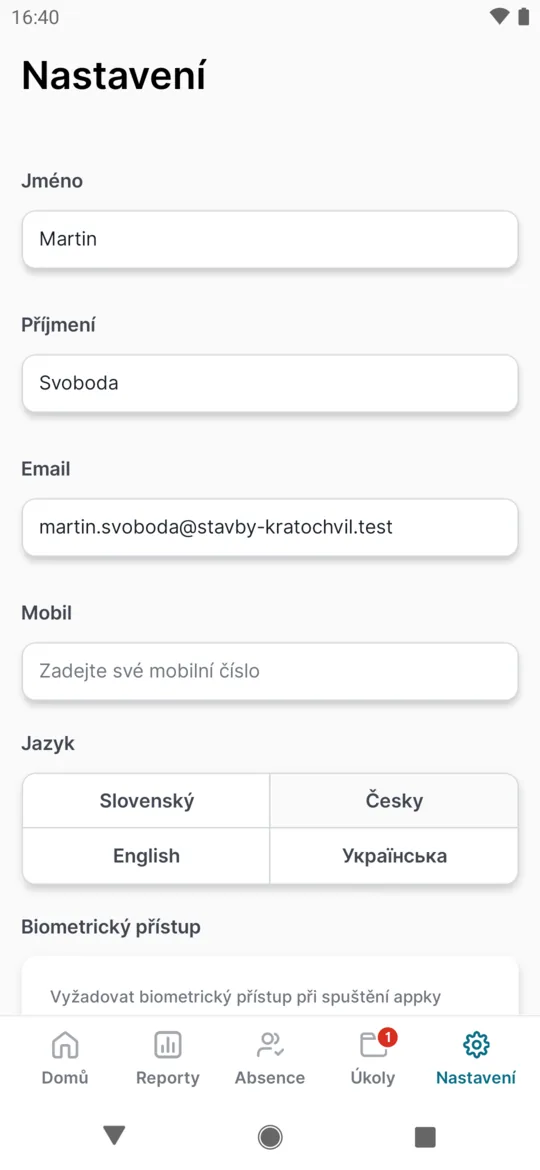
Jazyk aplikace přepnete klepnutím
#Souhlas se zpracováním údajů
Okno Respektujeme vaše soukromí se ukáže, když aplikaci poprvé otevřete s internetem. Stojí v něm, že aplikace shromažďuje a používá osobní údaje v souladu s GDPR. Odkaz Více se dozvíte v našich zásadách ochrany osobních údajů. otevře celé znění. Okno má jen tlačítko Souhlasím a nejde zavřít tlačítkem Zpět ani klepnutím vedle. Klepněte na Souhlasím.
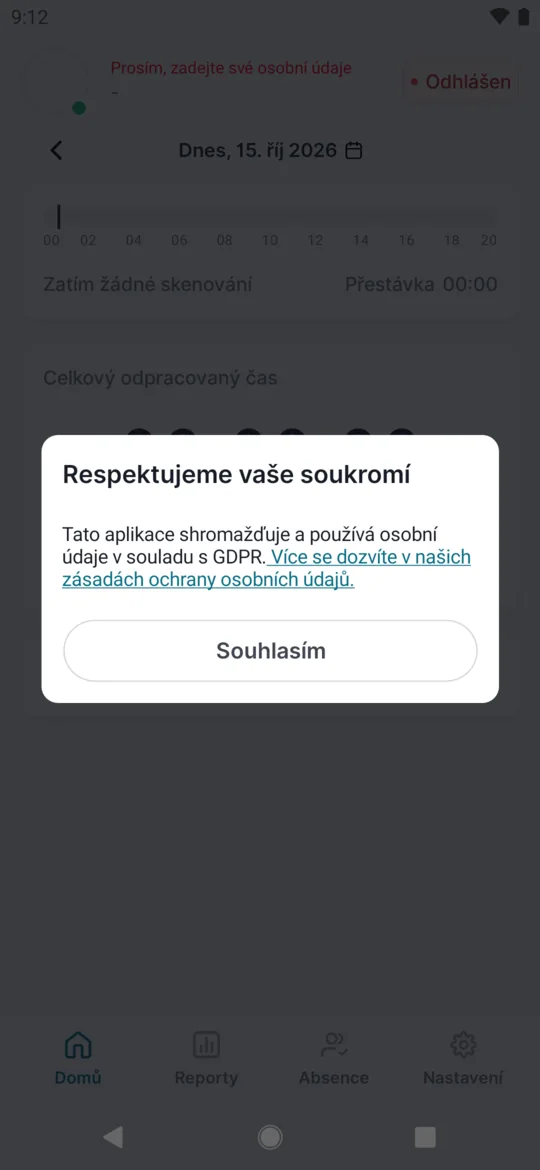
#Jaké údaje aplikace ukládá
- jméno, příjmení, e-mail a číslo mobilu, pokud je vyplníte,
- čas každého skenu,
- polohu GPS ve chvíli skenu – jen pokud ji zaměstnavatel používá,
- fotky pracoviště, pokud je zaměstnavatel vyžaduje,
- technické údaje: model telefonu, verzi systému a aplikace a to, jestli máte povolená oznámení.
Polohu aplikace nezjišťuje celou směnu, jen ve chvíli, kdy skenujete. Mimo skenování vás nesleduje.
#Biometrický přístup: zamknutí aplikace otiskem prstu
Zamknutí aplikace je dobrovolné. Zapnete i vypnete si ho sami, zaměstnavatel ho neovlivní. Hodí se, když necháváte telefon v práci na stole nebo ho půjčujete dětem. Kdo má telefon pořád u sebe a zamčený, zapínat ho nemusí. Otisk ani obličej FreshQR neukládá, ověření dělá sám telefon.
- Otevřete Nastavení a najděte Biometrický přístup. Klepněte ve spodní liště na Nastavení a sjeďte k části Biometrický přístup. Přepínač Vyžadovat biometrický přístup při spuštění appky je na začátku Vypnuto.
- Zapněte přepínač a ověřte se. Klepněte na přepínač. Telefon ukáže své okno Žádost o biometrii. Přiložte prst, podívejte se do kamery nebo zadejte PIN telefonu. Po úspěšném ověření uvidíte
Biometrické ověřování je zapnuto
. - Při dalším spuštění aplikaci odemkněte. Od teď se aplikace při spuštění nejdřív zeptá na otisk, obličej nebo PIN. Když ověření zrušíte, aplikace zůstane zamčená a ukáže
Klepněte na Odemknout pro pokračování.
Klepněte na Odemknout a ověřte se znovu.
#Zvláštní případy a tipy
- Změna profilu není povolena
- Když se po uložení ukáže
Změna profilu není povolena
, zaměstnavatel úpravy údajů v aplikaci vypnul. Požádejte vedoucího, ať je změní ve webové aplikaci. - Vedoucí vaše údaje změnil
- Zaměstnavatel může stejné údaje upravit ve webové aplikaci. Jeho změnu uvidíte po obnovení aplikace.
- Formát data a času
- Formát času (12 nebo 24 hodin) a data se řídí nastavením telefonu, ne jazykem aplikace.
- Okno souhlasu se neukázalo
- Pokud jste při prvním spuštění neměli internet, okno se ukáže později, až budete online.
- Telefon nemá nastavený zámek
- Biometrický přístup potřebuje otisk, obličej nebo zámek obrazovky nastavený v telefonu. Bez něj přepínač nezůstane zapnutý a uvidíte
Biometrie není nastavena
neboBiometrická autentizace není k dispozici
. Nejdřív si nastavte zámek v nastavení telefonu. - Vypnutí Biometrického přístupu
- Klepněte na přepínač znovu. Vypne se hned, bez ověření.
#Časté dotazy
Kdo uvidí moje telefonní číslo?
Lidé ve webové aplikaci zaměstnavatele, kteří mají přístup k seznamu zaměstnanců.
Změní se jazyk i mému vedoucímu?
Ne. Jazyk aplikace platí jen ve vašem telefonu. Webová aplikace má vlastní nastavení.
Musím vyplnit e-mail?
Ne. Do aplikace se e-mailem nepřihlašujete, stačí jméno a příjmení.
Můžu souhlas odmítnout?
Bez souhlasu aplikace nepokračuje. Máte-li otázky ke zpracování údajů, obraťte se na zaměstnavatele.
Ukládá FreshQR můj otisk prstu nebo obličej?
Ne. Ověření dělá telefon a aplikace dostane jen odpověď, jestli proběhlo.
Vidí zaměstnavatel, jestli mám Biometrický přístup zapnutý?
Ne. Nastavení je uložené jen ve vašem telefonu.
Je to biometrická docházka?
Ne. Docházku zapisujete skenem QR kódu. Biometrický přístup jen zamyká aplikaci v telefonu.
#Související
Jste tadyOsobní údaje, jazyk a Biometrický přístup
Zaměstnanec
Webová aplikace (administrátor)Mobilní aplikace (zaměstnanec)




