Hodinová sazba zaměstnance a fixní měsíční mzda
Na této stránce
Rychlá odpověď
Hodinovou sazbu zaměstnance zadáte v Zaměstnanci › detail › Mzda. V části Základní mzda přidáte záznam s typem Hodinová sazba nebo Fixní měsíční mzda a datem Platné od. Reporty pak ukážou mzdové náklady jako Výdaje bez bonusů – za zaměstnance, měsíc i pobočku. Zvýšení mzdy zadáte jako nový záznam od data.
#K čemu je to dobré
- Vidíte, kolik vás každý zaměstnanec a každá pobočka stojí za měsíc, bez samostatné tabulky.
- U hodinové mzdy máte hrubou částku za odpracované hodiny hned na konci měsíce.
- Historie mezd zůstává. Zvýšení od 1. dne měsíce nezmění čísla za předchozí měsíce.
- Pokud chcete, zaměstnanec si svou měsíční mzdu prohlédne v aplikaci.
#Pro koho se to hodí
Pro koho ano
- Stavební firmy, provozy a agentury s lidmi placenými od hodiny.
- Firmy, které chtějí znát mzdové náklady poboček nebo zakázek.
Pro koho ne
- Firmy, které sledují jen docházku a mzdy řeší výhradně účetní. Mzdu zadávat nemusíte.
#Postup krok za krokem
-
Otevřete kartu Mzda.
V menu Zaměstnanci otevřete zaměstnance, třeba zedníka Martina Svobodu, a kartu Mzda. První část se jmenuje Základní mzda – historie základní mzdy a její platnosti. Dokud v ní nic není, uvidíte
Mzda není nastavena
.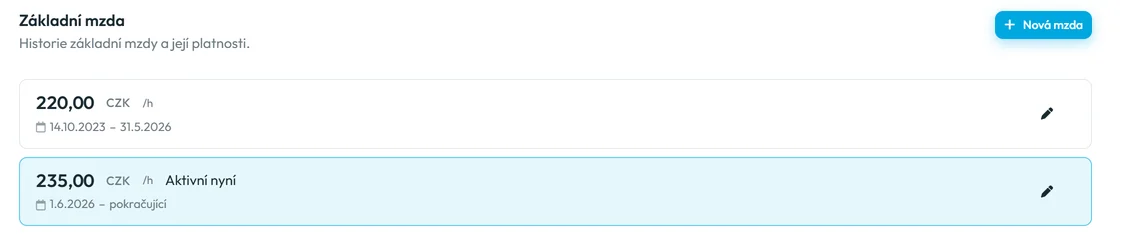
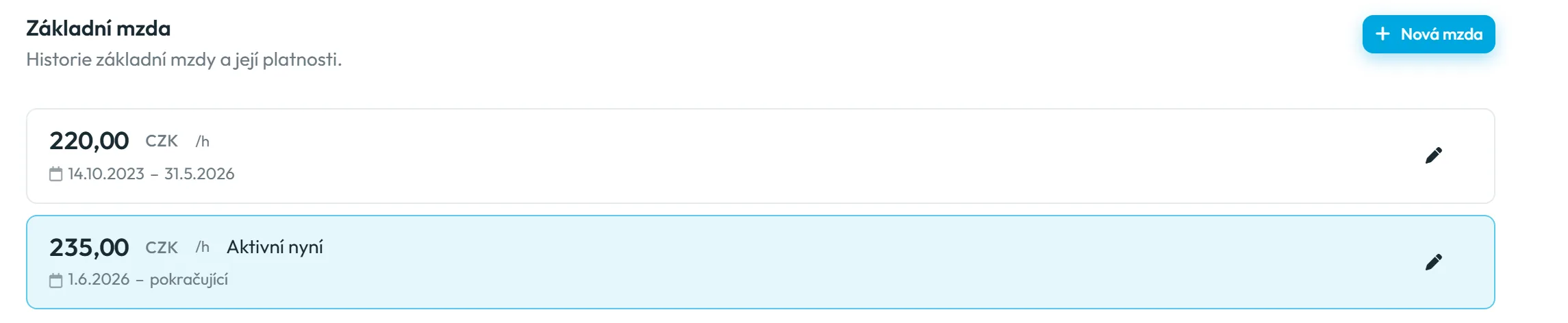
Nová sazba platí od data, stará zůstává v historii -
Přidejte mzdu.
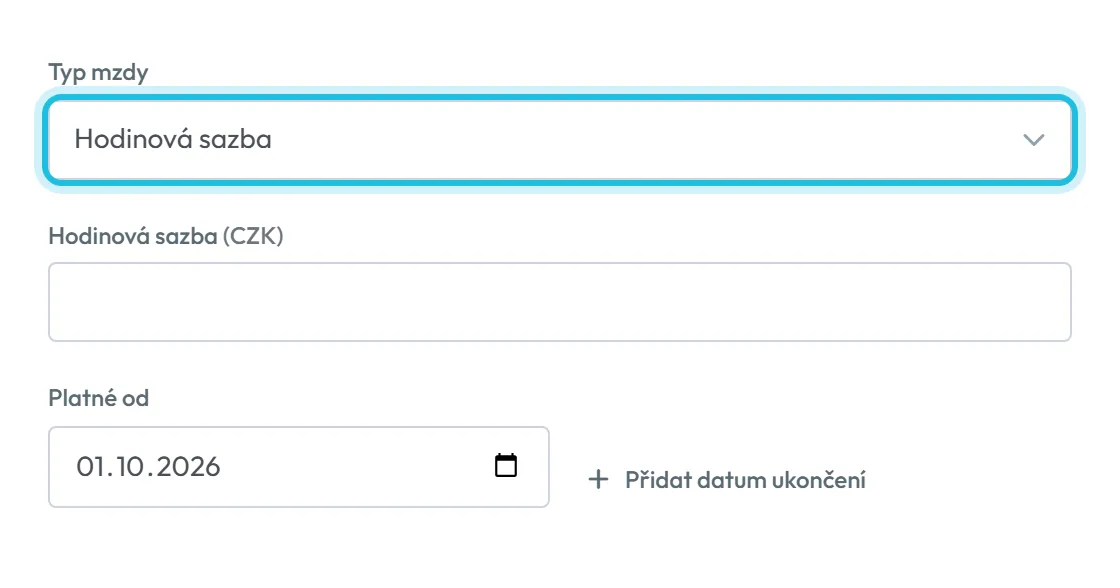
Otevřete formulář Nová mzda. V poli Typ mzdy vyberte Hodinová sazba, nebo Fixní měsíční mzda, zadejte částku a datum Platné od. Datum ukončení nechte prázdné – sazba bude platit, dokud ji nezměníte. Potřebujete-li ho, klikněte na Přidat datum ukončení. Měna je měna vaší firmy, například 235,00 CZK /h.
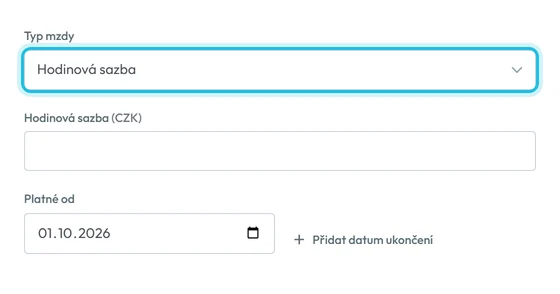
Hodinová sazba nebo fixní měsíční mzda -
Zvyšte mzdu od data.
Při zvýšení starý záznam nepřepisujte. Ukončete ho posledním dnem, například 30. 9., a přidejte nový od 1. 10. Aktuální záznam má štítek Aktivní nyní. Období se nesmí překrývat – jinak formulář ukáže
Platné období se nesmí překrývat s jiným obdobím
. -
U fixní mzdy počítejte s poměrnou částí.
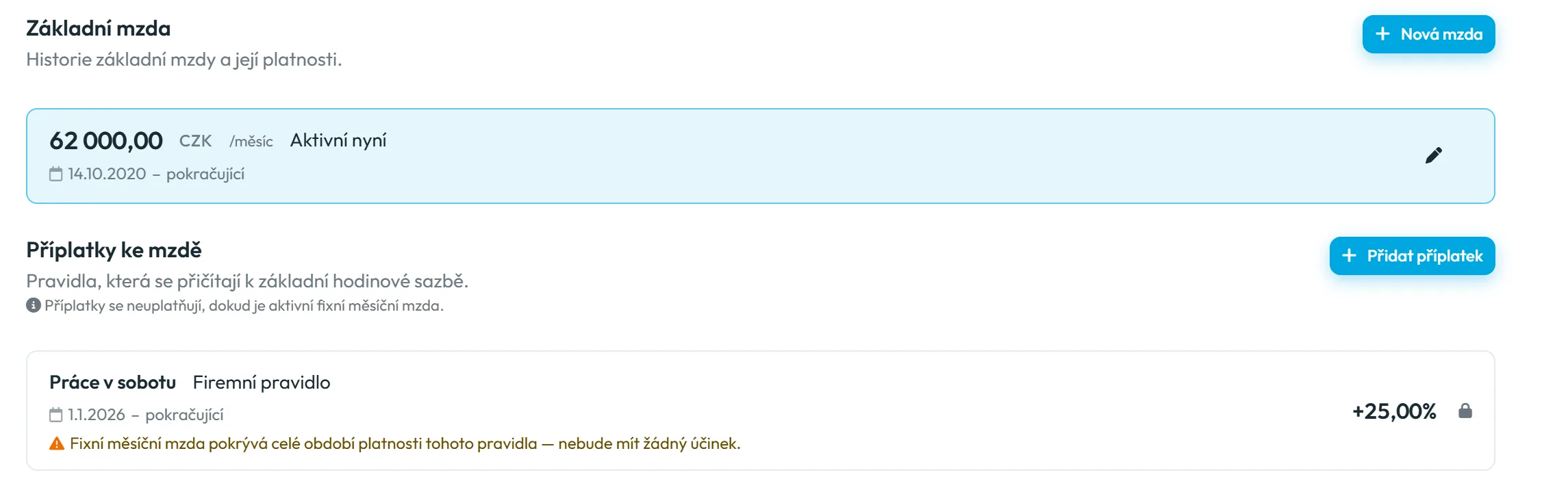
Fixní měsíční mzda, například stavbyvedoucího Tomáše Dvořáka, se v reportech nepočítá z hodin. Za měsíc se započte celá částka, při změně v průběhu měsíce poměrná část podle dnů. Dokud platí fixní mzda, příplatky ke mzdě se neuplatní – u firemních příplatků se ukáže, že nebudou mít žádný účinek, a poznámka
Příplatky se neuplatňují, dokud je aktivní fixní měsíční mzda.
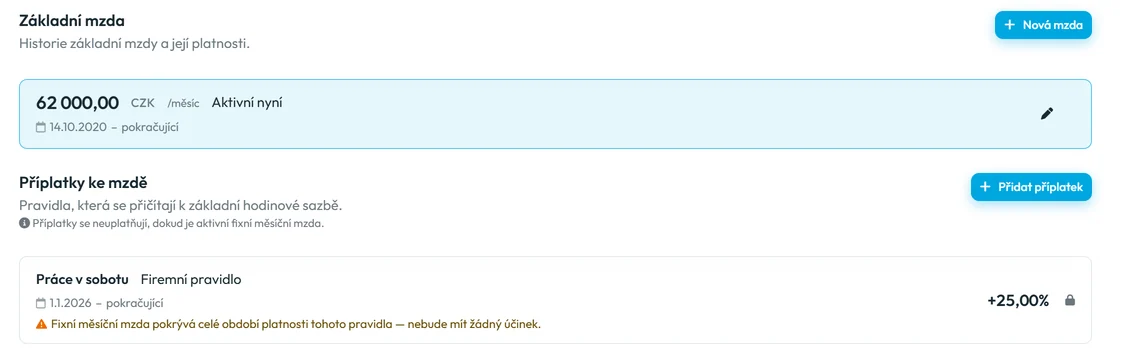
U fixní mzdy se příplatky neuplatní -
Podívejte se na mzdové náklady v reportech.
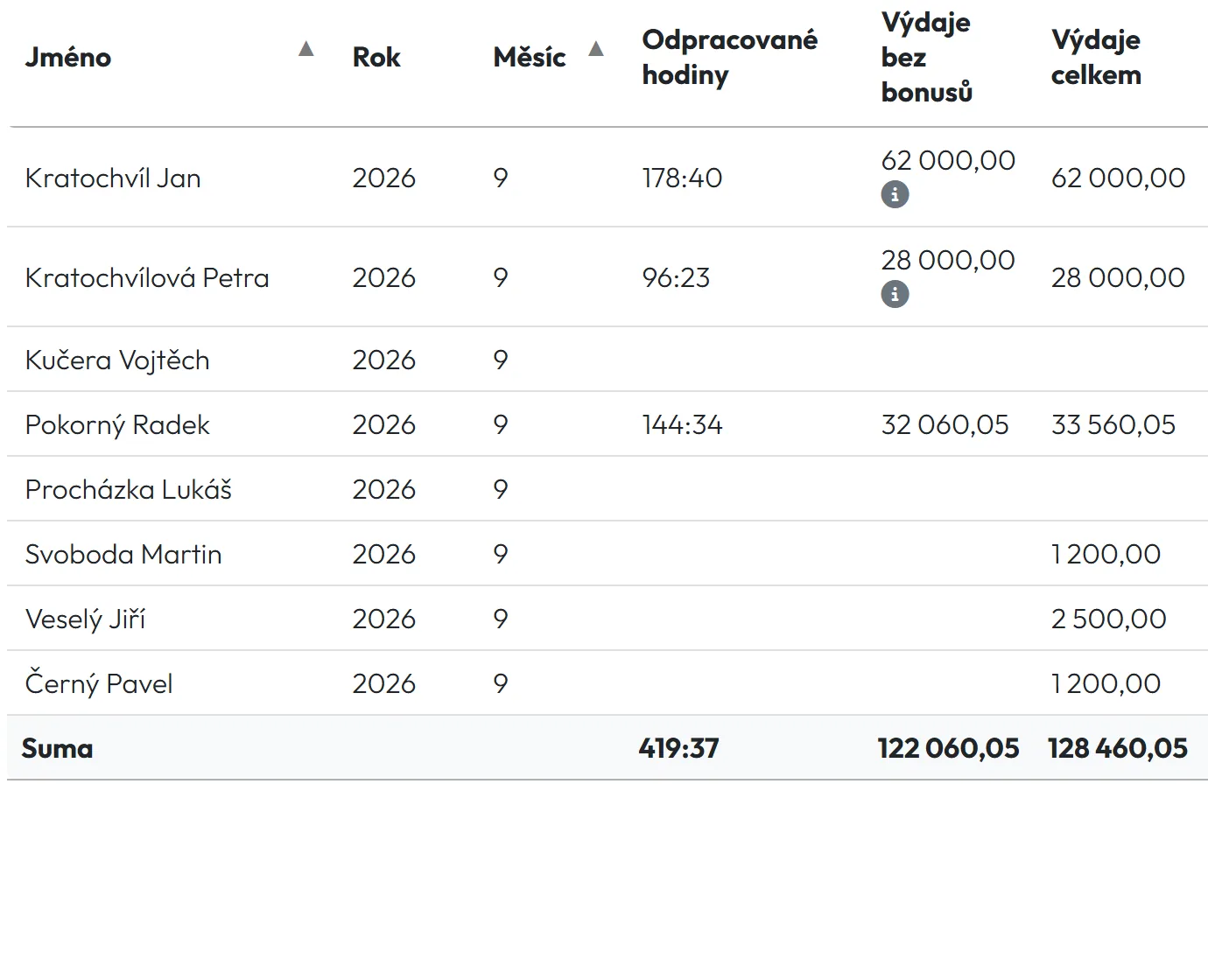
V Tabulkové Reporty na kartě Měsíce jsou sloupce Výdaje bez bonusů a Výdaje celkem. U zaměstnance s fixní mzdou je ikona s vysvětlením. Náklady po pobočkách ukáže karta Podle pobočky s volbou Výdaje bez bonusů – viz Detail poboček, Přehled a Porovnání.
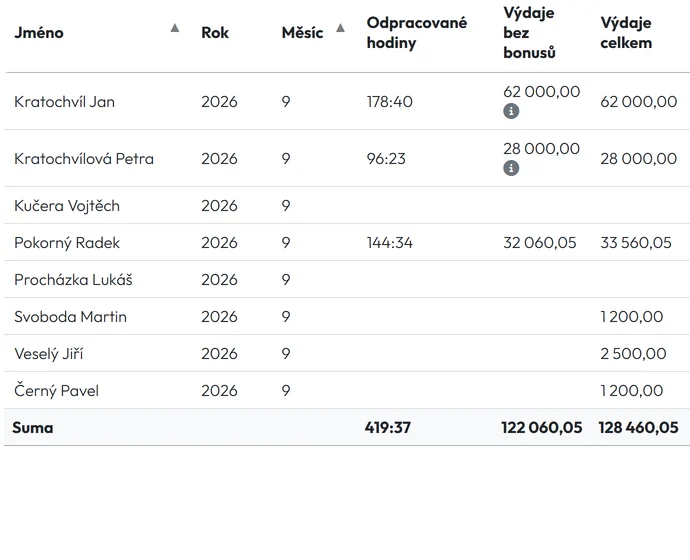
Mzdové náklady v reportu
#Co FreshQR počítá a co ne
Výdaje v reportech jsou odpracované hodiny × platná hodinová sazba plus příplatky ke mzdě, nebo fixní měsíční mzda. Bonusy jsou zvlášť, viz Bonusy. Jde o hrubou mzdu vypočítanou z docházky. Výplatní pásku s daněmi a odvody připraví mzdový program nebo účetní – podklady jí pošlete přes export do mzdového programu nebo Excel.
Příklad: Martin Svoboda odpracuje v říjnu 168 hodin při sazbě 235 CZK/h. Výdaje bez bonusů jsou 39 480 CZK, k tomu se připočtou příplatky, třeba za sobotu.
#Mzda v mobilu zaměstnance
- Zobrazení měsíční mzdyV Moje Společnost › Detaily společnosti › Nastavení mobilní aplikace zapněte Zobrazit měsíční mzdu v mobilní aplikaci. Ve výchozím stavu je vypnuté. Pro jednotlivce ho změníte v detailu zaměstnance. Zaměstnanec pak v části Reporty vidí Měsíční mzda – jen svou a jen když je částka za měsíc vyšší než nula. Viz Reporty v mobilu.
#Zvláštní případy a tipy
- Náklady jsou nulové
- Ve dnech, za které report počítá, nemá zaměstnanec platný záznam mzdy. Zkontrolujte Platné od a Platné do.
- Stavbyvedoucí nemá příplatky
- Má fixní měsíční mzdu. Příplatky se uplatňují jen u hodinové sazby.
- Změna sazby uprostřed měsíce
- Hodinová sazba se použije pro každý den podle platnosti. Mění-li se 15. dne, první polovina měsíce se počítá starou a druhá novou sazbou.
- Kdo vidí mzdy
- Mzdu zadává a mění ten, kdo smí upravovat zaměstnance. Náklady v reportech vidí každý, kdo má přístup k reportům. Role nastavíte v Uživatelských účtech.
#Časté dotazy
Je částka v reportu čistá, nebo hrubá?
Je to hodiny × sazba plus příplatky, případně fixní mzda – tedy hrubá mzda podle docházky. Daně a odvody v reportu nejsou.
Jak zadám zvýšení mzdy od příštího měsíce?
Starému záznamu nastavte datum ukončení a přidejte nový záznam s datem Platné od. Období se nesmí překrývat.
Vidí zaměstnanec mzdy kolegů?
Ne. V aplikaci vidí jen svou měsíční mzdu, a to jen když je zobrazení mzdy zapnuté.
Počítá se fixní mzda podle odpracovaných hodin?
Ne. Započte se celá měsíční částka, při změně v průběhu měsíce poměrná část podle dnů.
#Související
Jste tadyMzda: hodinová sazba a fixní měsíční mzda
Webová aplikace (administrátor)Mobilní aplikace (zaměstnanec)




