Měsíční výkaz docházky zaměstnance a PDF k podpisu
Na této stránce
Rychlá odpověď
Měsíční výkaz docházky najdete na dvou místech. Pro jednoho zaměstnance v Zaměstnanci › detail › Měsíční report, pro všechny najednou v Tabulkové Reporty › Podle zaměstnance. Výkaz ukazuje dny, příchody, odchody, práci, absence a přesčas se součty za měsíc. Tlačítkem PDF ho stáhnete i s poli pro podpis zaměstnance a vedoucího.
#K čemu je to dobré
- Na konci měsíce máte za každého zaměstnance jeden list. Nic nesčítáte a nepřepisujete do Excelu.
- Podepsané PDF založíte k mzdovým podkladům, takže máte docházku za měsíc pohromadě i na papíře.
- Součty sobot, nedělí a svátků jsou pod tabulkou. Mzdová účetní je nemusí hledat den po dni.
- PDF za všechny stáhnete najednou – jako jeden soubor, nebo jako ZIP s jedním PDF na zaměstnance.
#Pro koho se to hodí
Pro koho ano
- Firmy, které archivují měsíční docházku podepsanou zaměstnancem a vedoucím.
- Mzdové účetní, které potřebují výkaz odpracovaných hodin za každého člověka.
- Firmy s hodinovou mzdou, kde lidé pracují každý den jinak dlouho – v dílně, ve skladu nebo v kanceláři.
Pro koho ne
- Posíláte hodiny rovnou do mzdového programu? Pak použijte export do mzdového systému nebo Excel.
- Chcete, aby zaměstnanec výkaz podepsal v mobilu? Elektronický podpis aplikace nemá, PDF je potřeba vytisknout.
#Postup krok za krokem
-
Otevřete Měsíční report zaměstnance.
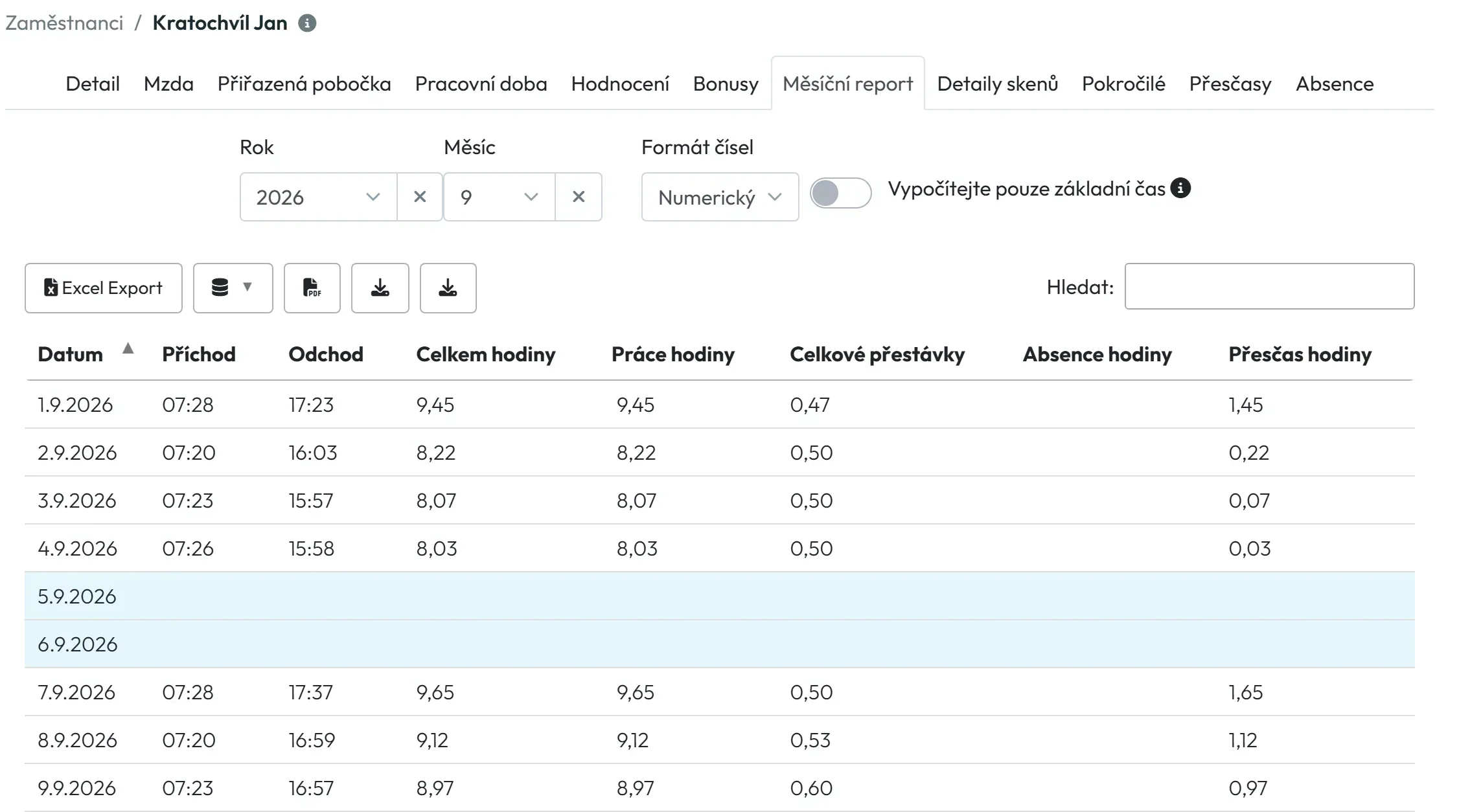
V menu Zaměstnanci klikněte na jméno, například Jan Kratochvíl, a otevřete kartu Měsíční report. Nahoře vyberte rok a měsíc. Report se otevře na posledním měsíci, ve kterém jsou nějaká data – pokud chcete uzavřít jiný měsíc, přepněte ho.
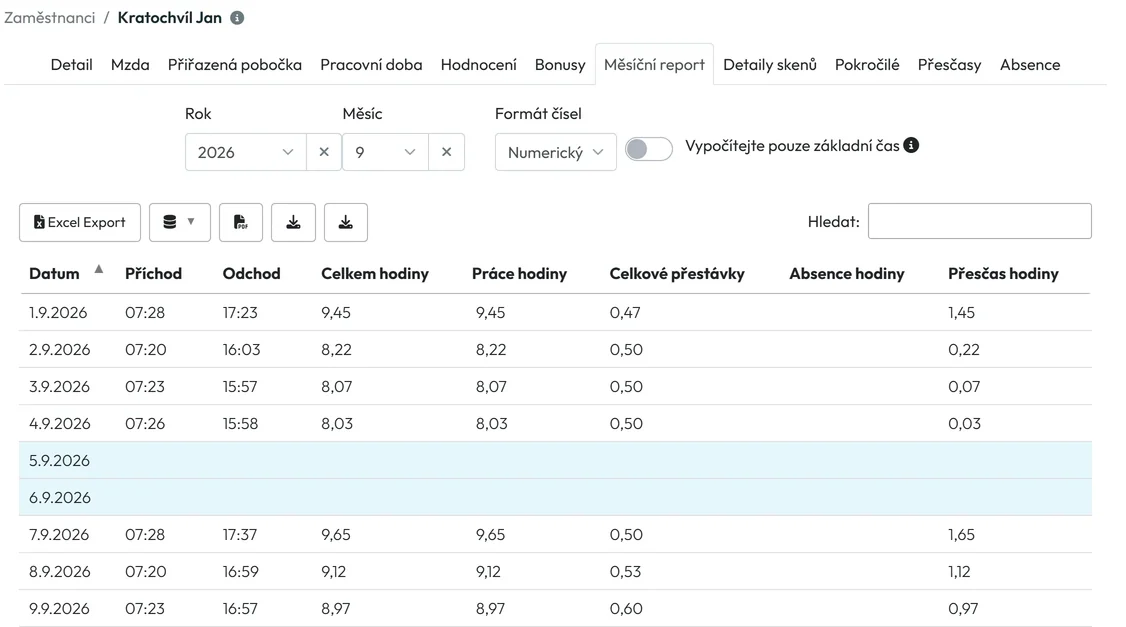
Měsíční report jednoho zaměstnance -
Zkontrolujte dny a součty.
Každý den má řádek s příchodem, odchodem, odpracovaným časem, přestávkami, absencemi a přesčasem. Formát čísel přepíná mezi desetinným číslem (8,5) a hodinami s minutami (08:30).
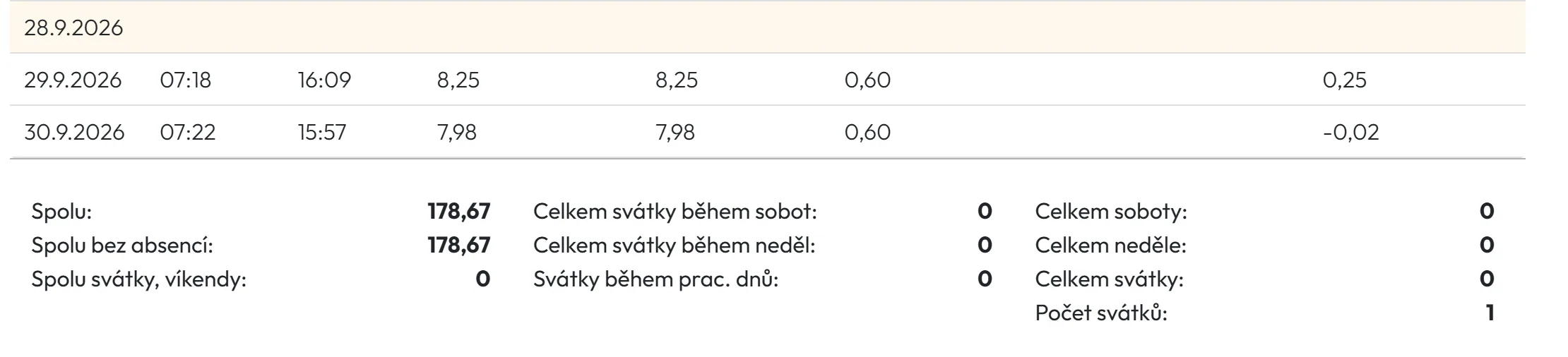
Pod tabulkou je souhrn: celkový čas, čas bez absencí, Celkem soboty, Celkem neděle, Celkem svátky a Počet svátků. Přepínač Vypočítejte pouze základní čas podle nápovědy počítá pracovní dobu za den, která je v rámci standardní délky pracovního dne – tedy bez času navíc.
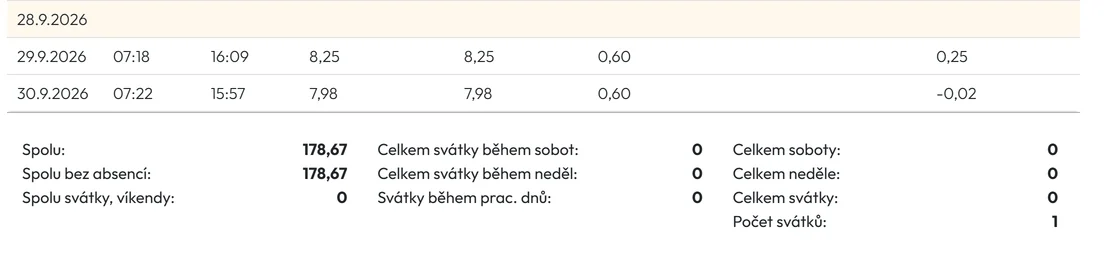
Součty za měsíc jsou pod tabulkou -
Stáhněte PDF.
Klikněte na ikonu PDF nad tabulkou. Soubor se stáhne hned, žádné další okno se neotevře. Na konci PDF je legenda absencí, součty a pole Podpis zaměstnance a Podpis vedoucího. Jak to celé vypadá, ukazuje video pod postupem.
-
Nastavte, co bude v PDF.
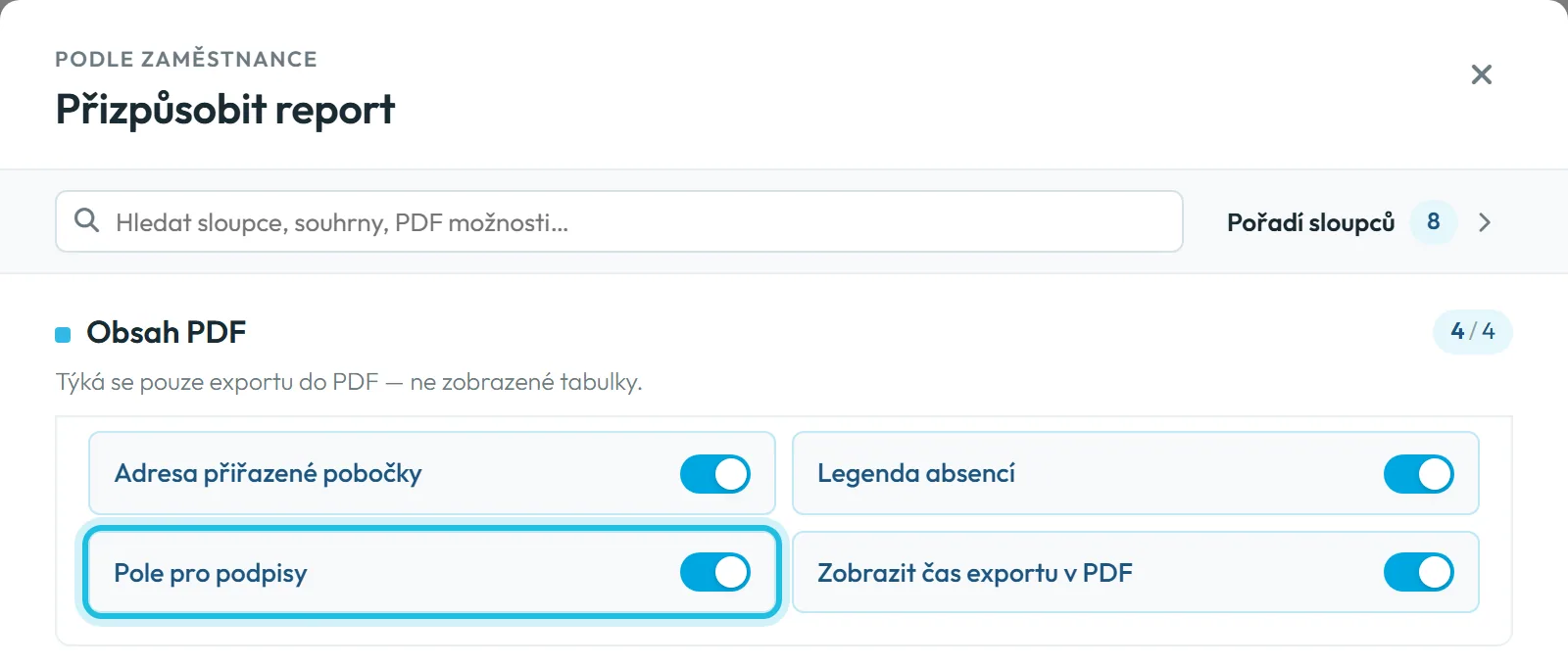
Obsah PDF změníte v okně Přizpůsobit report v sekci Obsah PDF. Najdete tam čtyři přepínače: Adresa přiřazené pobočky, Legenda absencí, Pole pro podpisy a Zobrazit čas exportu v PDF. Výchozí stav je všechny zapnuté. Jak říká nápověda, týkají se pouze exportu do PDF, ne zobrazené tabulky. Toto nastavení i výběr sloupců si pamatuje váš uživatelský účet, kolega tedy může mít PDF jiné. Sloupce popisuje návod Vlastní sloupce a šablony reportů.
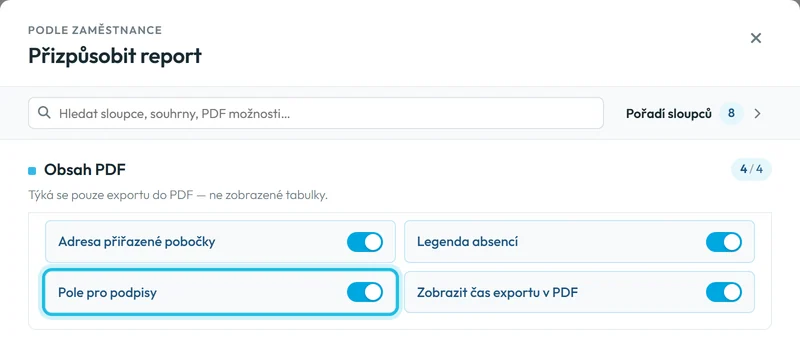
Pole pro podpisy zapnete v Obsahu PDF -
Vytiskněte a nechte podepsat.
PDF vytiskněte, nechte podepsat zaměstnance i vedoucího a založte k mzdovým podkladům. Chcete-li mít jistotu, že se podepsaný měsíc už nezmění, uzamkněte ho. Postup je v návodu Uzamčená období.
#Co obsahuje PDF
V záhlaví PDF je jméno zaměstnance, jeho pobočka s adresou (například Sídlo firmy Brno, Vídeňská 112), název firmy s IČO a DIČ a měsíc. Následuje tabulka dnů se sloupci, které máte vybrané v okně Přizpůsobit report. Pod tabulkou je legenda zkratek absencí, součty za měsíc a dvě pole pro podpis. Úplně dole je řádek Export z docházkového systému Fresh QR
s datem a časem exportu.
Pokud výkaz tisknete každý měsíc, nastavte si sloupce jednou a uložte je jako šablonu. Příští měsíc už jen vyberete měsíc a stáhnete PDF.
#Než měsíc uzavřete
Výkaz je jen tak přesný jako data pod ním. Před tiskem se vyplatí projít tyto body:
- Vyřiďte čekající žádosti o dovolenou. Neschválená absence ve výkazu chybí – viz Schválení dovolené.
- Dohledejte zapomenuté odchody a dny bez skenu. Pomůže karta Kontroly.
- Podívejte se na přesčasy, hlavně pokud je schvalujete ručně – viz Přesčasy.
- Stáhněte PDF, nechte ho podepsat a měsíc uzamkněte.
#Další způsoby, jak získat měsíční výkaz
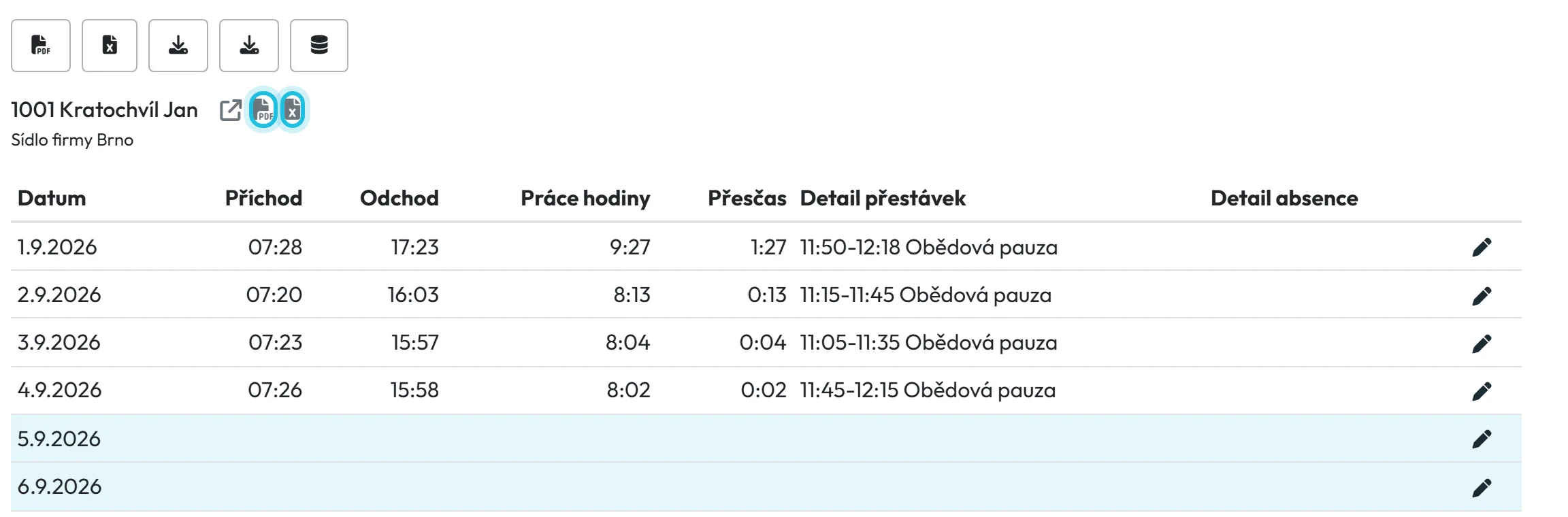
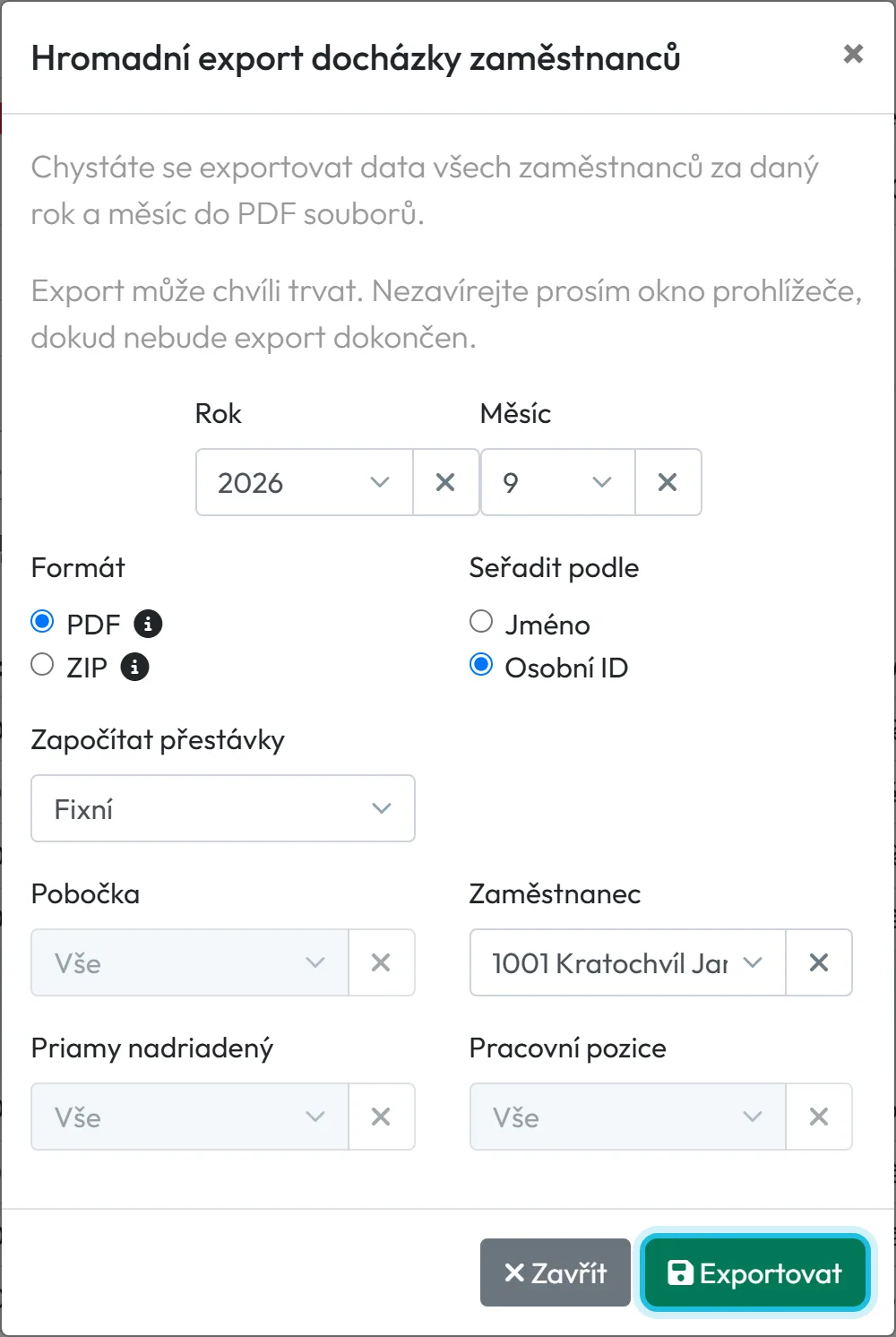
- Za všechny v Tabulkových reportechV Tabulkové Reporty otevřete kartu Podle zaměstnance a vyberte měsíc. Každý zaměstnanec má vlastní blok se jménem a Osobním ID. Filtr pobočky, pozice nebo nadřízeného seznam zúží. U jména jsou ikony pro PDF a Excel jen pro tohoto zaměstnance. Ikona PDF otevře dialog exportu s už předvyplněným zaměstnancem a po kliknutí na Exportovat se stáhne jen jeho výkaz. Při dalším hromadném exportu proto zkontrolujte, že je pole zaměstnance prázdné.
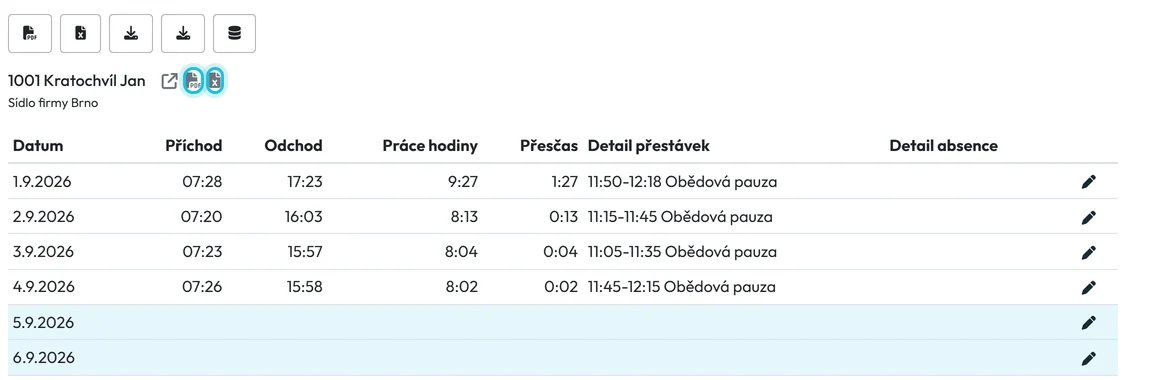
PDF jednoho zaměstnance k podpisu - PDF za všechny najednouIkona PDF v panelu nad kartou Podle zaměstnance otevře hromadný export docházky zaměstnanců. Ve formátu PDF dostanete jeden soubor se všemi, ve formátu ZIP samostatné PDF pro každého. Podrobnosti jsou v návodu Export do Excelu a PDF.
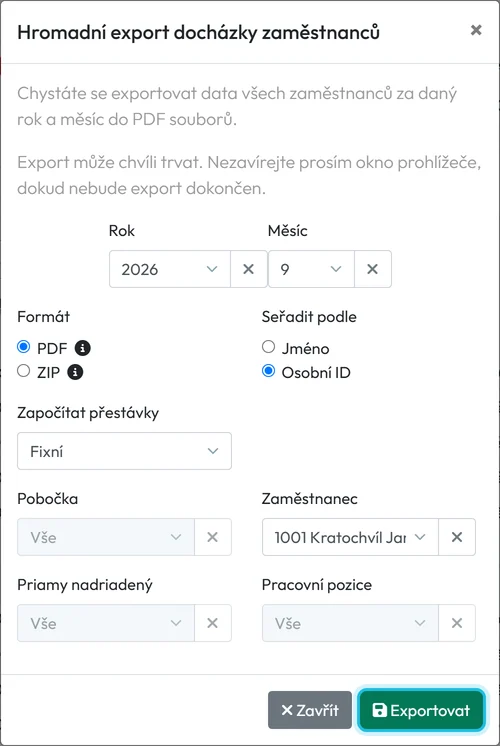
Exportovat stáhne PDF - Zaměstnanec v mobiluMáte-li zapnuté Zobrazit docházkové reporty v mobilní aplikaci, zaměstnanec si své hodiny prohlédne sám v části Reporty. Co tam vidí, popisuje návod Reporty v mobilu.
#Zvláštní případy a tipy
- V PDF chybí podpisy
- Otevřete Přizpůsobit report › Obsah PDF a zapněte Pole pro podpisy. Nastavení platí pro váš účet.
- Příliš mnoho sloupců
- Do PDF se vejde nejvýše 10 sloupců s daty. Máte-li jich vybraných víc, před tiskem zkontrolujte, že v PDF jsou všechny, které potřebujete.
- Hodiny nesedí se skeny
- Výkaz počítá s časem po zaokrouhlení, ukotvení a odečtení přestávek. Pravidla najdete v návodu Pracovní rozvrhy.
- Chyba v jednom dni
- Opravte ji před tiskem. Na kartě Podle zaměstnance klikněte na tužku na konci řádku dne a upravte skeny nebo přestávky. Viz Detaily skenů.
- Prázdný měsíc
- Zobrazí se
Žádné záznamy docházky za toto období
. Zaměstnanec v tom měsíci nemá docházku, nebo měsíc patří do období skrytého v Uzamčených obdobích. - Dovolená a další absence
- Ve výkazu jsou jen schválené absence. Dokud žádost čeká, v součtech není. Viz Schválení dovolené.
- Přesčas
- Jak přesčas vzniká a co znamená záporné číslo, vysvětluje návod Přesčasy. Máte-li zapnutý Měsíční přesčas, sloupec Přesčas u jednotlivých dnů se nezobrazuje.
#Časté dotazy
Jak nechám zaměstnance podepsat výkaz?
Výkaz vytiskněte z PDF a nechte ho podepsat. Aplikace zaměstnanci ukáže jeho hodiny, ale elektronický podpis nemá.
Proč má kolega v PDF jiné sloupce?
Výběr sloupců a obsah PDF si pamatuje každý uživatelský účet zvlášť. Chcete-li mít stejné PDF, uložte nastavení jako šablonu reportu.
Jak stáhnu výkazy za všechny zaměstnance najednou?
V Tabulkové Reporty › Podle zaměstnance klikněte na ikonu PDF v panelu nad reportem. Formát ZIP vám dá samostatné PDF pro každého zaměstnance.
Jde výkaz po podpisu zamknout?
Ano. Měsíc uzamkněte v Moje Společnost › Uzamčená období. V režimu Uzamknout zůstane vidět, ale docházku v něm už nikdo neupraví.
Je v PDF i adresa pobočky a IČO firmy?
Ano. Záhlaví obsahuje jméno zaměstnance, pobočku s adresou a IČO a DIČ firmy. Adresu pobočky můžete v Obsahu PDF vypnout.
#Související
Jste tadyMěsíční report zaměstnance a PDF k podpisu
Administrátor
Zaměstnanec
Webová aplikace (administrátor)Mobilní aplikace (zaměstnanec)




