Kalendář dovolených a absencí zaměstnanců na jeden měsíc
Na této stránce
Rychlá odpověď
Kalendář dovolených najdete v levém menu pod položkou Kalendář. Ukazuje celý měsíc: každá absence je pruh se jménem zaměstnance, zelený u schválené a modrý u požádané. U každého dne vidíte, kolik lidí pracovalo, a kliknutím na absenci otevřete její detail ke schválení.
#K čemu je to dobré
- Jedním pohledem víte, kdo bude příští měsíc pryč, a nemusíte procházet seznam absencí.
- Čekající žádosti vidíte v souvislostech – kdo další je ten týden na dovolené – a rovnou je otevřete ke schválení.
- Ve stejném kalendáři jsou i počty pracujících za den a poznámky ke dni.
#Pro koho se to hodí
Pro koho ano
- Majitelé a vedoucí, kteří plánují měsíc a hlídají obsazení.
Pro koho ne
- Velmi malé týmy, kterým stačí seznam na kartě Absence.
#Postup krok za krokem
-
Otevřete Kalendář.
V levém menu klikněte na Kalendář. Otevře se aktuální měsíc, týden začíná pondělím. Tlačítkem Dnes se vrátíte na dnešek, šipkami listujete po měsících.
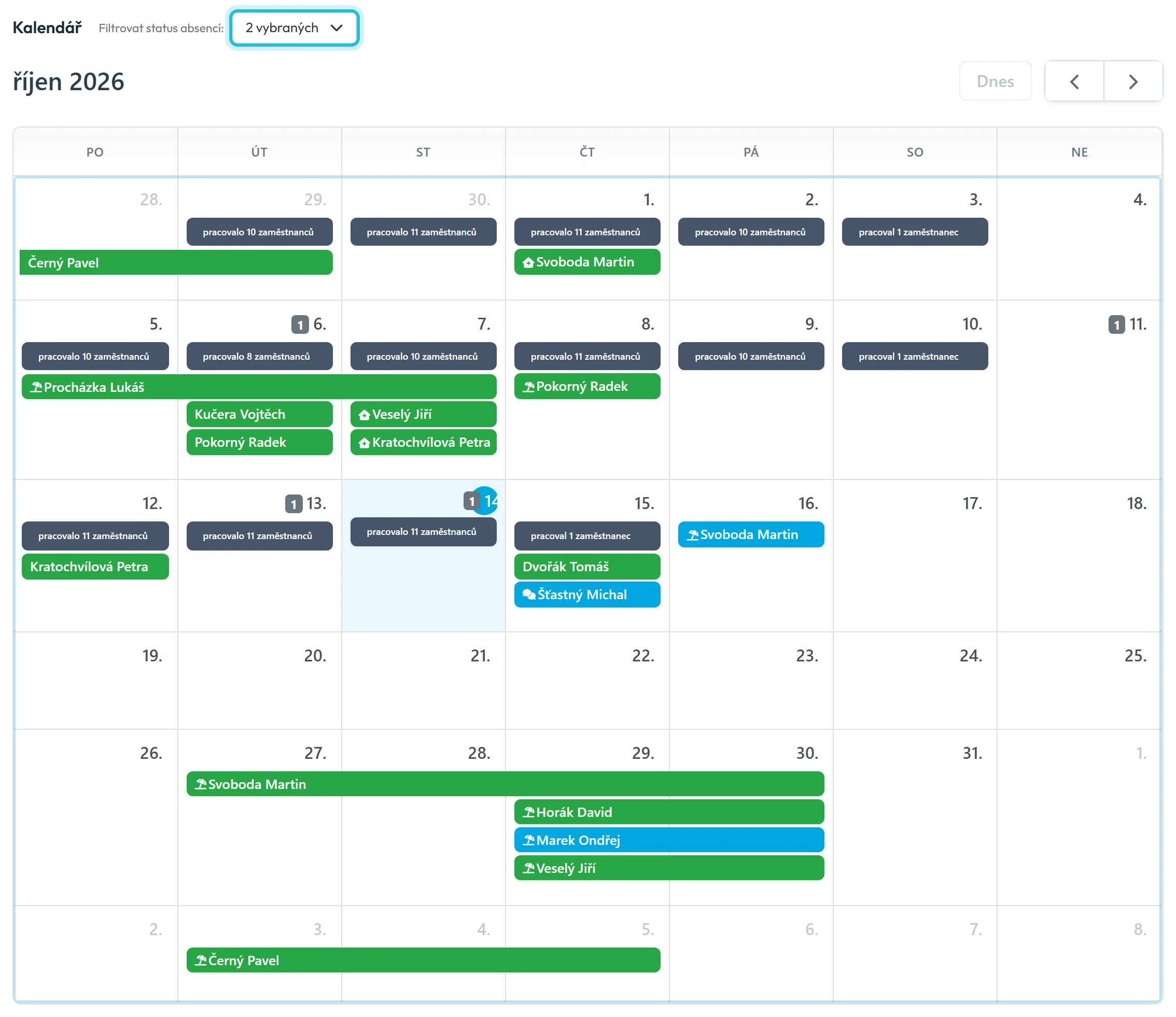
Každá absence je pruh od prvního do posledního dne se jménem zaměstnance a ikonou limitu. Barva odpovídá stavu: Požádaná modrá, Schválená zelená, Zamítnutá červená, Zrušená šedá.
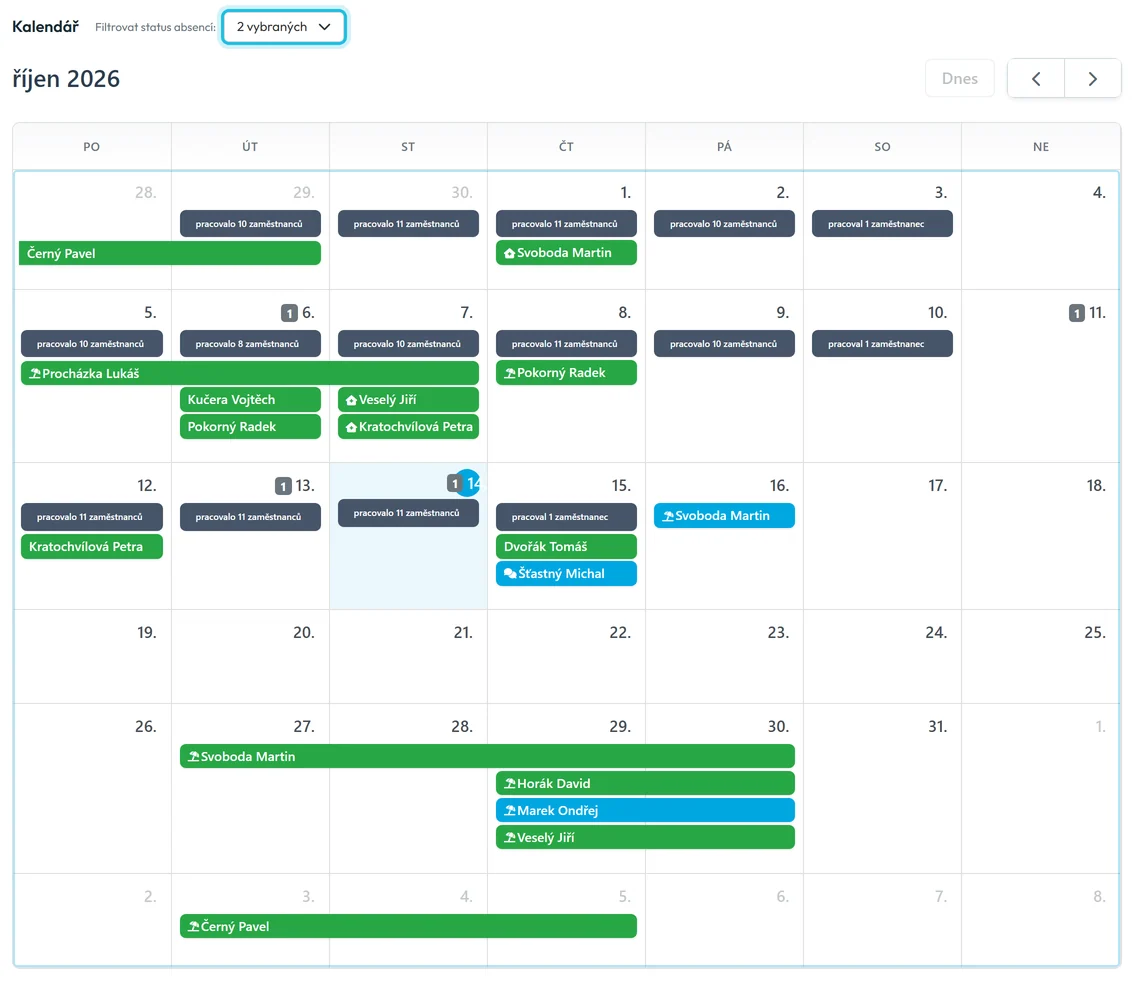
Kalendář ukazuje celý měsíc absencí na jednom místě -
Vyberte, které stavy chcete vidět.
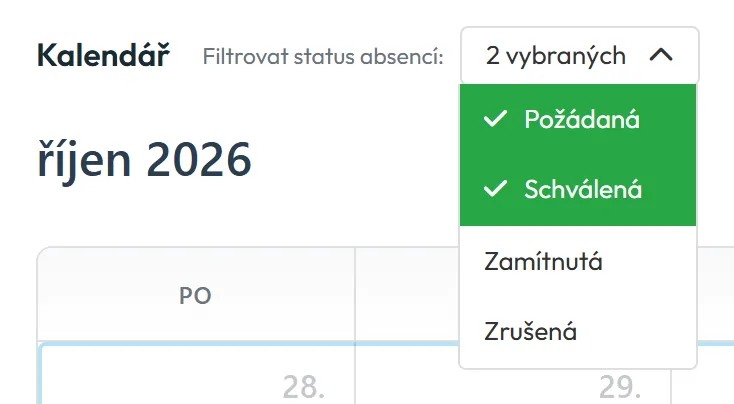
Filtr Filtrovat status absencí umožňuje vybrat více stavů. Výchozí jsou Požádaná a Schválená. Prohlížeč si vaši volbu zapamatuje.
Chcete-li vidět jen žádosti, o kterých se ještě nerozhodlo, nechte zaškrtnutou jen Požádanou.
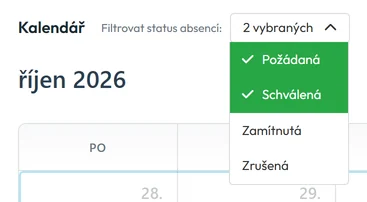
Ve výchozím stavu kalendář ukazuje požádané a schválené absence -
Najeďte na absenci myší, nebo na ni klikněte.
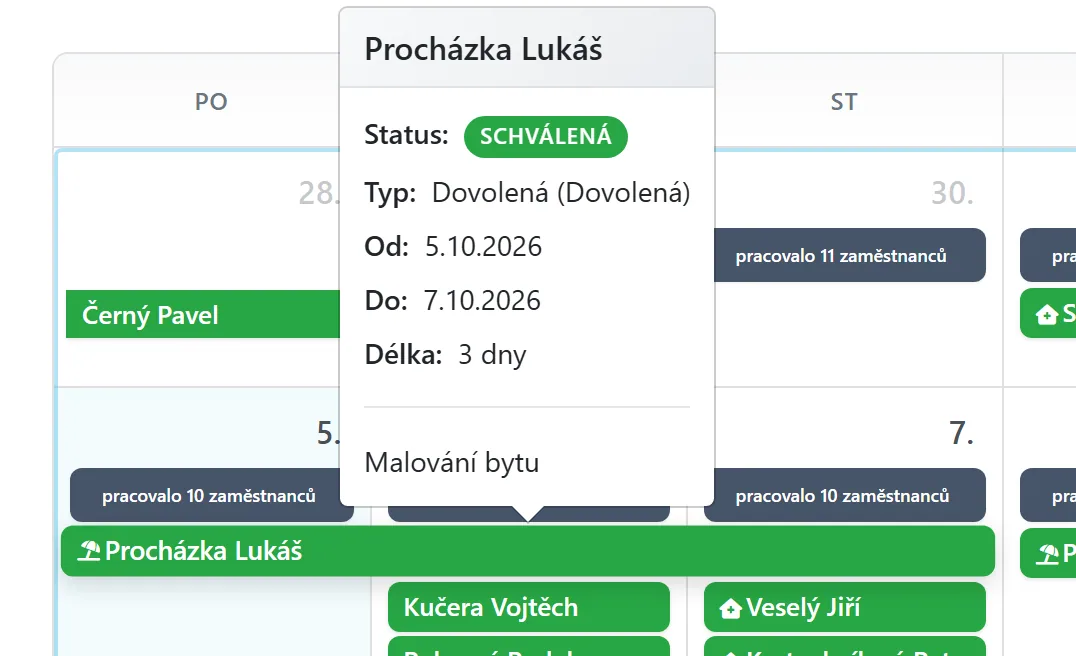
Po najetí myší uvidíte stav, typ, datum od a do a délku ve dnech. Kliknutím otevřete detail absence – u žádosti tam rovnou můžete kliknout na Schválit, viz Schválení dovolené.
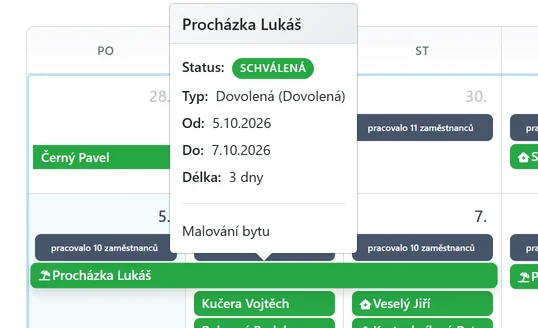
Po najetí myší uvidíte detail absence -
Podívejte se, kdo v daný den pracoval.
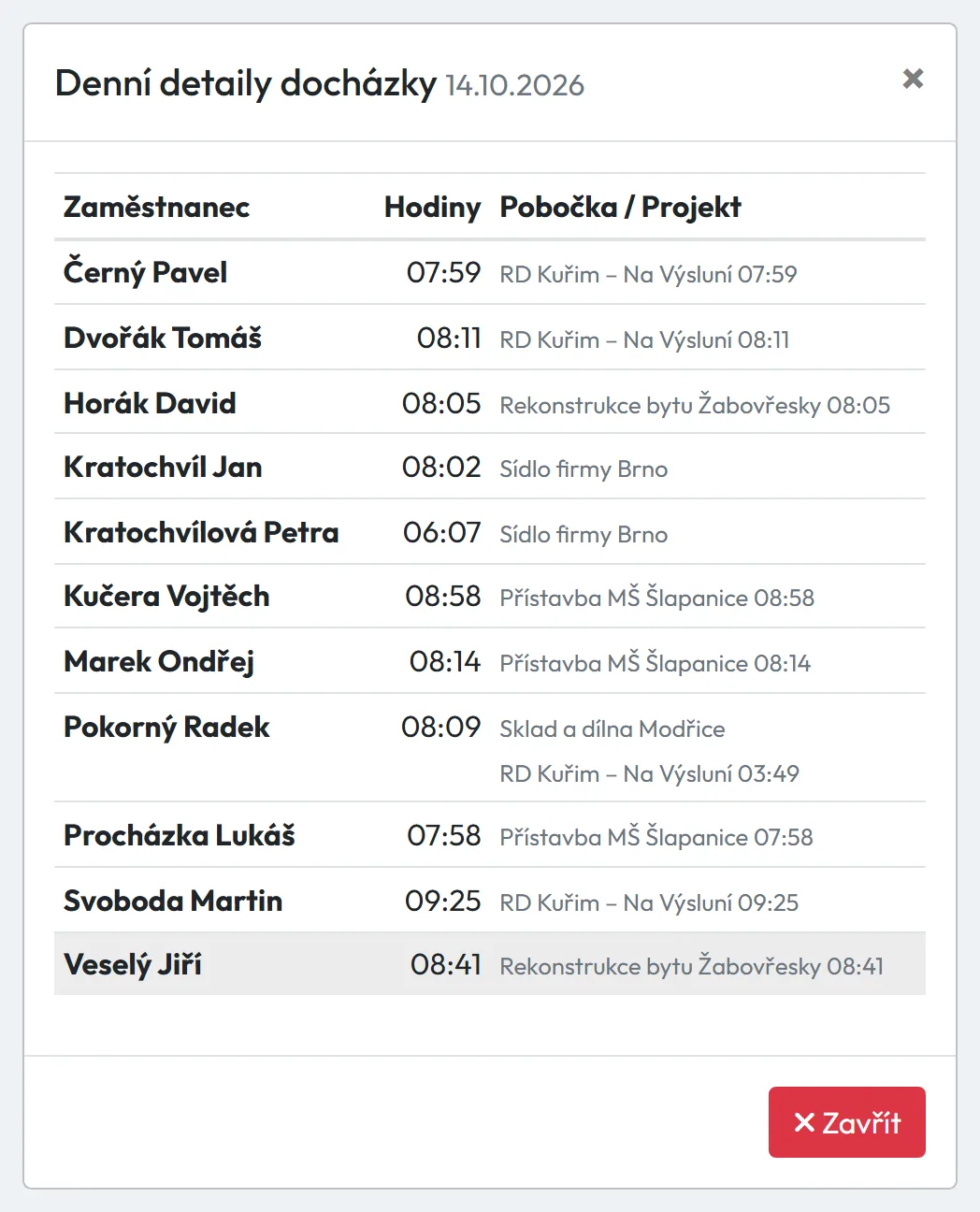
U každého dne je šedý pruh pracovalo 12 zaměstnanců. Kliknutím otevřete okno Denní detaily docházky: kdo pracoval, kolik hodin a na které pobočce nebo projektu.
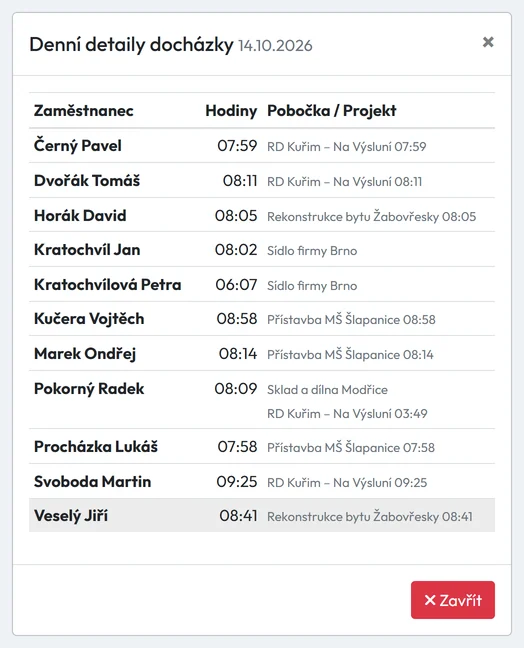
Klik na „pracovalo N zaměstnanců“ otevře denní detaily
#Co dalšího kalendář ukazuje a co ne
- Poznámky – číslo u dne ukazuje počet poznámek zaměstnanců k tomu dni. Kliknutím zobrazíte jejich seznam.
- Karta Kandidáti – u lidí přidaných ručně na kartě Kandidáti ukazuje kalendář i jejich plánované termíny, pokud je vyplníte.
- Neukazuje státní svátky, směny z Plánovače směn ani termíny projektů.
- Jen pro čtení – v kalendáři nic nevytvoříte ani nepřesunete. Novou absenci zadáte v Absence › + Vytvořit.
#Zvláštní případy a tipy
- Kdo kalendář vidí
- Hlavní účet, Administrátor, obě role Manažer a role Kalendář: Pouze čtení a Kalendář: Čtení a úpravy. Účet propojený se zaměstnancem vidí jen jeho a lidi pod ním v organigramu.
- Vedoucí potřebuje vidět i kolegy na stejné pozici
- V Moje Společnost › Uživatelské účty u jeho účtu zaškrtněte Vidět v kalendáři i zaměstnance na stejné pozici. Platí to jen pro kalendář a jen pro účty propojené se zaměstnancem. Viz Uživatelské účty a role.
- Kalendář pro zaměstnance
- Zaměstnanci tento kalendář nevidí. Mají vlastní kalendář absencí kolegů v aplikaci, který ukazuje jen schválené absence – viz Kalendář absencí kolegů.
#Časté dotazy
Jak přidám absenci, kterou chci vidět v kalendáři?
Zadejte ji v Absence › + Vytvořit a v kalendáři se ukáže sama. Kalendář samotný slouží jen k prohlížení.
Proč nevidím některé zaměstnance?
Váš účet je propojený se zaměstnancem a vidí jen jeho tým. Administrátor vám může zapnout i zaměstnance na stejné pozici.
Jsou v kalendáři vyznačené svátky?
Ve webovém kalendáři ne. Kalendář absencí kolegů v mobilní aplikaci svátky vyznačuje.
Jak rychle najdu jen neschválené žádosti?
Ve filtru Filtrovat status absencí nechte zaškrtnutou jen Požádanou. Zůstanou modré pruhy čekajících žádostí.
#Související
Jste tadyKalendář
Administrátor
Zaměstnanec
Webová aplikace (administrátor)Mobilní aplikace (zaměstnanec)




