Opakované úkoly: pravidla automatického vytváření úkolů
Na této stránce
Rychlá odpověď
Opakované úkoly nastavíte v menu Úkoly tlačítkem Pravidla auto-vytváření. Pravidlo vytvoří úkol pro jednoho zaměstnance buď ve vybrané dny v týdnu v nastavený čas, nebo X dní po dokončení předchozího úkolu. Nový úkol nevznikne, dokud je předchozí z téhož pravidla otevřený, takže se úkoly nehromadí.
Jak to zapnout
Pravidla jsou součástí modulu Úkoly. Pokud v menu Úkoly nevidíte, zapněte modul v Moje Společnost › Doplňkové služby – viz Zadávání úkolů zaměstnancům. Tlačítko Pravidla auto-vytváření pak najdete vpravo nahoře na stránce Úkoly. Pravidlo samo nemá vypínač – běží v rámci svého aktivního období.
- Úkoly
- Pravidla auto-vytváření

- Kdo může zapnout
- Účty, které smějí upravovat úkoly: Hlavní účet, Administrátor, Manažer: Plný přístup kromě nastavení společnosti a Úkoly: Čtení a úpravy. Role jen pro čtení tlačítko nevidí.
- Co se změní
- Pravidlo vytváří obyčejné úkoly. Zaměstnanec je uvidí v aplikaci na záložce Úkoly stejně jako úkoly zadané ručně.
- Platí pro
- Každé pravidlo platí pro jednoho přiřazeného zaměstnance. Vedoucí s účtem omezeným na tým vidí a upravuje jen pravidla pro lidi ze svého týmu.
#K čemu je to dobré
- Rutinní práce se nezapomenou: kontrola lešení každý pátek, servis míchačky jednou za měsíc, týdenní kontrola hasicích přístrojů.
- Nemusíte každý týden zakládat stejný úkol ručně.
- Když zaměstnanec minulý úkol nedokončil, nový nevznikne. Seznam nezaplaví deset stejných úkolů.
- U každého pravidla vidíte historii – kdy úkol vznikl a kdy se přeskočil.
#Pro koho se to hodí
Pro koho ano
- Pravidelné kontroly a údržba: lešení, stroje, auta, hasicí přístroje.
- Úklid a objednávky v provozech, které se opakují podle dnů v týdnu.
- Práce, kde se interval počítá od posledního provedení, třeba servis po 30 dnech.
Pro koho ne
- Úkol pro celou partu jedním pravidlem. Pravidlo má vždy jen jednoho přiřazeného – pro každého člověka vytvořte vlastní.
- Úkoly s kontrolním seznamem nebo přílohami. Pravidlo vytvoří jen název a popis. Kroky napište do popisu.
- Měsíční termíny typu „každý 1. v měsíci“ nebo „každý druhý týden“. Takový vzor pravidla nemají, přibližně ho nahradí volba X dní po dokončení.
#Postup krok za krokem
-
Otevřete pravidla.
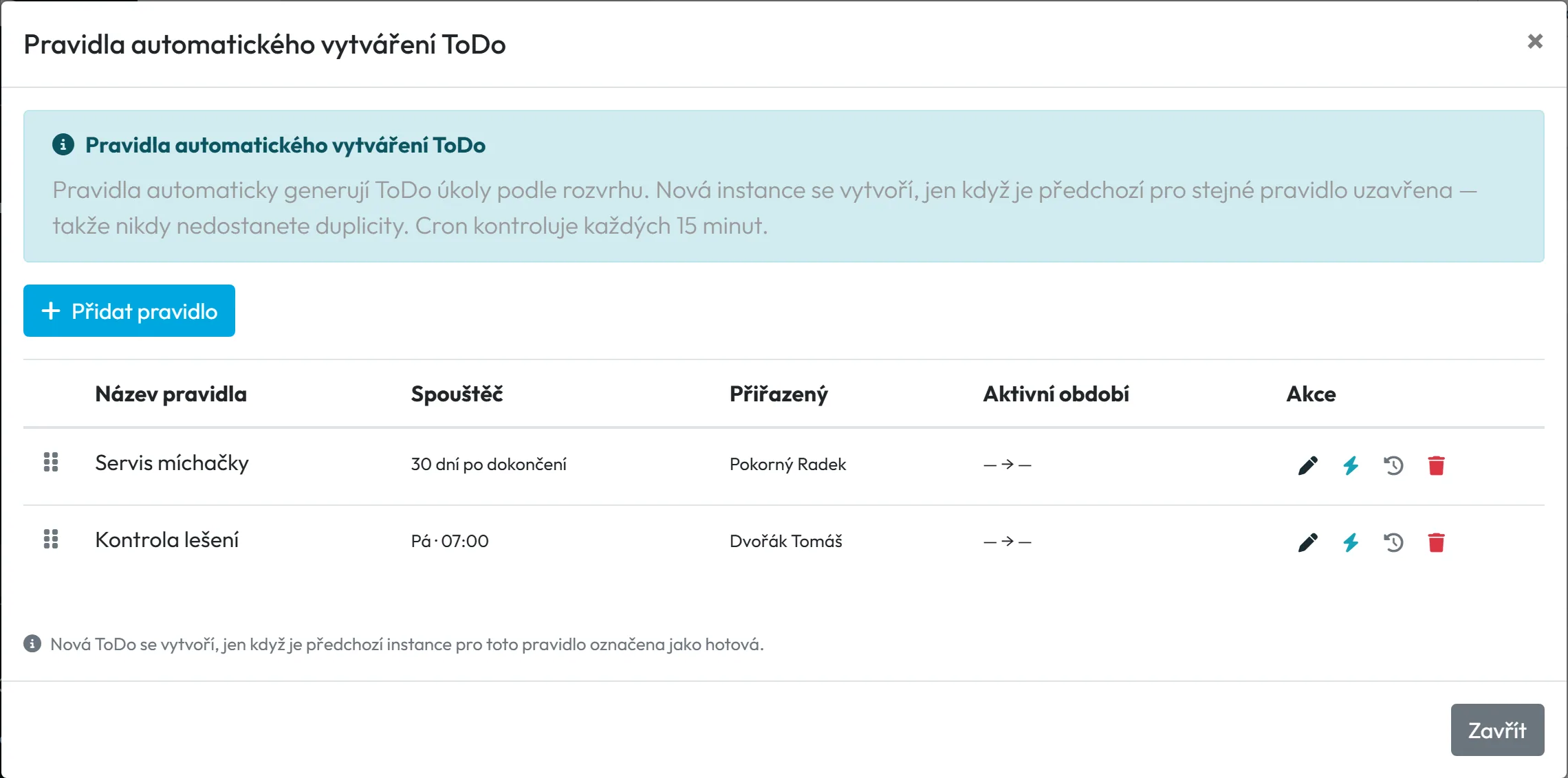
V menu Úkoly klikněte vpravo nahoře na Pravidla auto-vytváření. Otevře se okno se seznamem pravidel: Název pravidla, Spouštěč (například Pá · 07:00 nebo 30 dní po dokončení), Přiřazený, Aktivní období a ikony akcí. Klikněte na Přidat pravidlo.
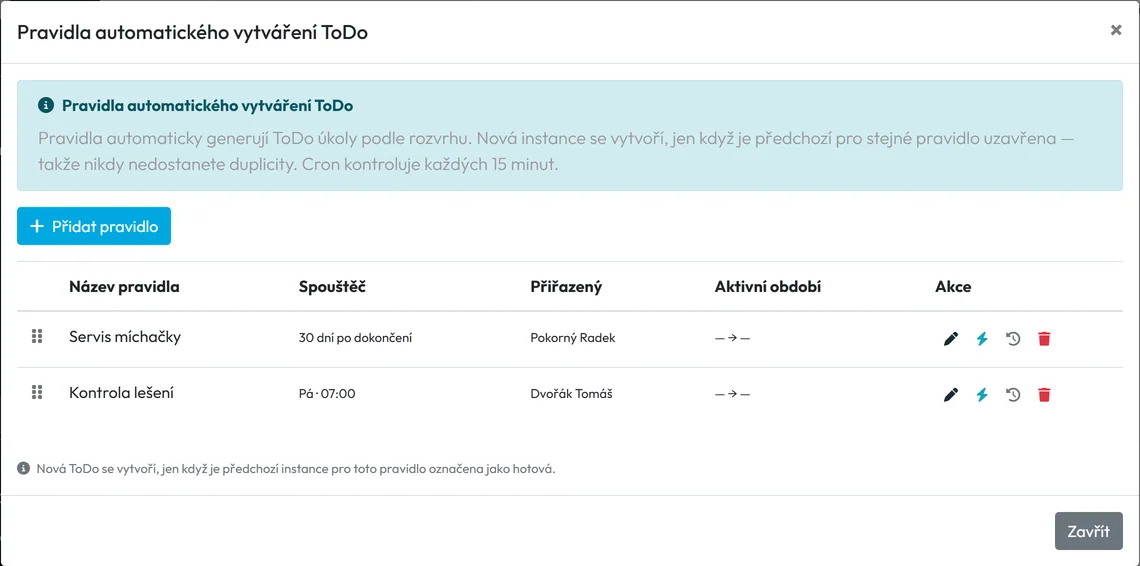
Všechny opakované úkoly máte v jednom seznamu -
Vyplňte, co se vytvoří a kdo to udělá.
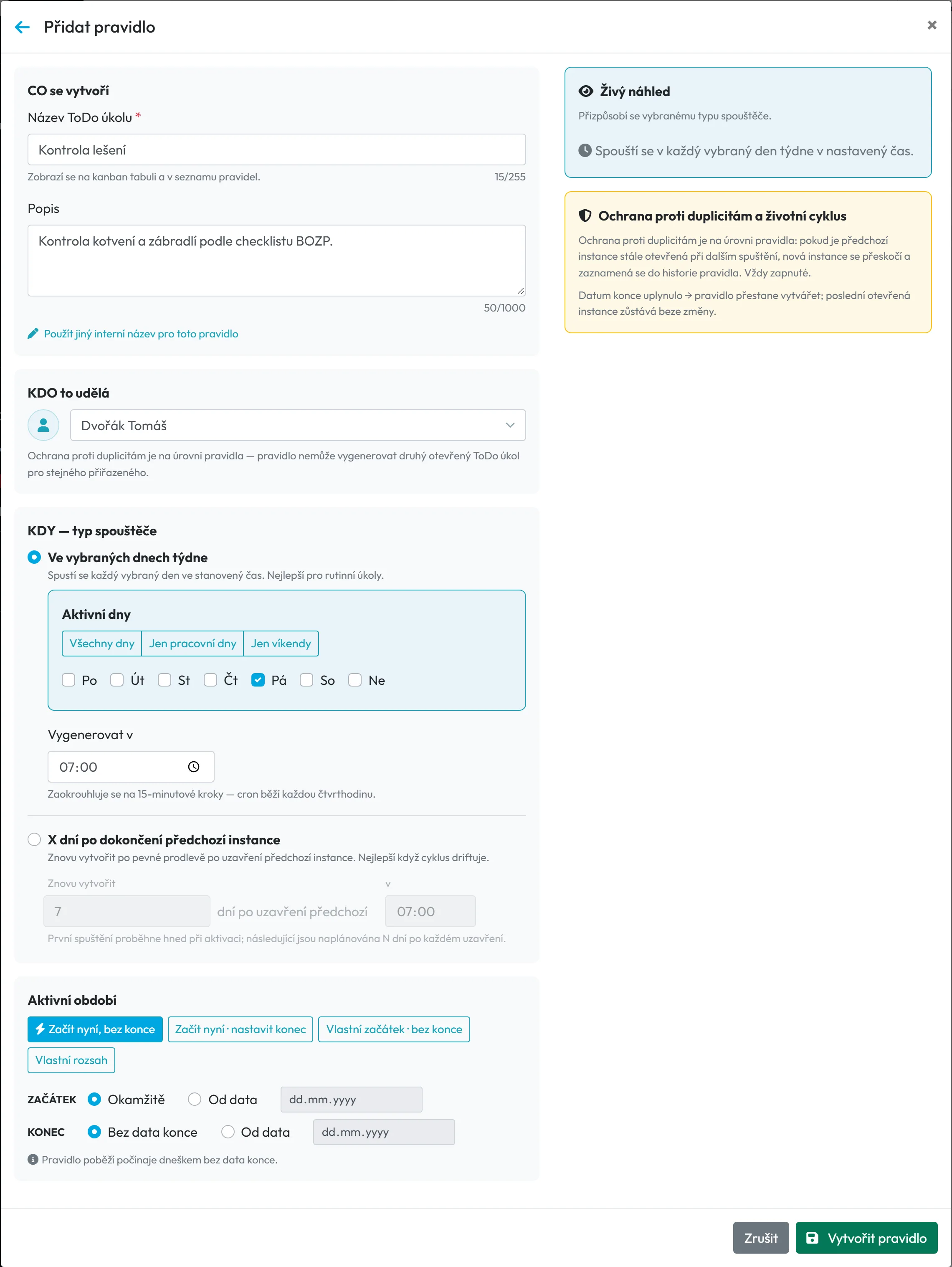
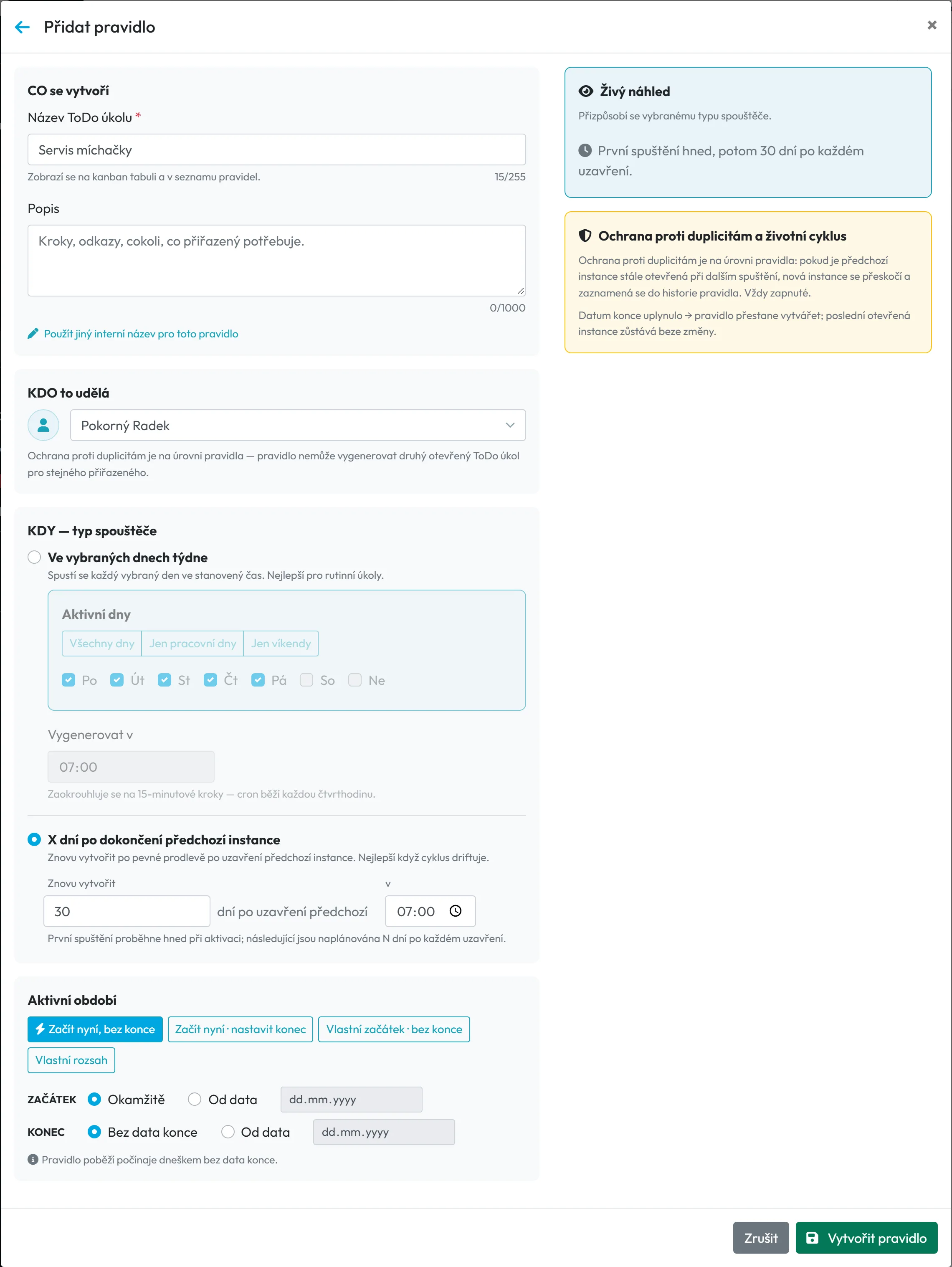
V části CO se vytvoří napište název úkolu, například „Kontrola lešení“, a případně popis – kroky, které má zaměstnanec projít. Pokud chcete, aby se pravidlo v seznamu jmenovalo jinak než úkol, zapněte jiný interní název.
V části KDO to udělá vyberte jednoho zaměstnance. Výběr nabízí i lidi z karty Kandidáti – ty nevybírejte, aplikaci nemají.
-
Zvolte, kdy se úkol vytvoří.
V části KDY — typ spouštěče jsou dvě možnosti:
- Ve vybraných dnech týdne – zaškrtněte dny (nebo zvolte Všechny dny, Jen pracovní dny, Jen víkendy) a v poli Vygenerovat v čas. Čas jde nastavit jen po čtvrthodinách: :00, :15, :30, :45. Hodí se na pravidelnou rutinu, třeba kontrolu lešení každý pátek v 7:00.
- X dní po dokončení předchozí instance – v poli Znovu vytvořit zadejte počet dní a čas. Další úkol vznikne až po uplynutí této doby od dokončení předchozího. Hodí se tam, kde se interval posouvá, třeba servis míchačky 30 dní po posledním servisu.
Živý náhled ve formuláři shrne, jak bude pravidlo spouštět.
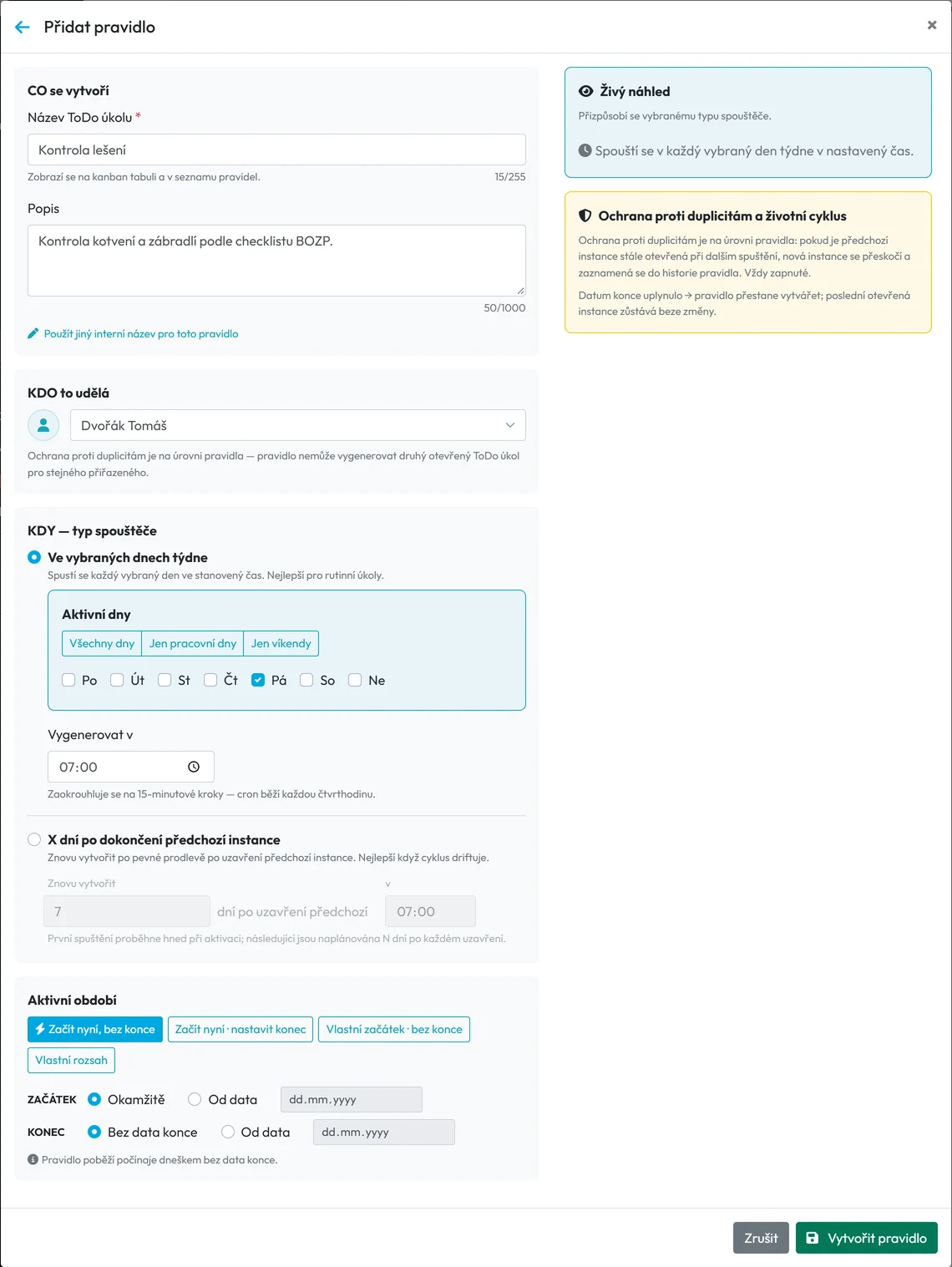
Pravidlo ve vybraných dnech v týdnu -
Nastavte aktivní období a uložte.
Ve výchozím stavu je Začít nyní, bez konce. Pro sezonní práci zvolte vlastní začátek nebo konec – po datu konce pravidlo přestane úkoly vytvářet a v seznamu dostane štítek Ukončeno. Klikněte na Vytvořit pravidlo.
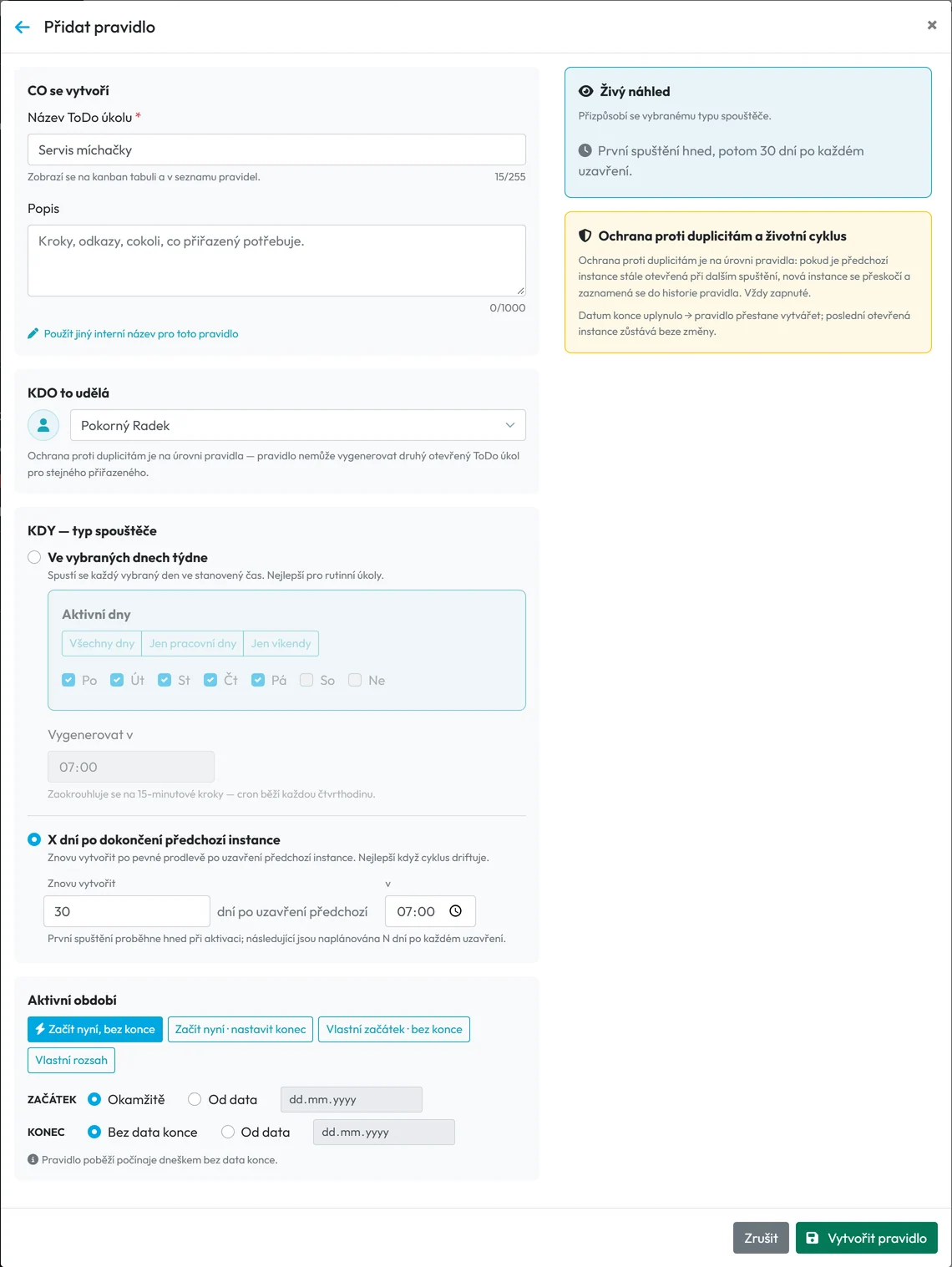
Pravidlo X dní po dokončení předchozího úkolu
#Jak pravidlo pracuje
- Aplikace pravidla kontroluje každých 15 minut. Úkol se proto objeví v nastavený čas nebo krátce po něm.
- Nový úkol vznikne, jen když je předchozí úkol z téhož pravidla dokončený nebo zrušený. Přeskočené spuštění se zapíše do historie pravidla.
- Vytvořený úkol je obyčejný úkol. Kontrolní seznam nebo přílohy mu můžete doplnit ručně v okně úkolu.
- Zaměstnanec o novém úkolu nedostane notifikaci. Uvidí ho na záložce Úkoly v aplikaci – viz Úkoly pro zaměstnance v mobilu.
#Co dalšího s pravidlem uděláte
- UpravitIkona tužky otevře stejný formulář. Změny platí pro budoucí úkoly, už vytvořené zůstanou beze změny.
- Spustit nyníIkona blesku vytvoří úkol hned, bez ohledu na den a čas. I tady platí, že pokud je předchozí úkol ještě otevřený, nový nevznikne.
- HistorieIkona hodin ukáže Historie pravidla: kdy se pravidlo vyhodnotilo, výsledek a odkaz na vytvořený úkol.
- SmazatČervený koš pravidlo po potvrzení smaže. Úkoly, které už vytvořilo, zůstanou.
#Zvláštní případy a tipy
- Úkol tento týden nevznikl
- Zaměstnanec nejspíš nedokončil ten minulý. Podívejte se do historie pravidla – spuštění bude přeskočené. Jakmile starý úkol dokončí nebo ho zrušíte, příští spuštění nový vytvoří.
- Zaměstnanec odešel
- Když někdo z firmy odejde, pravidlo pro něj upravte nebo smažte.
- Stejný úkol pro pět lidí
- Vytvořte pět pravidel, každé s jiným přiřazeným. Jedno pravidlo s více lidmi nejde.
- Pořadí pravidel
- Řádky můžete přetáhnout za úchyt vlevo. Pořadí slouží jen pro přehlednost, na spouštění nemá vliv.
#Časté dotazy
Dostane zaměstnanec druhý úkol, když první nedokončil?
Ne. Dokud je předchozí úkol z pravidla otevřený, nový nevznikne.
Jde pravidlo dočasně pozastavit?
Vypínač pravidla není. Nastavte datum konce, nebo pravidlo smažte a později vytvořte znovu.
Může mít vytvořený úkol kontrolní seznam?
Z pravidla ne. Kroky napište do popisu, nebo seznam doplňte ručně do vytvořeného úkolu.
Můžu nastavit úkol každý první den v měsíci?
Takový vzor pravidla nemají. Použijte X dní po dokončení, například 30 dní.
Upozorní mě pravidlo, že úkol vznikl?
Ne. Nové úkoly uvidíte v menu Úkoly a v historii pravidla.
#Související
Jste tadyAutomatické vytváření úkolů
Administrátor
Zaměstnanec
Webová aplikace (administrátor)Mobilní aplikace (zaměstnanec)




