Автоматичне створення завдань для працівників
На цій сторінці
Коротка відповідь
Автоматичне створення завдань налаштовуєте в меню Завдання кнопкою Авто-створення правил. Правило каже, що створити, кому і коли: у вибрані дні тижня в певний час або через X днів після виконання попереднього. Нове завдання створюється лише тоді, коли попереднє з того самого правила закрите, тож завдання не накопичуються.
Як це увімкнути
Правила працюють, коли ввімкнено модуль Завдання. Кнопка Авто-створення правил є на сторінці Завдання поруч із фільтрами.
- Завдання
- Авто-створення правил
- Додати правило

- Хто може увімкнути
- Власник, Адміністратор, Менеджер: Повний доступ крім налаштувань компанії або Завдання: Перегляд та редагування
- Що зміниться
- Правило створює звичайне завдання, яке працівник бачить у застосунку на вкладці Завдання. Сповіщення він не отримує.
- Діє для
- Кожне правило окремо, для одного виконавця. Модуль Завдання вмикається для всієї компанії в додаткових послугах.
#Навіщо це потрібно
- Рутина не забувається: «перевірити аспірацію в цеху» щопонеділка, «заточити ножі фрезера» кожні два тижні.
- Завдання не множаться: поки попереднє не закрите, нове правило не створює.
- Один раз налаштували – і більше не створюєте те саме завдання вручну щотижня.
#Кому це підходить
Кому підходить
- Виробництвам і складам: обслуговування верстатів, перевірки вентиляції, інвентаризація.
- Завданням, які мають конкретного відповідального, наприклад майстра цеху.
Кому не підходить
- Коли кожна людина в команді має зробити своє: правило має одного виконавця, тож створіть правило для кожного.
- Для щомісячних дат, наприклад «першого числа»: такого варіанта немає. Найближче – «X днів після завершення».
- Якщо завданню потрібен контрольний список: правило створює назву й опис, список додайте вручну.
#Покрокова інструкція
-
Відкрийте правила.
У меню Завдання натисніть Авто-створення правил. Відкриється вікно Правила автоматичного створення ToDo зі списком правил: Назва правила, Тригер, Виконавець, Активний період і Дії. Натисніть Додати правило.
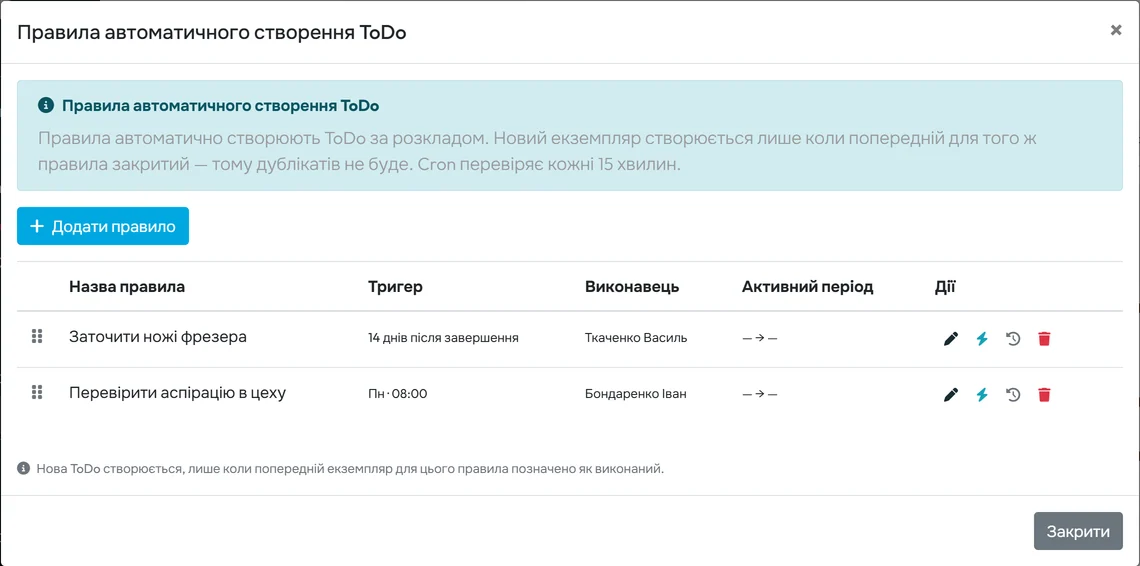
Усі правила автоматичного створення завдань -
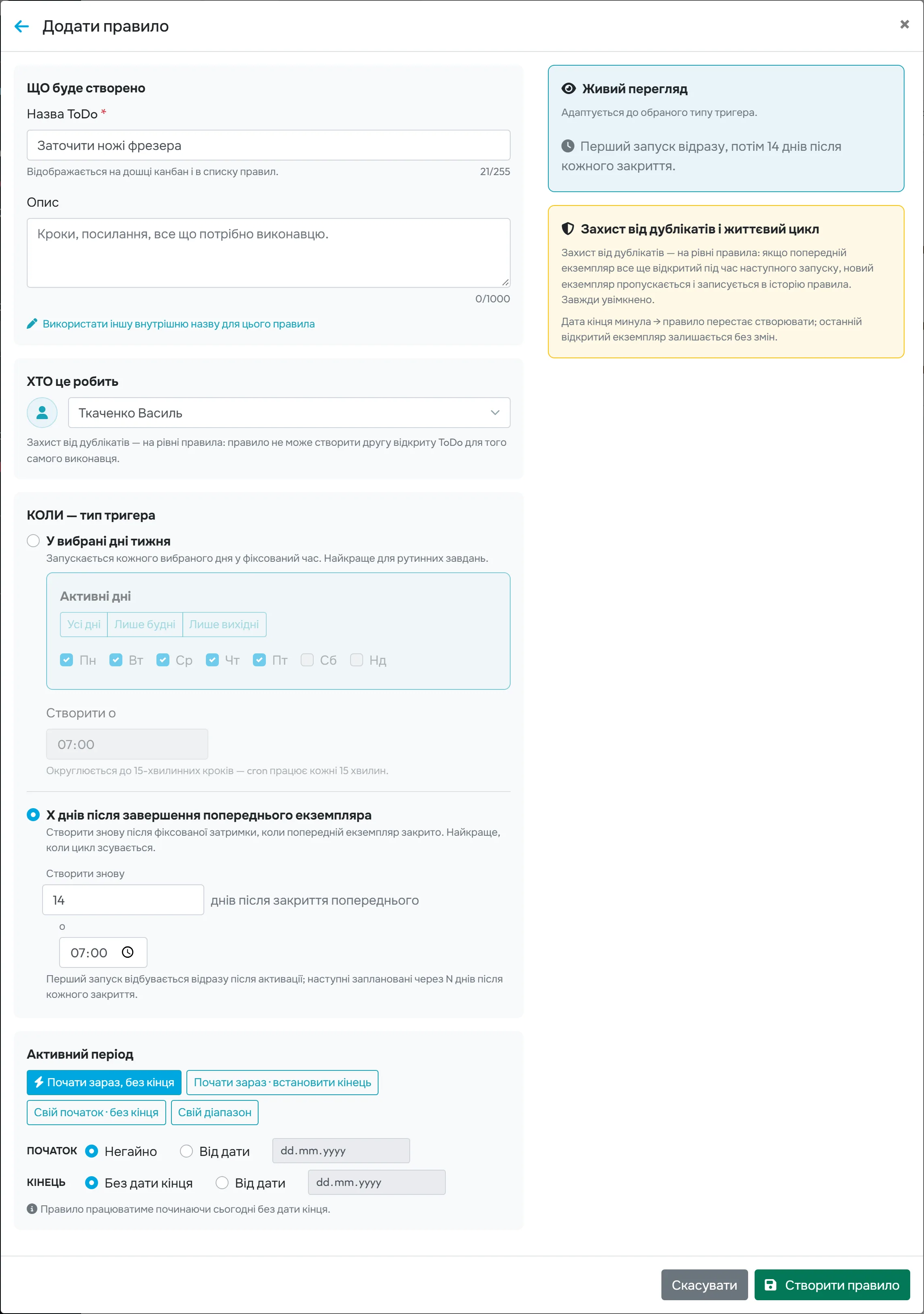
Опишіть, що буде створено.
У розділі ЩО буде створено впишіть Назва ToDo, наприклад «Перевірити аспірацію в цеху». У Опис додайте кроки, наприклад «Огляд рукавів і фільтрів, запис у журнал». Назва потім стоїть і в списку правил. Якщо хочете, щоб правило в списку називалося інакше, натисніть Використати іншу внутрішню назву для цього правила.
-
Виберіть виконавця.
У розділі ХТО це робить виберіть одного працівника, наприклад майстра цеху Івана Бондаренка.
-
Задайте, коли створювати.
У розділі КОЛИ — тип тригера є два варіанти:
- У вибрані дні тижня – позначте дні (або Усі дні, Лише будні, Лише вихідні) і час у полі Створити о. Час округлюється до 15 хвилин.
- X днів після завершення попереднього екземпляра – наприклад «Створити знову 14 днів після закриття попереднього о 07:00». Підходить, коли цикл зсувається: наступне заточування рахується від дня, коли попереднє справді зробили.
Праворуч Живий перегляд одним реченням підсумовує, коли правило спрацює.
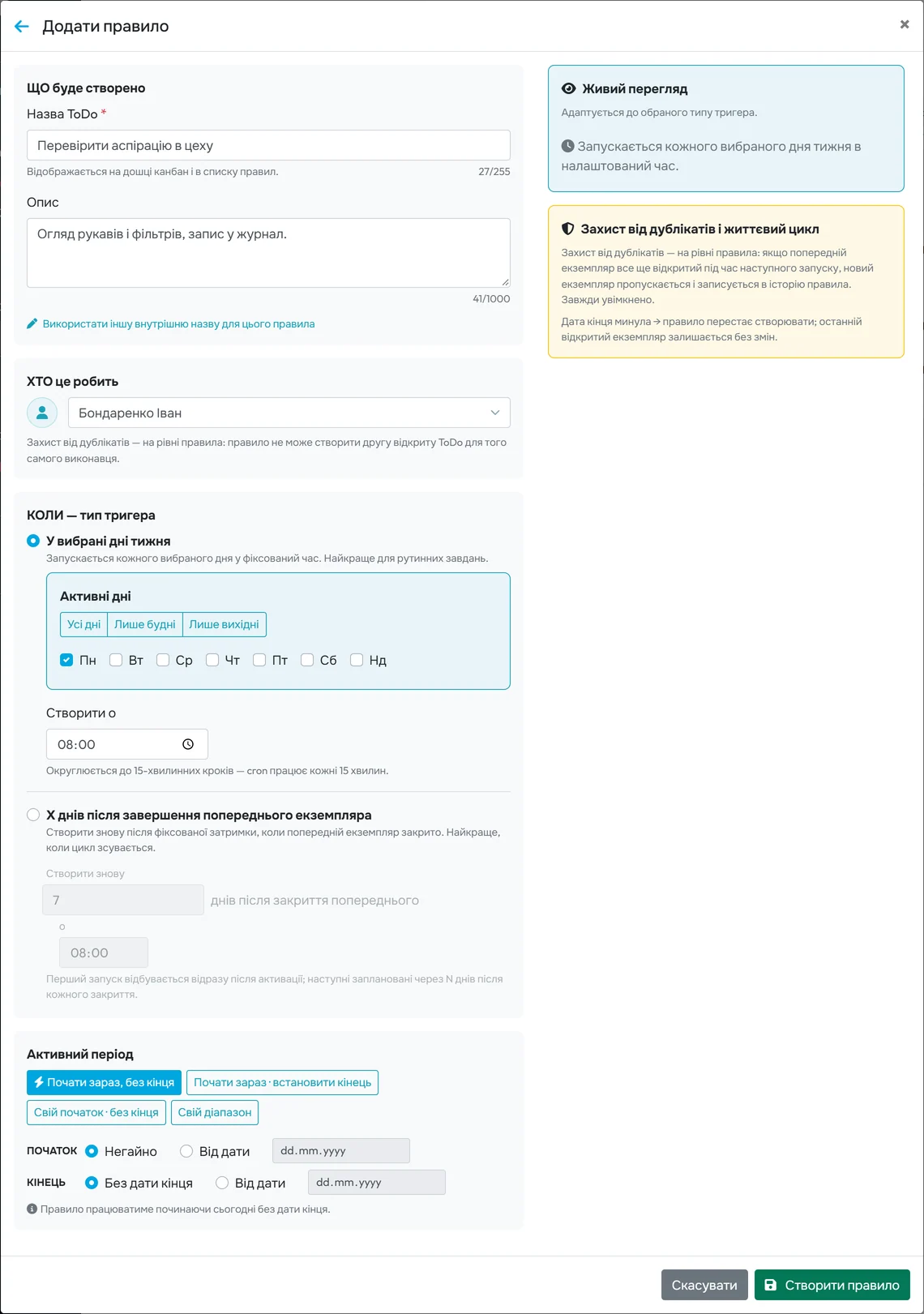
Правило щопонеділка о 08:00 -
Виберіть активний період і збережіть.
Унизу в розділі Активний період залиште Почати зараз, без кінця або виберіть Почати зараз · встановити кінець, Свій початок · без кінця чи Свій діапазон. Натисніть Створити правило. Правило з’явиться у списку з підсумком тригера, наприклад Пн · 08:00.
#Як правило створює завдання
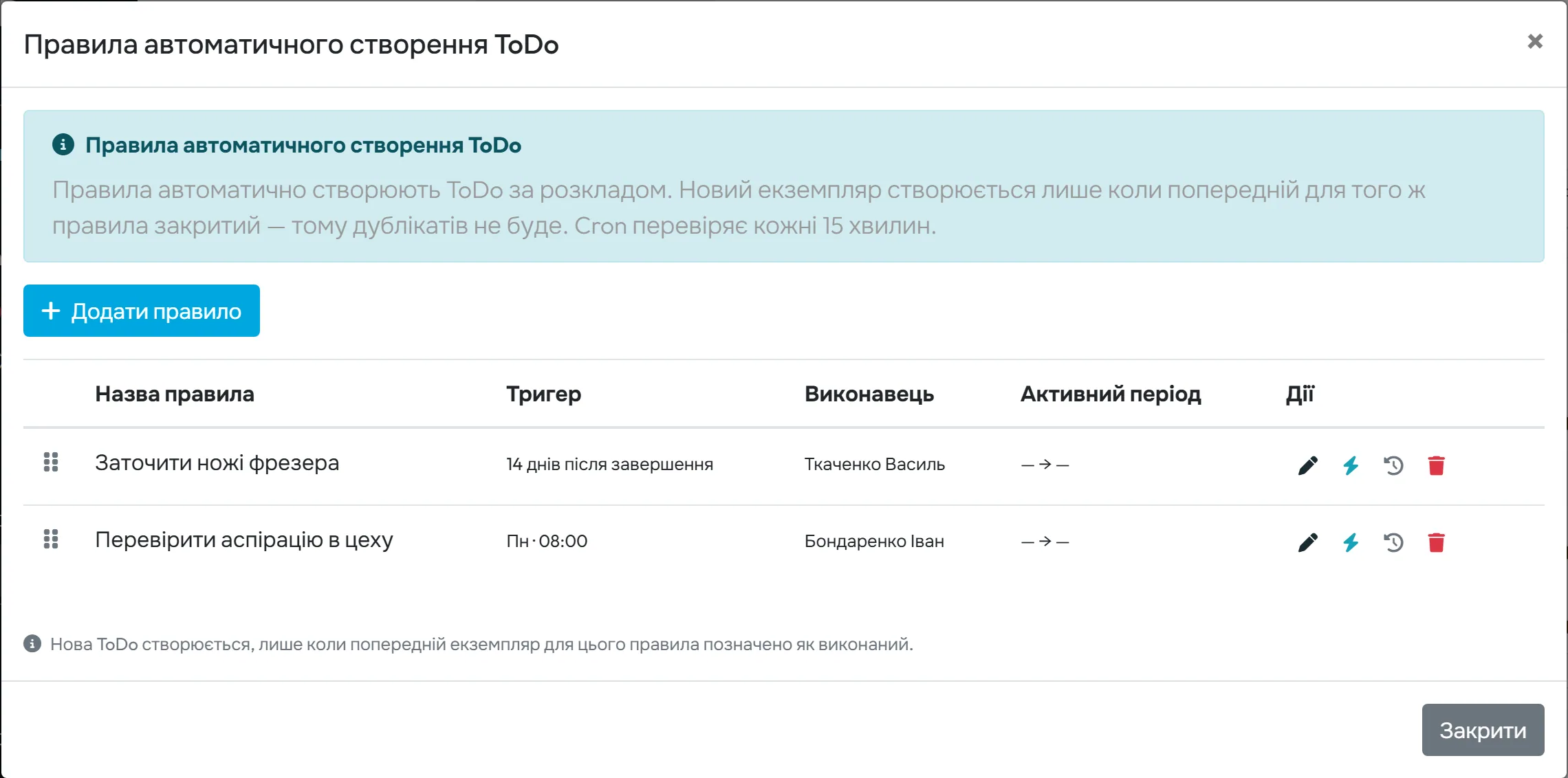
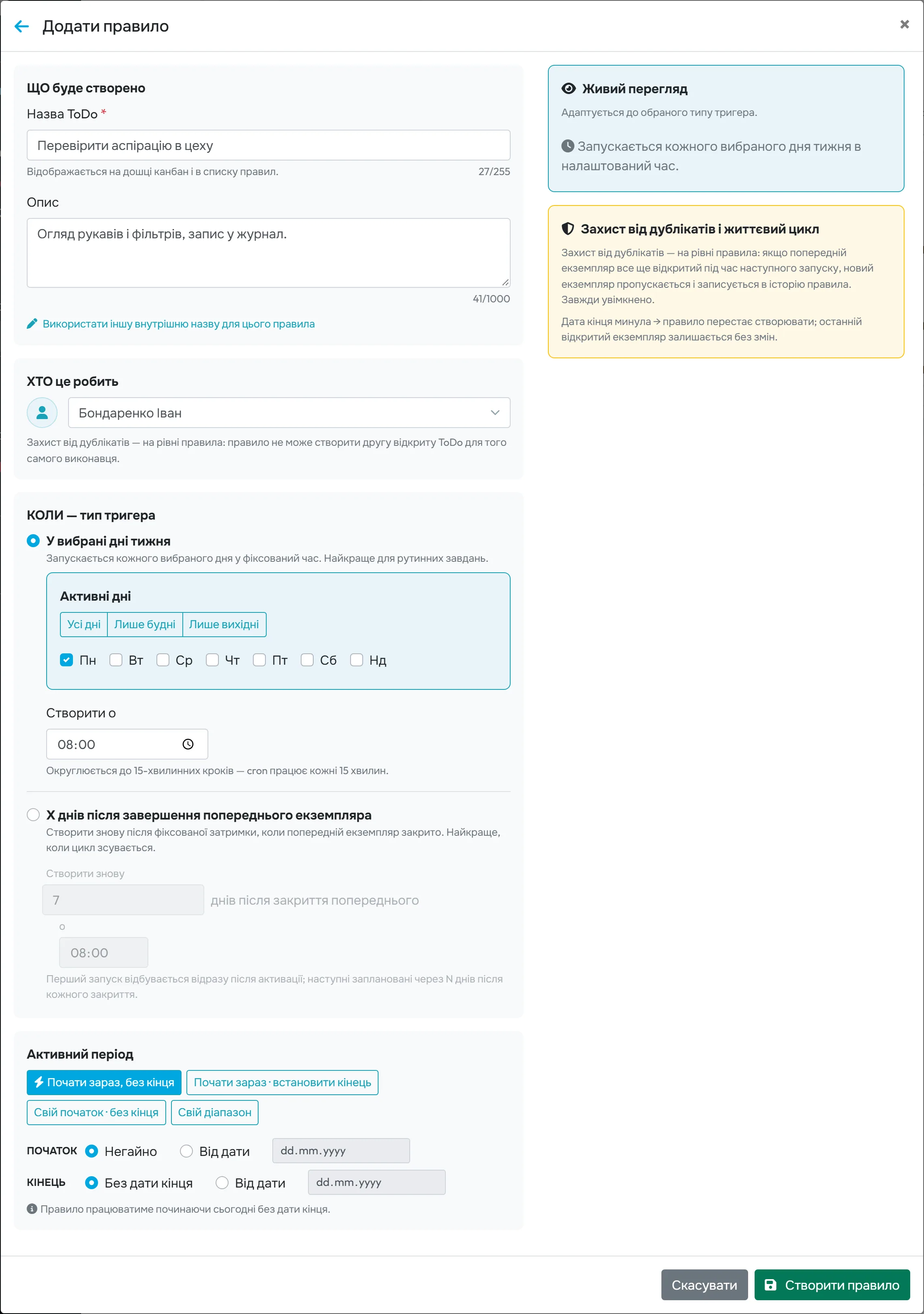
Вікно правил пояснює: правила створюють завдання за розкладом, а перевірка відбувається кожні 15 хвилин. Нове завдання з’являється лише тоді, коли попереднє з того самого правила закрите. Якщо минулотижневе завдання ще відкрите, нове не створиться – запис про це буде в історії правила.
Створене завдання – звичайне завдання на сторінці Завдання і в застосунку виконавця. Далі з ним працюєте як завжди – див. постановка завдань працівникам.
#Інші дії з правилами
- Запустити заразІконка блискавки в рядку правила створює завдання негайно, не чекаючи дня і часу. Якщо попереднє завдання ще відкрите, нове не створиться.
- Історія правилаІконка годинника відкриває історію: коли правило перевірялося, чи створило завдання, чи пропустило його.
- Змінити або видалитиОлівець відкриває ту саму форму – зміни діють для майбутніх завдань. Кошик видаляє правило після підтвердження. Уже створені завдання в обох випадках залишаються.
#Особливі випадки та поради
- Як правило зупинити
- Окремого перемикача паузи немає. Задайте кінець в Активний період або правило видаліть.
- Завдання ще в роботі
- Відкритим вважається кожне незакрите завдання, навіть те, над яким працівник уже працює. Поки воно не завершене чи не скасоване, правило нового не створить.
- Працівник пішов
- Коли виконавець звільняється, відредагуйте правило і виберіть іншого працівника або правило видаліть.
#Поширені запитання
Працівник не завершив минулотижневе завдання. Отримає він друге?
Ні. Поки попереднє завдання з правила відкрите, нове не створюється.
Чи може одне правило створити завдання всій команді?
Ні, правило має одного виконавця. Створіть правило для кожної людини.
Чи може створене завдання мати контрольний список?
Правило створює назву й опис. Кроки впишіть в опис або додайте список вручну до створеного завдання.
Чи отримає хтось сповіщення?
Ні. Працівник побачить нове завдання в застосунку на вкладці Завдання.
#Пов’язані теми
Ви тутАвтоматичне створення завдань
Адміністратор
Вебзастосунок (адміністратор)Мобільний застосунок (працівник)




