Як об’єднати профілі працівника після нового телефону
На цій сторінці
Коротка відповідь
Щоб об’єднати профілі працівника, відкрийте його новий профіль, вкладку Розширені. У розділі Об’єднати дублікати профілів виберіть старий профіль як джерельний і двічі натисніть Об’єднати профілі. Відвідуваність, відсутності та історія перейдуть у поточний профіль, а старий буде закрито. Дію неможливо скасувати, тому спершу перевірте обидві картки.
#Навіщо це потрібно
- Новий телефон не розбиває облік: сканування, відсутності й історія знову в одному профілі, а не у двох.
- Перед об’єднанням ви бачите обидва профілі поруч: перше й останнє сканування та кількість записів.
- Телефон людини, що звільнилася, можна відключити від компанії, а всі її записи залишаться у вас.
#Кому це підходить
Кому підходить
- Компаніям, де люди міняють телефони або перевстановлюють застосунок.
- Компаніям із плинністю кадрів, які після звільнення хочуть відв’язати телефон.
Кому не підходить
- Двом різним людям з однаковим іменем. Їх не об’єднуйте – заповніть кожному особистий ID у картці.
- Видаленим профілям: їх у списку немає. Спершу відновіть профіль у списку працівників.
#Покрокова інструкція
-
Знайдіть дублікат.
Застосунок FreshQR не має входу з паролем. Новий телефон або перевстановлення створює новий профіль, і після першого сканування людина з’являється в списку двічі. Часто новий рядок не має e-mail. Введіть прізвище в поле Пошук, щоб побачити обидва рядки.

Та сама людина двічі після зміни телефону -
Відкрийте новий профіль.
Відкрийте профіль, яким працівник користується зараз, – з найновішими скануваннями, зазвичай без e-mail. Перейдіть на вкладку Розширені. Вона є лише в облікових записів, які можуть редагувати працівників.
-
Виберіть джерельний профіль.
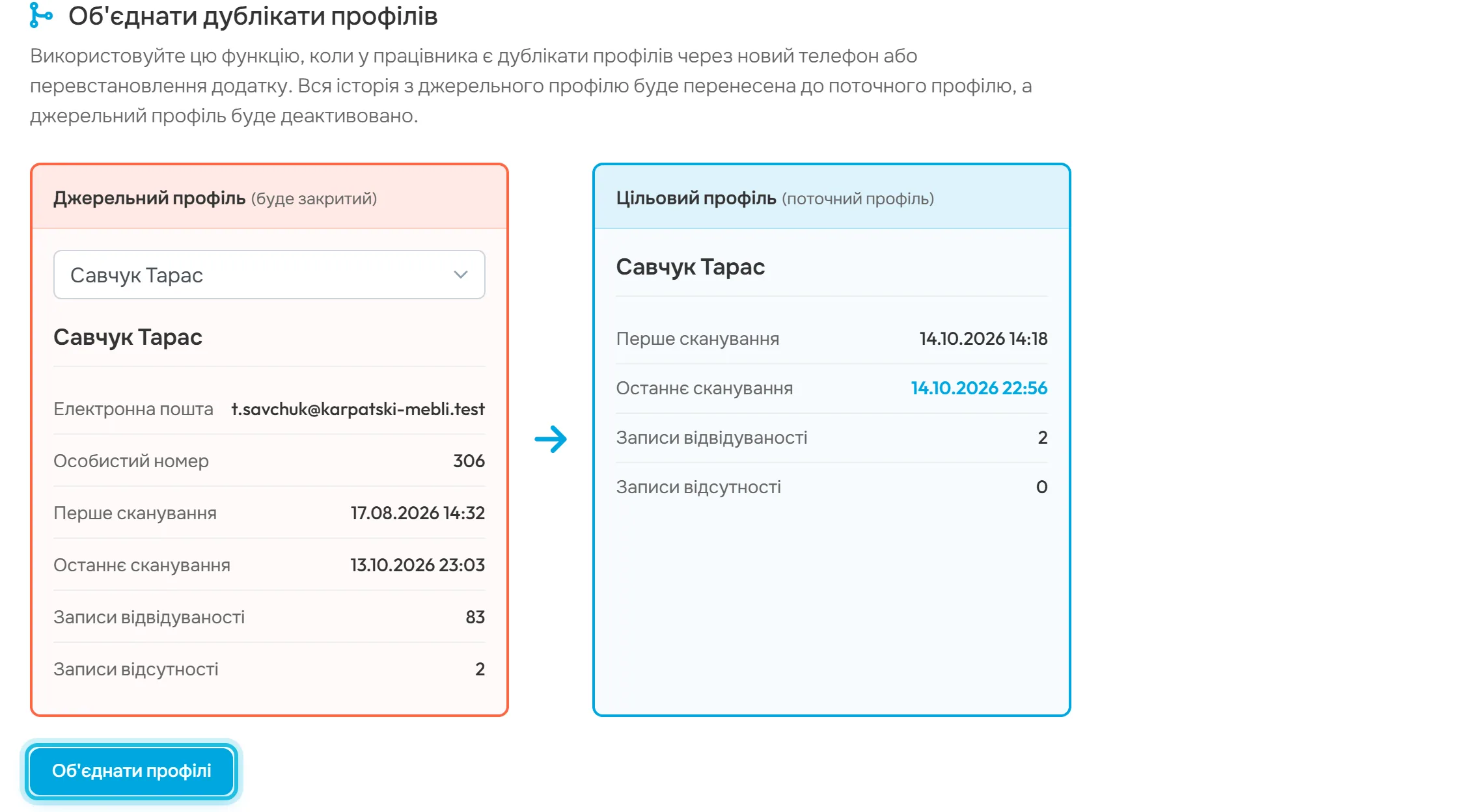
У розділі Об’єднати дублікати профілів ліворуч є картка Джерельний профіль (буде закритий). У випадному списку виберіть старий профіль. Праворуч Цільовий профіль (поточний профіль) – той, що відкритий. Обидві картки покажуть Електронна пошта, Особистий номер, перше й останнє сканування, Записи відвідуваності і Записи відсутності.
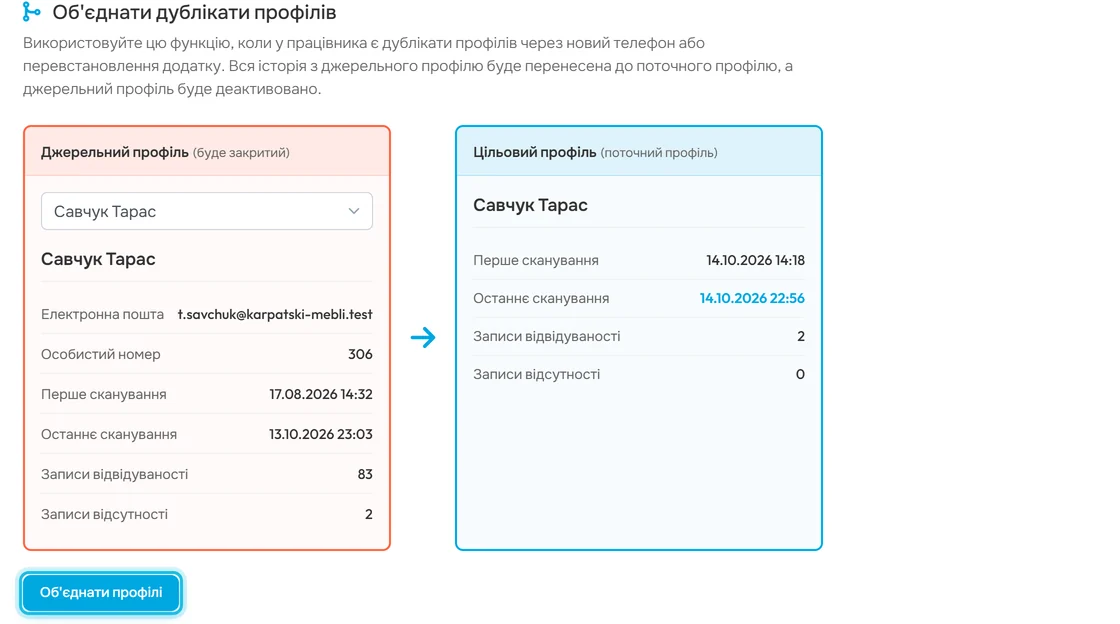
Старий профіль ліворуч, новий праворуч -
Перевірте напрям.
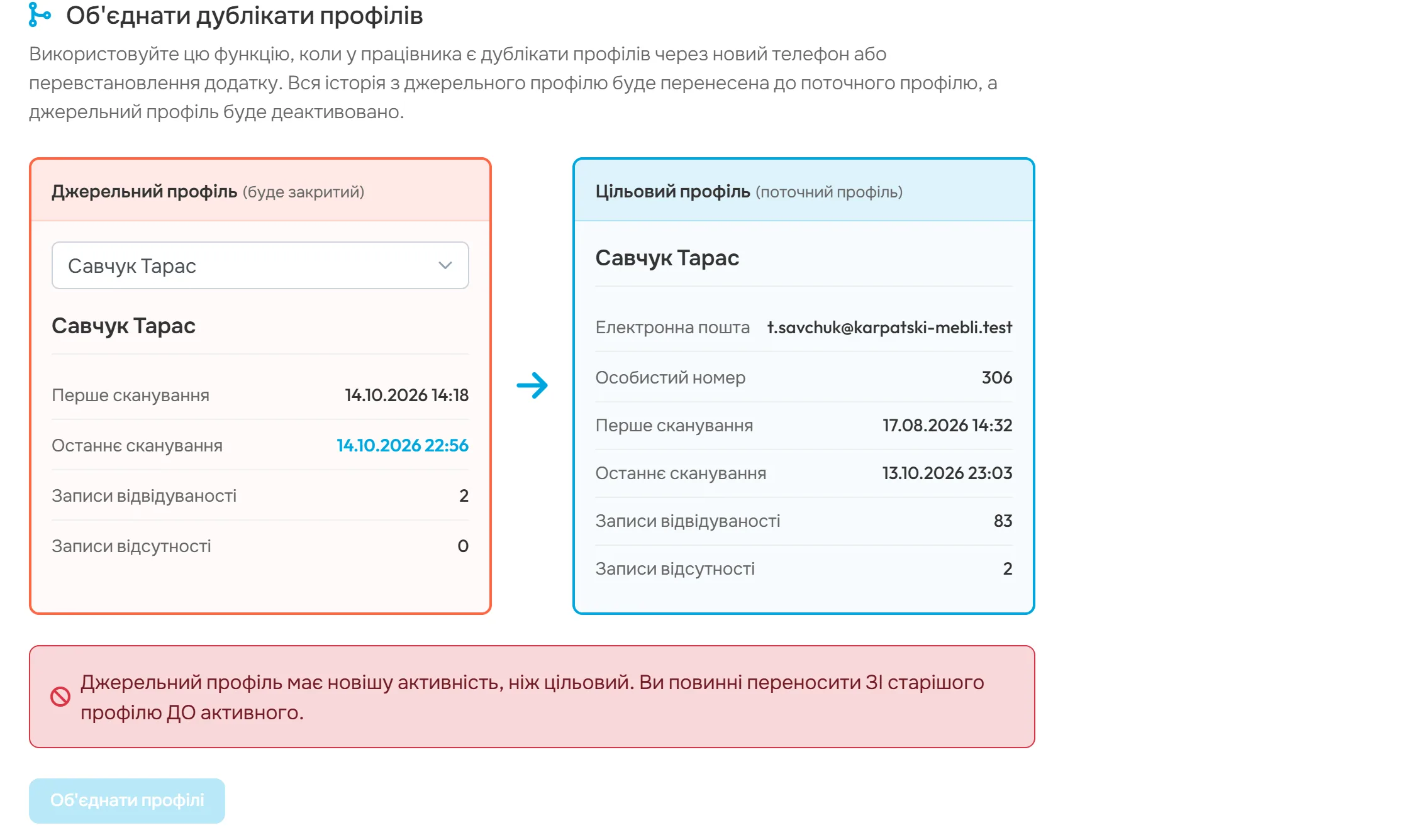
Якщо вибраний джерельний профіль має новіше сканування, ніж відкритий, з’явиться червоне попередження
Джерельний профіль має новішу активність, ніж цільовий. Ви повинні переносити ЗІ старішого профілю ДО активного.
Кнопка стане неактивною. Це означає, що ви відкрили не той профіль: перейдіть у другий і почніть знову.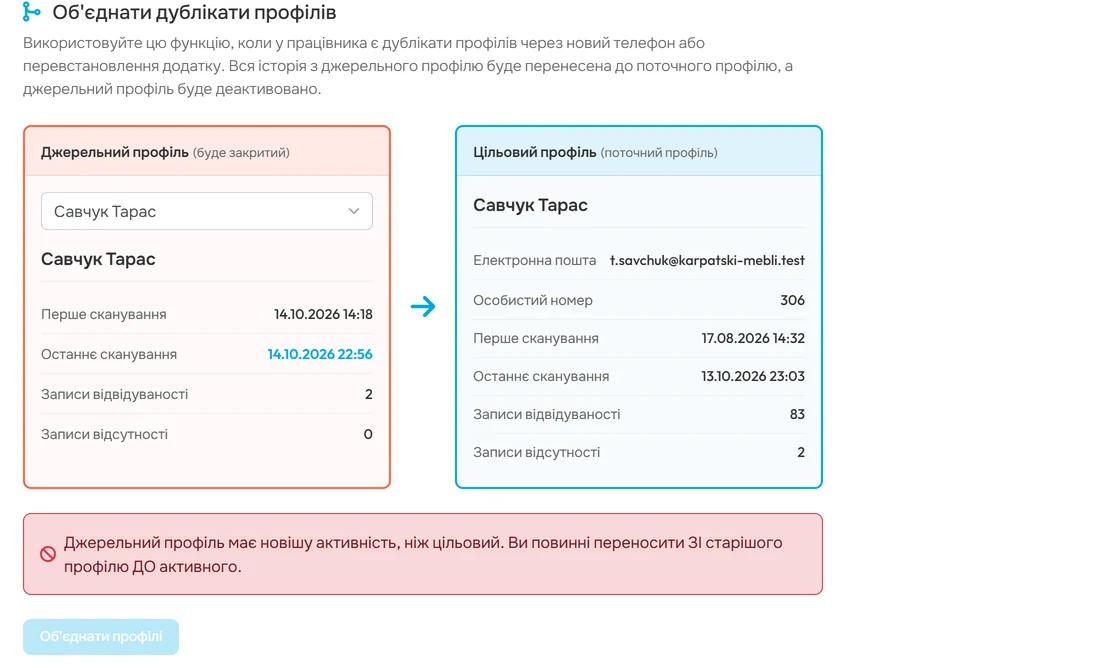
Попередження про зворотний напрям -
Підтвердьте об’єднання.
Натисніть Об’єднати профілі. З’явиться жовтий блок
Цю дію неможливо скасувати
: уся відвідуваність, відсутності та історія будуть перенесені до цільового профілю, а джерельний профіль буде назавжди закритий. Натисніть червону кнопку Об’єднати профілі ще раз, або Назад, якщо сумніваєтеся.
Останнє підтвердження перед об’єднанням -
Перевірте картку після об’єднання.
Відкрийте об’єднаний профіль і пройдіться по вкладці Деталі: ім’я, особистий ID, посада, керівник, теги, дата виходу на роботу, дата завершення договору і точність геолокації. Чого бракує, доповніть і натисніть Оновити. Якщо зі старим профілем був пов’язаний обліковий запис керівника, зв’яжіть його з новим у облікових записах.


#Працівник пішов: видалити дані з мобільного
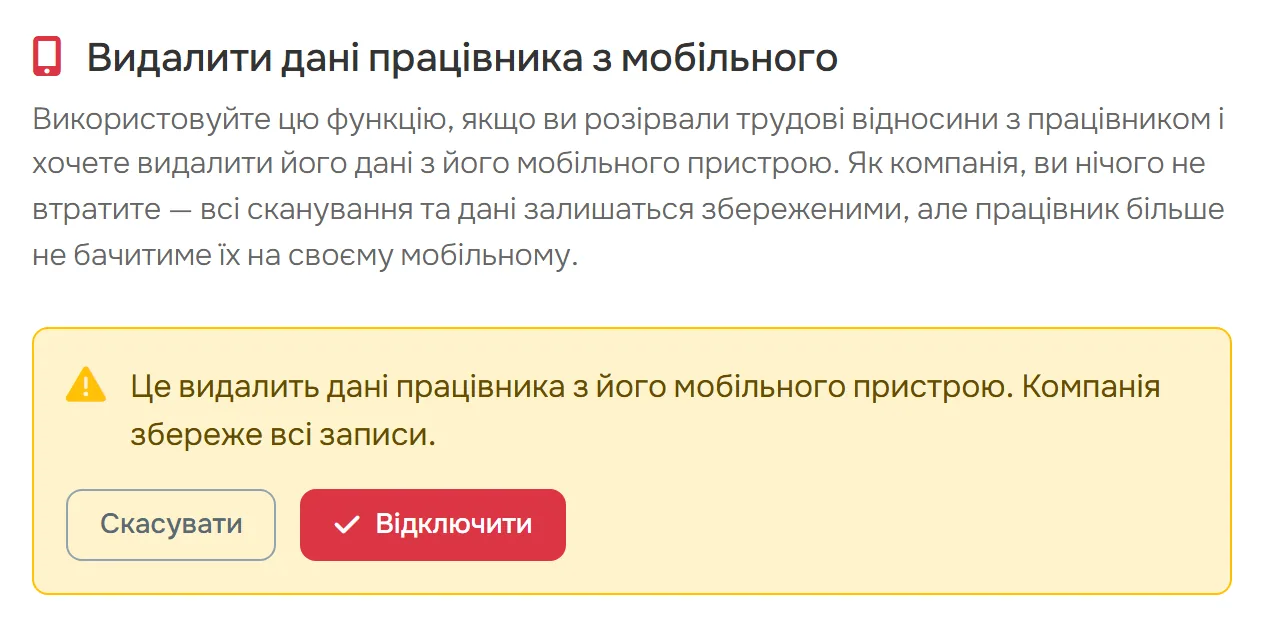
На тій самій вкладці Розширені є розділ Видалити дані працівника з мобільного. Він знадобиться, коли ви розірвали трудові відносини і не хочете, щоб людина далі бачила свої записи у телефоні. Компанія при цьому нічого не втрачає – усі сканування й дані залишаються.
- Відкрийте картку працівника, що звільнився, вкладку Розширені.
- Натисніть Видалити дані з мобільного.
- Прочитайте підтвердження
Це видалить дані працівника з його мобільного пристрою. Компанія збереже всі записи.
і підтвердьте.
Потім перегляньте список працівників: якщо людина ще серед активних, відкрийте її картку і натисніть Видалити.
#Інші ситуації з профілями
- Більше двох профілівОб’єднуйте по одному: кожен старий профіль по черзі в той самий поточний профіль.
#Особливі випадки та поради
- Особисті номери не збігаються
- Якщо обидва профілі мають різний особистий ID, з’явиться жовте попередження
Особисті номери не збігаються. Можливо, це не дублікати.
Перевірте, чи це справді та сама людина. - Як уникнути дублікатів
- Попросіть працівників повідомляти, коли вони міняють телефон. Як працівник підключає новий телефон, описано в інструкції встановлення додатка для обліку робочого часу.
- Обліковий запис керівника бачить порожньо
- Його обліковий запис був пов’язаний із закритим профілем. Зв’яжіть його з поточним профілем у стовпці Зв’язати з працівником.
#Поширені запитання
Який профіль відкривати – старий чи новий?
Новий, яким працівник користується зараз. Старий вибираєте як джерельний профіль.
Чи можна об’єднання скасувати?
Ні. Тому перед підтвердженням перевірте обидві картки, особливо останнє сканування і особистий номер.
Чи можна об’єднати видалений профіль?
Так, спершу відновіть його у списку через фільтр Видалені працівники, а потім об’єднайте як звичайно.
Хто може об’єднувати профілі?
#Пов’язані теми
Ви тутОб’єднання дублікатів профілів і відв’язка телефону
Адміністратор
Вебзастосунок (адміністратор)Мобільний застосунок (працівник)




