Завдання для працівників у телефоні: вкладка Завдання
На цій сторінці
Не бачите цієї функції в застосунку? Її має увімкнути ваш роботодавець.
Інструкція для адміністратора: Завдання – таблиця, дошка й контрольний список →
Коротка відповідь
Завдання для працівників у телефоні FreshQR знайдете у вкладці Завдання. Відкрийте завдання, прочитайте опис, відмітьте пункти Контрольного списку, за потреби додайте фото або PDF і напишіть коментар. Коли все готово, натисніть Завершити. Завдання створює лише роботодавець, а сповіщень про нові завдання немає.
#Навіщо це потрібно
- Усі доручення в одному місці, а не в десятку повідомлень у месенджері.
- Фото готової роботи прикріплюєте просто до завдання – керівник бачить його одразу.
- Видно термін і скільки пунктів ще лишилося.
#Покрокова інструкція
-
Відкрийте вкладку Завдання.
У нижній панелі натисніть Завдання. Червоне число на вкладці – кількість відкритих завдань. Нові завдання, які ви ще не бачили, показує й картка Нові завдання на екрані Головна.
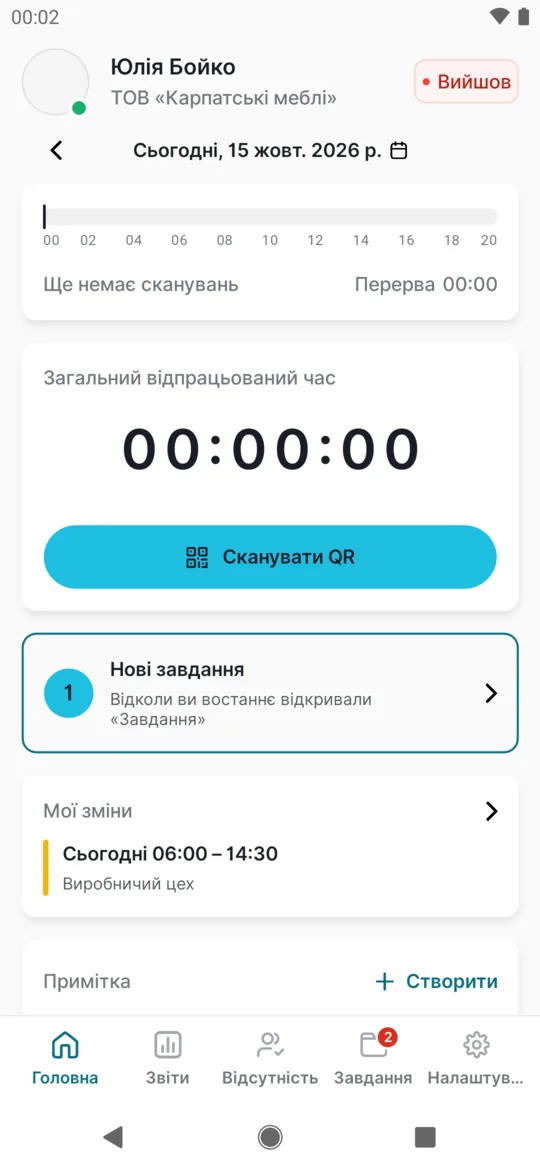
Про нові завдання нагадує картка -
Виберіть завдання у списку.
Вкладка Відкрито містить незавершені завдання з терміном і прогресом списку, наприклад ✓ 1/4. У Закрито – завершені та скасовані. Вгорі підсумок за останні 30 днів: Призначені, Виконані, Невиконані. Список оновите, потягнувши його вниз.
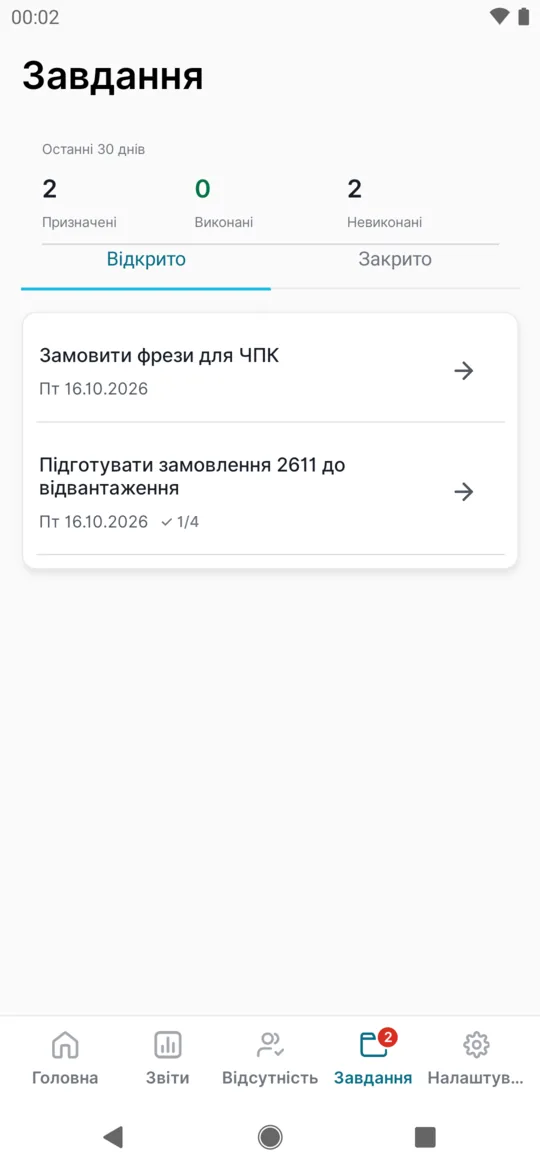
Список відкритих завдань -
Відмічайте пункти контрольного списку.
У деталях завдання видно Термін, хто призначив, Опис і Контрольний список. Торкніться пункту – він відмітиться і збережеться одразу, з вашим ім’ям і часом. Повторний дотик відмітку знімає. Якщо роботодавець вимагає весь список, видно підказку
Перед завершенням потрібно відмітити всі пункти
.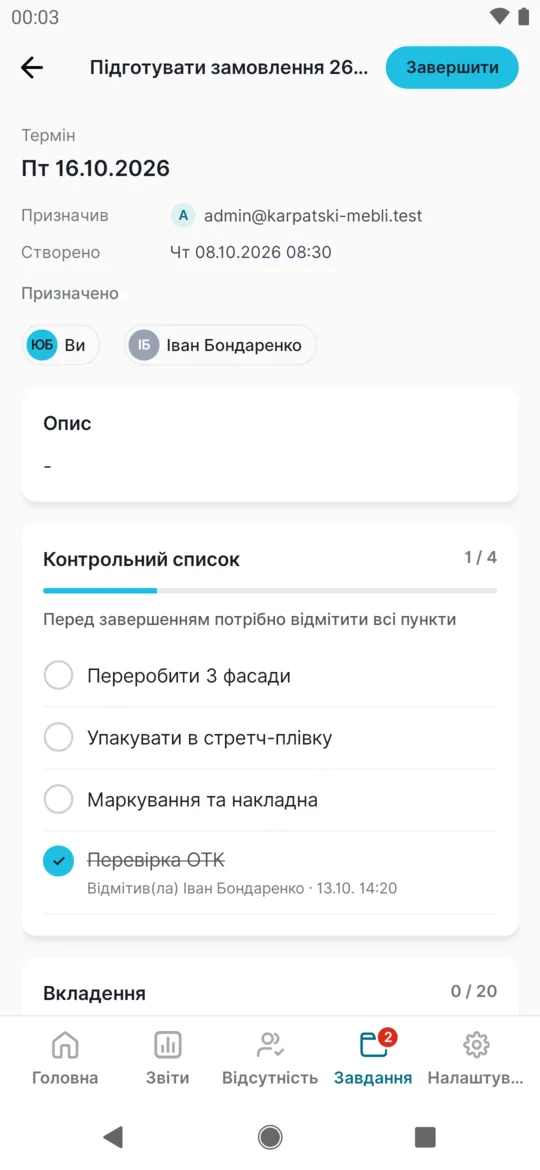
Завдання з обов’язковим контрольним списком -
Додайте фото або PDF.
У розділі Вкладення натисніть Додати фото або документ і виберіть Зробити фото, Вибрати з галереї або Прикріпити PDF-документ. До завдання можна додати щонайбільше 20 вкладень, PDF – до 10 МБ. Торкніться фото, щоб переглянути його на весь екран.
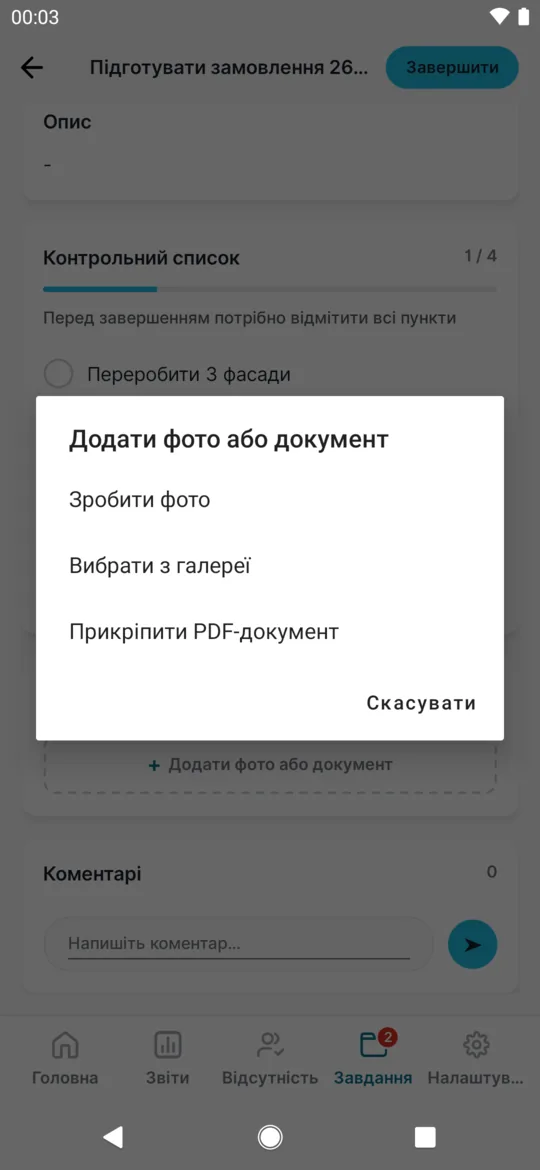
Вкладення: фото або PDF -
Напишіть коментар.
Унизу в полі Напишіть коментар... введіть текст і натисніть синю стрілку. Коментарі бачать керівник і інші виконавці завдання. Видалити можна лише свій останній коментар.
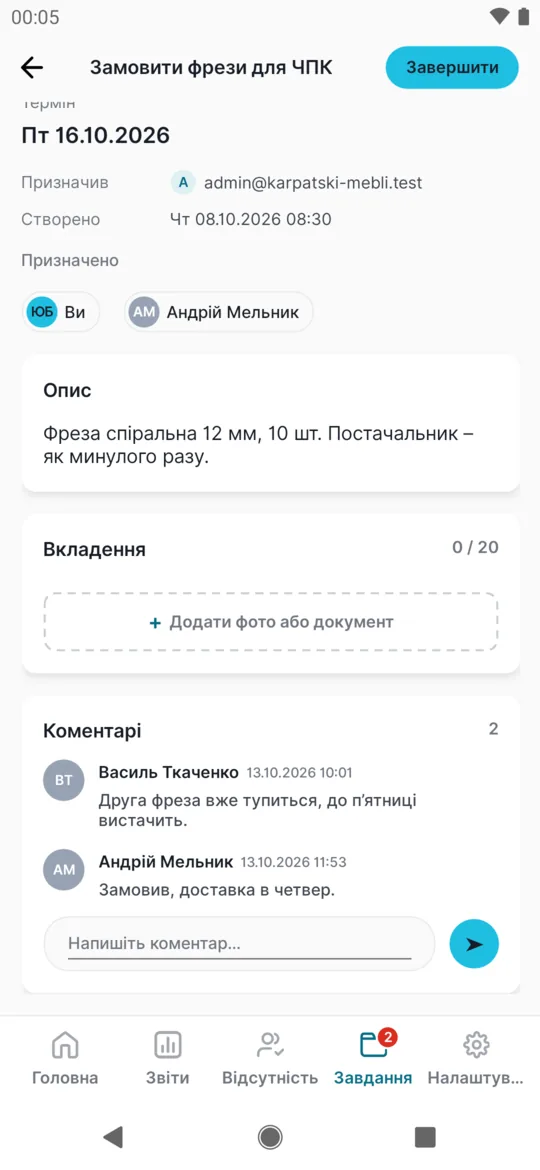
Коментарі до завдання -
Натисніть Завершити.
Кнопка Завершити – угорі праворуч. Підтвердження не буде: завдання одразу перейде в Закрито. Якщо завдання призначене кільком людям, воно завершиться для всіх.
#Завершили помилково?
- Відкрити зновуУ вкладці Закрито відкрийте завдання і натисніть Відкрити знову. Якщо замість кнопки видно
Завершено · повторно відкрити можна лише у веб-застосунку
, роботодавець це заборонив – попросіть керівника.
#Особливі випадки та поради
- Не всі пункти відмічено
- Якщо список обов’язковий, завершити не вийде:
Відмітьте всі пункти контрольного списку, перш ніж завершити завдання
. Відмітьте решту пунктів.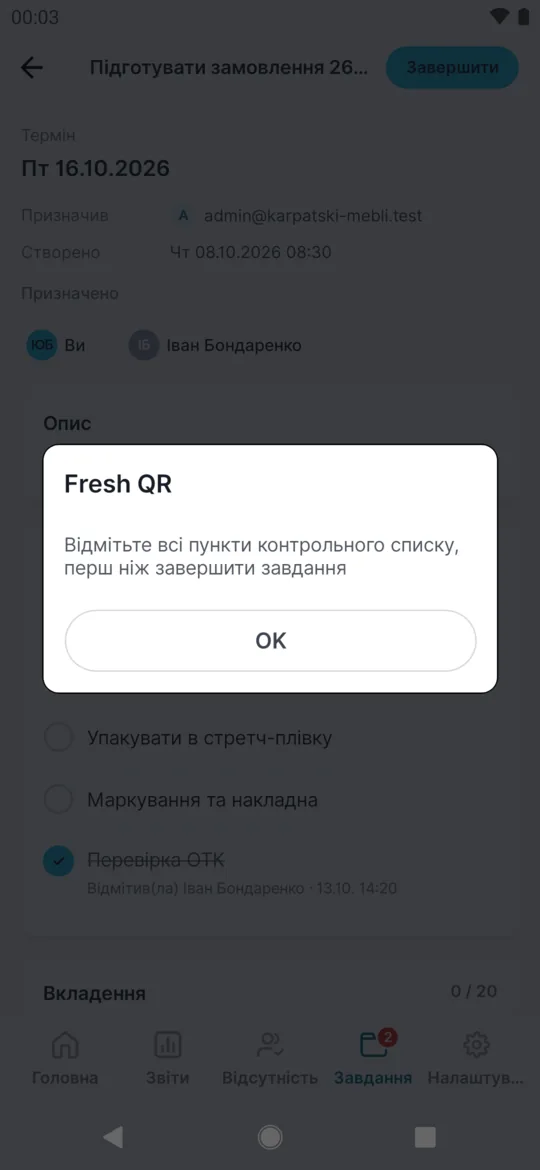
Без усіх відміток завдання не завершити - Вкладення колег
- У спільному завданні видно вкладення всіх виконавців. Видаляйте лише свої.
- Без інтернету
- Завдання працюють лише онлайн. Без з’єднання нічого не відмітити, не прикріпити і не завершити – спробуйте, коли буде сигнал.
- Вкладки Завдання немає
- Роботодавець не ввімкнув завдання. Якщо щойно ввімкнув, відкрийте екран Головна з інтернетом або перезапустіть застосунок.
#Поширені запитання
Чи прийде сповіщення про нове завдання або відповідь у коментарях?
Ні. Стежте за числом на вкладці Завдання і карткою Нові завдання на екрані Головна.
Чи бачать мої завдання колеги?
Лише ті, кому призначено те саме завдання.
Чи можу я змінити термін або текст завдання?
Ні, це робить керівник у вебзастосунку (завдання).
Чи можна надіслати відео або файл Word?
Ні, лише фото і PDF-документи.
Чи впливає завдання на мій робочий час?
Ні. Завдання на облік робочого часу не впливають.
#Пов’язані теми
Ви тутЗавдання, контрольні списки, вкладення та коментарі
Вебзастосунок (адміністратор)Мобільний застосунок (працівник)




