Звіт годин по проєктах: години, витрати й порівняння періодів
На цій сторінці
Коротка відповідь
Звіт годин по проєктах має три рівні. Проєкти (QR коди) › вкладка Звіт показує всі проєкти по місяцях і дозволяє порівняти період з попереднім. Вкладка Звіт у деталях проєкту – години кожного працівника. Табличні звіти › Деталі проєкту – години по днях з експортом у PDF та Excel.
#Навіщо це потрібно
- Скільки годин забрав монтаж меблів у ресторані за квартал – без підрахунків з паперових табелів.
- Витрати на оплату праці по кожному проєкту з погодинних ставок працівників.
- Порівняння з попереднім періодом чи тими самими місяцями торік для наступного кошторису.
- Години по днях у PDF, які можна додати до звіту замовнику.
#Кому це підходить
Кому підходить
- Меблевим і будівельним компаніям з монтажем на об’єктах.
- Компаніям, які виставляють рахунки замовникам за години на об’єкті.
Кому не підходить
- Компаніям без проєктів – їм підходять звіти за філіями і табличні звіти.
- Витрати у звіті – це лише оплата праці. Матеріали, ціни для замовника чи рахунки FreshQR не веде.
#Покрокова інструкція
-
Відкрийте звіт усіх проєктів.
У Проєкти (QR коди) перейдіть на вкладку Звіт. Під заголовком Усі проєкти – плитки з підсумком за період, Сума витрат, Активні проєкти і Найбільший проєкт, а нижче таблиця проєктів по місяцях. Завершені проєкти побачите після позначки Показати завершені проєкти.
-
Оберіть показник і період.
Показник перемикаєте між годинами (кнопка Годин), Витрати, Понаднормові і Вихідні та свята. Період – Останні 3 місяці, 6, 12, 24 місяці або Увесь час. Таблицю й плитки вивантажите в Excel або PDF.
-
Порівняйте з попереднім періодом.
Для періоду від 3 до 24 місяців з’явиться Порівняти з: Попередній період або Ті самі місяці торік. Клітинки покажуть зміну кольором менше, ніж раніше – більше, ніж раніше. Якщо раніших даних немає, побачите
До … нічого не записано, тож порівнювати немає з чим.
Поточний місяць порівнюється лише за вже записані дні. -
Відкрийте один проєкт.
Клік на рядок проєкту відкриє панель з годинами, витратами й людьми та кнопками Відкрити звіт проєкту і Відкрити проєкт. Звіт проєкту – це вкладка Звіт у його деталях: таблиця Години за працівником і місяцем, Активність за місяцями і Графік проєкту, теж з експортом в Excel чи PDF.
-
Подивіться години по днях у Табличних звітах.
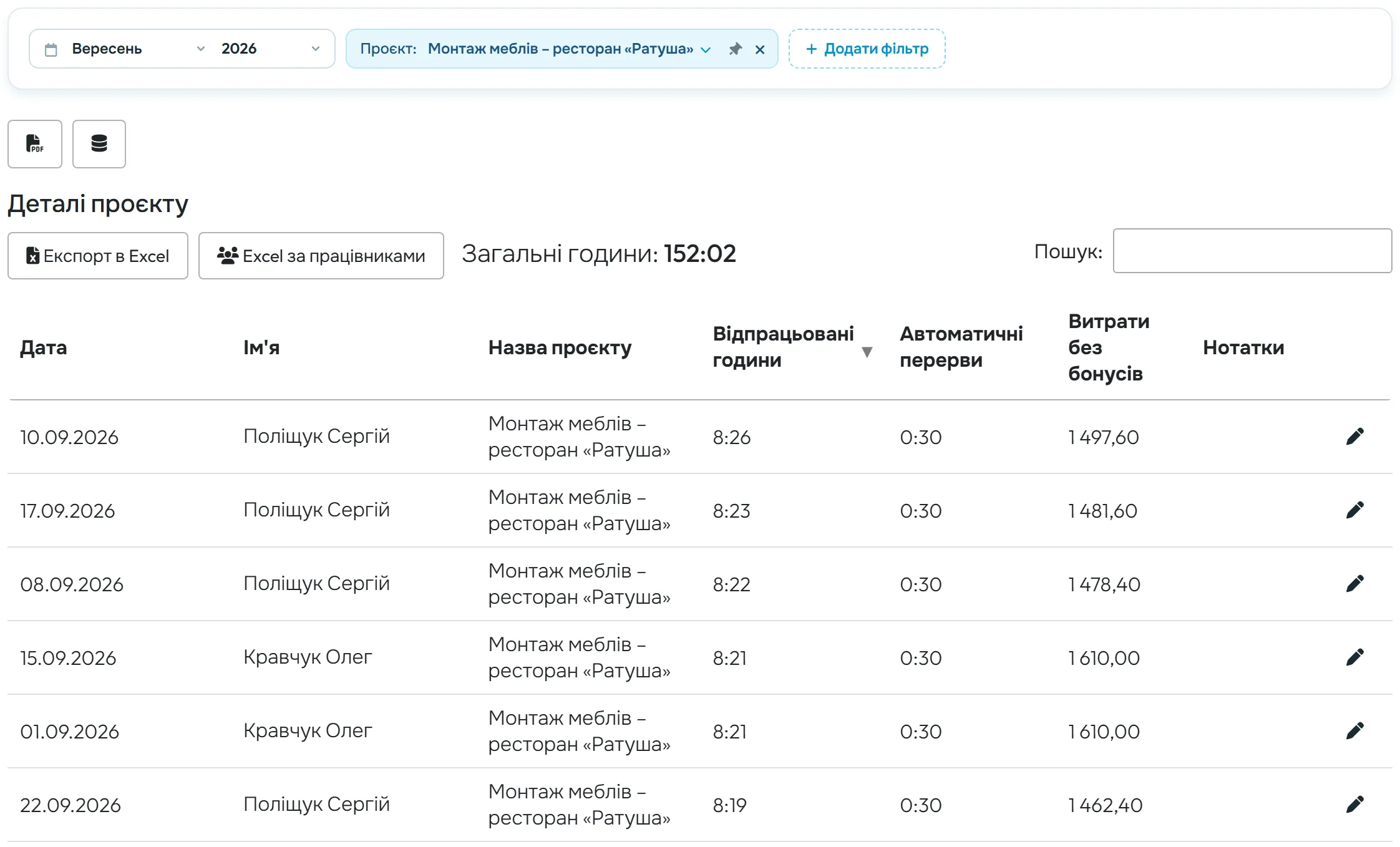
У Табличні звіти відкрийте вкладку Деталі проєкту, оберіть місяць і додайте фільтр Проєкт. Таблиця покаже кожен день: дату, працівника, проєкт, відпрацьовані години, автоматичні перерви, витрати без бонусів і нотатки, а над нею Загальні години. Нижче – Підсумки за працівниками і Підсумки за проєктами. Щоб угорі були дні з годинами, відсортуйте таблицю за стовпцем Відпрацьовані години.
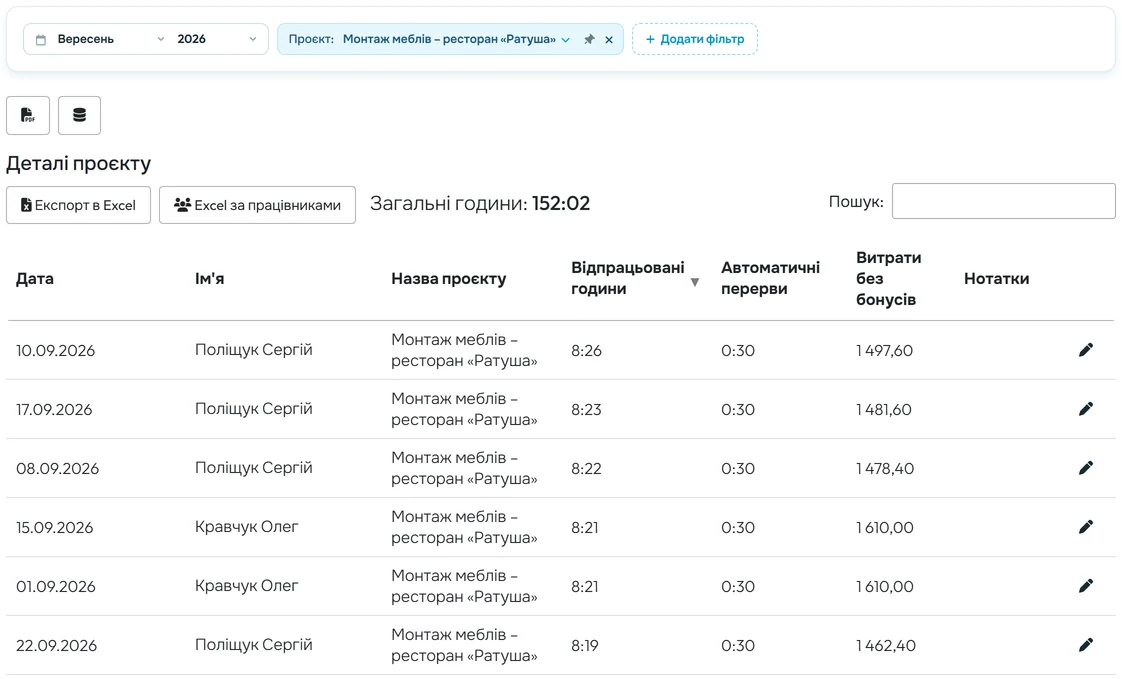
Години одного проєкту по днях -
Оберіть стовпці.
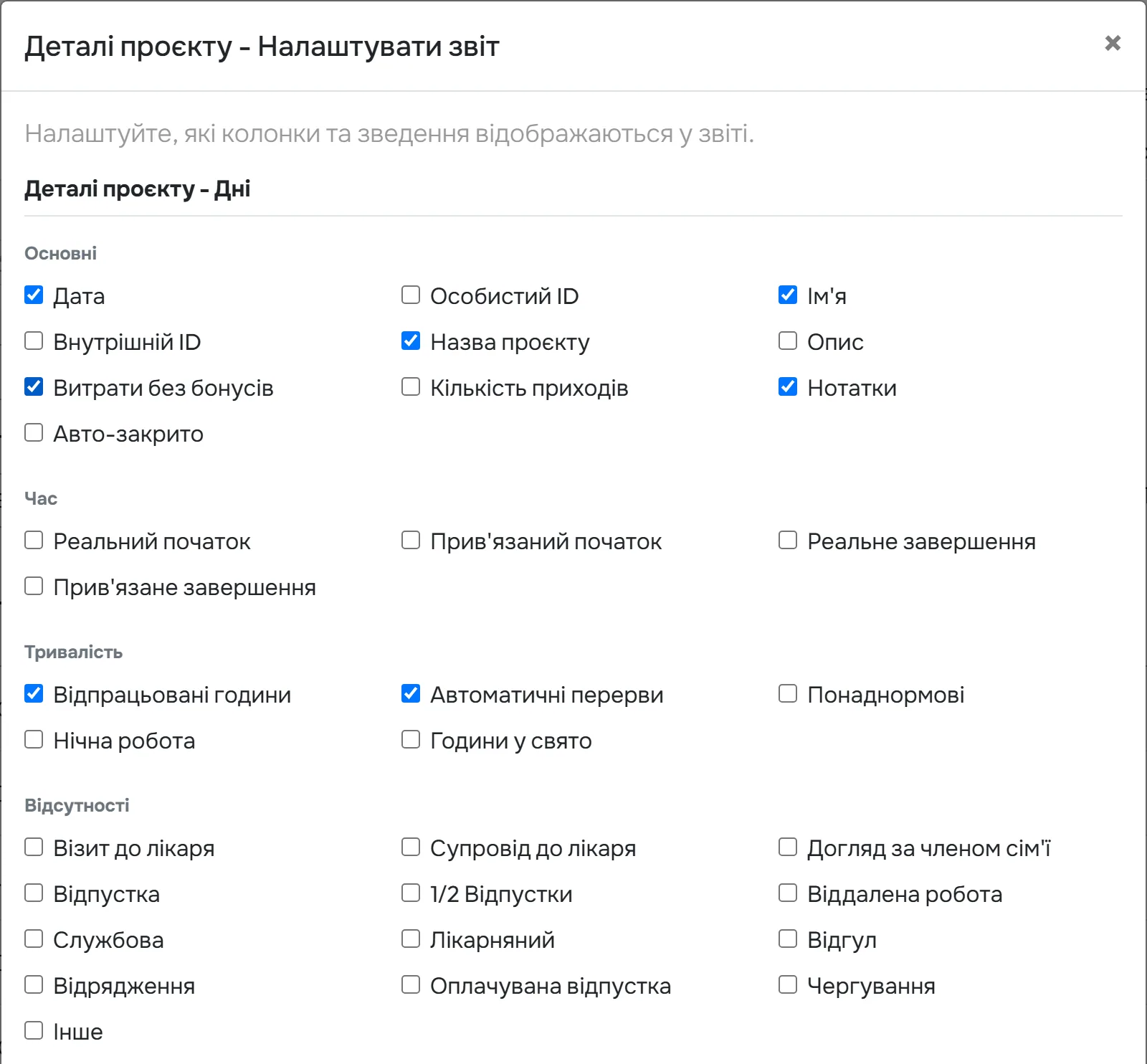
Іконка бази даних відкриває Деталі проєкту - Налаштувати звіт. Стовпці згруповані: Основні (наприклад Внутрішній ID, Опис, Кількість приходів), Час (реальний і прив’язаний початок і завершення), Тривалість (понаднормові, нічна робота) і Відсутності.
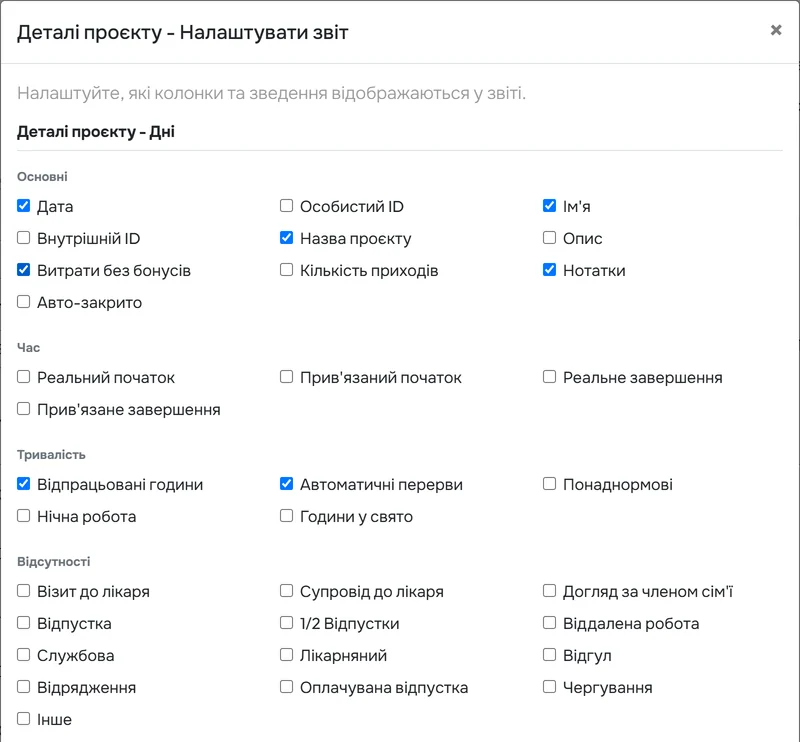
Колонки звіту обираєте самі -
Вивантажте PDF для замовника.
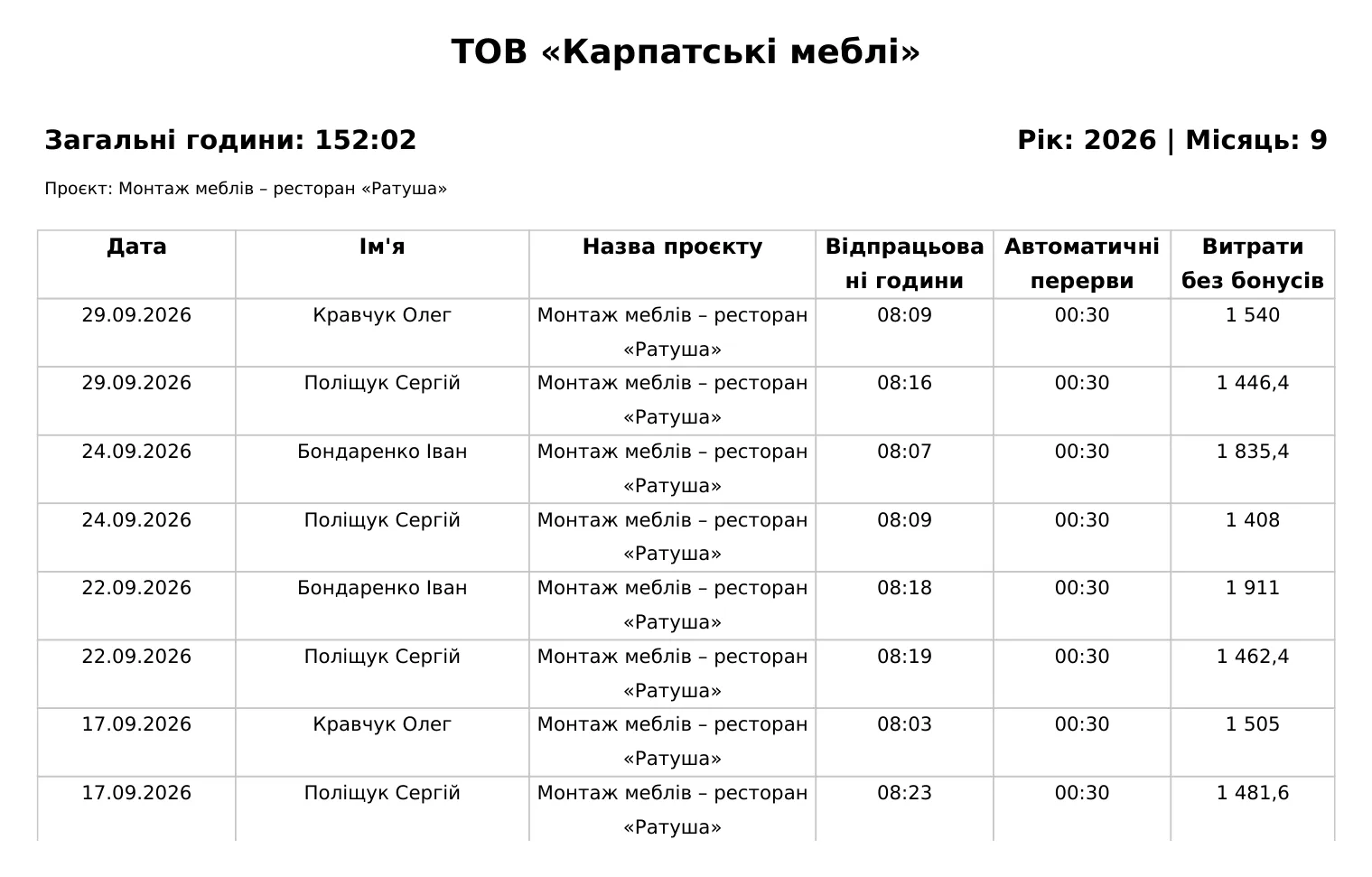
Іконка PDF над таблицею створить документ з назвою компанії, загальними годинами, роком і місяцем, обраним проєктом і рядками за днями. Для Excel є кнопки Експорт в Excel і Excel за працівниками.
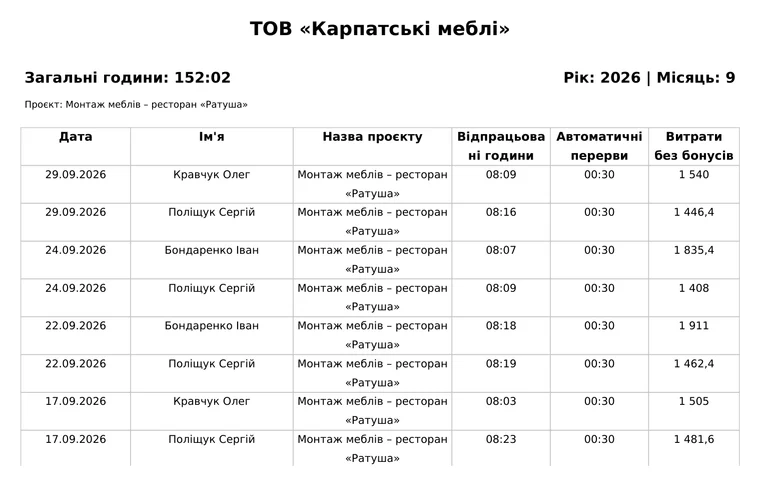
Деталі проєкту в PDF
#Інші способи порівняти проєкти
- Огляд і порівняння проєктівВкладки Огляд філій/проектів і Порівняння філій/проектів у табличних звітах працюють і для проєктів – див. облік робочого часу за філіями.
- Деталі сканування проєктуОкремі сканування на проєкті – у вкладці деталей проєкту або в деталях сканування.
#Особливі випадки та поради
- Витрати порожні
- Працівники проєкту не мають погодинної ставки, або ставка починається пізніше. Звіт тоді показує Витрати потребують погодинної ставки. Додайте ставку з правильною датою початку – див. погодинна ставка працівника. Працівник без ставки має у звіті «—», а не 0.
- Частина витрат
- Якщо ставку має лише частина людей, витрати охоплюють тільки оцінені дні:
Частина цієї роботи не має погодинної ставки, тому сума охоплює лише оцінені дні.
- Завершеного проєкту немає у звіті
- Позначте Показати завершені проєкти.
- Годин на проєктах більше, ніж присутності
- Якщо дозволено кілька проєктів одночасно, кожен проєкт рахує свій час повністю. Сума по проєктах тоді може бути більшою за реальну присутність.
- Понаднормові на проєкті
Понаднормові зараховуються проєкту, відсканованому в день їх виникнення.
Детальніше – облік понаднормових.
#Поширені запитання
Чи бачить керівник монтажу лише свої проєкти?
Так, з роллю Менеджер проекту обліковий запис бачить лише призначені йому проєкти.
Чи враховує звіт матеріали чи ціну для замовника?
Ні, лише витрати на оплату праці: години × ставка працівника, без податків і внесків роботодавця.
Чи можна порівняти з тим самим кварталом минулого року?
Так. Оберіть період Останні 3 місяці і Порівняти з – Ті самі місяці торік.
Звідки беруться дані звіту?
Зі сканувань QR-кодів проєктів. Поки ніхто не сканував, звіт порожній.
#Пов’язані теми
Ви тутЗвіт проєктів – години, витрати та порівняння періодів
Вебзастосунок (адміністратор)Мобільний застосунок (працівник)




